
Agregar un antes/después y una tabla comparativa
Muestra el efecto de tu producto con un control deslizante de antes/después y compáralo con la competencia o con tus otros productos en una tabla clara.
Hay dos argumentos que convencen rápido a un visitante: ver el resultado de tu producto y entender de un vistazo por qué elegirlo en lugar de otro. Story Theme integra los dos, sin aplicaciones: un control deslizante Antes / después y una Tabla comparativa. Para el detalle de cada ajuste, consulta también la sección Antes / después y la sección Tabla comparativa.
Agregar un antes/después
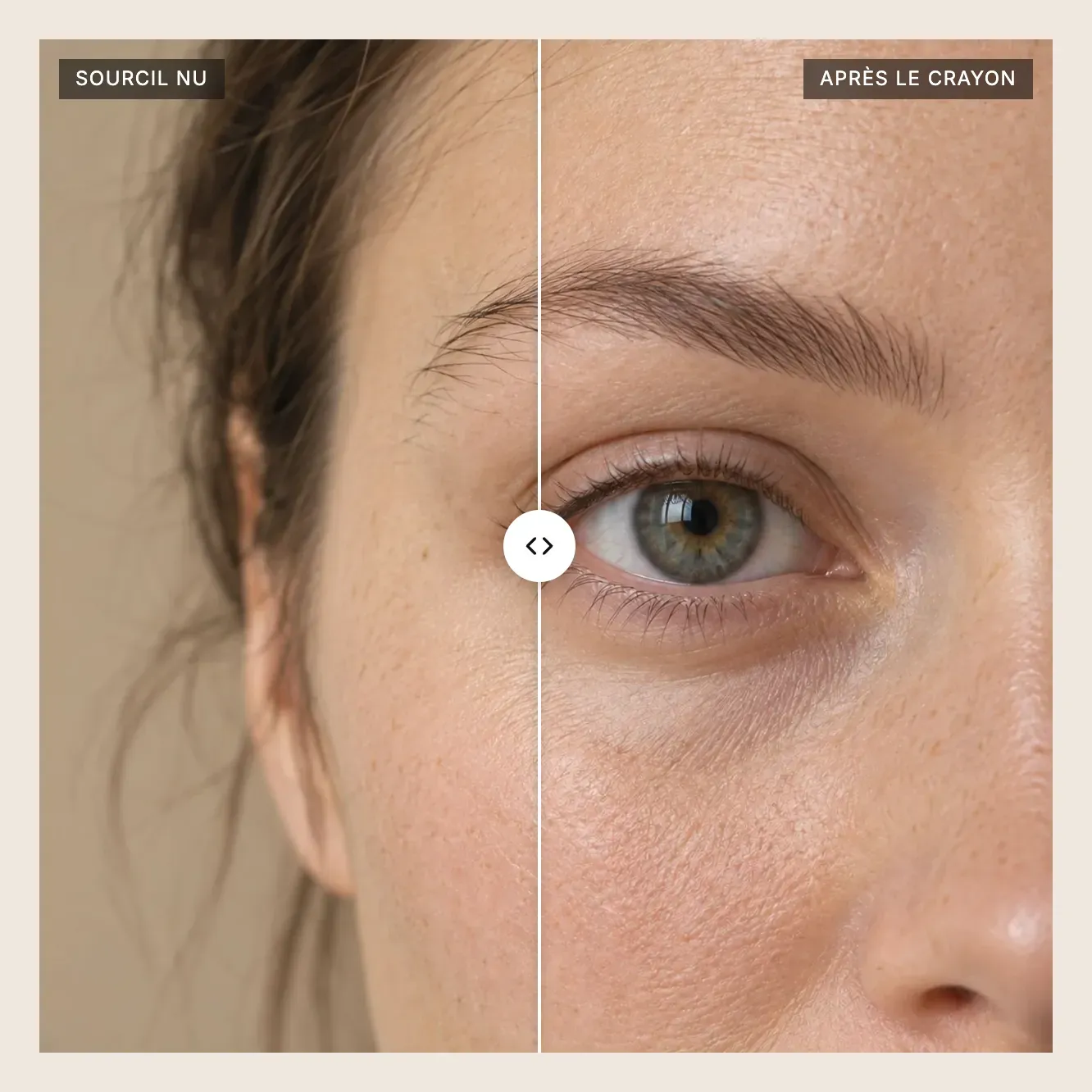
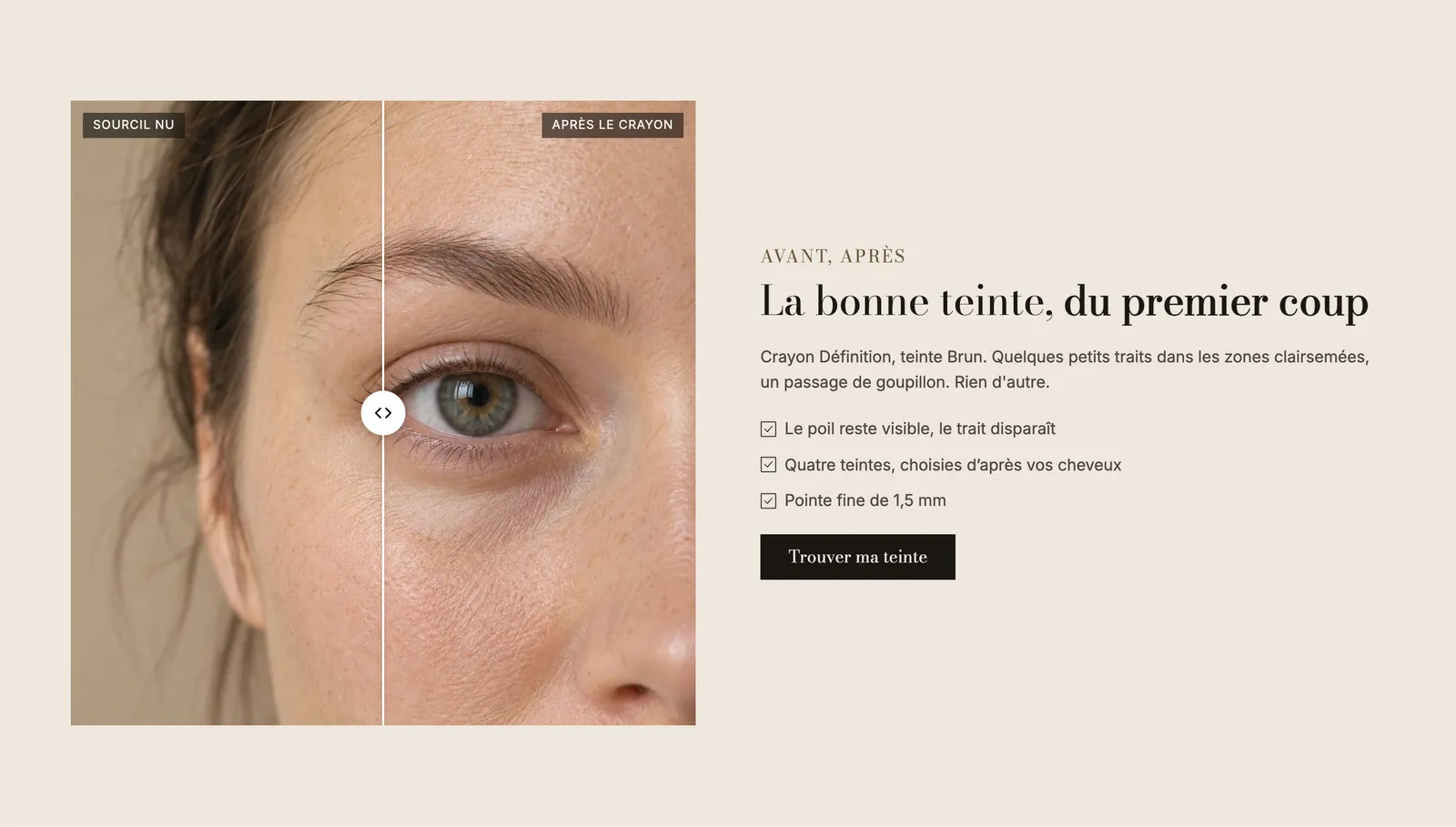
El visitante arrastra un control deslizante para descubrir la imagen «después» por encima de la imagen «antes».
- En Tienda online > Temas, haz clic en Editar tema y abre la página que quieras (por ejemplo, Página de inicio).
- Haz clic en Agregar sección, categoría Multimedia, y elige Antes / después (con un título encima) o Transformación (el control deslizante junto a un texto).
- Haz clic en el bloque Antes / después en la columna de la izquierda.
- Elige la Imagen antes y la Imagen después.
- Rellena las etiquetas Antes y Después (por ejemplo, «Sin» y «Con») y su Posición: Arriba o Abajo.
- Haz clic en Guardar.
Los ajustes útiles
| Ajuste | Qué hace |
|---|---|
| Dirección | Horizontal (el control se desliza de izquierda a derecha) o Vertical (de arriba abajo). |
| Altura de imagen | Adaptar a la imagen, o un formato fijo: Pequeño, Mediano, Grande, Cuadrada, Vertical, Horizontal. |
| Posición inicial | Dónde está el control al cargar la página (50 % por defecto, en el centro). |
| Mover el control cuando aparece en pantalla | El control se mueve solo un momento para mostrar que se puede arrastrar. |
| Personalizar los colores | Cambia el Color del divisor, el Fondo del control y el Color de las flechas. |
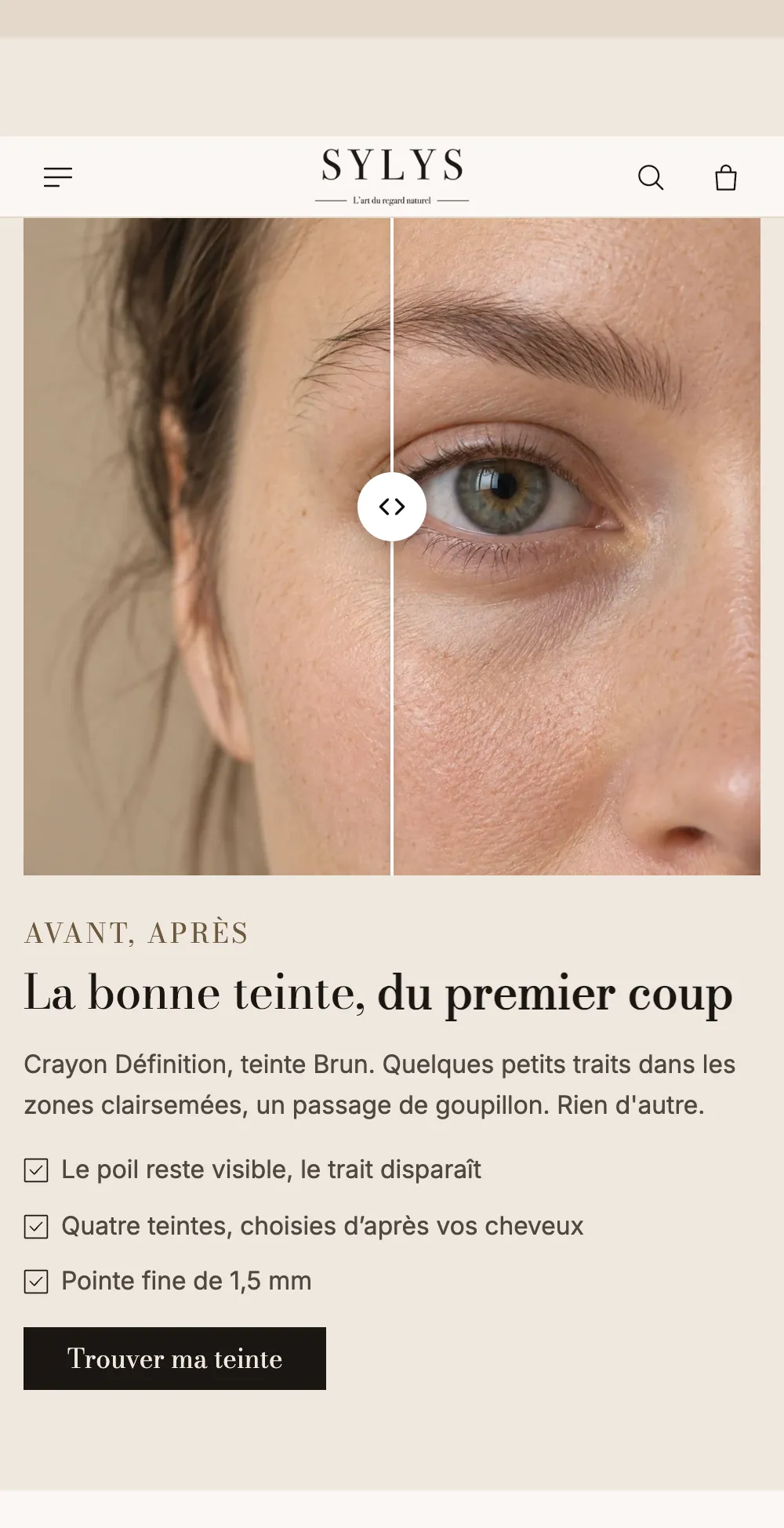
En móvil, el control deslizante pasa por encima del texto y conserva todo el ancho de la pantalla:
El bloque Antes / después también se puede agregar dentro de otra sección, por ejemplo en la página de producto: haz clic en Agregar bloque y busca «Antes / después». Consulta los bloques multimedia.
Agregar una tabla comparativa
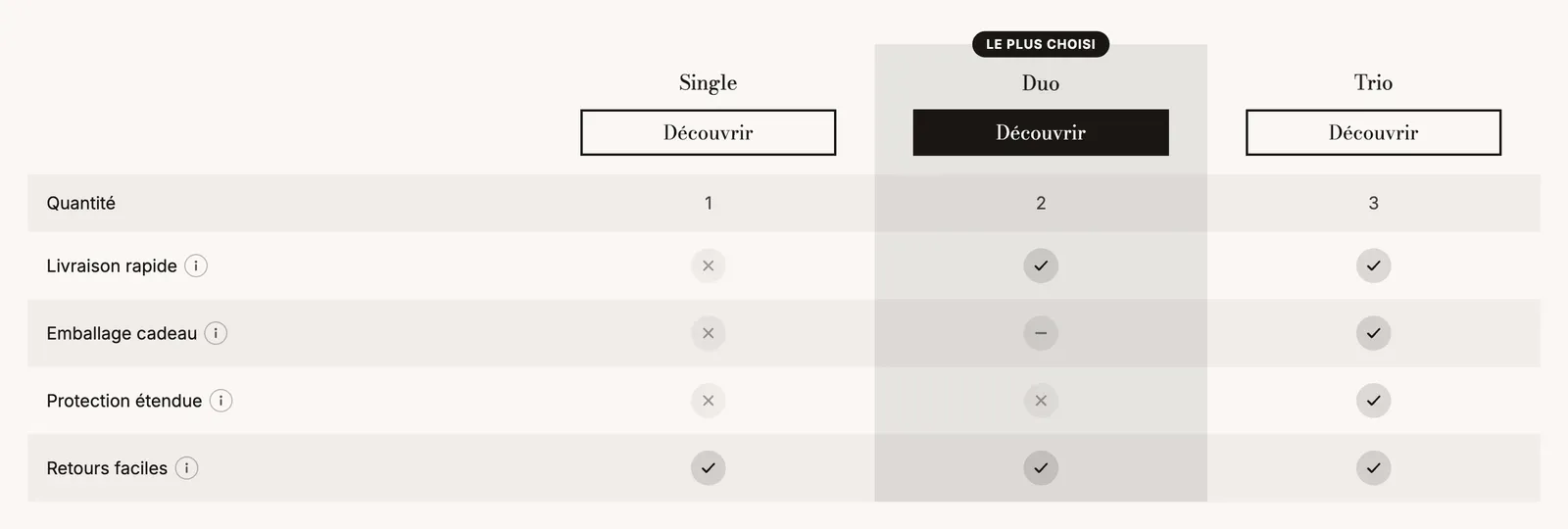
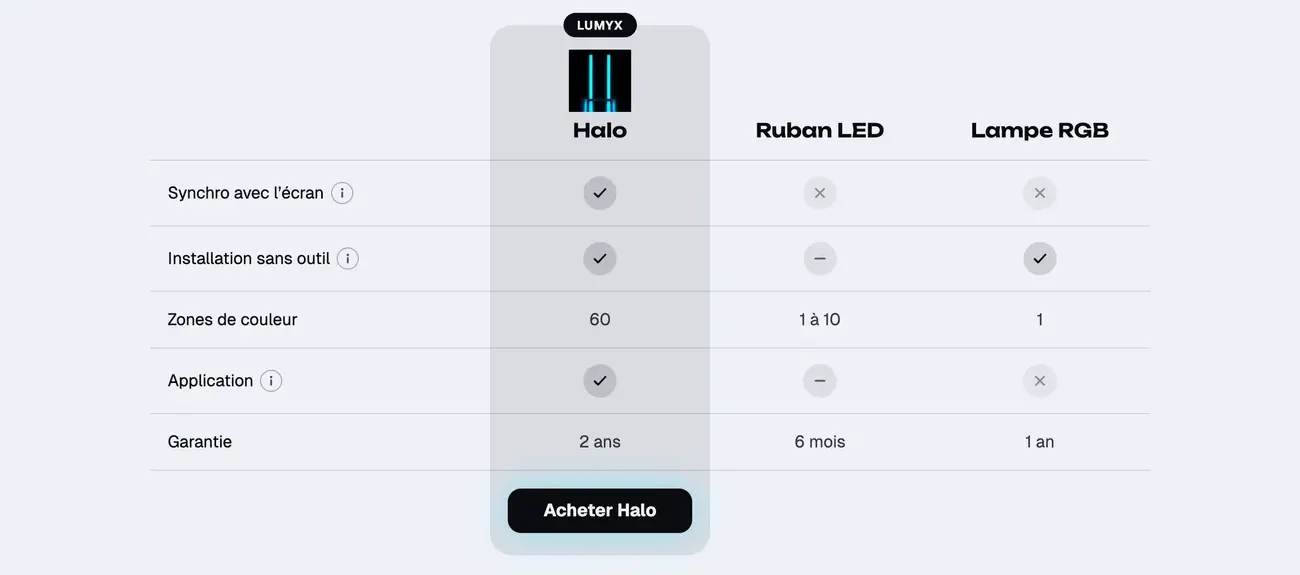
La tabla presenta tus columnas (tu producto, un competidor, tus otros planes) y filas de características con marcas de verificación, cruces o texto.
- En el editor de temas, haz clic en Agregar sección, categoría Argumentos de venta.
- Elige Nosotros frente a los demás (tu marca frente a las demás) o Comparativa de productos (tus productos entre sí).
- Despliega el bloque Tabla comparativa: contiene dos grupos, Columnas y Filas.
Configurar las columnas
Cada bloque Columna es una columna de la tabla. Puedes tener hasta cinco.
- Haz clic en una Columna.
- Elige un Producto: su nombre, su imagen, su precio y el enlace del botón se rellenan solos. Si no, escribe un Nombre y elige una Imagen.
- Marca Destacar esta columna en tu columna y agrega un Texto del distintivo si quieres (por ejemplo, «El más elegido»). Si dejas el Nombre vacío en la columna destacada, se muestra el nombre de tu tienda.
- En el grupo Botón, rellena Etiqueta del botón y Enlace.
Configurar las filas
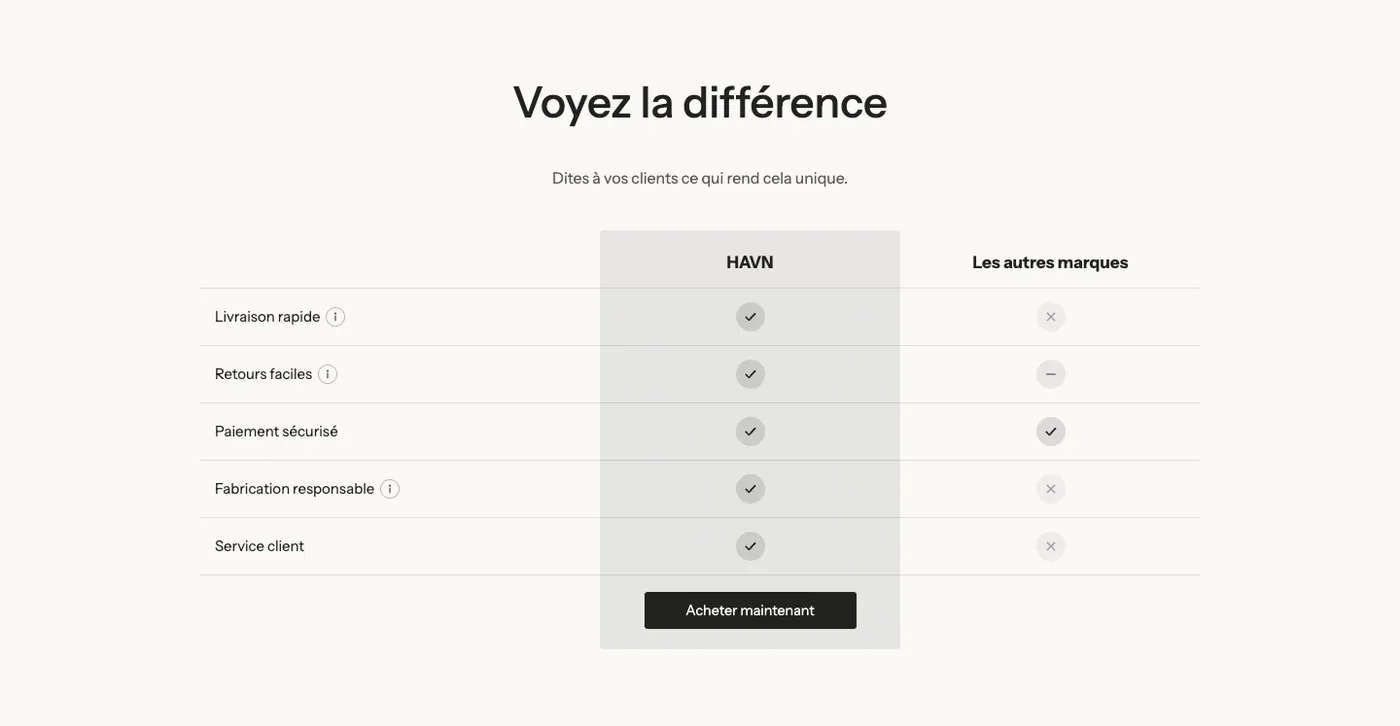
Cada bloque Fila es una característica que se compara.
- Haz clic en una Fila y escribe su Etiqueta (por ejemplo, «Envío gratuito»).
- Agrega un Texto informativo si la fila necesita una explicación: se muestra en una descripción emergente.
- En Valor 1, Valor 2, etc., elige el Tipo para cada columna, en el orden de las columnas: Marca de verificación, Cruz, Parcial, Personalizado (un icono a tu elección) o Texto.
- Para dividir la tabla en partes, configura el Tipo de la fila como Título de categoría.
El aspecto de la tabla
Haz clic en el propio bloque Tabla comparativa para configurar:
- el Estilo: Minimalista, Filas alternadas o Tarjeta;
- el Encabezado fijo, que mantiene visibles los nombres de las columnas cuando la tabla es larga;
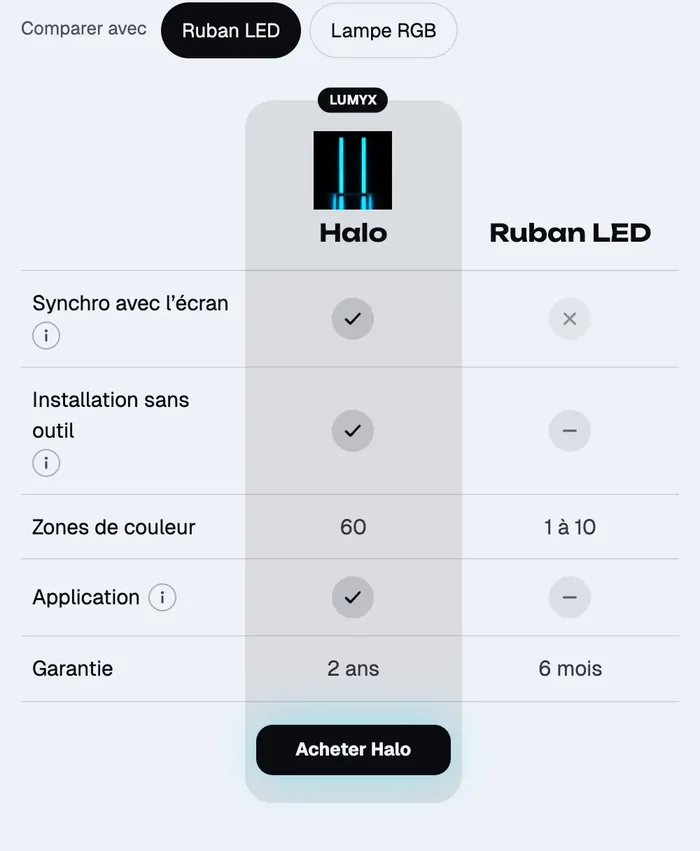
- el Diseño en móviles: Desplazamiento lateral, o Columna destacada frente a otra (el cliente elige la columna que quiere comparar con la tuya);
- el estilo de la columna destacada (Tono, Sólido o Contorno) y la posición del botón (Arriba o Abajo).
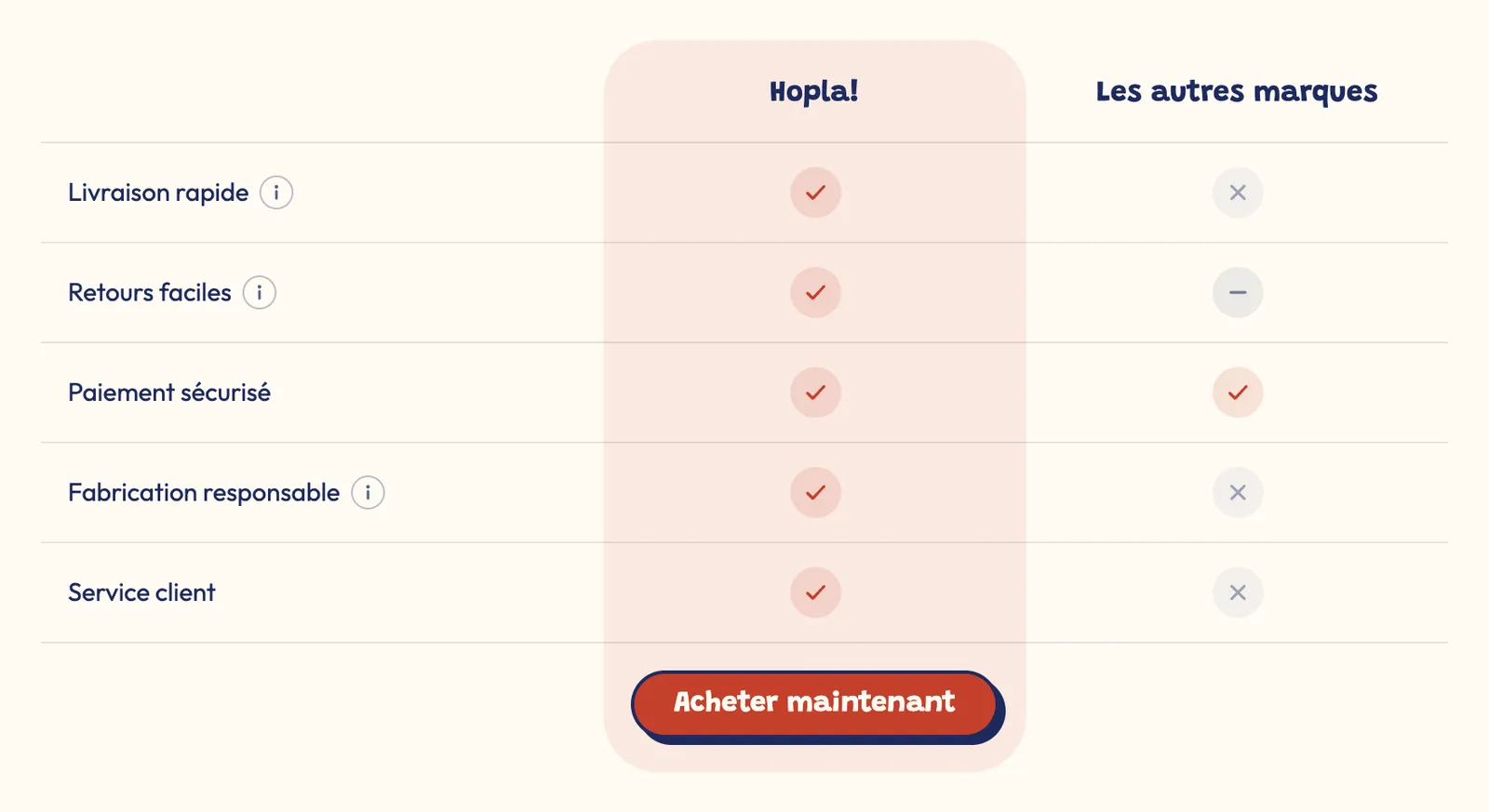
El bloque Tabla comparativa forma parte de los bloques de argumentos de venta: también se puede agregar en cualquier sección compuesta.
Preguntas frecuentes
¿Puedo poner la tabla en la página de producto?
Sí. En la plantilla de producto, haz clic en Agregar bloque en la sección Página de producto y busca «Tabla comparativa». Consulta Estructura de la página de producto.
Mi control deslizante antes/después no se muestra
Comprueba que has elegido las dos imágenes. Mientras falte una, el tema muestra una ilustración en su lugar.