Crear una página de contacto con Story Theme
Crea tu página de contacto a partir de la plantilla incluida: información de contacto, horario, formulario campo a campo y preguntas frecuentes, sin aplicaciones.
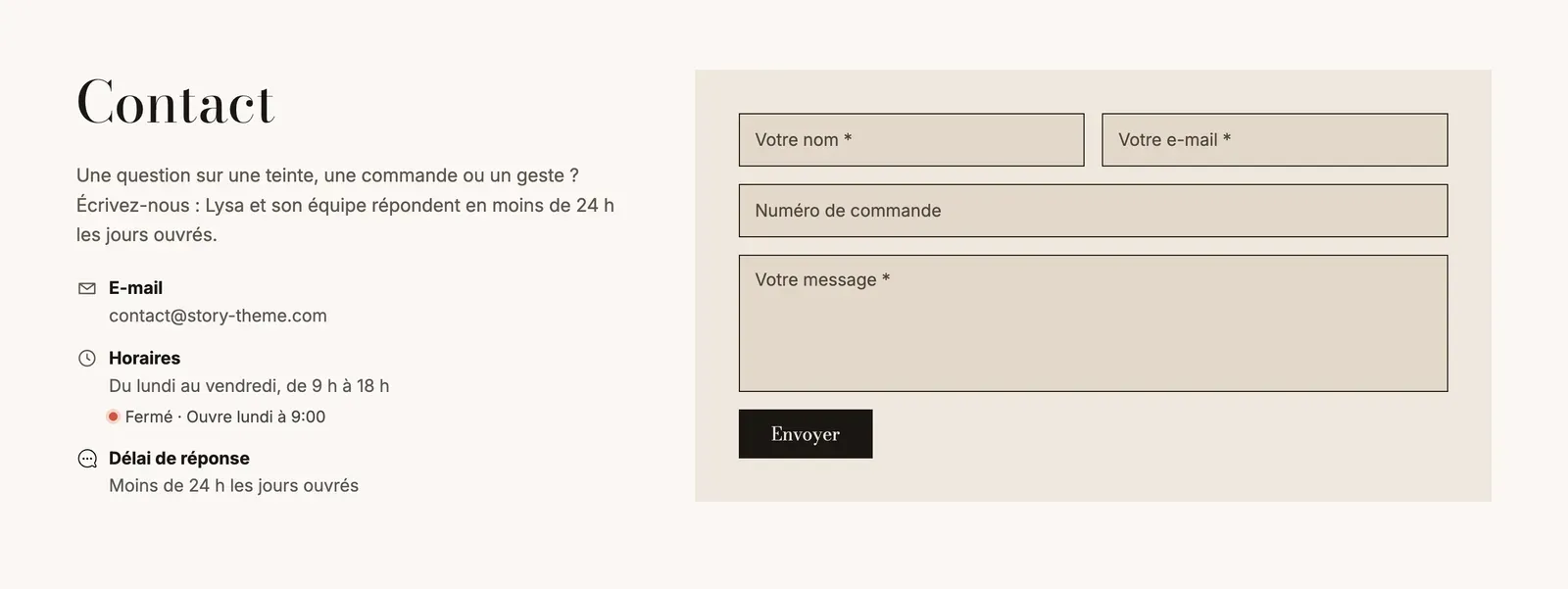
La página de contacto da confianza a tus visitantes: ven que hay un equipo que responde y cómo pueden ponerse en contacto con él. Story Theme incluye una plantilla ya montada, con tu información de contacto, tu horario, un formulario y algunas preguntas frecuentes para evitar mensajes innecesarios. Para ver sus ajustes en detalle, consulta también la sección Contacto.
1. Crear la página en Shopify
- En el panel de control de Shopify, abre Tienda online > Páginas y haz clic en Agregar página.
- Introduce el título, por ejemplo «Contacto». El contenido puede quedarse vacío.
- En Plantilla del tema, a la derecha, elige contact.
- En Publicación en motores de búsqueda, comprueba que el identificador de URL es
contact. - Haz clic en Guardar y después agrega la página a tu menú. Consulta Crear una página y agregarla al menú.
2. Rellenar tu información de contacto
- Abre Tienda online > Temas > Editar tema y elige Páginas > contact en el menú desplegable de la parte superior.
- Despliega la sección Contacto y después el Grupo de la izquierda: contiene el Título de la página, un Texto de introducción y el bloque Información de contacto.
- En Información de contacto, haz clic en Correo electrónico, Teléfono y Dirección. Deja vacío el campo Texto para usar automáticamente la información de tu tienda, o introduce otra distinta.
- Si lo necesitas, agrega un bloque WhatsApp (tu número con el prefijo internacional, por ejemplo +34 612 345 678), Enlace o Texto. Elimina los bloques que no necesites: una dirección no tiene sentido si no recibes a clientes.
La información que se usa automáticamente procede de los datos de la tienda, en Configuración > General de Shopify. El bloque Información de contacto se describe en detalle en Bloques del pie de página: también se usa en el pie de página.
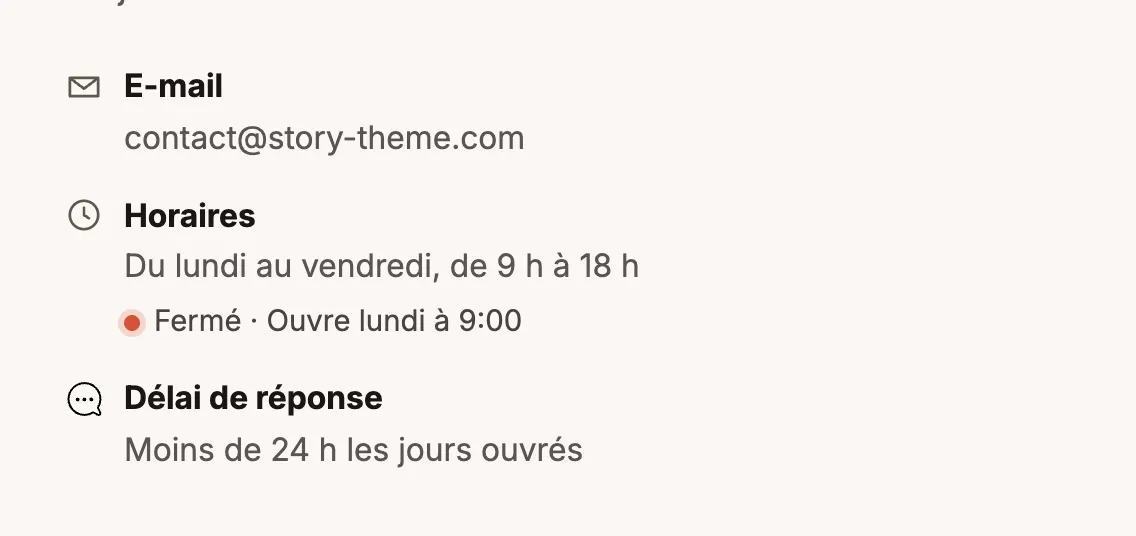
Mostrar «Abierto» o «Cerrado» en directo
- Haz clic en el bloque Horario de atención e introduce el Texto que se muestra, por ejemplo «De lunes a viernes, de 9:00 a 18:00».
- Marca Mostrar abierto o cerrado ahora.
- Rellena De lunes a viernes, Sábado y Domingo con el formato
09:00-18:00(o09:00-12:30, 14:00-19:00si cierras a mediodía). Deja vacío el día en que cierres.
Así, el visitante ve un indicador verde o rojo, calculado con la hora de tu tienda.
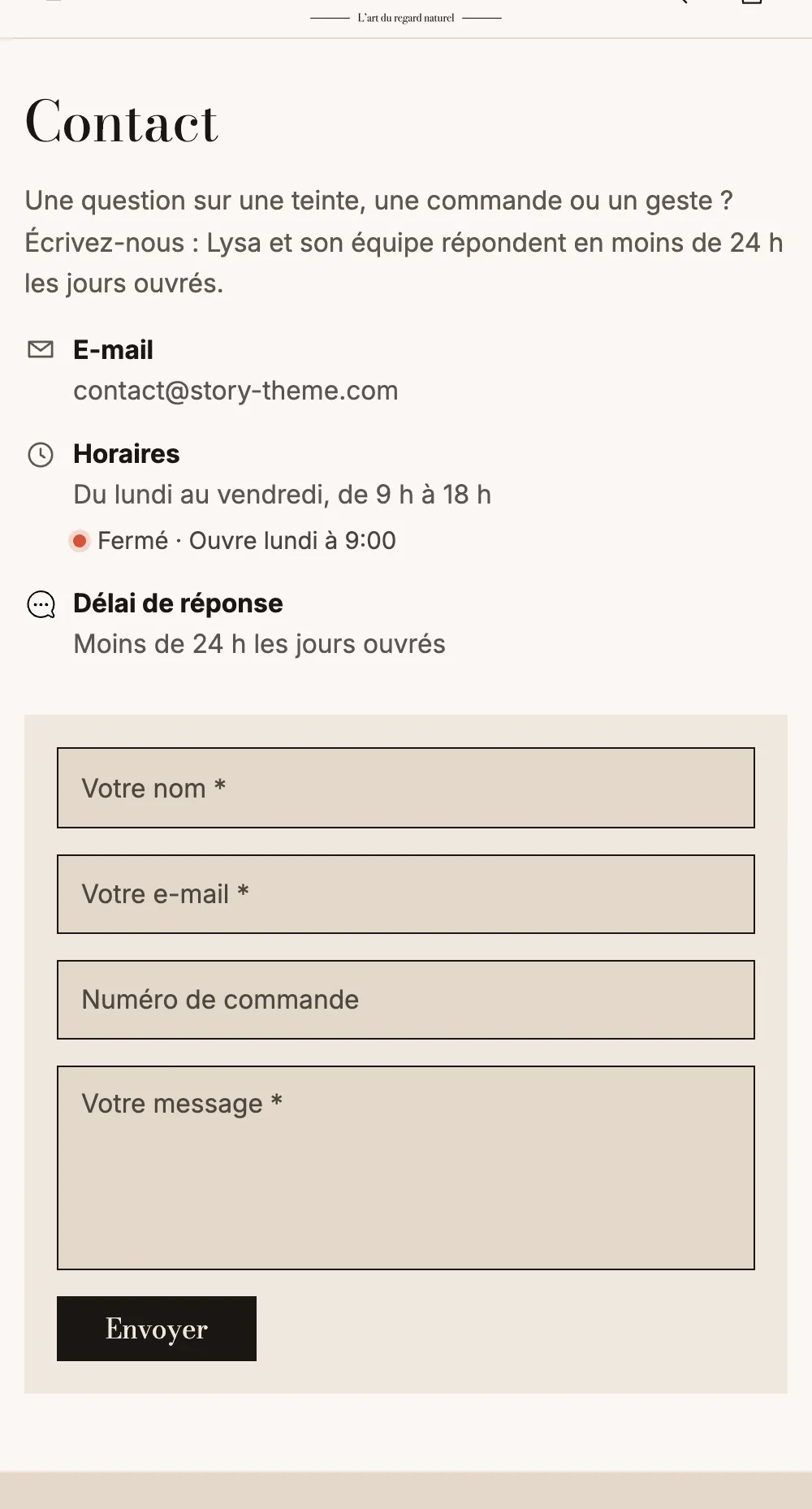
En el móvil, la información de contacto pasa encima del formulario:
3. Elegir los campos del formulario
El bloque Formulario de contacto viene con cinco campos: Nombre completo, Correo electrónico, Teléfono, Número de pedido y Mensaje. Cada campo es un bloque que puedes modificar, mover o eliminar.
- Haz clic en un campo. Configura su Etiqueta y su Marcador de posición, y marca Obligatorio si la respuesta es imprescindible.
- Para agregar un campo, haz clic en Agregar bloque en Formulario de contacto y elige su tipo.
- Para las listas (Lista desplegable, Opción única, Asunto), introduce las opciones en Opciones, una por línea.
| Campo | Ideal para |
|---|---|
| Nombre completo, o Nombre y Apellido | Saber a quién respondes. |
| Correo electrónico | Siempre presente: es la dirección a la que responderás. |
| Teléfono, Empresa | Las solicitudes profesionales o las peticiones de llamada. |
| Número de pedido | La atención posventa: encuentras el pedido al momento. |
| Asunto | Clasificar los mensajes (pregunta sobre un producto, devolución, colaboración…). Si lo dejas vacío, es un campo libre. |
| Mensaje | El texto de la solicitud. Configura su Altura (líneas). |
| Texto corto, Lista desplegable, Opción única, Casilla de verificación, Fecha, Número | Cualquier otra información, por ejemplo la fecha de un evento o una cantidad para un presupuesto. |
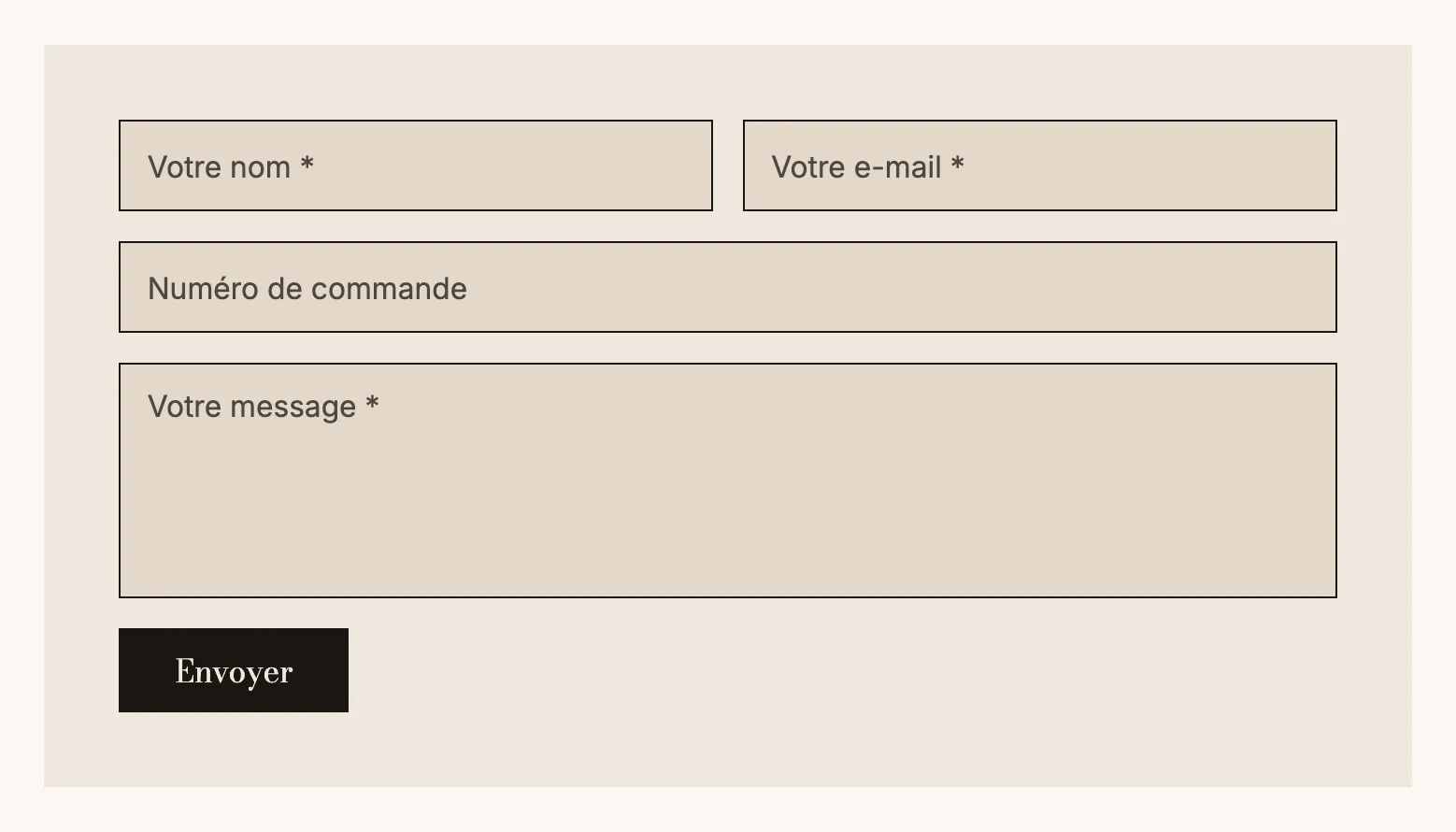
Los demás ajustes del formulario
Haz clic en el propio Formulario de contacto para configurar:
- Etiquetas: Dentro de los campos o Encima de los campos;
- Consentimiento: Ninguno, Casilla obligatoria o Texto informativo (una mención sobre el uso de los datos);
- Texto del botón y Mensaje de confirmación, que se muestra después del envío;
- Fondo: Ninguno, o una Paleta de colores para separar el formulario del resto de la página.
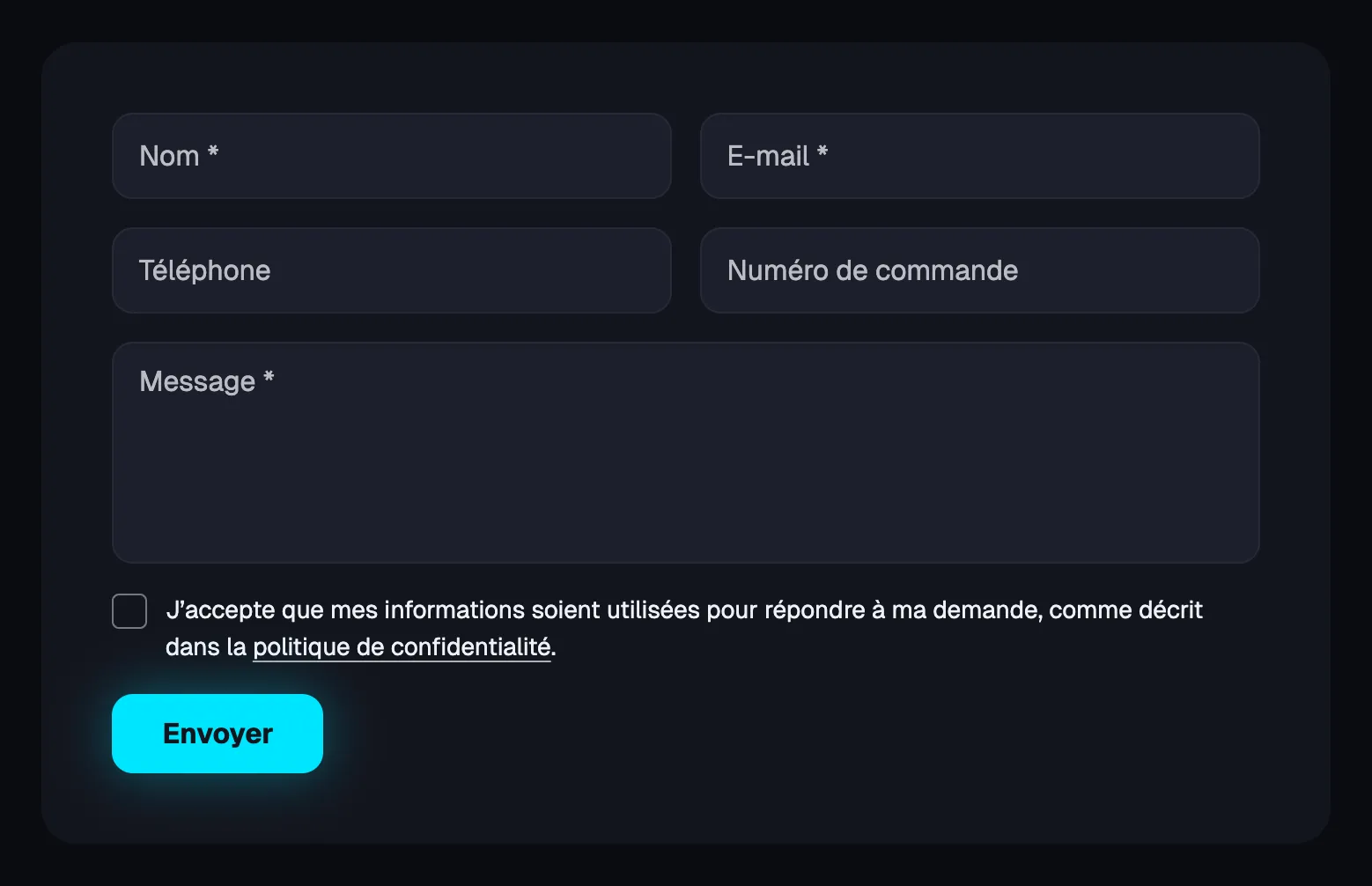
Todos los tipos de campo se describen en Bloques de formularios.
4. ¿Adónde llegan los mensajes?
Los mensajes se envían a la dirección de correo electrónico de tu tienda, definida en Configuración > General de Shopify. Después de guardar, envíate un mensaje de prueba desde la página publicada para comprobar que llega, y revisa la carpeta de correo no deseado la primera vez.
5. Adaptar las preguntas frecuentes
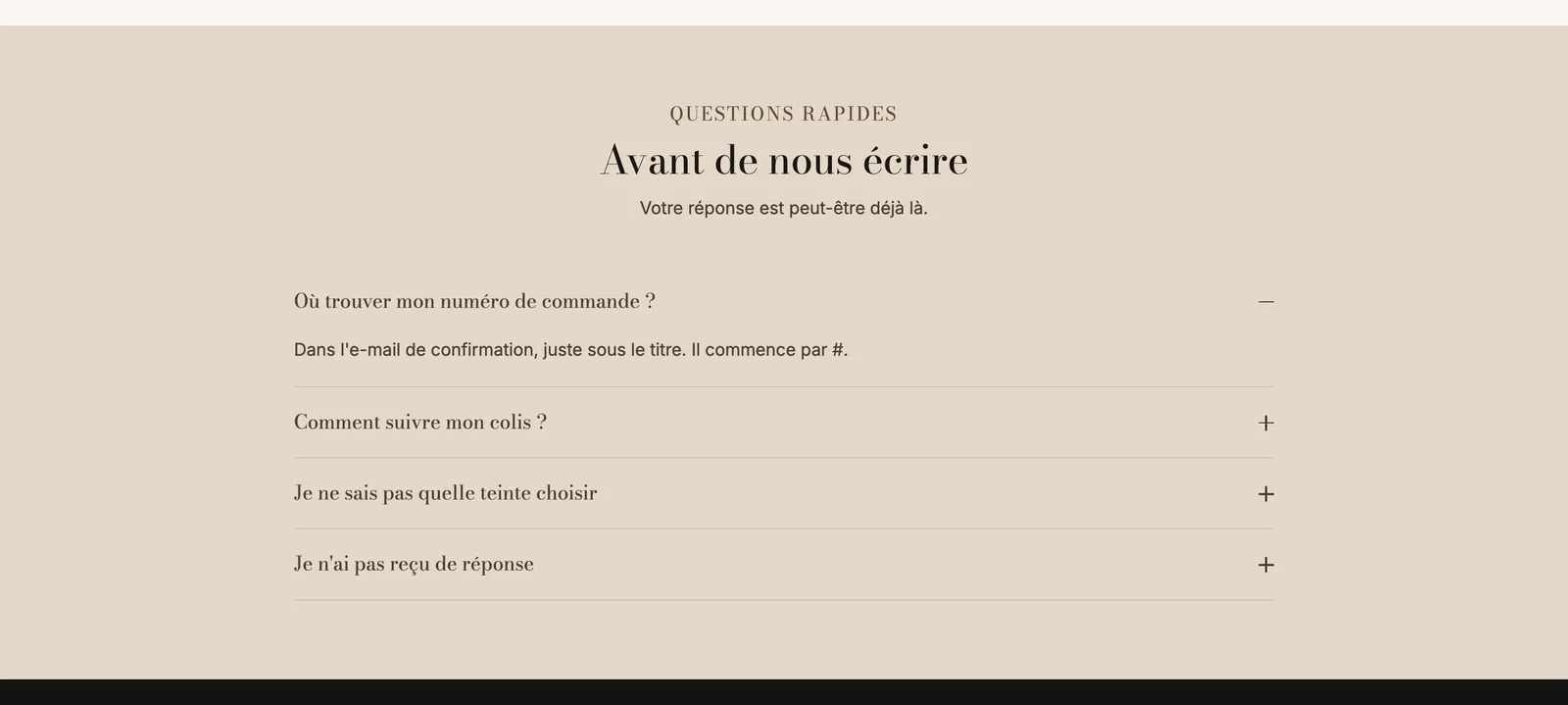
Debajo del formulario, una sección Preguntas frecuentes responde a las preguntas más habituales (plazo de respuesta, número de pedido, seguimiento, devoluciones). Sustituye estas preguntas de ejemplo por las tuyas: cada buena respuesta es un mensaje menos que atender. Consulta Crear una página de preguntas frecuentes.