
Section Barre d'annonce : messages, défilement et compte à rebours
Réglez la barre d'annonce du Story Thème : messages qui tournent ou défilent, lien, icône, compte à rebours daté, barre collante et bouton de fermeture.
La section Barre d'annonce est le fin bandeau affiché tout en haut de la boutique, au-dessus de l'en-tête. Elle fait partie du groupe En-tête : elle apparaît donc sur toutes les pages. On y met les informations que chaque visiteur doit voir : livraison offerte, retours gratuits, code promo, date de fin d'une offre.

Les façons d'afficher vos messages
La section n'a qu'une variante (Barre d'annonce), mais son bloc Annonces change complètement d'allure avec le réglage Affichage.
Une à la fois
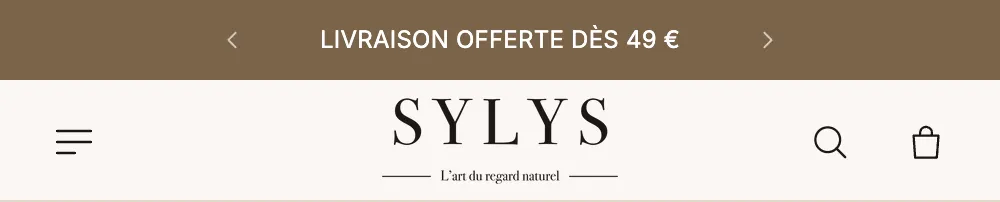
Un seul message visible, qui laisse la place au suivant toutes les quelques secondes. C'est le réglage le plus lisible, notamment sur mobile. Des flèches permettent au visiteur de passer d'un message à l'autre.


Défilement continu
Tous les messages défilent en boucle, comme un bandeau d'information, séparés par un point, une barre oblique ou votre propre icône. Idéal quand vous avez trois ou quatre arguments courts.

Machine à écrire et Côte à côte
Machine à écrire tape chaque message lettre par lettre. Côte à côte affiche tous les messages en même temps, sur une ligne : réservez-le à deux messages très courts sur ordinateur. Le réglage Disposition sur mobile vous permet d'utiliser un autre mode sur téléphone (par exemple Côte à côte sur ordinateur, Une à la fois sur mobile).
Afficher un compte à rebours dans un message
Chaque Message peut afficher un vrai compte à rebours jusqu'à une date précise : fin des soldes, dernier jour de livraison avant Noël, lancement d'un produit.
- Ouvrez le message concerné.
- Dans Fin du compte à rebours, saisissez la date au format
AAAA-MM-JJ HH:MM, par exemple2026-11-30 23:59. L'heure est celle de votre boutique. - Choisissez la Position (Avant le texte ou Après le texte) et le Format : Jours et horloge (2j 04:12:09), Horloge (52:12:09) ou Pavés.
- Remplissez Texte une fois terminé si vous voulez afficher autre chose à l'échéance. Laissé vide, le message disparaît tout seul à la fin du compte à rebours.

Ajouter ou modifier la section
La barre d'annonce est déjà présente sur un thème neuf. Pour la modifier :
- Dans Boutique en ligne > Thèmes, cliquez sur Modifier le thème.
- Dans la colonne de gauche, sous En-tête, cliquez sur Barre d'annonce.
- Dépliez la zone Centrer, puis le bloc Annonces : chaque Message y est listé. Cliquez sur Ajouter un bloc pour en créer un nouveau.
Si vous l'avez supprimée, cliquez sur Ajouter une section dans le groupe En-tête et choisissez Barre d'annonce (catégorie En-tête).
Les blocs de la section
La barre est découpée en trois zones, Gauche, Centrer et Droite, qui acceptent les mêmes blocs que l'en-tête.
| Bloc | À quoi il sert |
|---|---|
| Annonces | Contient les messages et règle leur animation (Une à la fois, Défilement continu…) |
| Message | Un texte, un lien, une icône et, si besoin, un compte à rebours daté |
| Pays et langue, Lien, Réseaux sociaux, Texte… | Tous les blocs de l'en-tête, pour mettre par exemple un lien « Aide » à droite |
Sur un thème neuf, la zone Centrer contient deux messages (livraison offerte et retours) en rotation, et la zone Droite un sélecteur pays et langue masqué.
Le bloc Annonces
- Affichage et Disposition sur mobile : Une à la fois, Défilement continu, Machine à écrire, Côte à côte.
- Groupe « Une à la fois » : Transition (Fondu, Arrivée par le bas, Arrivée par le haut, Glissement latéral), Rotation automatique, Durée par message (3 à 12 s, 5 s par défaut), Flèches, Afficher le bouton pause.
- Groupe « Défilement continu » : Vitesse de défilement, Direction, Pause au survol, Séparateur, Espace entre les messages.
- Groupe « Texte » : Taille du texte, Graisse, Majuscules, Espacement des lettres, Style des liens (Souligné, Flèche, Aucun).
Le bloc Message
- Texte : le message lui-même (gras et italique possibles).
- Lien : tout le message devient cliquable.
- Icône : Camion, Retour, Boîte, Avion, Tag de prix, Chronomètre, Étoile, Coeur, Éclair, Cadenas… ou Image pour votre propre pictogramme.
- Couleur du texte et Couleur de fond : pour faire ressortir un seul message.
- Groupe « Compte à rebours » : voir plus haut.
Les réglages de la section
- « Mise en page » : Largeur de la page (Conteneur ou Pleine page), Marge intérieure verticale (8 px par défaut) et sa version mobile.
- « Palette de couleurs » : Palette de couleurs (sur un thème neuf, la palette sombre
inverse) et Ligne en dessous. - « Texte » : Taille du texte (13 px par défaut) et Majuscules.
- « Comportement » : Comportement (Défile avec la page, Toujours visible, Visible en remontant) et Bouton de fermeture. Avec le bouton de fermeture, le visiteur peut masquer la barre jusqu'à la fin de sa visite ; si vous modifiez un message, elle réapparaît.
Les couleurs se choisissent parmi vos palettes : voir les schémas de couleurs.
Conseils et pièges
- Visez un message de moins de 40 caractères : sur mobile, un texte plus long passe sur deux lignes et pousse tout le site vers le bas.
- Deux ou trois messages suffisent. Au-delà, le visiteur ne les verra pas tous en mode Une à la fois.
- Laissez Afficher le bouton pause coché dès que les messages bougent seuls : c'est recommandé pour l'accessibilité.
- Préférez le compte à rebours du Message, relié à une vraie date, pour une offre limitée. N'annoncez que des échéances réelles.
- Un code promo annoncé doit exister dans Shopify : voir Créer un code de réduction.
- Pour masquer la barre sur une page de publicité, utilisez la section Mode page d'atterrissage.