Blocchi Punti di forza: confronto, calcolatore, contatori
I blocchi della categoria Punti di forza: badge, tabella comparativa, calcolatore di risparmio, conto alla rovescia, contatore, barra di avanzamento e immagine con hotspot.
I blocchi Punti di forza trasformano le tue promesse in prove visibili: una tabella che ti confronta con la concorrenza, un calcolatore che quantifica il risparmio, contatori che si animano, una foto di cui si può acquistare ogni prodotto. Si possono aggiungere in qualsiasi sezione, anche nella pagina prodotto.
Tutti questi blocchi hanno le impostazioni comuni Mostra su (Desktop e mobile / Solo desktop / Solo mobile), la larghezza del blocco e le Animazioni.
Badge
Il Badge è una piccola etichetta arrotondata: «Nuovo», «Best seller», «Made in Italy»… Mettilo sopra un titolo per attirare l'attenzione.
- Testo, un'icona facoltativa (Icona personalizzata per la tua immagine) e la sua Dimensione.
- Gruppo Palette colori: Colore di sfondo (vuoto = colore d'accento) e Colore del testo (vuoto = colore di sfondo).
- Gruppo Layout: Dimensione del font (12 px), Maiuscolo, margini verticale e orizzontale, Raggio degli angoli (60 px: forma a pillola) e Allineamento.

Tabella comparativa
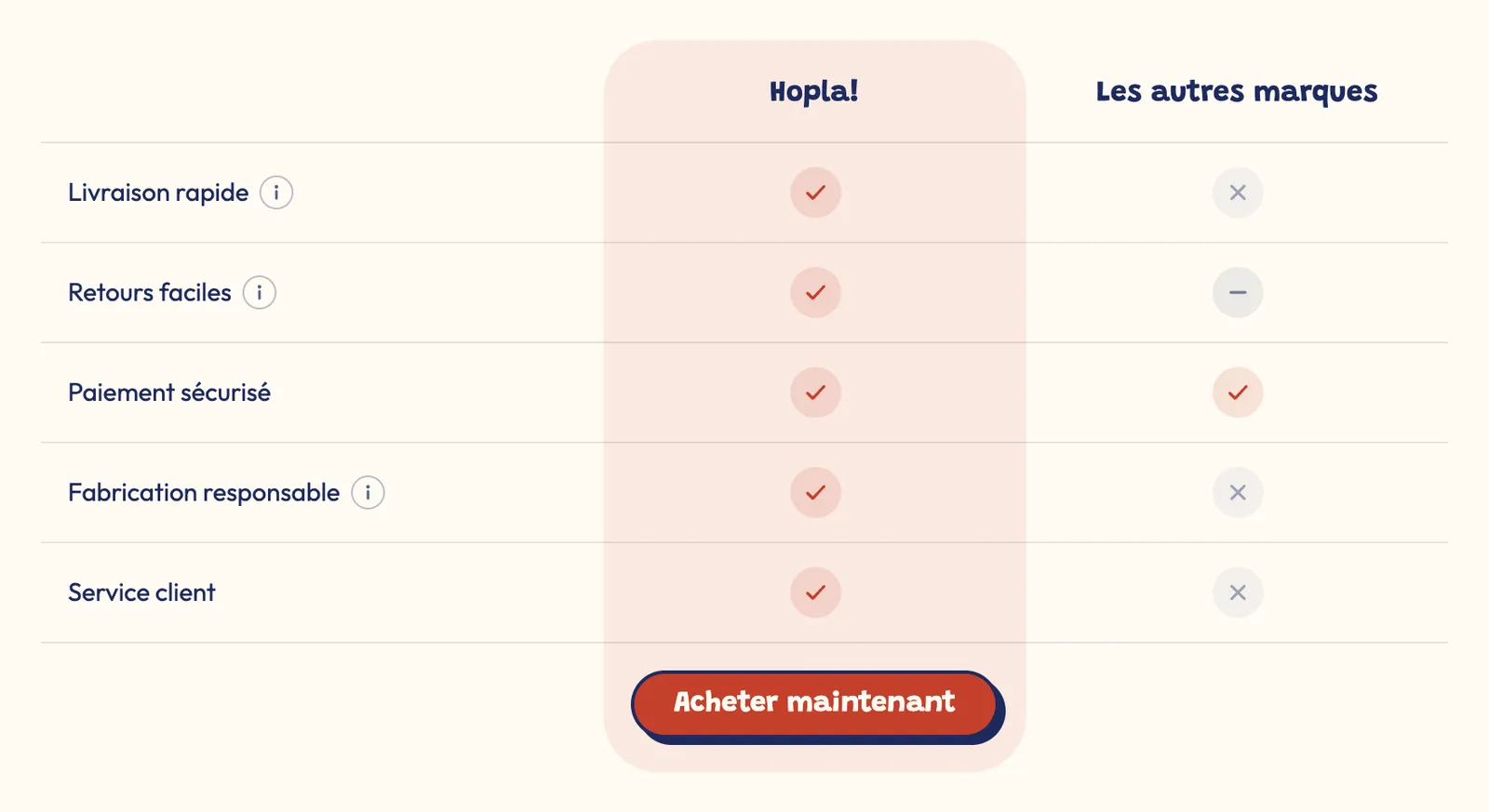
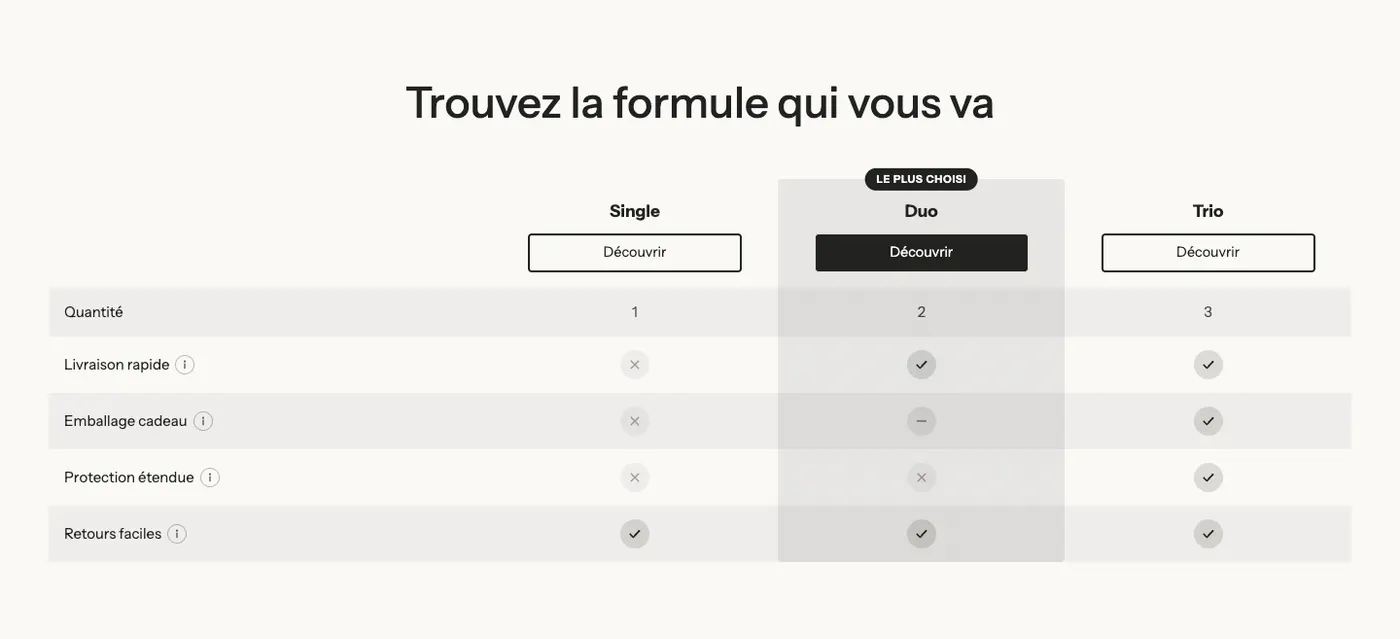
La Tabella comparativa mette fianco a fianco il tuo prodotto e altre opzioni. Sono disponibili due versioni: Noi e gli altri e Confronto tra prodotti.
Contiene due sottoblocchi:
- Colonne, con un sottoblocco Colonna per ogni opzione confrontata: Nome (vuoto sulla colonna in evidenza = il nome del tuo negozio), Prodotto (compila il nome, l'immagine, il prezzo e il link del pulsante), Immagine, Sottotitolo, Metti questa colonna in evidenza, Testo del badge e un pulsante.
- Righe, con un sottoblocco Riga per ogni criterio: Tipo (Caratteristica o Titolo della categoria), Etichetta, Testo informativo (mostrato in un suggerimento), poi un gruppo da Valore 1 a Valore 5, uno per colonna nell'ordine. Ogni valore è un Segno di spunta, una Croce, un Parziale, un Testo o Personalizzato (icona e testo a scelta).
Impostazioni della tabella:
- Stile (Minimale, Righe alternate, Scheda), Larghezza delle etichette, Dimensione del testo, Altezza immagine.
- Header fisso (attivo per impostazione predefinita): i nomi delle colonne restano visibili durante lo scorrimento.
- Layout su mobile: Scorrimento orizzontale, o Colonna in evidenza contro un’altra.
- Gruppo Colonna in evidenza: Stile (Tinta, Tinta unita, Con contorno) e Colore. Gruppo Icone: forma e colori di segni di spunta, croci e parziali.
Calcolatore di risparmio
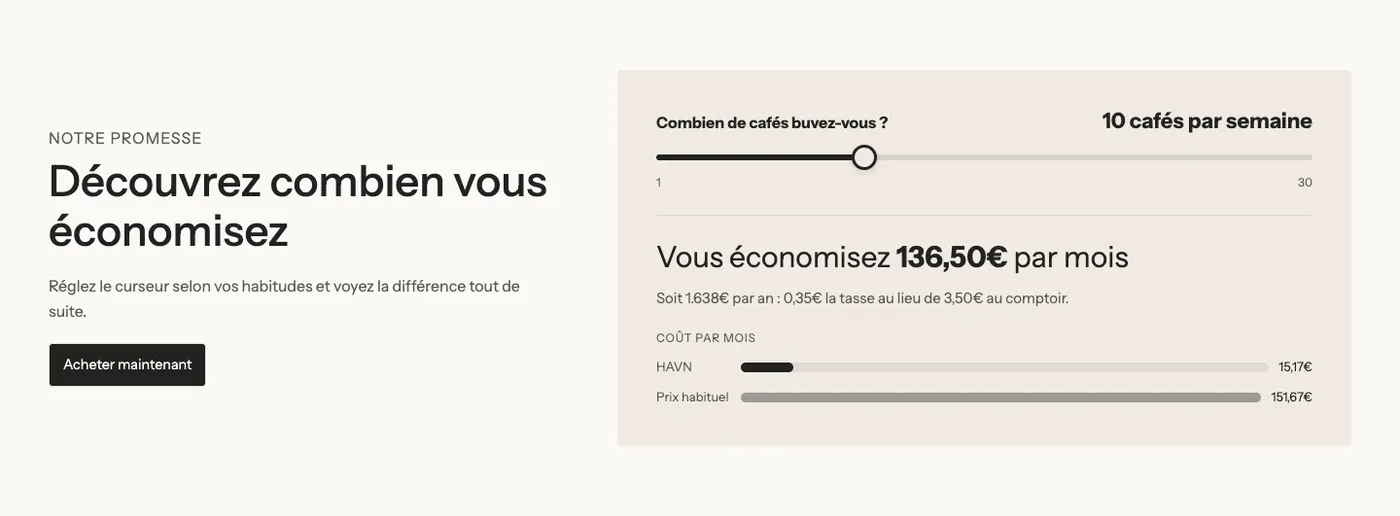
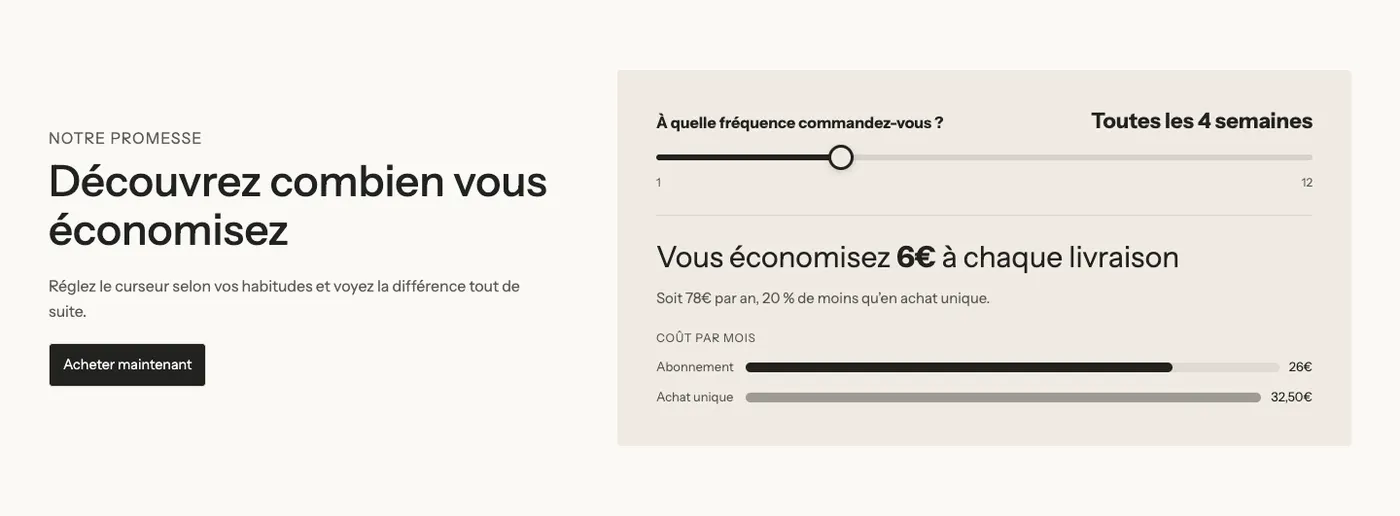
Il Calcolatore di risparmio permette al cliente di spostare un cursore e vedere, in tempo reale, quanto risparmia con il tuo prodotto. Tre versioni: Calcolatore di risparmio, Calcolatore di abbonamento e Calcolatore di costo per utilizzo.
- Cosa confrontare: Il tuo prezzo contro un altro prezzo (un prodotto riacquistato regolarmente), Abbonamento contro acquisto singolo, o Costo per utilizzo di un prodotto durevole.
- Gruppo Prezzi: Origine dei prezzi (Prezzi inseriti qui sotto, o Prodotto). I prezzi si inseriscono nella valuta del negozio e vengono convertiti per i clienti che pagano in un'altra valuta.
- Gruppo Cursore: Domanda, Periodo (Giorno, Settimana, Mese), Unità e Unità al singolare, Minimo, Massimo, Incremento e Valore predefinito.
- Gruppo Risultato: Risultato principale e Riga di dettaglio, con codici sostituiti in tempo reale, ad esempio
[monthly_savings](risparmio al mese),[yearly_savings](all'anno) o[percent]. Mostra il costo al mese di ogni opzione aggiunge due barre di confronto. - Gruppi Pulsante e Aspetto (sfondo, angoli, colore).
Conto alla rovescia
Il Conto alla rovescia mostra un timer con giorni, ore, minuti e secondi per creare un senso di urgenza.
- Gruppo Stile: Stile del timer (Schede, Contorno (solo bordo), In linea con le etichette, Minimale (solo cifre)), Dimensione del font, Raggio degli angoli e Colore delle schede.
- Gruppo Testo: Testo (inserisci
[timer]per aggiungere il timer), Minuti (durata del timer, 1501 per impostazione predefinita) e Quando il timer scade: (Riparte alla prossima sessione, o dopo un certo tempo). - Gruppo Etichette delle unità: le parole Giorni, Ore, Minuti, Secondi.

Contatore
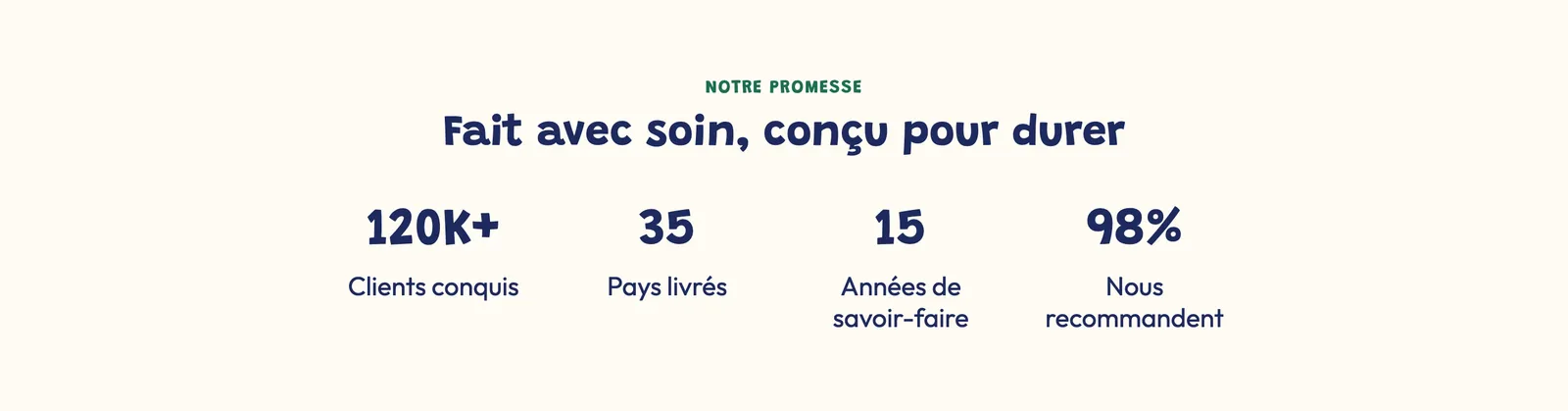
Il Contatore fa scorrere un numero da zero al suo valore quando compare sullo schermo: clienti soddisfatti, paesi in cui spedisci, valutazione media…
- Gruppo Testo: Titolo (metti il numero tra parentesi graffe, con il testo intorno:
{120}K+,{1500} €o{4,8}/5), Sottotitolo e Descrizione. - Dimensioni del titolo su desktop (24 px) e mobile (21 px), Colore, Durata dell'animazione (1,5 s).
- Immagine personalizzata sopra il numero e un pulsante facoltativo.
Barra di avanzamento
La Barra di avanzamento illustra una percentuale: risultati di un test, quota di ingredienti naturali, soddisfazione.
- Gruppo Contenuto: Stile (Barra, Cerchio, Semicerchio), Valore (87 per impostazione predefinita), Suffisso (%), Etichetta, Descrizione e Conta quando è visibile.
- Gruppo Layout: Layout (Impilato o Affiancati) e la sua versione mobile, Allineamento, Dimensione, Spessore e Dimensione del testo.
- Gruppo Colori: avanzamento, sfondo e testo (vuoto = colori del tema).
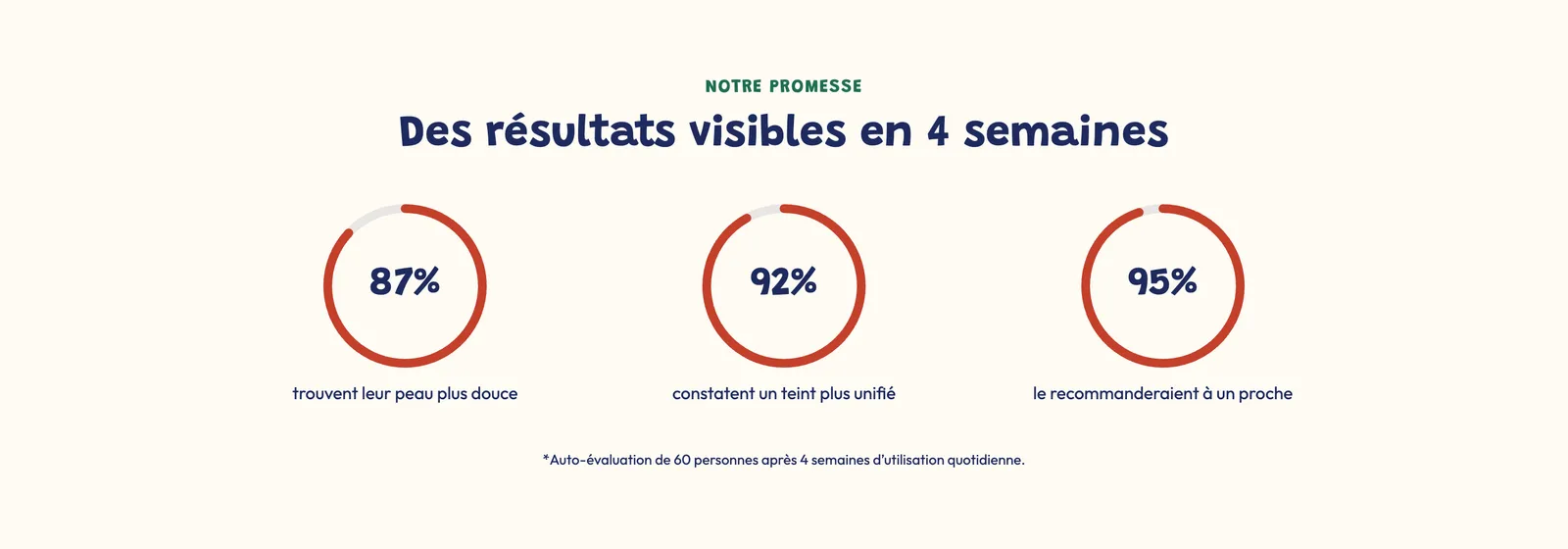
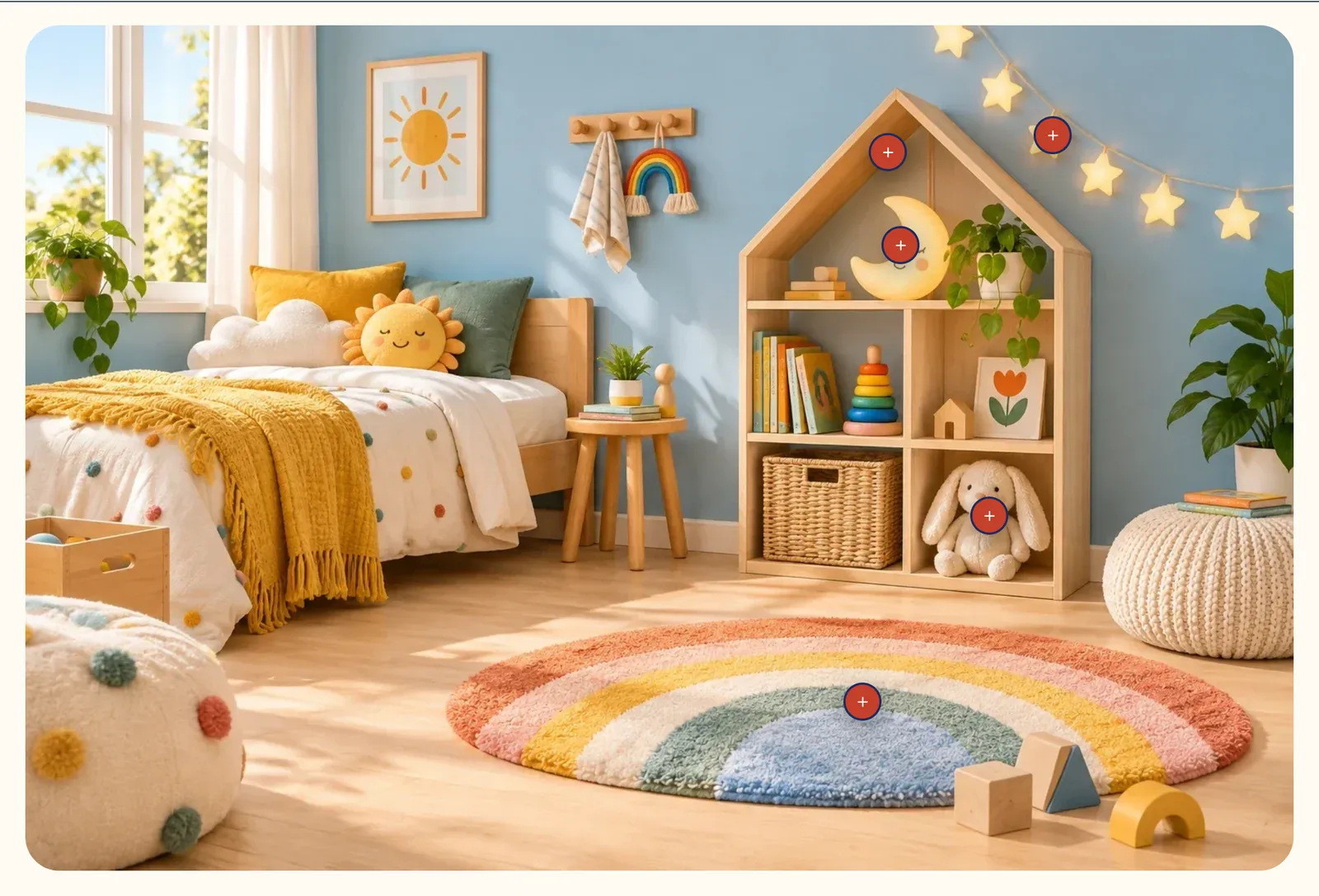
Immagine con hotspot
L'Immagine con hotspot posiziona dei punti cliccabili su una foto. Due versioni: Acquista il look (ogni punto apre un prodotto da aggiungere al carrello) e Prodotto spiegato (ogni punto descrive un dettaglio del prodotto).
Ogni sottoblocco Hotspot ha un Tipo (Prodotto o Testo), il prodotto oppure titolo, testo e link, la sua Posizione orizzontale e Posizione verticale in %, e un'Altra posizione su mobile se serve.
Impostazioni dell'immagine:
- Gruppo Media: Immagine, Media su mobile, Proporzioni immagine e Angoli.
- Gruppo Indicatore: Stile (Punto, Più, Numeri, Icona, Immagine del prodotto), Forma, dimensioni, colori, Ombre, Animazione (Nessuna, Pulsazione, Onda) ed Etichetta accanto al punto (Nessuna, Titolo, Prezzo).
- Gruppo Visualizzazione: Apri i dettagli al (Passaggio del mouse o Clic), Aggiungi al carrello (i prodotti con una sola variante vengono aggiunti direttamente, gli altri aprono la loro pagina prodotto) ed Elenco sotto l’immagine (Nessuno, Solo mobile, Desktop e mobile).