
Sezione personalizzata: comporre una sezione blocco per blocco
Parti da una cornice semplice (un'immagine e un gruppo di testo) e costruisci il layout che vuoi con i blocchi del tema.
La Sezione personalizzata è una cornice quasi vuota: ci metti i blocchi che vuoi (immagine, titolo, testo, pulsante, video, elenco prodotti, modulo…) e li organizzi con dei Gruppi. Serve quando nessuna variante già pronta corrisponde a quello che hai in mente. Si può aggiungere a tutti i modelli.
La variante (preset)
Una sola variante, Sezione personalizzata, nella categoria Layout del selettore. Contiene:
- un blocco Immagine (senza immagine: nel frattempo viene mostrata un'illustrazione colorata);
- un Gruppo verticale, centrato in altezza, con un Titolo, un Testo e un Pulsante.
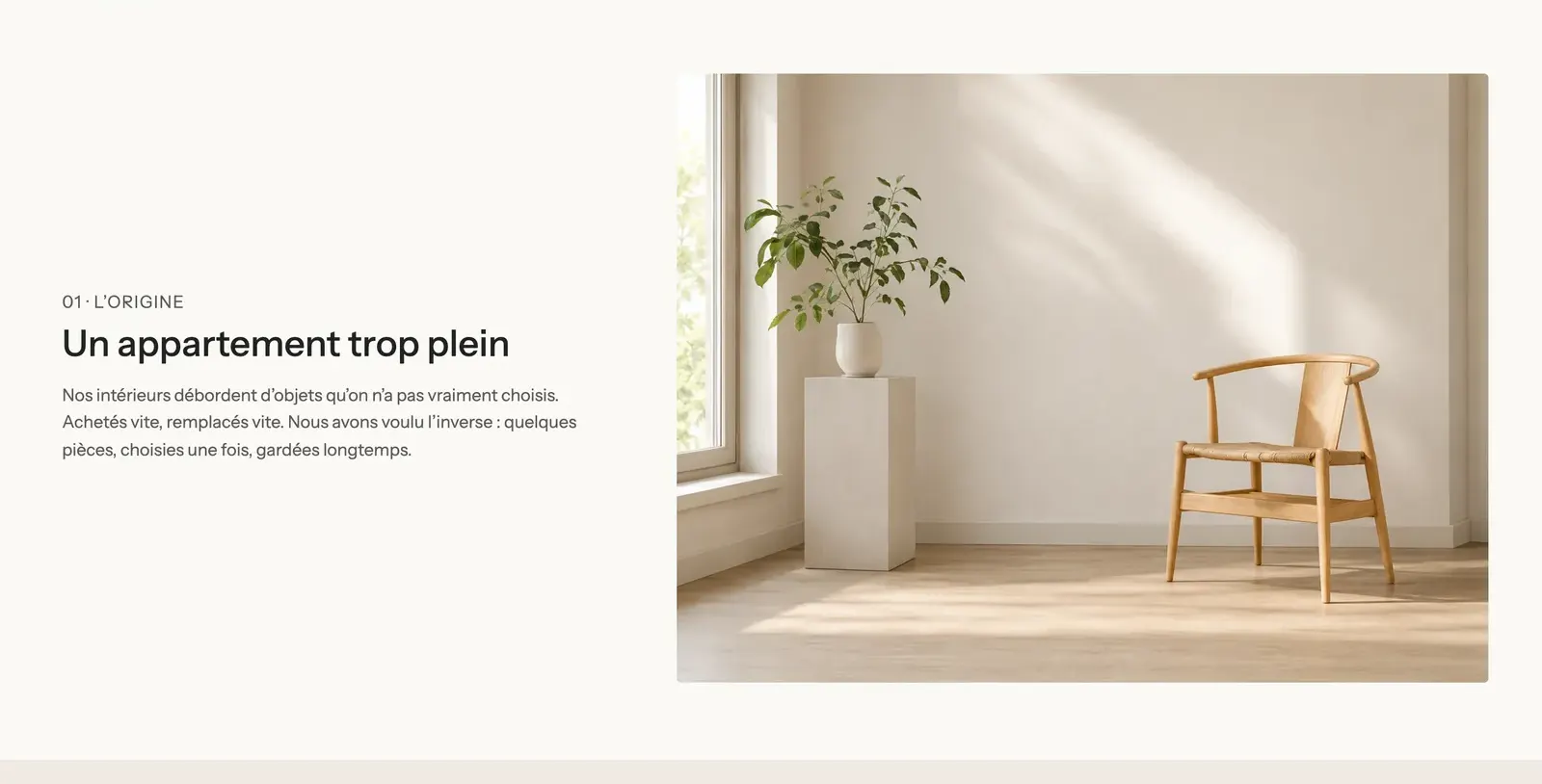
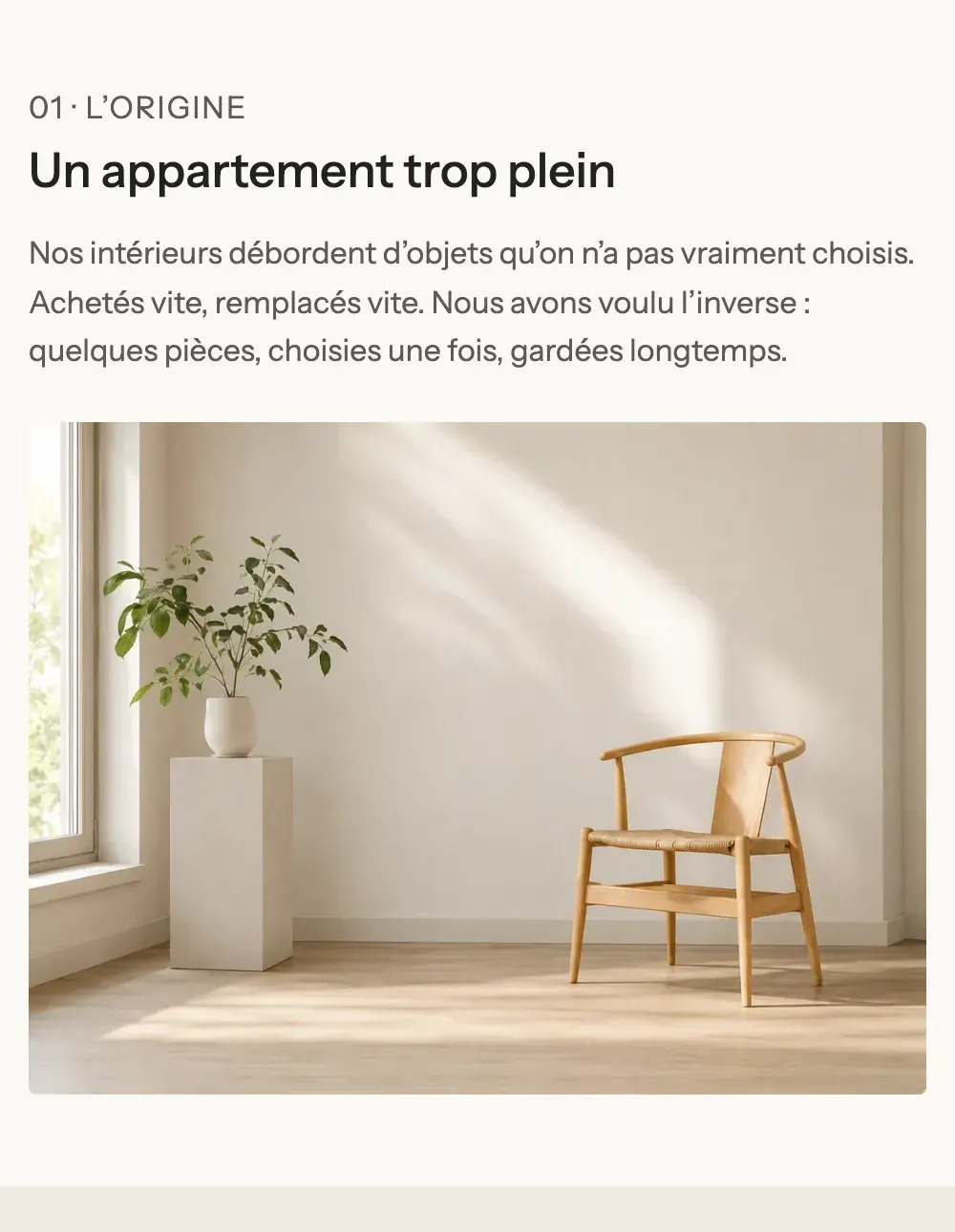
I due sono affiancati su desktop (direzione orizzontale) e si impilano su mobile, come nella pagina di Havn:
Aggiunta della sezione
- Apri Negozio online > Temi > Modifica tema e scegli il modello.
- Clicca su Aggiungi sezione, categoria Layout, poi Sezione personalizzata.
- Scegli l'immagine del blocco Immagine, poi modifica il titolo, il testo e il pulsante del Gruppo.
- Aggiungi altri blocchi con Aggiungi blocco, nella sezione o in un gruppo.
- Clicca su Salva.
I blocchi della sezione
La sezione accetta tutti i blocchi pubblici del tema e i blocchi delle app. I più utili per comporre:
| Blocco | A cosa serve |
|---|---|
| Gruppo | Un contenitore che dispone i suoi blocchi in riga o in colonna. Si possono annidare i gruppi per creare colonne, schede, riquadri. |
| Contenuto su immagine | Un gruppo con un'immagine di sfondo: per sovrapporre del testo a una foto. |
| Titolo, Testo, Pulsante, Checklist | Il contenuto testuale. |
| Immagine, Video, Icona, Galleria | I media. |
| Spaziatore / Divisore | Uno spazio o una linea tra due blocchi. |
| Elenco prodotti, Newsletter, Accordion / FAQ, Tab… | Qualsiasi blocco funzionale del tema. |
Il Gruppo, chiave del layout
- Direzione: Orizzontale (affiancati) o Verticale (uno sotto l'altro), Impila su mobile, Ordine su mobile (Predefinito, Per primo, Per ultimo).
- Allineamento orizzontale (Sinistra, Centro, Destra, Estendi, Spazio tra), Allineamento verticale, Spaziatura e Spaziatura su mobile.
- Mantieni visibile durante lo scorrimento: una colonna che resta ferma mentre l'altra scorre.
- Gruppo Dimensioni: spaziature interne e Link (tutto il gruppo diventa cliccabile).
- Gruppo Media: Immagine di sfondo, Altezza minima, punto focale, sovrapposizione.
- Gruppo Palette colori: Sfondo trasparente o una palette, Raggio degli angoli.
Ogni blocco ha anche la sua Larghezza (con Larghezza personalizzata, in dodicesimi: 5/12 per il testo e 7/12 per l'immagine nel caso di Havn) e Mostra su (Solo desktop, Solo mobile) per un layout diverso sullo smartphone. Il dettaglio è in Blocchi di layout.
Le impostazioni della sezione
La sezione ha solo la cornice comune, impostata all'inizio in direzione orizzontale con 20 px di spaziatura in alto e in basso:
- Layout: Mostra su, Larghezza pagina, Direzione, Impila su mobile, allineamenti, Spaziatura, spaziature interne in alto e in basso.
- Palette colori: palette, Immagine di sfondo, Abilita il taglio dello sfondo (una campitura che copre solo una parte della sezione).
- Separatori: una forma (onda, curva, zigzag…) in alto o in basso.
- Animazioni.
Sono tutti spiegati in Capire l'editor del tema.
Consigli e insidie
- Prima di partire da zero, guarda le varianti delle altre sezioni (Immagine con testo, Multicolonna, Rich text…): spesso sono già vicine a quello che vuoi e si modificano allo stesso modo.
- Costruisci dall'esterno verso l'interno: prima i gruppi (colonne), poi il loro contenuto.
- Controlla sempre l'anteprima mobile: un gruppo orizzontale si impila, e l'ordine su mobile si regola con Ordine su mobile.
- Per margini regolari, preferisci le impostazioni Spaziatura dei gruppi ai blocchi Spaziatore / Divisore impilati.
- Assegna un testo alternativo a ogni immagine in Contenuti > File di Shopify: serve all'accessibilità e alla SEO.