
Blocchi dei moduli: contatto, newsletter, mappa e tracciamento dell'ordine
I blocchi Modulo di contatto (e i suoi 15 tipi di campo), Newsletter, Mappa e Tracciamento dell'ordine di Story Theme, con le loro impostazioni.
I blocchi dei moduli permettono ai tuoi clienti di scriverti, di iscriversi alla newsletter, di trovare il tuo punto vendita o di seguire il loro pacco. Si trovano nella categoria Moduli e contatto del selettore dei blocchi e si possono aggiungere in qualsiasi sezione: una pagina Contatti, il footer, un pop-up, una pagina di tracciamento.
Tutti questi blocchi hanno, in fondo al pannello, Mostra su (Desktop e mobile, Solo desktop, Solo mobile), il gruppo Dimensioni e il gruppo Animazioni. Non vengono ripetuti più sotto.
Modulo di contatto
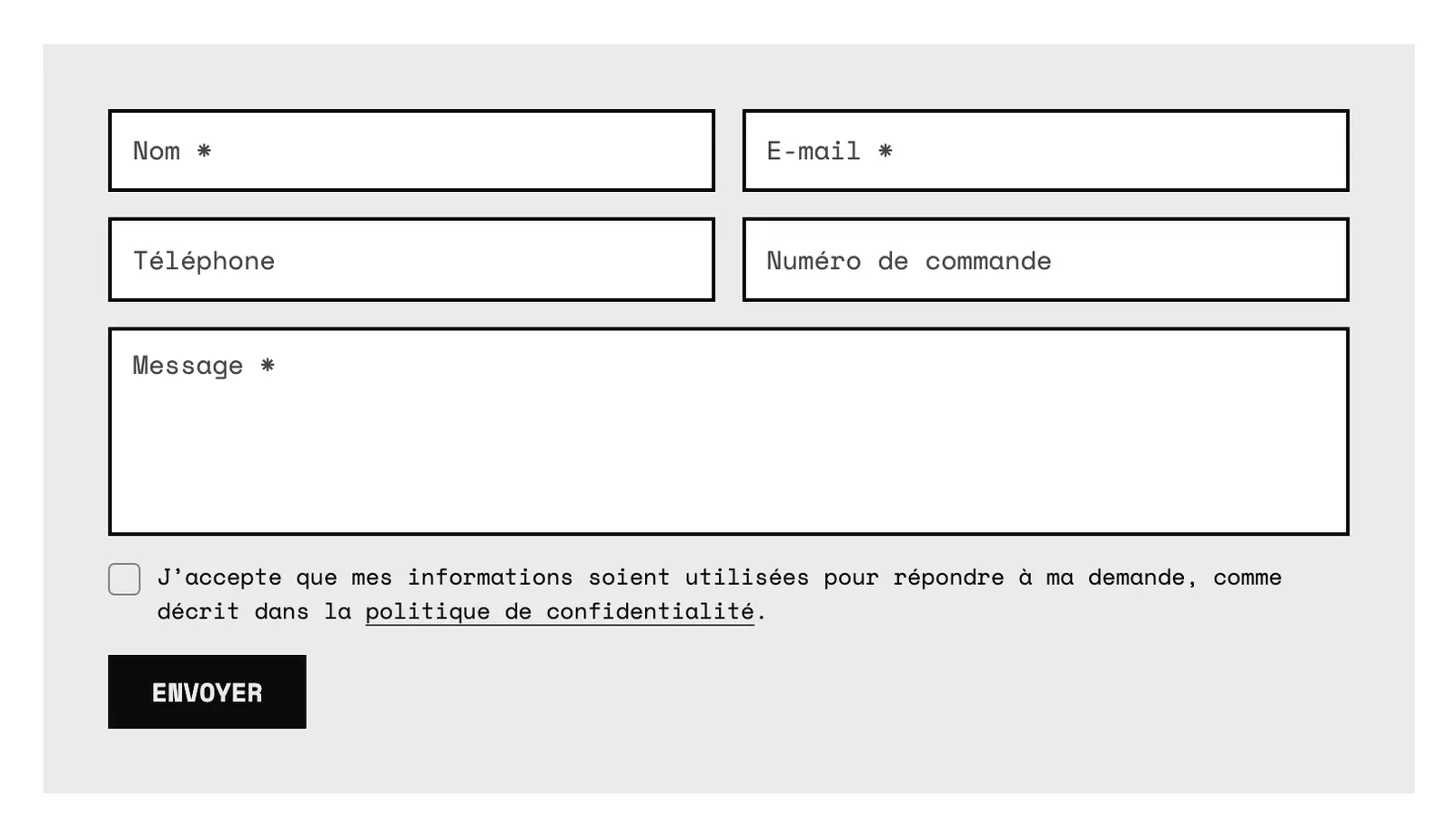
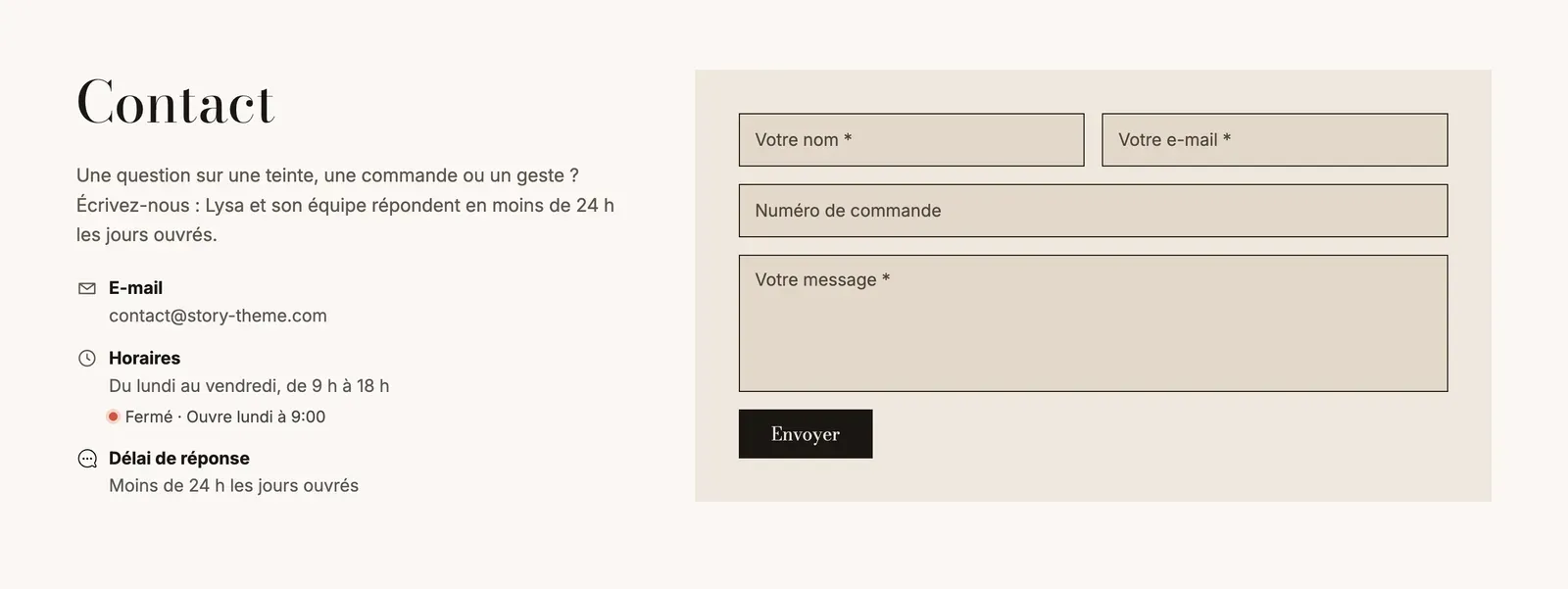
Il blocco Modulo di contatto invia il messaggio del cliente all'indirizzo e-mail del negozio (quello indicato in Impostazioni > Generali di Shopify). Ogni campo è un sottoblocco: scegli quali mostrare, in che ordine e quali sono obbligatori. Per impostazione predefinita contiene Nome completo, E-mail, Telefono, Numero dell'ordine e Messaggio.
- Etichette: Nei campi (l'etichetta fa da testo segnaposto, come su Narvo) o Sopra i campi. Spaziatura tra i campi (16 px).
- Consenso > Visualizzazione: Nessuno, Casella obbligatoria (il messaggio non parte se la casella non è selezionata) o Testo informativo. Il Testo si può personalizzare; lascialo vuoto per mantenere il testo predefinito, tradotto nella lingua del visitatore.
- Pulsante: Etichetta del pulsante, Stile pulsante, Larghezza (Adatta al contenuto o Larghezza intera) e Messaggio di conferma mostrato dopo l'invio.
- Design: Sfondo (Nessuno, o una Palette colori con la sua Spaziatura interna) e Angoli.
I campi del modulo
Tutti i campi hanno un'Etichetta (che dà il nome anche alla risposta nell'e-mail che ricevi), un Testo di aiuto facoltativo sotto il campo e, per la maggior parte, un Testo segnaposto e una casella Obbligatorio.
| Campo | A cosa serve | Impostazioni specifiche |
|---|---|---|
| Nome completo | Il nome in un solo campo | Obbligatorio per impostazione predefinita |
| Nome / Cognome | Il nome in due campi | Obbligatori per impostazione predefinita |
| L'indirizzo a cui rispondere | Sempre obbligatorio | |
| Telefono | Per richiamare il cliente | — |
| Azienda | Per un negozio B2B | — |
| Numero dell’ordine | Ritrovare l'ordine | Testo segnaposto #1001 |
| Oggetto | L'argomento del messaggio | Scelte: una per riga per un elenco, vuoto per un testo libero |
| Messaggio | Il testo libero | Altezza (righe): 5 per impostazione predefinita; obbligatorio per impostazione predefinita |
| Testo breve | Una risposta libera su una riga | — |
| Menu a discesa | Una scelta da un elenco | Scelte: una per riga |
| Scelta singola | Pulsanti di opzione | Scelte: una per riga |
| Casella di spunta | Un'opzione sì/no («Richiamatemi») | — |
| Data | Una data (appuntamento, evento) | — |
| Numero | Una quantità | Minimo e Massimo |
Anche se rimuovi il sottoblocco Email, Shopify richiede un indirizzo: il campo rimane presente.
Newsletter
Il blocco Newsletter iscrive i tuoi visitatori alle tue e-mail. Gli iscritti arrivano in Clienti di Shopify, come iscritti al marketing, con il tag che preferisci.
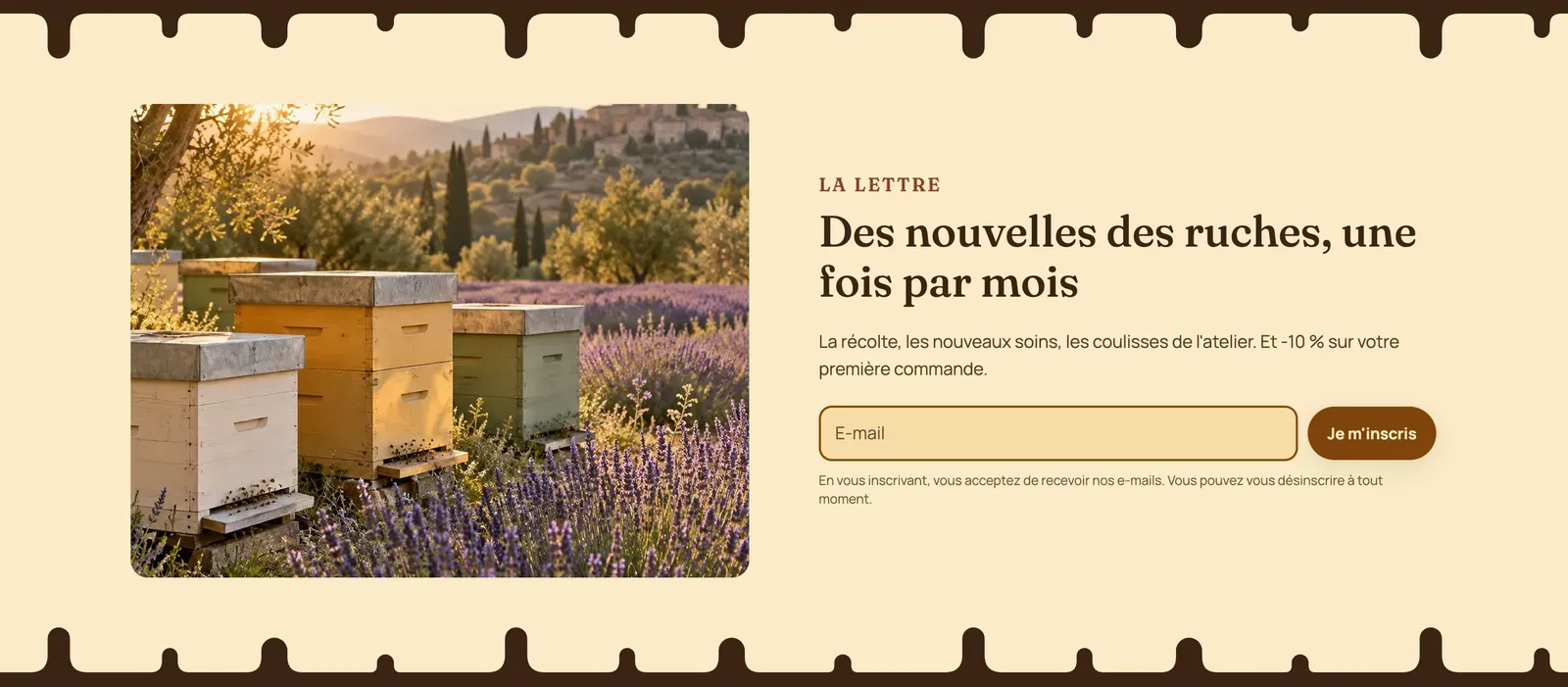
- Pulsante: Freccia nel campo (predefinito, sobrio, ideale in un footer), Accanto al campo o Sotto il campo. Etichetta del pulsante e Stile pulsante per gli ultimi due.
- Etichetta del campo e Chiedi il nome.
- Tag cliente:
newsletterper impostazione predefinita. Aggiungi un tag per ogni provenienza (footer,popup-benvenuto) per sapere da dove arrivano i tuoi iscritti. - Raccogli i numeri di telefono per gli SMS: aggiunge un campo telefono facoltativo. La casella di consenso agli SMS diventa obbligatoria non appena viene inserito un numero, e il Tag per il consenso SMS (
sms-consent) viene aggiunto al cliente. - Consenso marketing: Nessuno, Testo informativo o Casella obbligatoria.
- Messaggio di conferma mostrato dopo l'iscrizione.
- Codice sconto da rivelare: il codice compare con un pulsante Copia subito dopo l'iscrizione.
Mappa
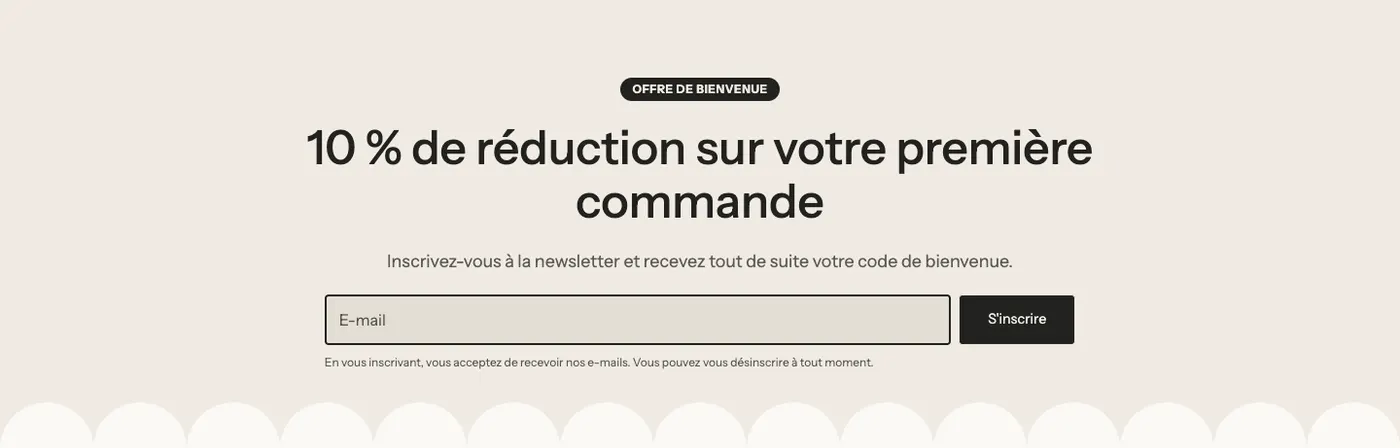
Il blocco Mappa mostra una mappa Google Maps del tuo punto vendita, con un link per le indicazioni stradali.
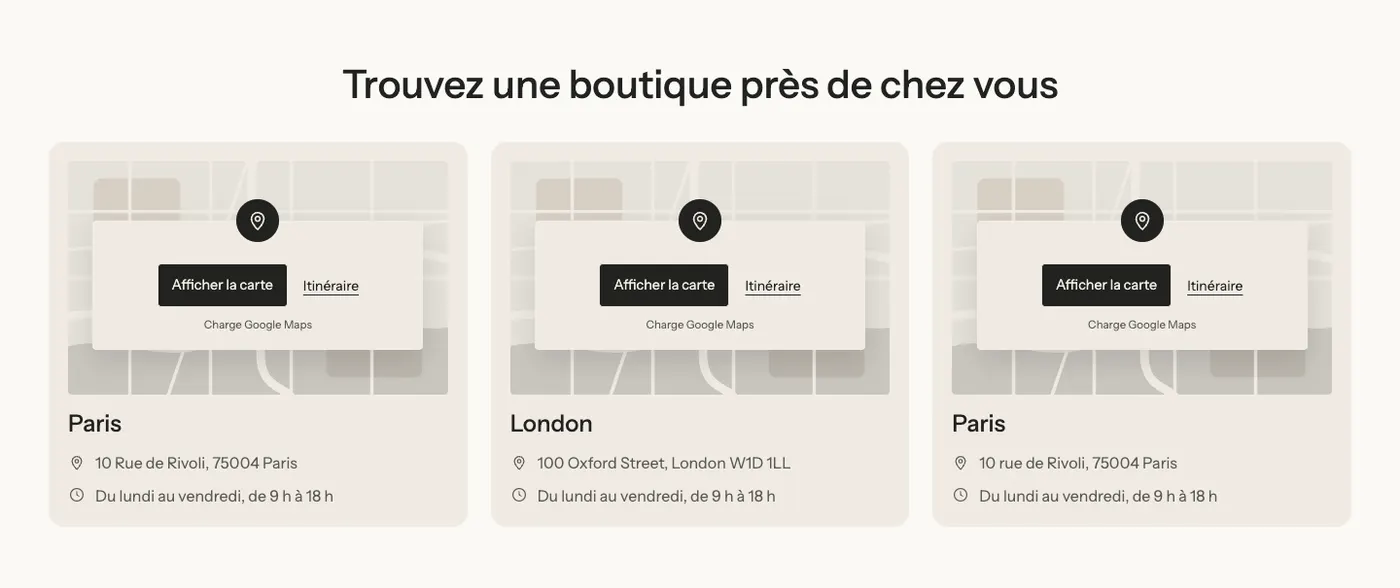
- Nome del luogo e Indirizzo (vuoto = l'indirizzo del negozio). Mostra l’indirizzo sulla mappa, Zoom (15 per impostazione predefinita).
- Carica la mappa automaticamente: deselezionata per impostazione predefinita. In questo caso la mappa si carica solo quando il visitatore fa clic su Mostra la mappa: la pagina resta veloce e a Google non viene inviato nulla prima di quel momento.
- Link all’itinerario e il suo Stile pulsante.
- Immagine di copertina: mostrata finché la mappa non si carica. Senza immagine, compare una mappa illustrata con i colori del tuo tema. Bianco e nero fino al passaggio del mouse.
- Altezza (460 px) e Altezza su mobile (320 px), Angoli, Colore del segnaposto.
Tracciamento dell'ordine
Il blocco Tracciamento dell’ordine permette al cliente di seguire il proprio pacco con il numero di tracciamento, senza doverti scrivere. I risultati provengono dal servizio 17TRACK, caricato solo quando il cliente avvia una ricerca.
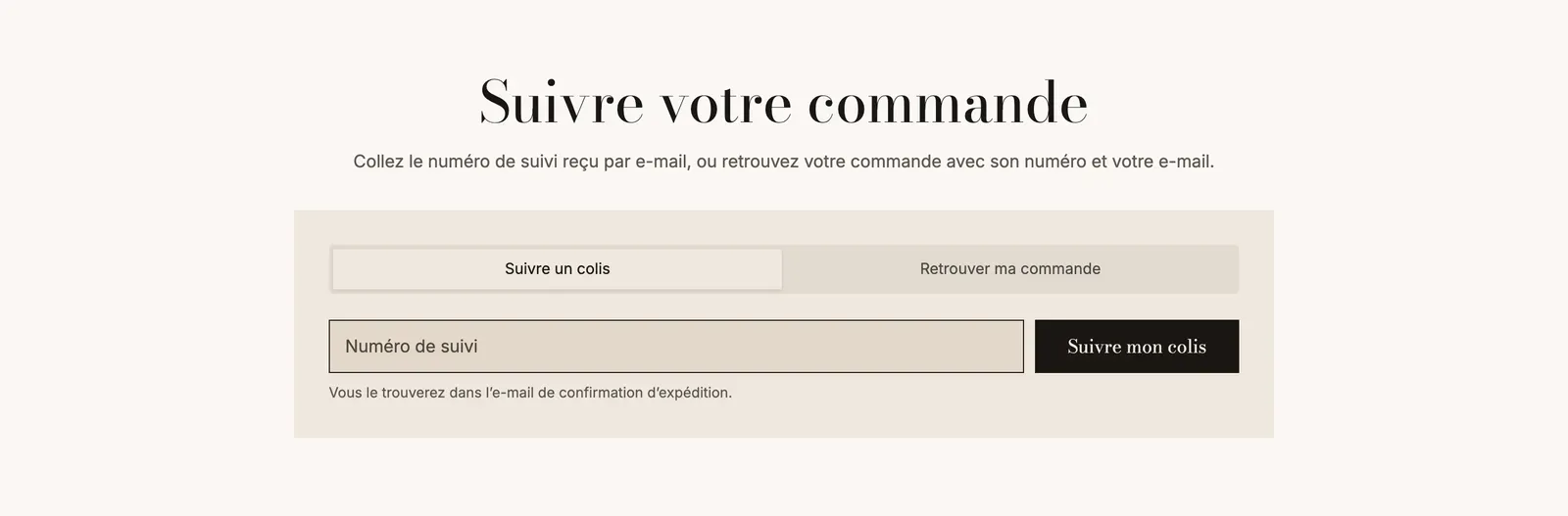
- Etichetta del campo, Testo di aiuto, Etichetta del pulsante e il suo Stile pulsante.
- Pulsante: Accanto al campo o Sotto il campo.
- Consenti ai clienti di scegliere il corriere e Corrieri proposti (ad esempio
BRT, GLS, Poste Italiane; vuoto = tutti). - Memorizza le ricerche recenti sul dispositivo del cliente.
- Visualizzazione: Mostra un tab Trova il mio ordine con il suo testo, ed Elenca gli ordini recenti dei clienti connessi.
- Design: sfondo (Nessuno, Palette colori, Colore), bordo, angoli, Spaziatura interna, Ombra.

Pulsante di chiusura
Il Pulsante di chiusura si può aggiungere solo in un Pop-up. È il «No, grazie» sotto un modulo di iscrizione, o il pulsante «No, esci» di una verifica dell'età.
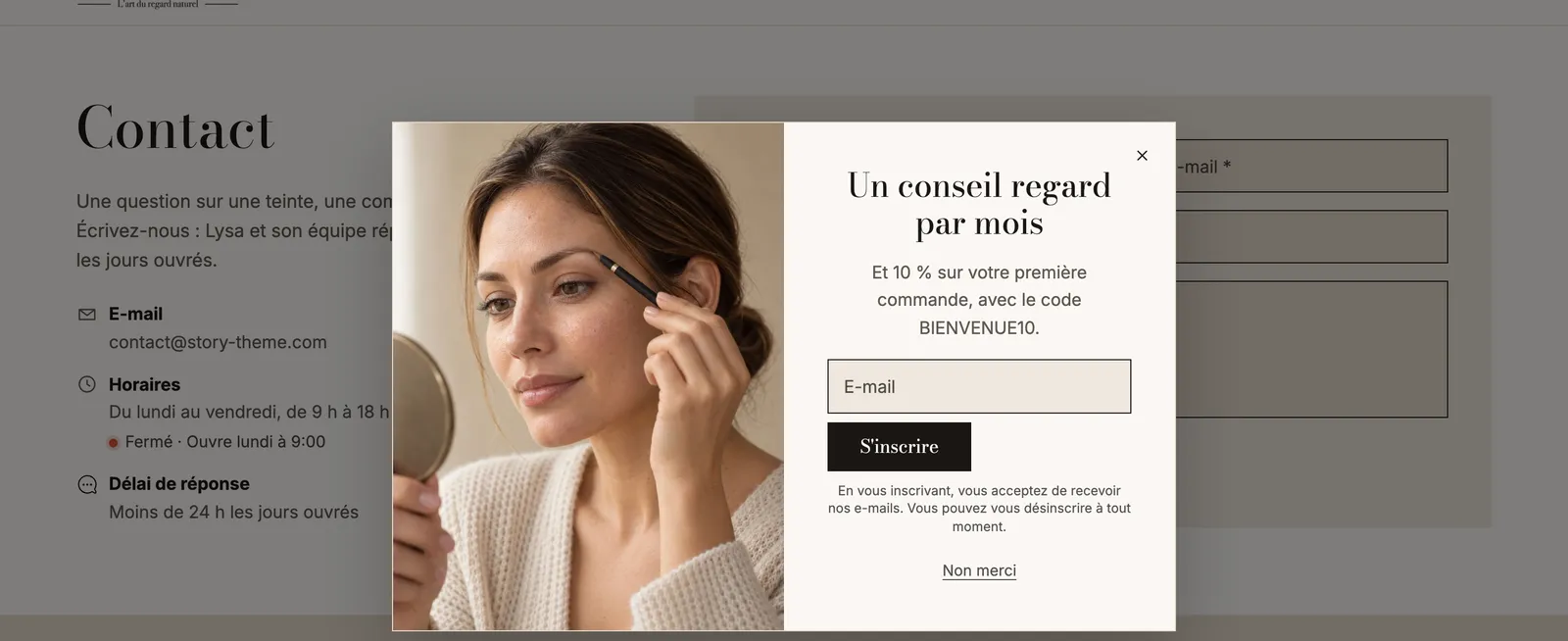
- Etichetta: «No, grazie» per impostazione predefinita.
- Stile: Link (discreto, predefinito) o uno stile di pulsante.
- Non mostrare più il pop-up dopo questo clic: il visitatore che rifiuta non viene più disturbato.
- Larghezza intera e Allineamento.
È indispensabile quando il pop-up è impostato su Richiedi una scelta prima di navigare: in quel caso la X e il tasto Esc sono disattivati e questo pulsante è l'unica via d'uscita. Vedi Pop-up.