
Seção Barra de anúncios: mensagens, rolagem e contagem regressiva
Configure a barra de anúncios do Story Theme: mensagens que se alternam ou rolam, link, ícone, contagem regressiva até uma data, barra fixa e botão de fechar.
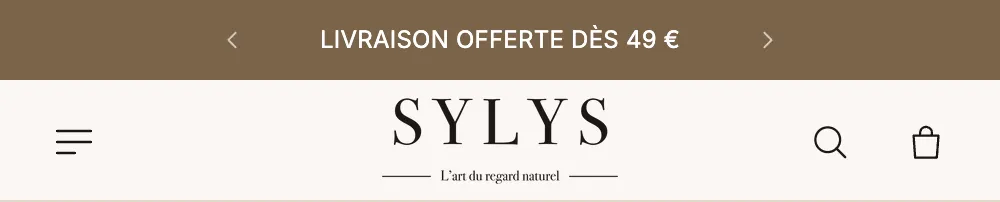
A seção Barra de anúncios é a faixa fina exibida bem no topo da loja, acima do cabeçalho. Ela faz parte do grupo Cabeçalho e, por isso, aparece em todas as páginas. Ali ficam as informações que todo visitante precisa ver: frete grátis, devoluções grátis, cupom de desconto, data de término de uma oferta.

As formas de exibir as suas mensagens
A seção tem apenas um preset (Barra de anúncios), mas o bloco Anúncios muda completamente de visual com a configuração Exibição.
Um de cada vez
Uma única mensagem visível, que dá lugar à seguinte a cada poucos segundos. É a configuração mais legível, sobretudo no celular. Setas permitem que o visitante passe de uma mensagem para outra.


Rolagem contínua
Todas as mensagens rolam em loop, como uma faixa de notícias, separadas por um ponto, uma barra inclinada ou o seu próprio ícone. Ideal quando você tem três ou quatro argumentos curtos.

Máquina de escrever e Lado a lado
Máquina de escrever digita cada mensagem letra por letra. Lado a lado exibe todas as mensagens ao mesmo tempo, em uma linha: reserve essa opção para duas mensagens bem curtas no desktop. A configuração Layout para celular permite usar outro modo no celular (por exemplo, Lado a lado no desktop e Um de cada vez no celular).
Exibir uma contagem regressiva em uma mensagem
Cada Mensagem pode exibir uma contagem regressiva real até uma data específica: fim da liquidação, último dia de entrega antes do Natal, lançamento de um produto.
- Abra a mensagem em questão.
- Em Fim da contagem regressiva, insira a data no formato
AAAA-MM-DD HH:MM, por exemplo,2026-11-30 23:59. O horário é o da sua loja. - Escolha a Posição (Antes do texto ou Depois do texto) e o Formato: Dias e relógio (2d 04:12:09), Relógio (52:12:09) ou Caixas.
- Preencha Texto após o fim se quiser exibir outra coisa quando o prazo chegar. Se ficar em branco, a mensagem desaparece sozinha no fim da contagem regressiva.

Adicionar ou editar a seção
A barra de anúncios já vem em um tema novo. Para editá-la:
- Em Loja virtual > Temas, clique em Editar tema.
- Na coluna da esquerda, em Cabeçalho, clique em Barra de anúncios.
- Expanda a zona Centralizado e depois o bloco Anúncios: cada Mensagem aparece listada ali. Clique em Adicionar bloco para criar uma nova.
Se você a removeu, clique em Adicionar seção no grupo Cabeçalho e escolha Barra de anúncios (categoria Cabeçalho).
Os blocos da seção
A barra é dividida em três zonas, Esquerda, Centralizado e Direita, que aceitam os mesmos blocos do cabeçalho.
| Bloco | Para que serve |
|---|---|
| Anúncios | Contém as mensagens e define a animação delas (Um de cada vez, Rolagem contínua…) |
| Mensagem | Um texto, um link, um ícone e, se necessário, uma contagem regressiva até uma data |
| País e idioma, Link, Redes sociais, Texto… | Todos os blocos do cabeçalho, para colocar, por exemplo, um link “Ajuda” à direita |
Em um tema novo, a zona Centralizado contém duas mensagens (frete grátis e devoluções) que se alternam, e a zona Direita, um seletor de país e idioma oculto.
O bloco Anúncios
- Exibição e Layout para celular: Um de cada vez, Rolagem contínua, Máquina de escrever, Lado a lado.
- Grupo “Um de cada vez”: Transição (Degradê, Entrada por baixo, Entrada por cima, Deslizar para o lado), Girar automaticamente, Tempo por mensagem (de 3 a 12 s, 5 s por padrão), Setas, Exibir o botão de pausa.
- Grupo “Rolagem contínua”: Velocidade da rolagem, Direção, Pausar ao passar o mouse, Separador, Espaço entre as mensagens.
- Grupo “Texto”: Tamanho do texto, Espessura, Maiúsculas, Espaçamento entre letras, Estilo dos links (Sublinhado, Seta, Nenhum).
O bloco Mensagem
- Texto: a mensagem em si (negrito e itálico são possíveis).
- Link: a mensagem inteira fica clicável.
- Ícone: Caminhão, Devolução, Caixa, Avião, Etiqueta de preço, Cronômetro, Estrela, Coração, Raio, Cadeado… ou Imagem para o seu próprio pictograma.
- Cor do texto e Cor do plano de fundo: para destacar uma única mensagem.
- Grupo “Contagem regressiva”: veja mais acima.
As configurações da seção
- “Layout”: Largura do layout (Largura da página ou Largura total), Preenchimento vertical (8 px por padrão) e a versão para celular.
- “Paleta de cores”: Paleta de cores (em um tema novo, a paleta escura
inverse) e Linha abaixo. - “Texto”: Tamanho do texto (13 px por padrão) e Maiúsculas.
- “Comportamento”: Comportamento (Rola com a página, Sempre visível, Visível ao rolar para cima) e Botão de fechar. Com o botão de fechar, o visitante pode ocultar a barra até o fim da visita; se você editar uma mensagem, ela volta a aparecer.
As cores são escolhidas entre as suas paletas: veja os esquemas de cores.
Dicas e armadilhas
- Procure escrever mensagens com menos de 40 caracteres: no celular, um texto mais longo quebra em duas linhas e empurra o site inteiro para baixo.
- Duas ou três mensagens bastam. Mais do que isso, o visitante não vai ver todas no modo Um de cada vez.
- Deixe Exibir o botão de pausa marcado sempre que as mensagens se moverem sozinhas: é o recomendado para a acessibilidade.
- Para uma oferta por tempo limitado, prefira a contagem regressiva da Mensagem, ligada a uma data real. Anuncie apenas prazos reais.
- Um cupom de desconto anunciado precisa existir na Shopify: veja Criar um código de desconto.
- Para ocultar a barra em uma página de campanha publicitária, use a seção Modo página de destino.