
Seção Newsletter: inscrição, imagem e código de desconto
Colete e-mails com a seção Newsletter, adicione uma imagem ou um código de desconto revelado depois da inscrição e encontre os seus inscritos na Shopify.
A seção Newsletter exibe um campo de e-mail para que os visitantes se inscrevam para receber as suas comunicações. Os inscritos vão direto para Clientes no admin da Shopify, como assinantes de marketing. Coloque-a no final da página inicial, em uma página “Nossa história” ou no final de uma página de produto.
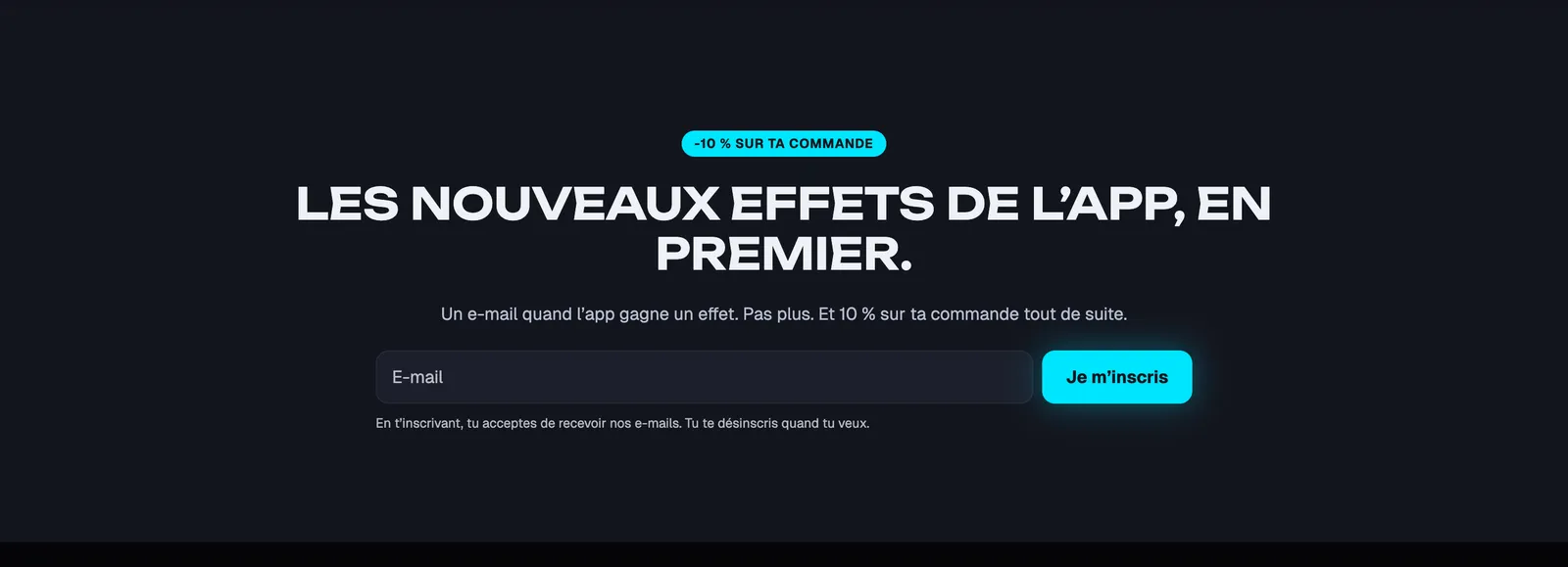
As variantes (presets)
Newsletter
Um título, um texto e o formulário, centralizados em uma faixa colorida. A variante mais discreta, que funciona em qualquer lugar.

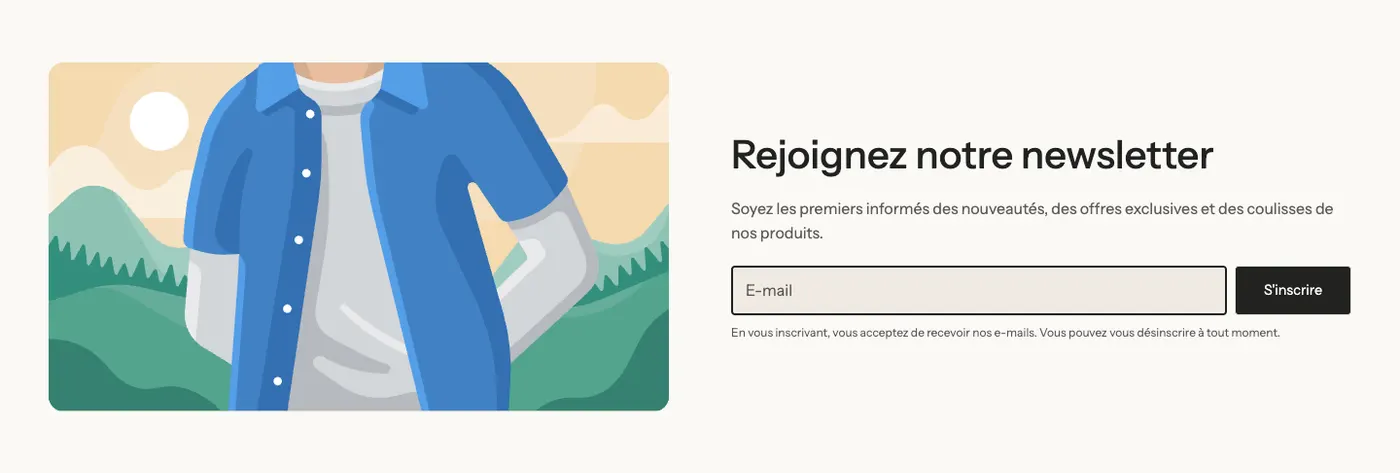
Newsletter com imagem
Uma imagem à esquerda, o texto e o formulário à direita. Uma foto do seu produto ou do seu universo deixa a inscrição mais atraente.
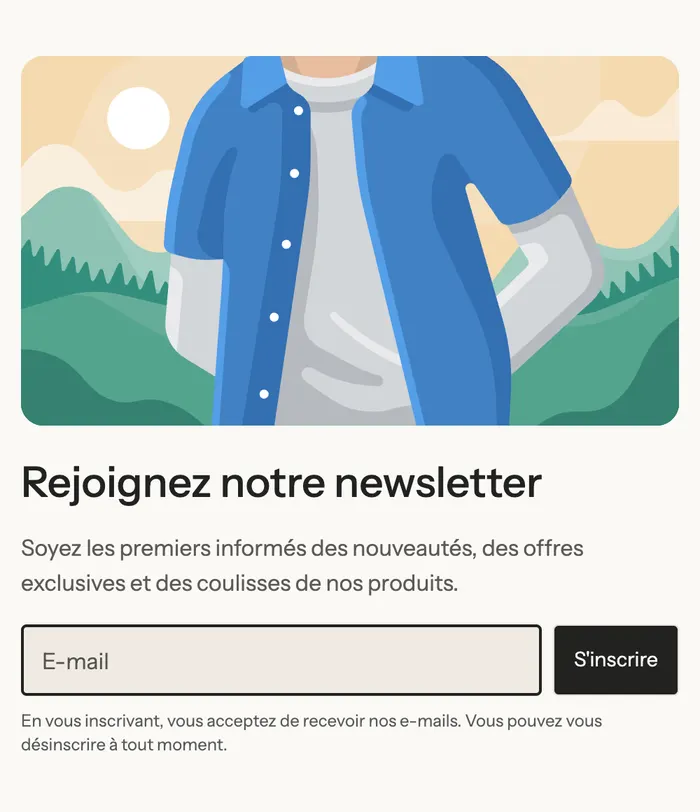
No celular, a imagem fica acima do texto:
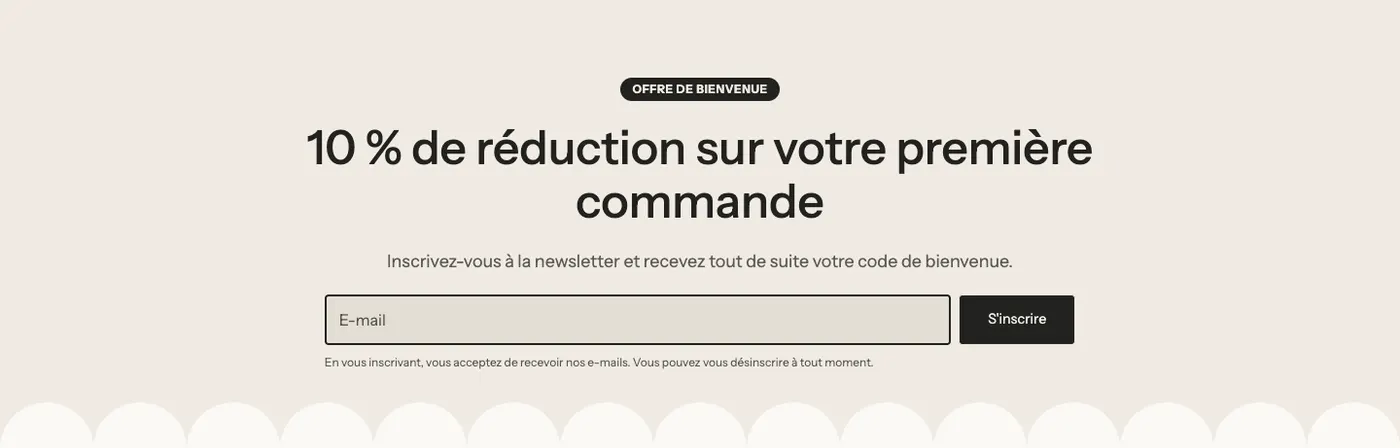
Newsletter com desconto
Um selo (“Oferta de boas-vindas”), um título que anuncia o desconto e o formulário. É a variante a escolher para oferecer um código de boas-vindas: depois da inscrição, o código aparece com um botão Copiar. A seção da Lumyx no topo desta página segue esse princípio.
Adicionar a seção
- Abra Loja virtual > Temas > Editar tema.
- Escolha a página no menu suspenso do topo.
- Clique em Adicionar seção, abra a categoria Formulários e contato e escolha Newsletter, Newsletter com imagem ou Newsletter com desconto.
- Substitua os textos e clique em Salvar.
Os blocos da seção
| Bloco | Para que serve |
|---|---|
| Newsletter | O campo de e-mail, o botão e o consentimento. |
| Título, Texto | A chamada e a promessa (o que o assinante vai receber). |
| Selo | A etiqueta acima do título (variante com desconto). |
| Imagem, Grupo | A foto e a coluna de texto (variante com imagem). |
O bloco Newsletter
- Botão: Seta dentro do campo (padrão), Ao lado do campo ou Abaixo do campo, com Texto do botão e Estilo do botão.
- Rótulo do campo: o texto dentro do campo (em branco = texto padrão traduzido).
- Pedir o nome: adiciona um campo para o nome.
- Tags de cliente: tags adicionadas ao perfil do cliente,
newsletterpor padrão. Prático para separar os seus assinantes por origem (ex.:newsletter, pagina-inicial). - Coletar números de telefone para SMS: adiciona um campo de telefone opcional; a caixa de consentimento de SMS passa a ser obrigatória assim que um número é inserido, e a Tag do consentimento de SMS (
sms-consentpor padrão) é adicionada ao cliente. - [Consentimento] Consentimento de marketing: Nenhum, Texto informativo ou Caixa de seleção obrigatória.
- Mensagem de confirmação: o texto exibido depois da inscrição.
- Código de desconto a revelar: o código exibido com um botão Copiar depois da inscrição.
As configurações da seção
A seção não tem configurações próprias: ela usa a estrutura comum (Layout, Paleta de cores, Separadores, Animações). Uma paleta colorida e um separador (como os recortes ondulados da variante com desconto) a destacam do resto da página. Consulte Entender o editor de temas.
Dicas e armadilhas
- O Código de desconto a revelar não cria o desconto: crie primeiro o código em Descontos (consulte Criar um código de desconto); caso contrário, o cliente vai receber um código que não funciona.
- Limite o código a um uso por cliente: ele fica visível para qualquer pessoa que se inscrever.
- Diga o que o assinante vai receber e com que frequência: esse é o principal motivo para se inscrever.
- Se você coleta números para SMS, mantenha o texto de consentimento claro e de acordo com as regras do seu país.
- Uma única seção Newsletter por página basta; se quiser mais inscritos, combine-a com um pop-up.