
Einen Vorher-/Nachher-Vergleich und eine Vergleichstabelle hinzufügen
Zeige die Wirkung deines Produkts mit einem Vorher-/Nachher-Schieberegler und vergleiche es in einer übersichtlichen Tabelle mit der Konkurrenz oder mit deinen anderen Produkten.
Zwei Argumente überzeugen Besucher:innen schnell: das Ergebnis deines Produkts zu sehen und auf einen Blick zu verstehen, warum sie es einem anderen vorziehen sollten. Story Theme bringt beides mit, ganz ohne App: einen Schieberegler Vorher / nachher und eine Vergleichstabelle. Alle Einstellungen im Detail findest du außerdem im Abschnitt Vorher / nachher und im Abschnitt Vergleichstabelle.
Einen Vorher-/Nachher-Vergleich hinzufügen
Besucher:innen ziehen einen Schieberegler, um das Bild „nachher“ über dem Bild „vorher“ aufzudecken.
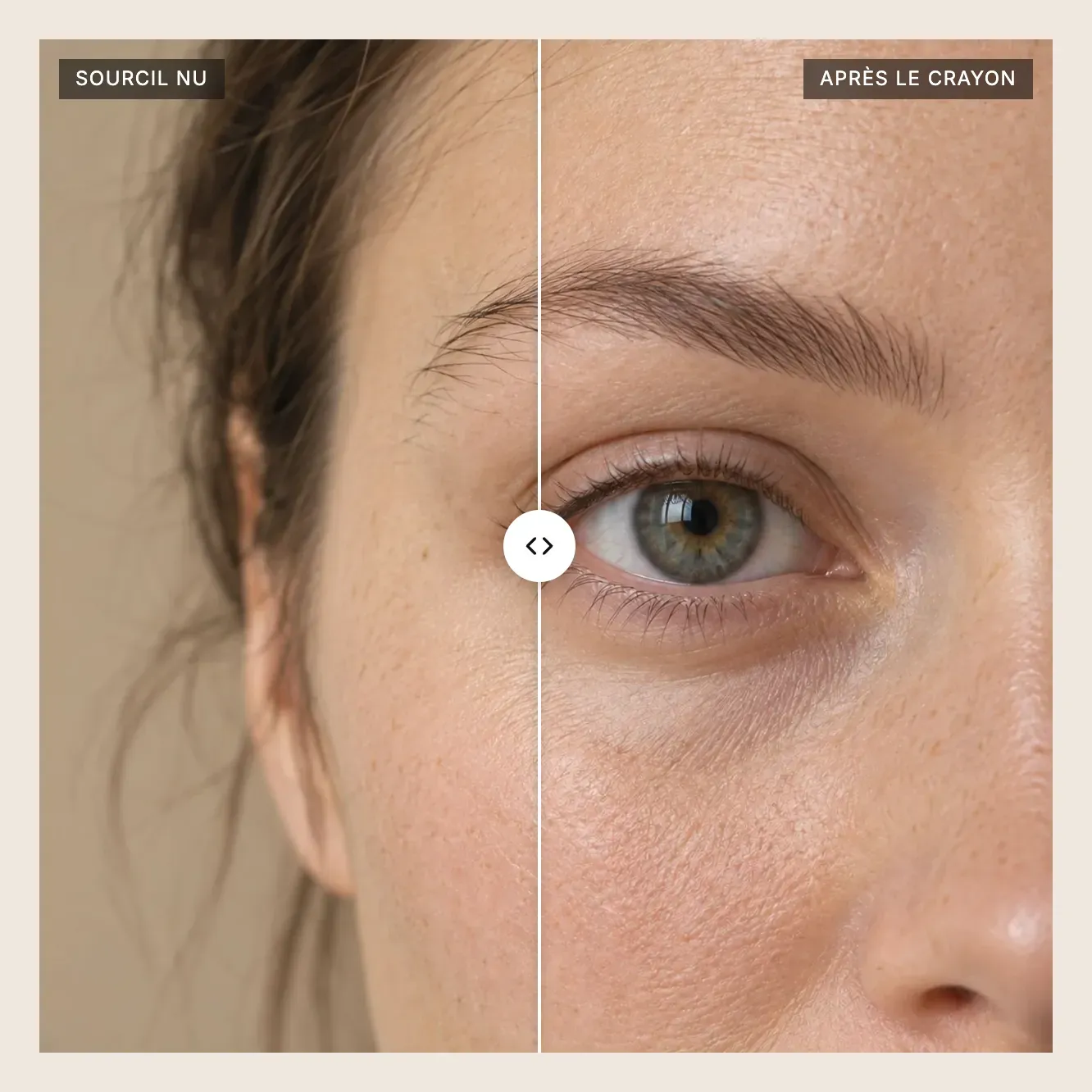
- Klicke unter Onlineshop > Themes auf Theme bearbeiten und öffne dann die gewünschte Seite (zum Beispiel Startseite).
- Klicke auf Abschnitt hinzufügen, Kategorie Medien, und wähle dann Vorher / nachher (mit einer Überschrift darüber) oder Transformation (der Schieberegler neben einem Text).
- Klicke in der linken Spalte auf den Block Vorher / nachher.
- Wähle das Bild vorher und das Bild nachher aus.
- Trage die Beschriftungen Vorher und Nachher ein (zum Beispiel „Ohne“ und „Mit“) und dann ihre Position: Oben oder Unten.
- Klicke auf Speichern.
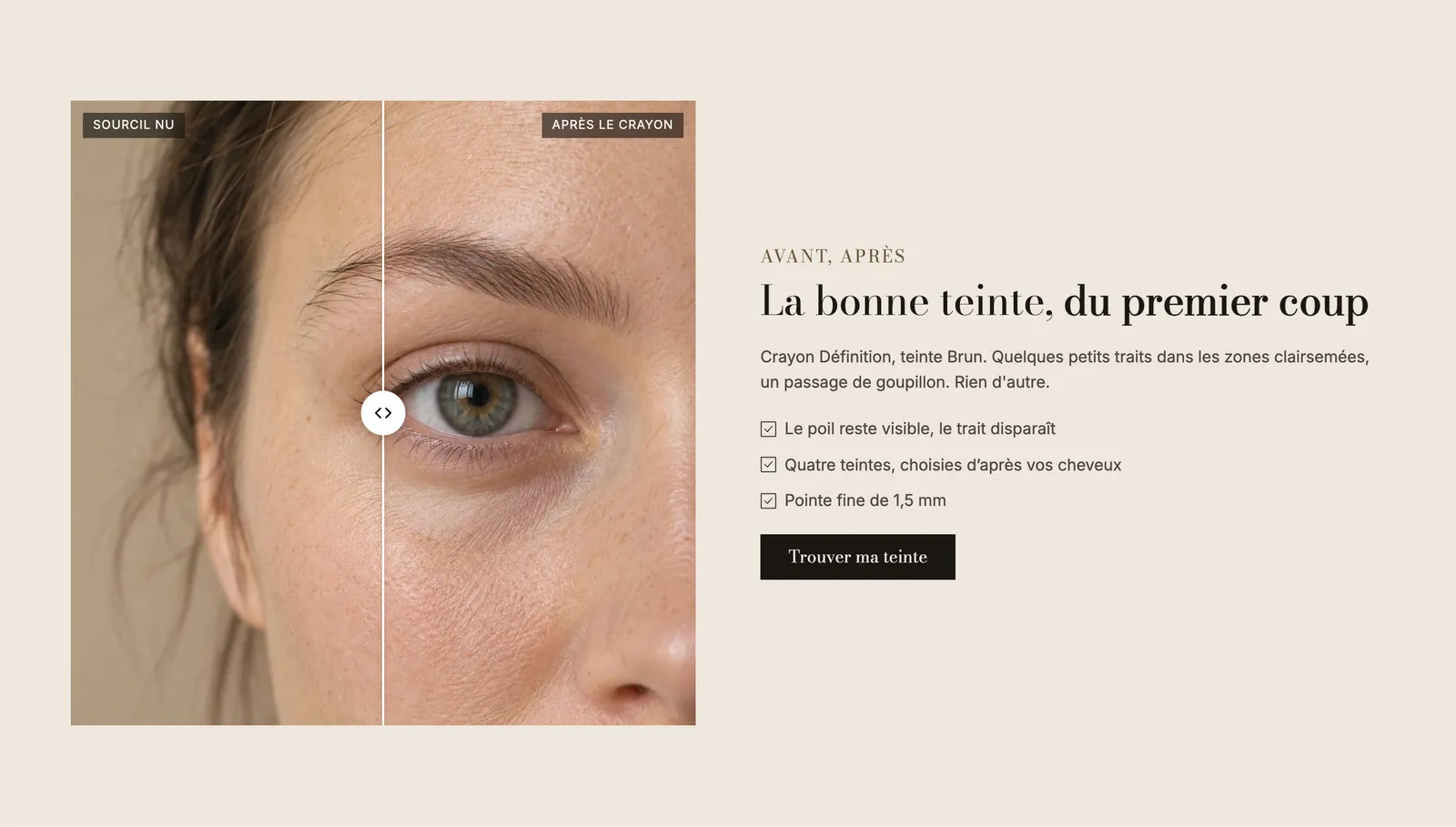
Die nützlichen Einstellungen
| Einstellung | Was sie bewirkt |
|---|---|
| Richtung | Horizontal (der Schieberegler gleitet von links nach rechts) oder Vertikal (von oben nach unten). |
| Bildhöhe | An Bild anpassen oder ein festes Format: Klein, Mittel, Groß, Quadrat, Hochformat, Querformat. |
| Startposition | Wo der Schieberegler beim Laden der Seite steht (standardmäßig 50 %, in der Mitte). |
| Den Griff beim Erscheinen bewegen | Der Schieberegler bewegt sich kurz von selbst, um zu zeigen, dass man ihn ziehen kann. |
| Farben anpassen | Ändert die Trennlinienfarbe, den Hintergrund des Griffs und die Pfeilfarbe. |
Auf Mobilgeräten steht der Schieberegler über dem Text und nimmt die volle Bildschirmbreite ein:
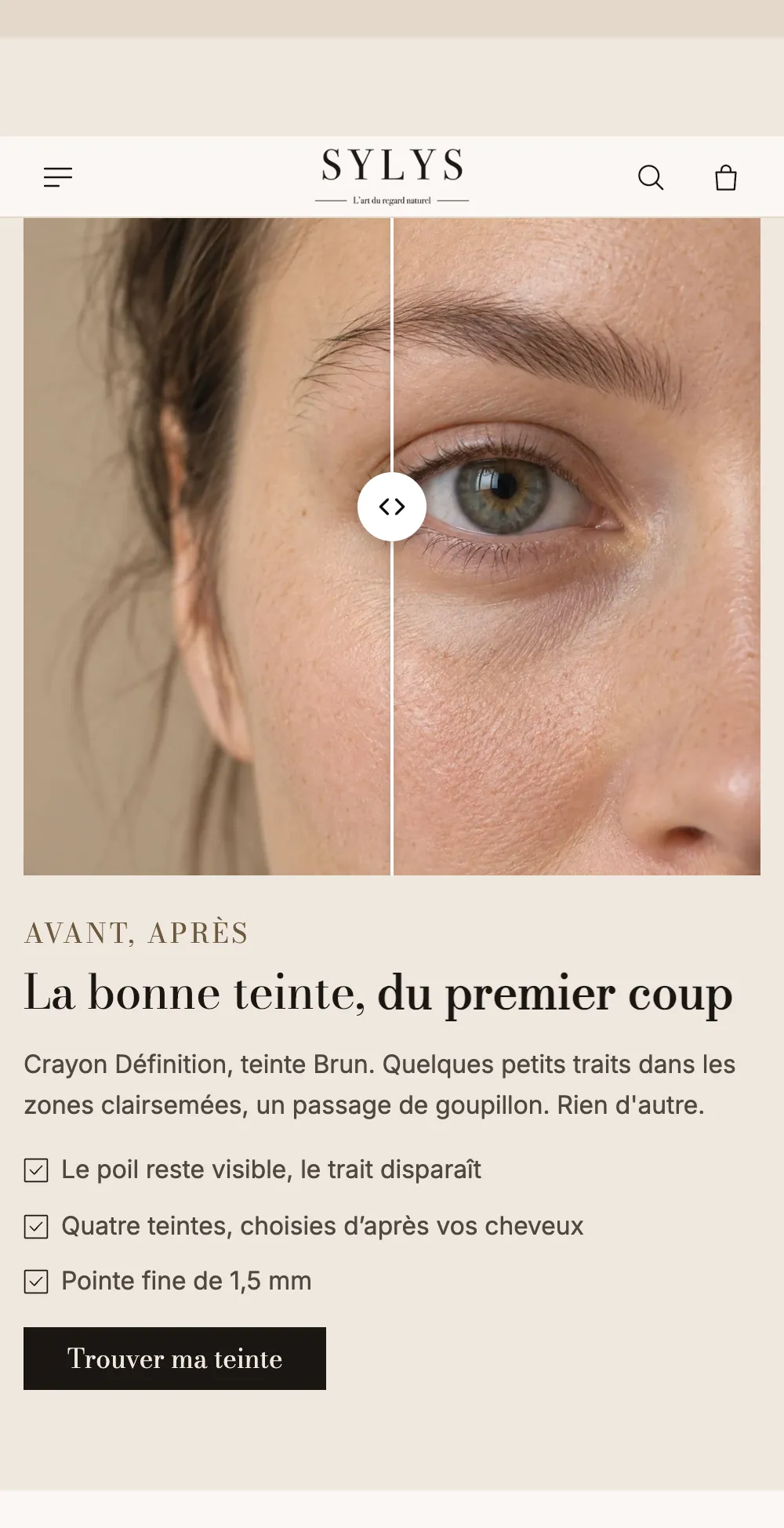
Den Block Vorher / nachher kannst du auch in einen anderen Abschnitt einfügen, zum Beispiel auf der Produktseite: Klicke auf Block hinzufügen und suche nach „Vorher / nachher“. Siehe Medien-Blöcke.
Eine Vergleichstabelle hinzufügen
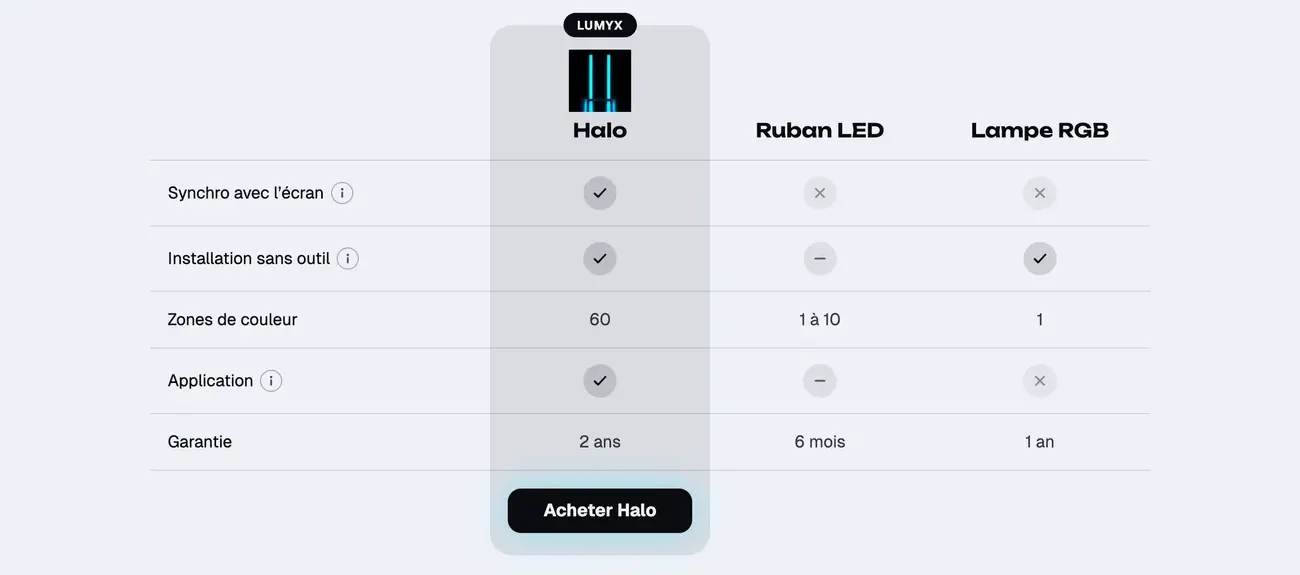
Die Tabelle zeigt deine Spalten (dein Produkt, ein Mitbewerber, deine anderen Tarife) und Merkmalszeilen mit Häkchen, Kreuzen oder Text.
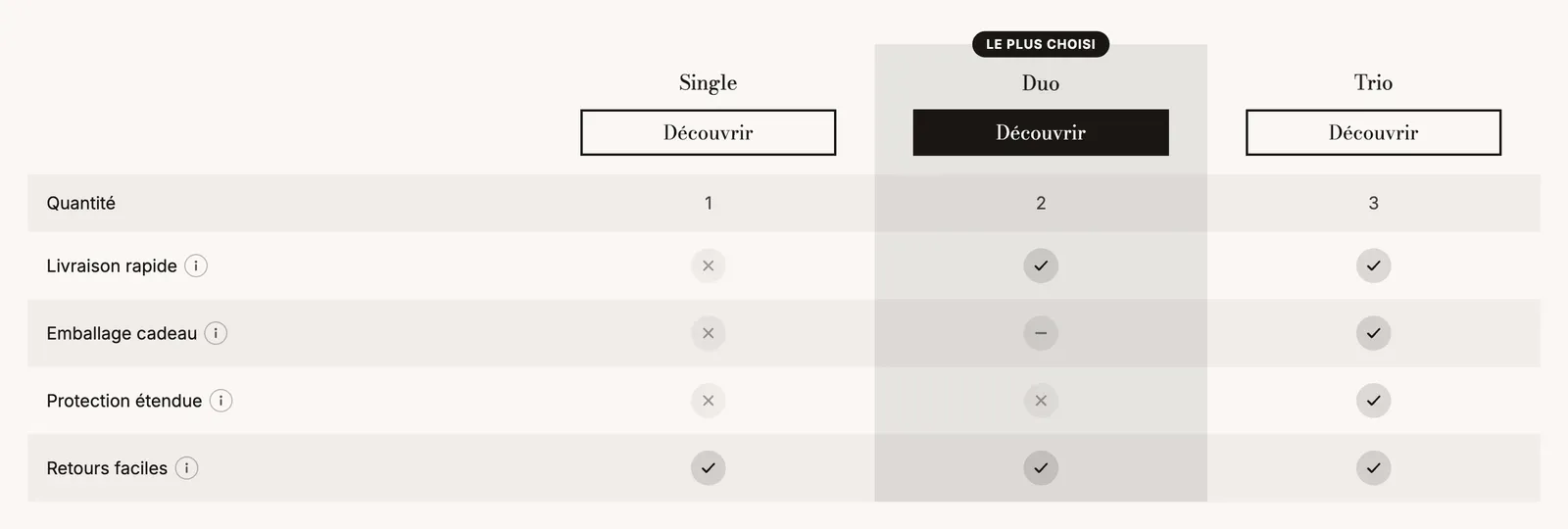
- Klicke im Theme-Editor auf Abschnitt hinzufügen, Kategorie Verkaufsargumente.
- Wähle Wir im Vergleich (deine Marke gegen die anderen) oder Produktvergleich (deine Produkte untereinander).
- Klappe den Block Vergleichstabelle auf: Er enthält zwei Gruppen, Spalten und Zeilen.
Die Spalten einrichten
Jeder Block Spalte ist eine Spalte der Tabelle. Du kannst bis zu fünf davon haben.
- Klicke auf eine Spalte.
- Wähle ein Produkt aus: Name, Bild, Preis und Link der Schaltfläche werden automatisch ausgefüllt. Andernfalls gibst du einen Namen ein und wählst ein Bild aus.
- Aktiviere Diese Spalte hervorheben bei deiner Spalte und füge bei Bedarf einen Badge-Text hinzu (zum Beispiel „Am häufigsten gewählt“). Lässt du den Namen in der hervorgehobenen Spalte leer, wird der Name deines Shops angezeigt.
- Trage in der Gruppe Schaltfläche die Schaltflächenbeschriftung und den Link ein.
Die Zeilen einrichten
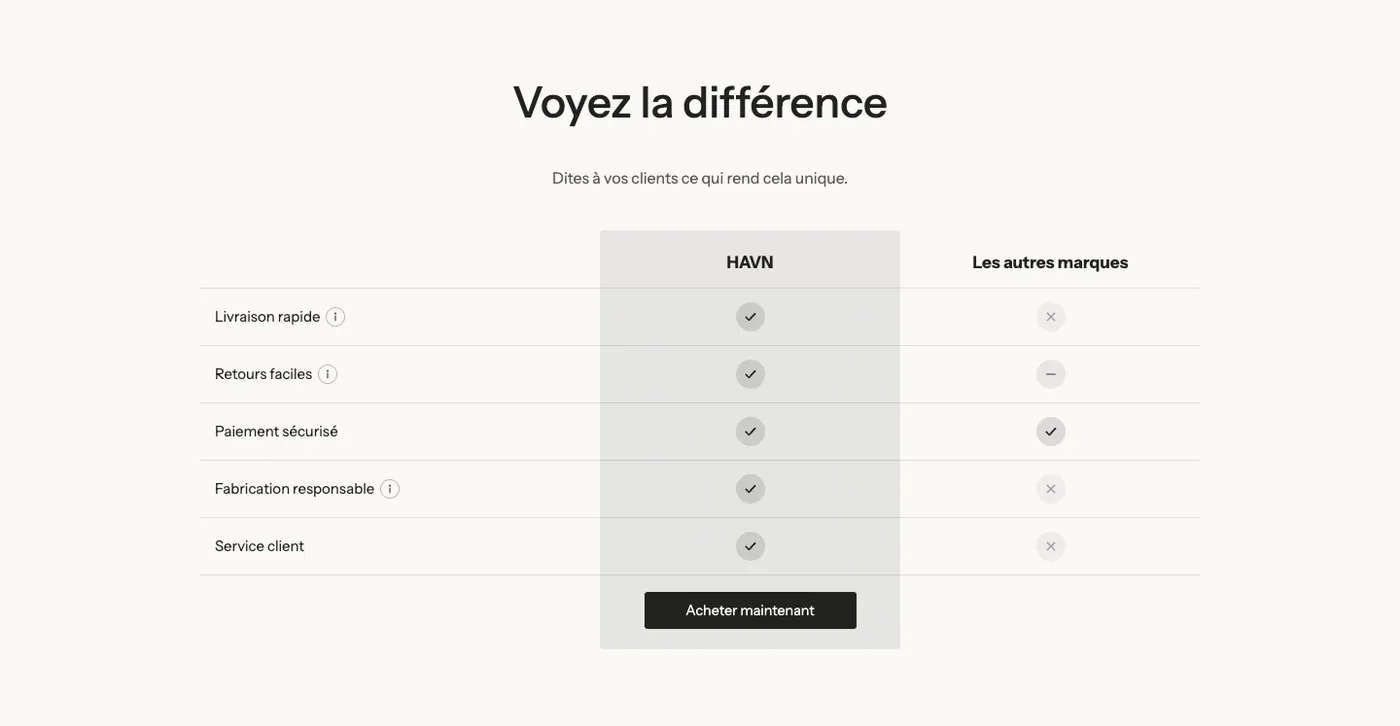
Jeder Block Reihe ist ein verglichenes Merkmal.
- Klicke auf eine Reihe und gib ihre Beschriftung ein (zum Beispiel „Kostenloser Versand“).
- Füge einen Hinweistext hinzu, wenn die Zeile eine Erklärung verdient: Er erscheint in einem Tooltip.
- Wähle unter Wert 1, Wert 2 usw. für jede Spalte den Typ, in der Reihenfolge der Spalten: Häkchen, Kreuz, Teilweise, Benutzerdefiniert (ein Symbol deiner Wahl) oder Text.
- Um die Tabelle in Teile zu gliedern, stellst du den Typ der Zeile auf Kategorietitel.
Das Erscheinungsbild der Tabelle
Klicke auf den Block Vergleichstabelle selbst, um Folgendes einzustellen:
- den Stil: Minimal, Gestreifte Zeilen oder Karte;
- den Fixierten Header, der die Spaltennamen sichtbar hält, wenn die Tabelle lang ist;
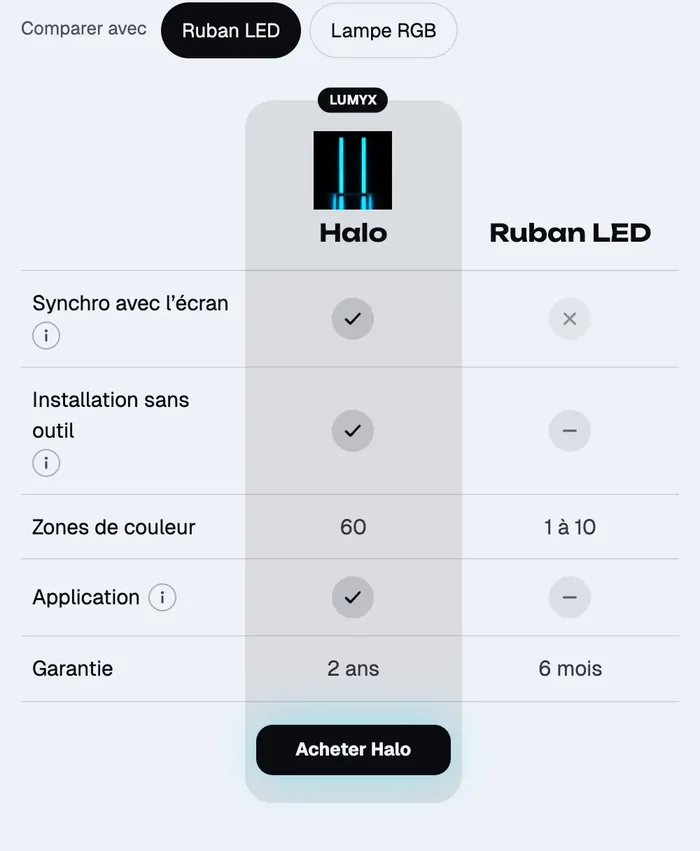
- das Mobile Layout: Seitlich wischen oder Hervorgehobene Spalte gegen eine andere (Kund:innen wählen die Spalte, die mit deiner verglichen wird);
- den Stil der hervorgehobenen Spalte (Tönung, Einfarbig oder Umriss) und die Position der Schaltfläche (Oben oder Unten).
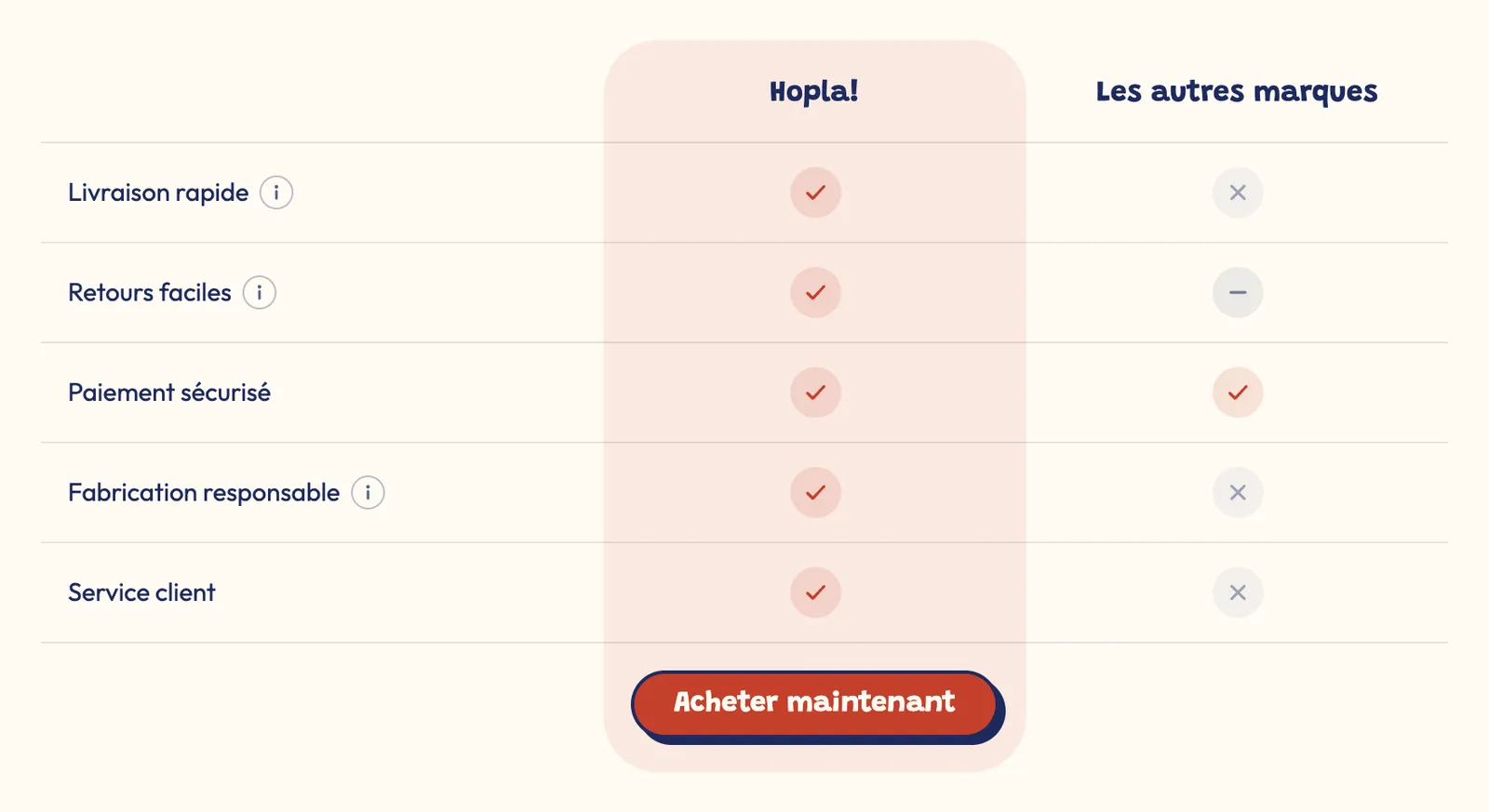
Der Block Vergleichstabelle gehört zu den Blöcken für Verkaufsargumente: Du kannst ihn auch in jeden zusammengesetzten Abschnitt einfügen.
Häufige Fragen
Kann ich die Tabelle auf der Produktseite platzieren?
Ja. Klicke in der Produktvorlage im Abschnitt Produktseite auf Block hinzufügen und suche nach „Vergleichstabelle“. Siehe Aufbau der Produktseite.
Mein Vorher-/Nachher-Schieberegler wird nicht angezeigt
Prüfe, ob beide Bilder ausgewählt sind. Solange ein Bild fehlt, zeigt das Theme stattdessen eine Illustration an.