
Aggiungere un prima/dopo e una tabella comparativa
Mostra l'effetto del tuo prodotto con un cursore prima/dopo e confrontalo con la concorrenza o con gli altri tuoi prodotti in una tabella chiara.
Due argomenti convincono rapidamente un visitatore: vedere il risultato del tuo prodotto e capire a colpo d'occhio perché sceglierlo rispetto a un altro. Story Theme li integra entrambi, senza app: un cursore Prima / dopo e una Tabella comparativa. Per il dettaglio di ogni impostazione, vedi anche la sezione Prima / dopo e la sezione Tabella comparativa.
Aggiunta di un prima/dopo
Il visitatore fa scorrere un cursore per scoprire l'immagine «dopo» sopra l'immagine «prima».
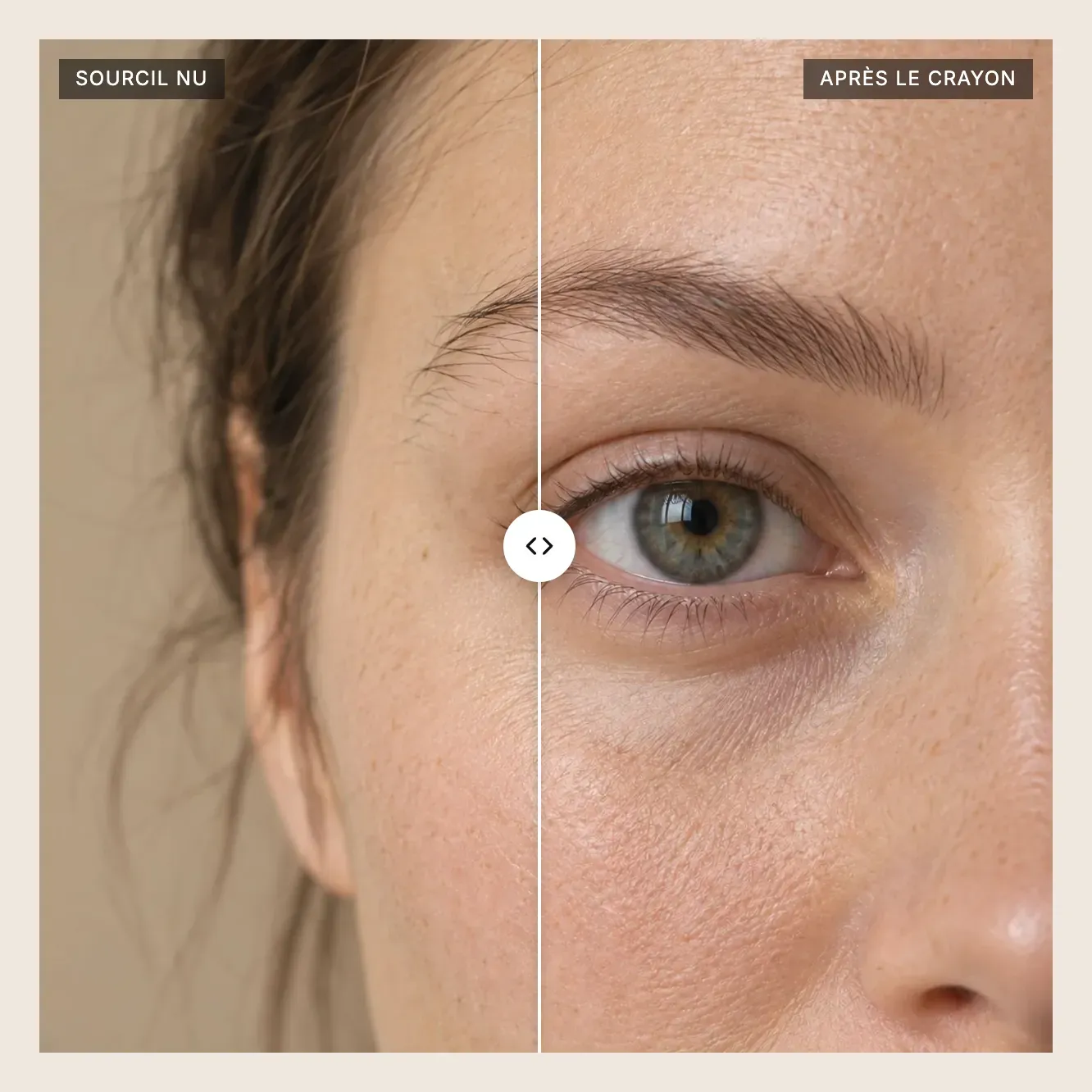
- In Negozio online > Temi, clicca su Modifica tema, poi apri la pagina che ti interessa (ad esempio Home page).
- Clicca su Aggiungi sezione, categoria Media, poi scegli Prima / dopo (con un titolo sopra) o Trasformazione (il cursore accanto a un testo).
- Clicca sul blocco Prima / dopo nella colonna di sinistra.
- Scegli l'Immagine prima e l'Immagine dopo.
- Inserisci le etichette Prima e Dopo (ad esempio «Senza» e «Con»), poi la loro Posizione: In alto o In basso.
- Clicca su Salva.
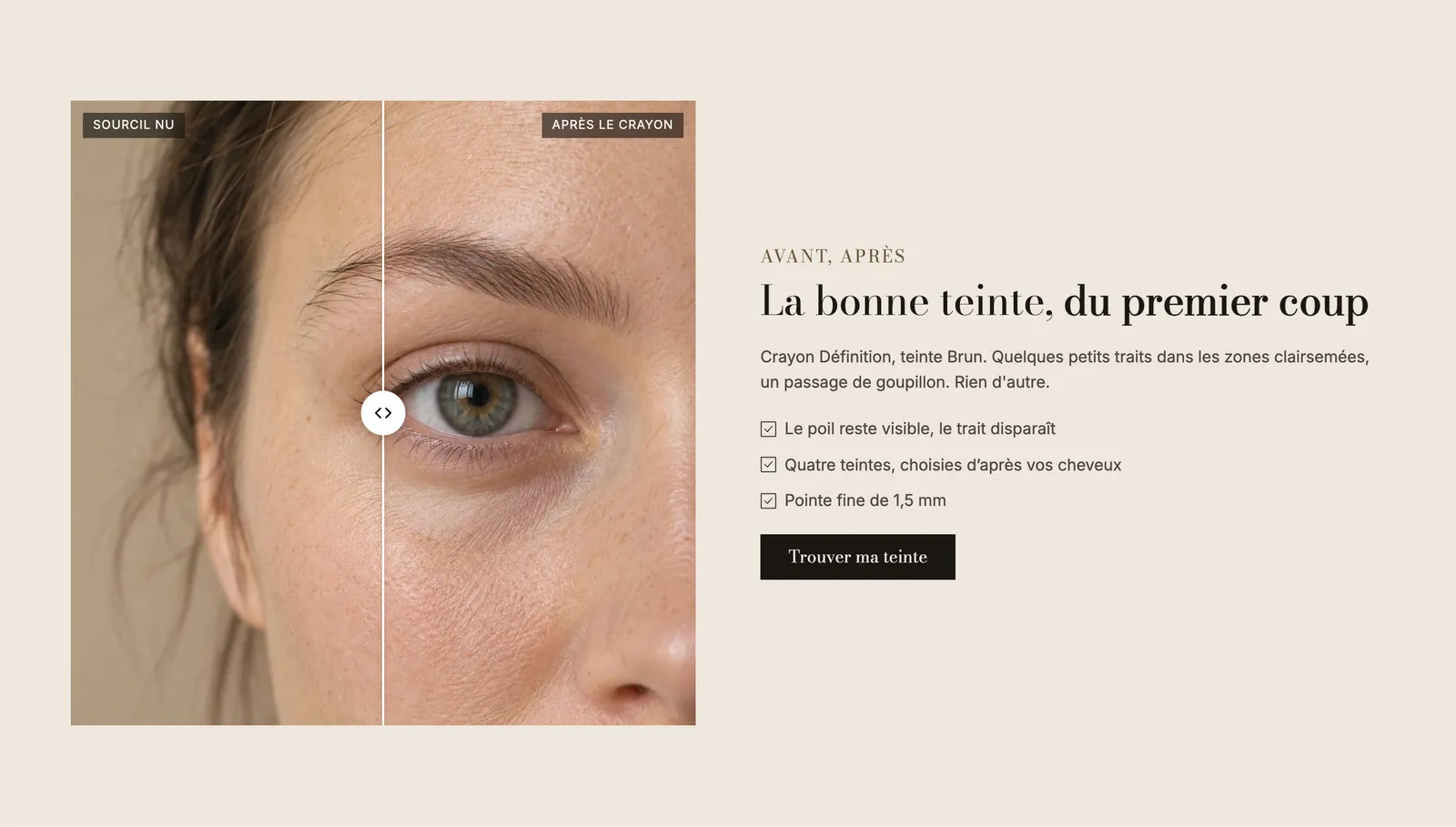
Le impostazioni utili
| Impostazione | Cosa fa |
|---|---|
| Direzione | Orizzontale (il cursore scorre da sinistra a destra) o Verticale (dall'alto in basso). |
| Altezza immagine | Adatta all’immagine, o un formato fisso: Piccolo, Medio, Grande, Quadrata, Verticale, Orizzontale. |
| Posizione iniziale | Dove si trova il cursore all'apertura della pagina (50% per impostazione predefinita, al centro). |
| Muovi il cursore quando appare | Il cursore si muove da solo per un istante, per mostrare che si può far scorrere. |
| Personalizza i colori | Cambia il Colore del divisore, lo Sfondo del cursore e il Colore delle frecce. |
Su mobile, il cursore passa sopra il testo e mantiene tutta la larghezza dello schermo:
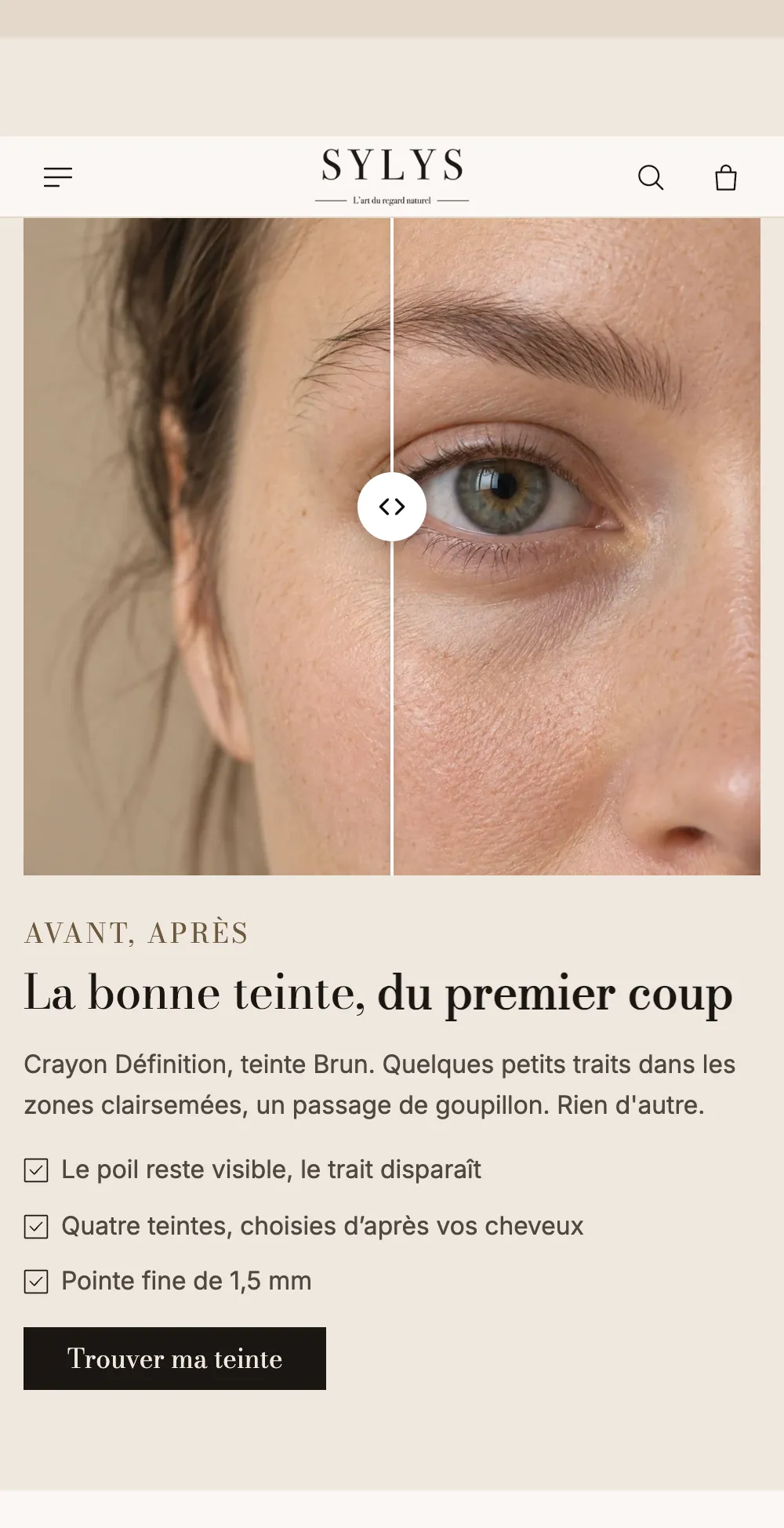
Il blocco Prima / dopo si può aggiungere anche in un'altra sezione, ad esempio nella pagina prodotto: clicca su Aggiungi blocco e cerca «Prima / dopo». Vedi i blocchi media.
Aggiunta di una tabella comparativa
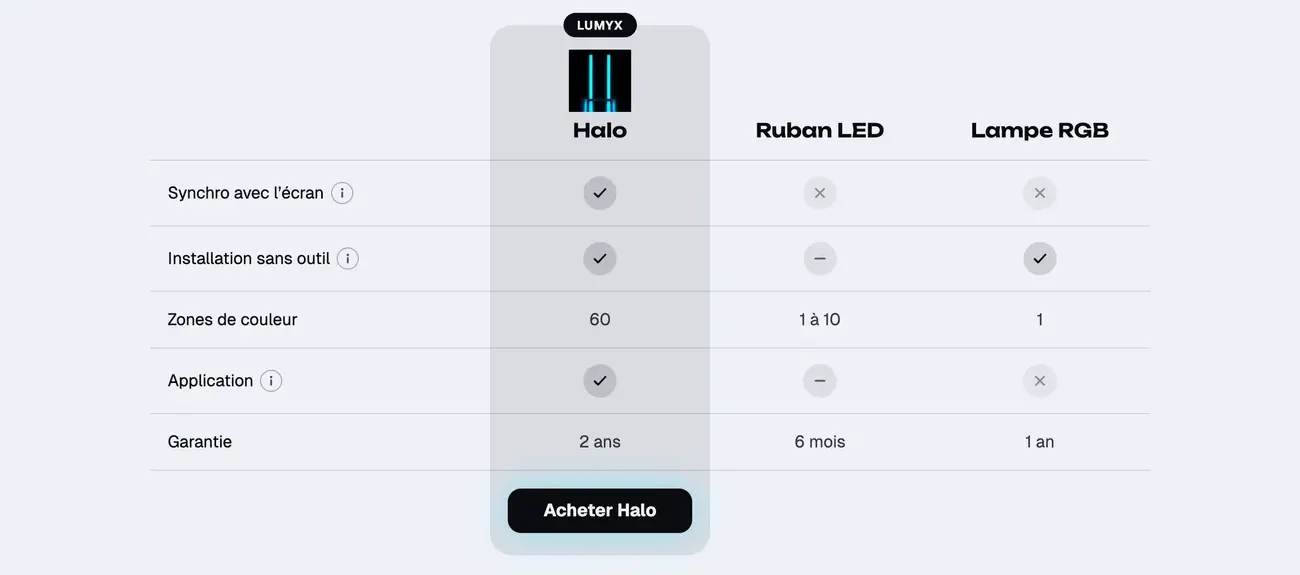
La tabella presenta le tue colonne (il tuo prodotto, un concorrente, le altre tue formule) e delle righe di caratteristiche con segni di spunta, croci o testo.
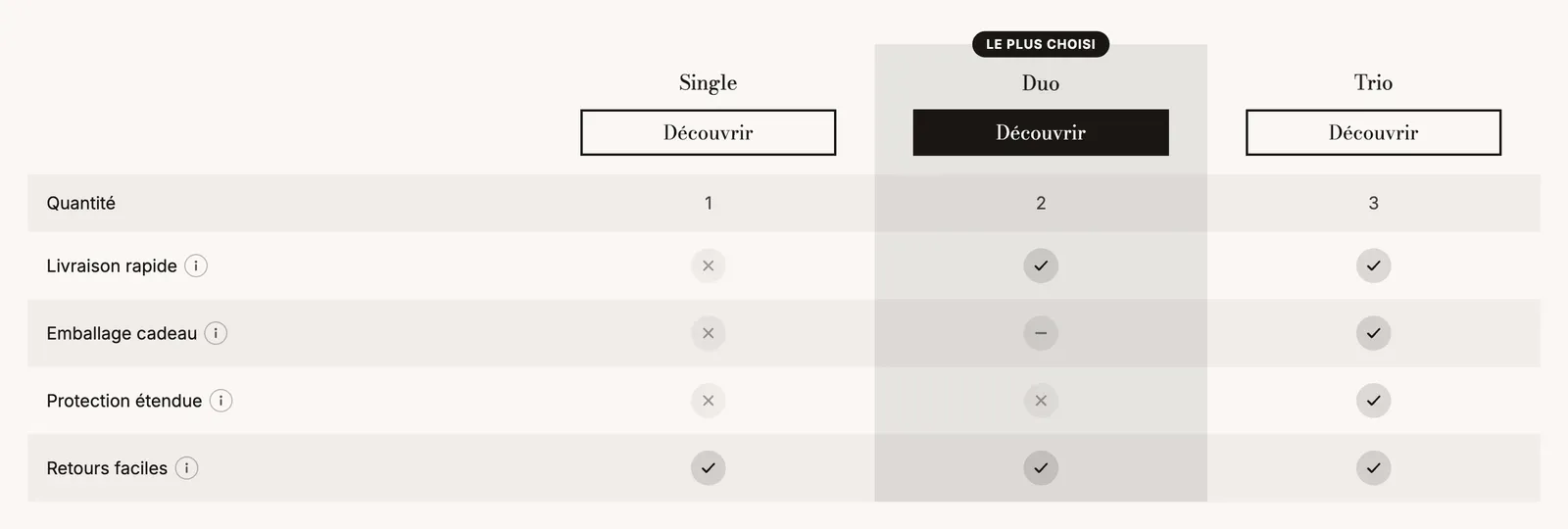
- Nell'editor del tema (Modifica tema), clicca su Aggiungi sezione, categoria Punti di forza.
- Scegli Noi e gli altri (il tuo marchio contro gli altri) o Confronto tra prodotti (i tuoi prodotti messi a confronto).
- Espandi il blocco Tabella comparativa: contiene due gruppi, Colonne e Righe.
Configurazione delle colonne
Ogni blocco Colonna è una colonna della tabella. Puoi averne fino a cinque.
- Clicca su una Colonna.
- Scegli un Prodotto: il suo nome, la sua immagine, il suo prezzo e il link del pulsante si compilano da soli. Altrimenti, inserisci un Nome e scegli un'Immagine.
- Seleziona Metti questa colonna in evidenza sulla tua colonna e aggiungi un Testo del badge se lo desideri (ad esempio «Il più scelto»). Se lasci vuoto il Nome sulla colonna in evidenza, viene mostrato il nome del tuo negozio.
- Nel gruppo Pulsante, compila Testo del pulsante e Link.
Configurazione delle righe
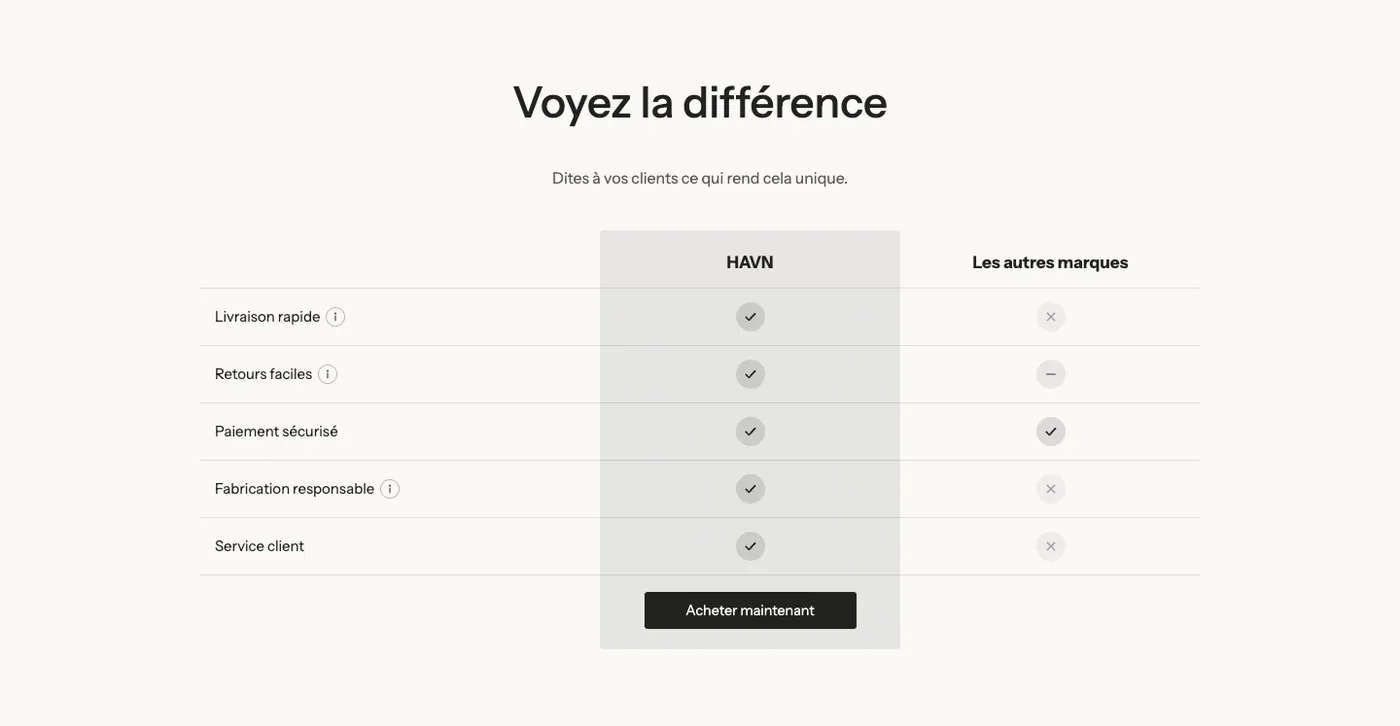
Ogni blocco Riga è una caratteristica messa a confronto.
- Clicca su una Riga e inserisci la sua Etichetta (ad esempio «Spedizione gratuita»).
- Aggiungi un Testo informativo se la riga merita una spiegazione: viene mostrato in un suggerimento.
- In Valore 1, Valore 2 ecc., scegli il Tipo per ogni colonna, nell'ordine delle colonne: Segno di spunta, Croce, Parziale, Personalizzato (un'icona a tua scelta) o Testo.
- Per dividere la tabella in parti, imposta il Tipo della riga su Titolo della categoria.
L'aspetto della tabella
Clicca sul blocco Tabella comparativa stesso per impostare:
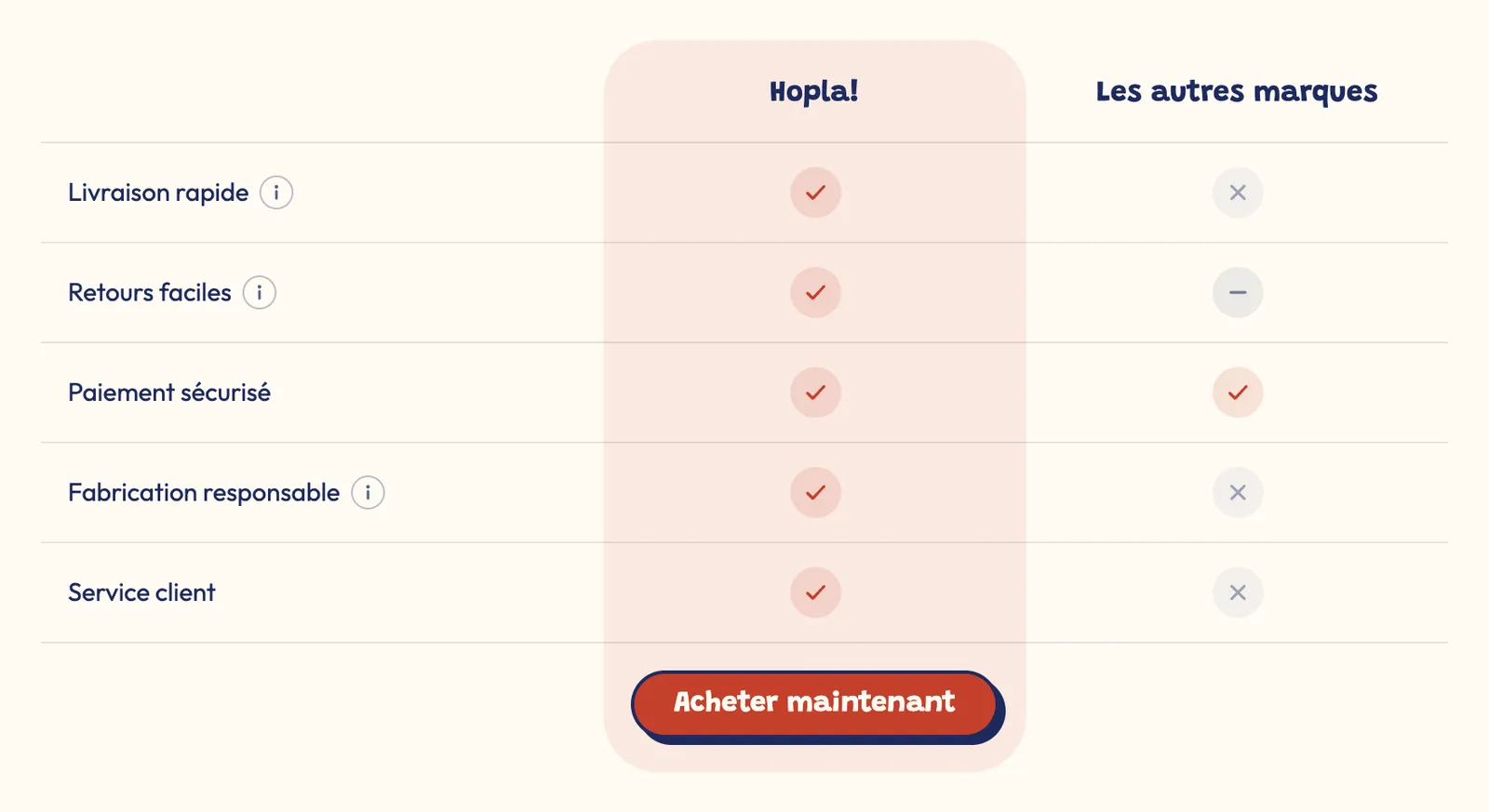
- lo Stile: Minimale, Righe alternate o Scheda;
- l'Header fisso, che mantiene visibili i nomi delle colonne quando la tabella è lunga;
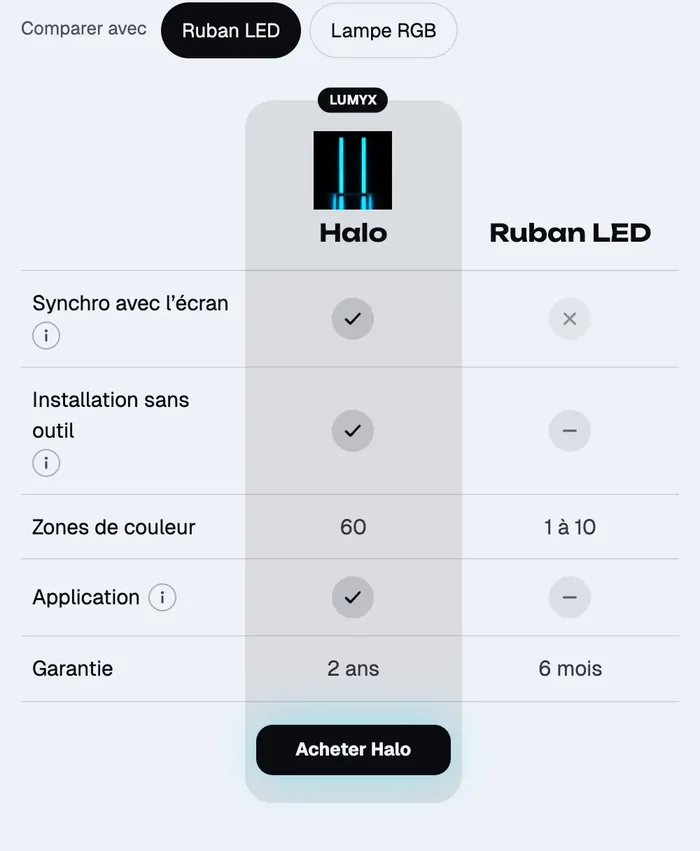
- il Layout su mobile: Scorrimento orizzontale, o Colonna in evidenza contro un’altra (il cliente sceglie la colonna da confrontare con la tua);
- lo stile della colonna in evidenza (Tinta, Tinta unita o Con contorno) e la posizione del pulsante (In alto o In basso).
Il blocco Tabella comparativa fa parte dei blocchi Punti di forza: si può aggiungere anche in qualsiasi sezione composta.
Domande frequenti
Posso mettere la tabella nella pagina prodotto?
Sì. Nel modello prodotto, clicca su Aggiungi blocco nella sezione Pagina prodotto e cerca «Tabella comparativa». Vedi Struttura della pagina prodotto.
Il mio cursore prima/dopo non viene mostrato
Verifica che entrambe le immagini siano selezionate. Finché manca un'immagine, il tema mostra un'illustrazione al suo posto.