
Seção Antes / depois: comparar duas imagens com um controle deslizante
Mostre o efeito do seu produto com duas fotos sobrepostas que o cliente compara arrastando um controle deslizante, no computador e no celular.
A seção Antes / depois sobrepõe duas fotos tiradas do mesmo ângulo. O cliente arrasta o controle deslizante para revelar uma ou outra: é a prova mais convincente para um cosmético, uma maquiagem, um produto de limpeza, uma luminária ou uma reforma. Ela fica bem na página inicial, em uma página de lançamento ou abaixo de uma página de produto.
As variantes (presets)
Antes / depois
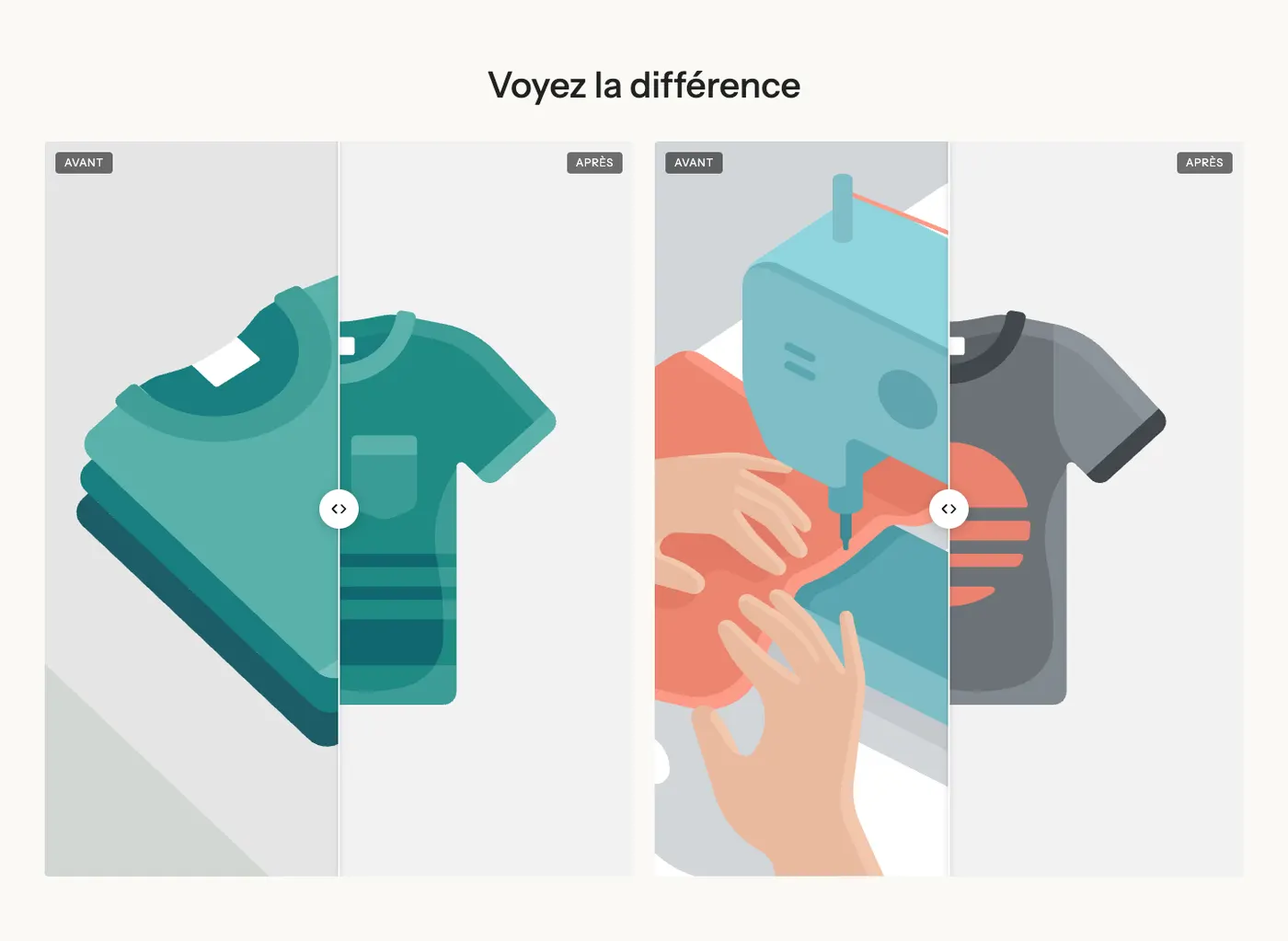
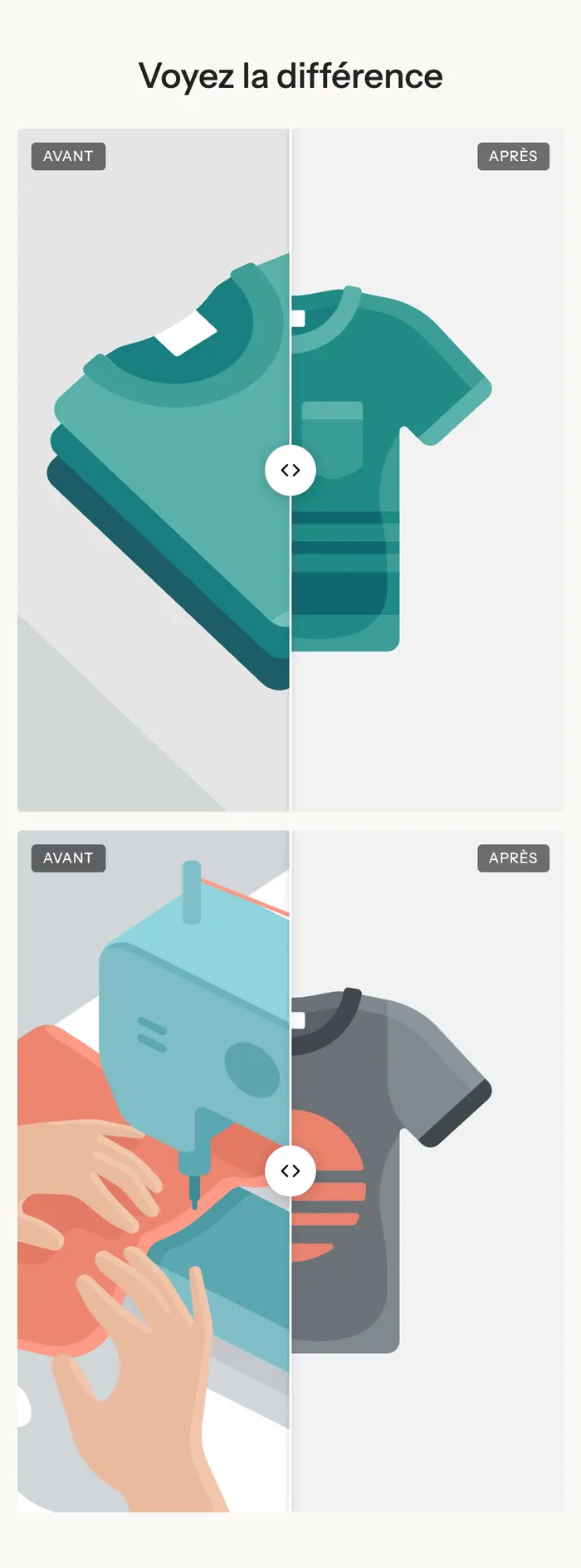
Um título centralizado acima de dois comparadores lado a lado. Ideal para mostrar dois resultados ou o mesmo produto em duas pessoas. No celular, os dois comparadores se empilham.
Transformação
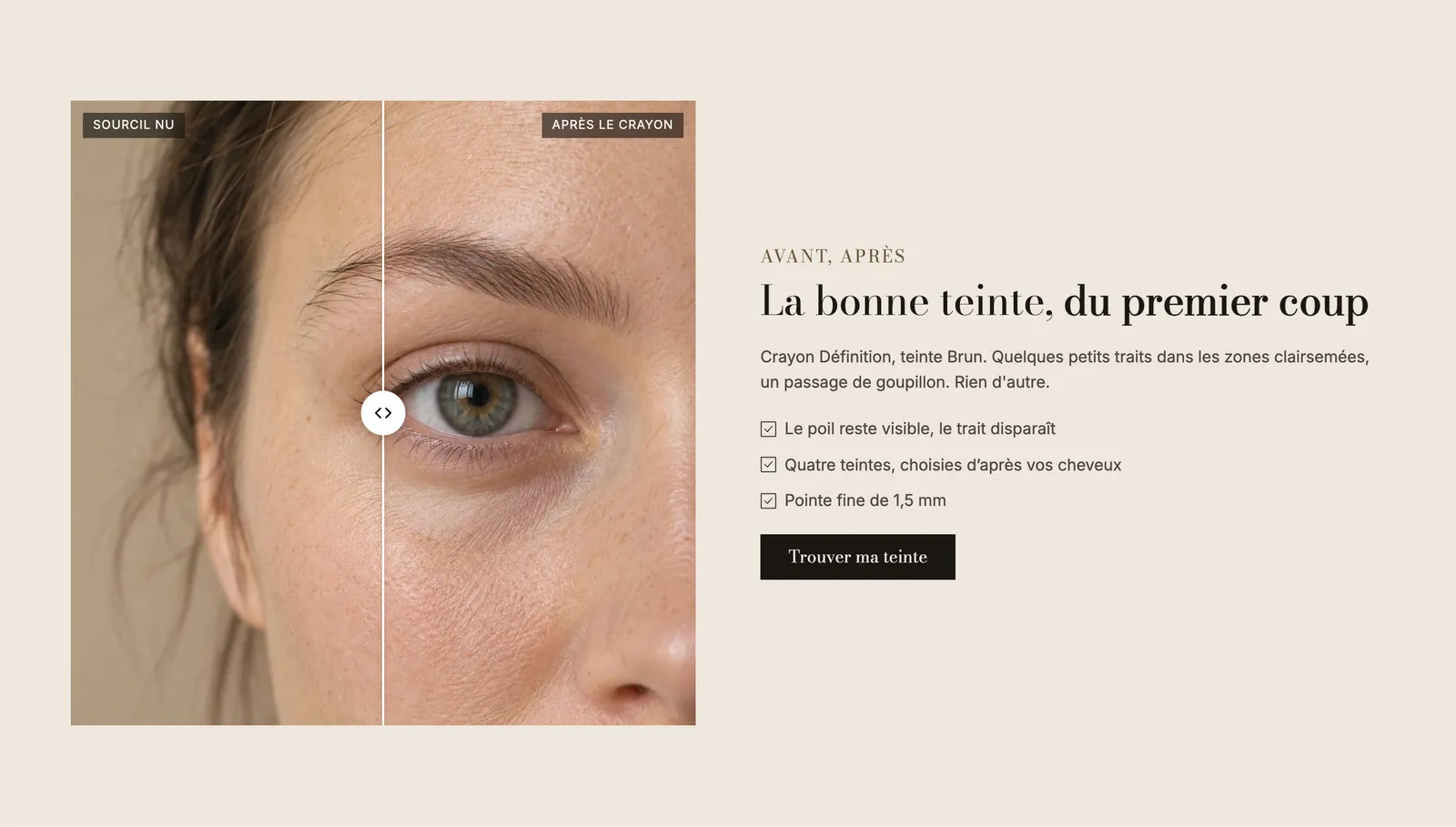
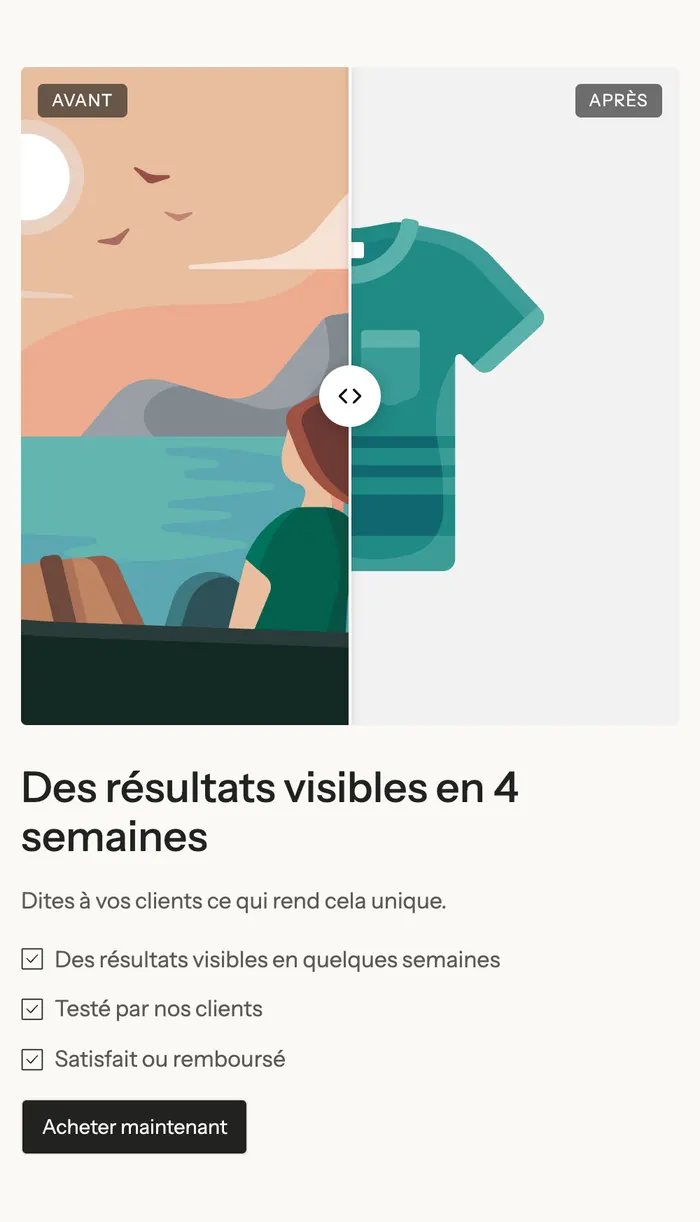
Um comparador quadrado à esquerda e, à direita, um título, um texto, uma lista de verificação e um botão Compre agora. É a variante ideal para vender: a imagem prova, o texto explica, o botão leva ao produto.
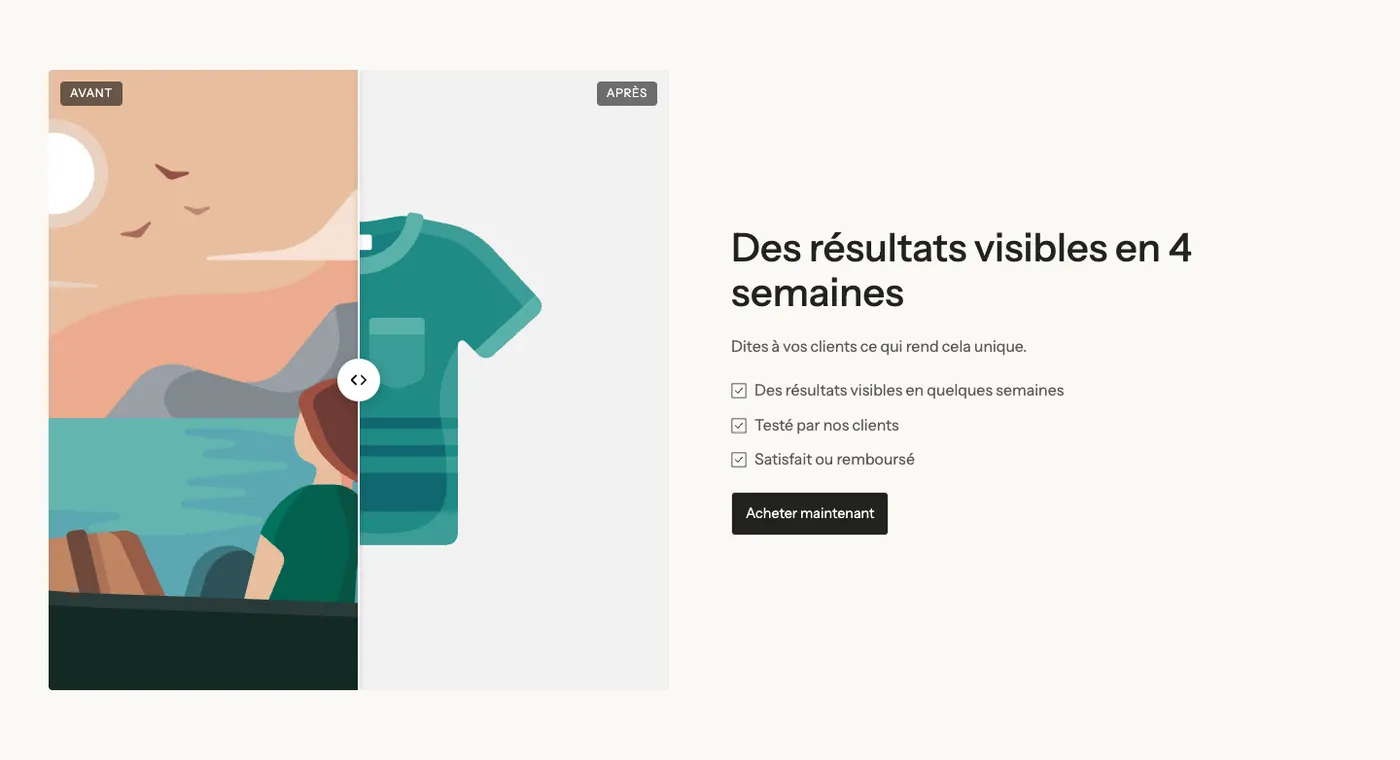
No celular, o texto fica abaixo da imagem:
Um exemplo em formato grande
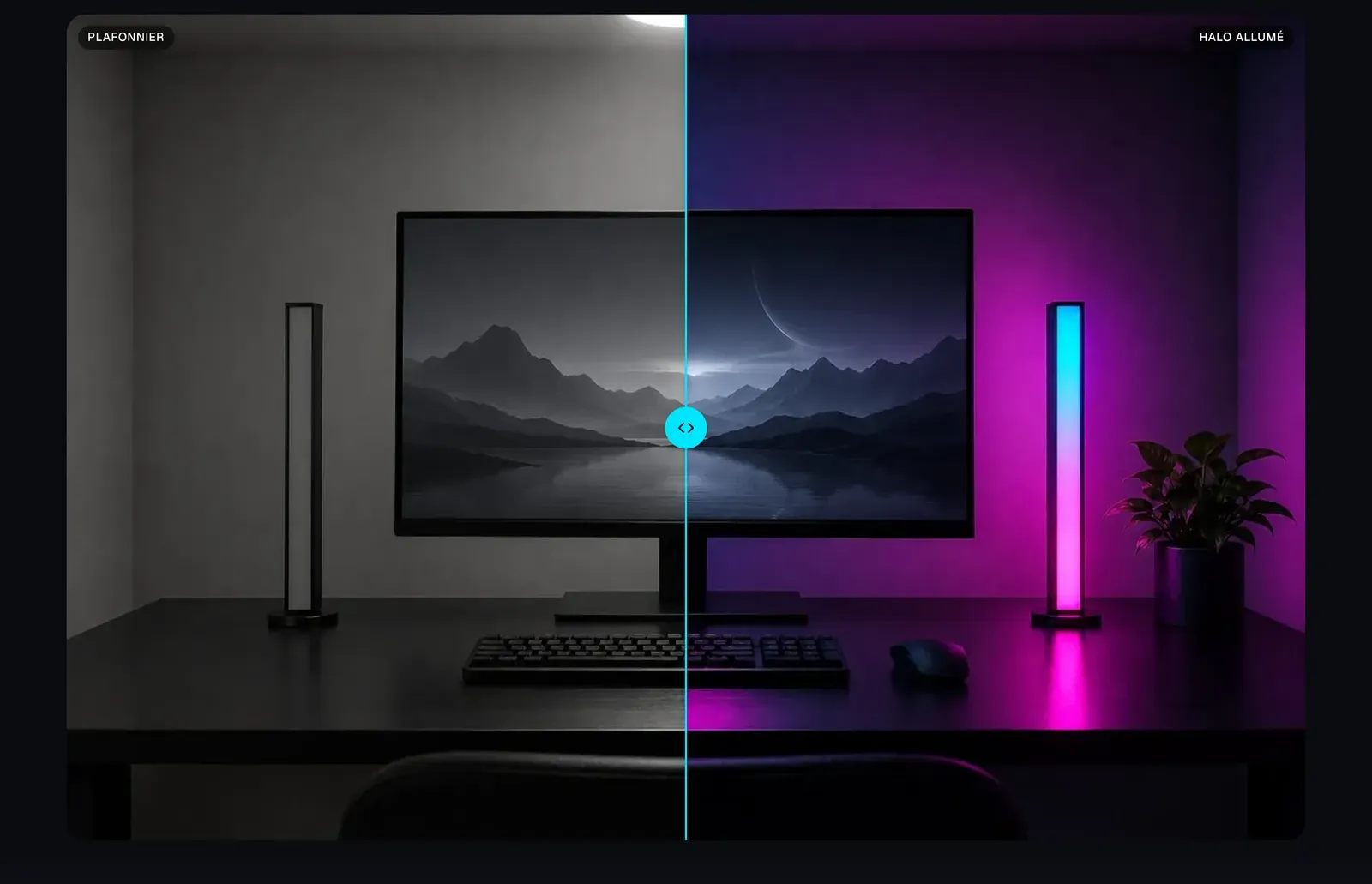
A demo Lumyx usa um único comparador em largura total, com rótulos personalizados (“Plafonnier”, luminária de teto, e “Halo allumé”, halo aceso) e um controle deslizante nas cores da marca:
Adicionar a seção
- No admin da Shopify, abra Loja virtual > Temas e clique em Editar tema.
- Escolha o modelo no menu superior (por exemplo, Página inicial).
- Clique em Adicionar seção, abra a categoria Mídia e escolha Antes / depois ou Transformação.
- Clique no bloco Antes / depois e escolha a Imagem antes e a Imagem depois.
- Clique em Salvar.
Os blocos da seção
| Bloco | Para que serve |
|---|---|
| Antes / depois | O comparador: as duas imagens, os rótulos, o controle deslizante. |
| Título, Texto, Lista de verificação, Botão, Grupo | O conteúdo em volta do comparador (presentes nas variantes e editáveis livremente). |
O bloco Antes / depois
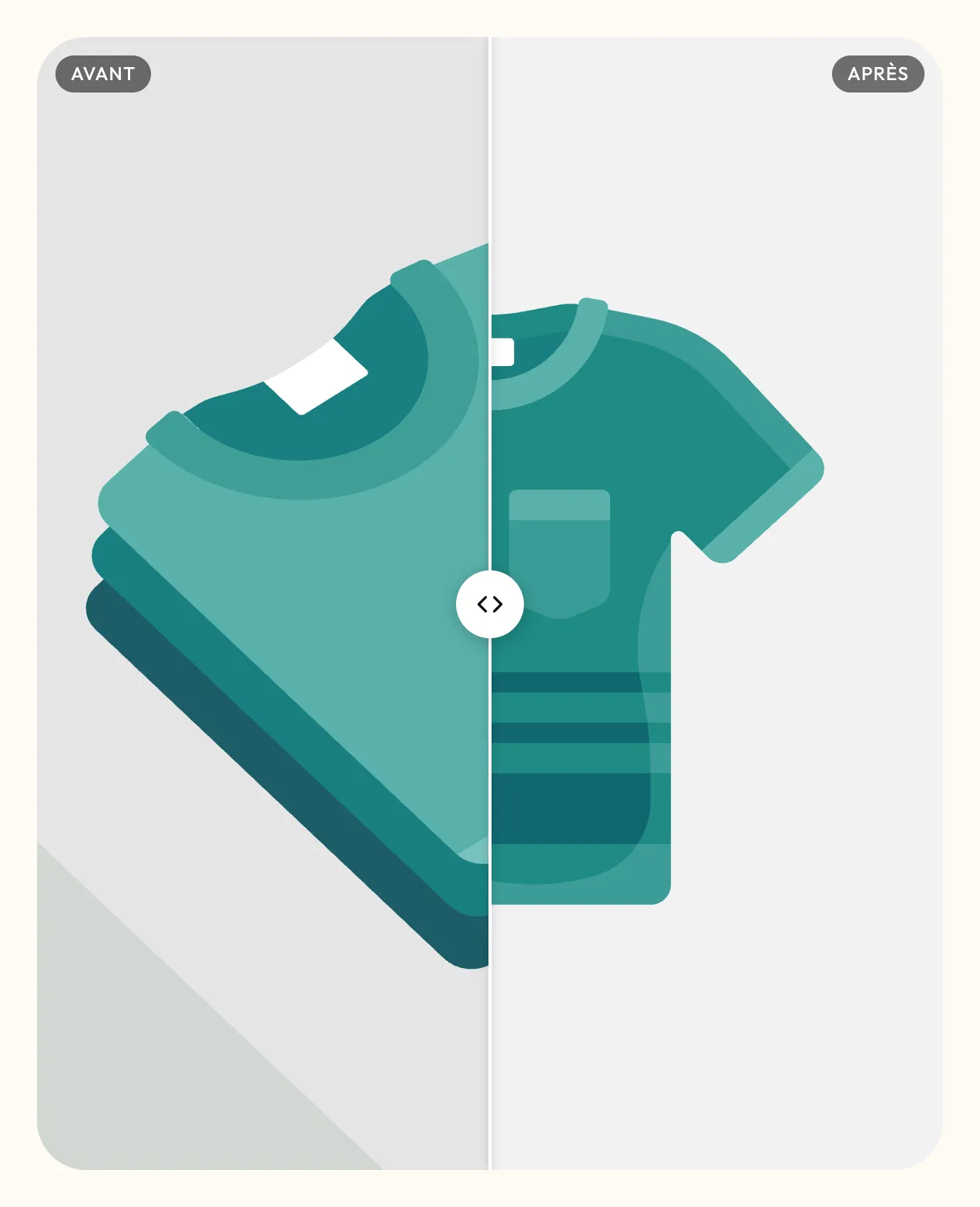
- Imagem antes e Imagem depois. Use o mesmo enquadramento: com Adaptar à imagem, o quadro assume o formato da imagem Antes, e a imagem Depois é recortada para caber nele.
- Grupo Rótulos: Antes e Depois (o texto das etiquetas, por exemplo “Sobrancelha ao natural” e “Depois do lápis”), Posição (Superior ou Inferior).
- Grupo Layout:
- Direção: Horizontal (o controle desliza da esquerda para a direita) ou Vertical (de cima para baixo);
- Altura da imagem: Adaptar à imagem, Pequeno, Médio, Grande, Quadrado, Retrato ou Paisagem;
- Posição inicial: onde o controle fica quando a página é exibida, 50% por padrão;
- Mover o controle quando ele aparecer na tela: o controle se move uma vez para mostrar que pode ser arrastado;
- Raio do canto e Espaçamento inferior.
- Grupo Design: marque Personalizar as cores para escolher a Cor do divisor, o Fundo do controle e a Cor das setas. Sem isso, o controle segue o estilo do tema (branco).
As configurações da seção
A seção tem apenas a estrutura comum a quase todas as seções do tema: Layout (largura, direção, espaçamentos), Paleta de cores, Separadores e Animações. Ela é explicada em Entender o editor de temas.
Dicas e armadilhas
- Tire as duas fotos no mesmo lugar, com a mesma luz e o mesmo enquadramento. Caso contrário, o cliente vê a diferença entre as fotos, e não o efeito do produto.
- Exporte as duas imagens no mesmo tamanho: com Adaptar à imagem, a imagem Depois é recortada no formato da imagem Antes.
- Deixe Mover o controle quando ele aparecer na tela marcado em pelo menos um comparador: muitos visitantes não percebem que é possível movê-lo.
- Seja honesto: nada de retoque na imagem Depois. Uma comparação confiável vende mais do que uma comparação espetacular.
- Rótulos concretos (“Dia 1” / “Dia 28”, “Luminária de teto” / “Halo aceso”) dizem mais do que “Antes” e “Depois”.