
Ajouter un avant/après et un tableau comparatif
Montrez l'effet de votre produit avec un curseur avant/après, et comparez-le à la concurrence ou à vos autres produits dans un tableau clair.
Deux arguments convainquent vite un visiteur : voir le résultat de votre produit, et comprendre en un coup d'œil pourquoi le choisir plutôt qu'un autre. Le Story Thème intègre les deux, sans application : un curseur Avant / après et un Tableau comparatif. Pour le détail de chaque réglage, voir aussi la section Avant / après et la section Tableau comparatif.
Ajouter un avant/après
Le visiteur fait glisser un curseur pour découvrir l'image « après » par-dessus l'image « avant ».
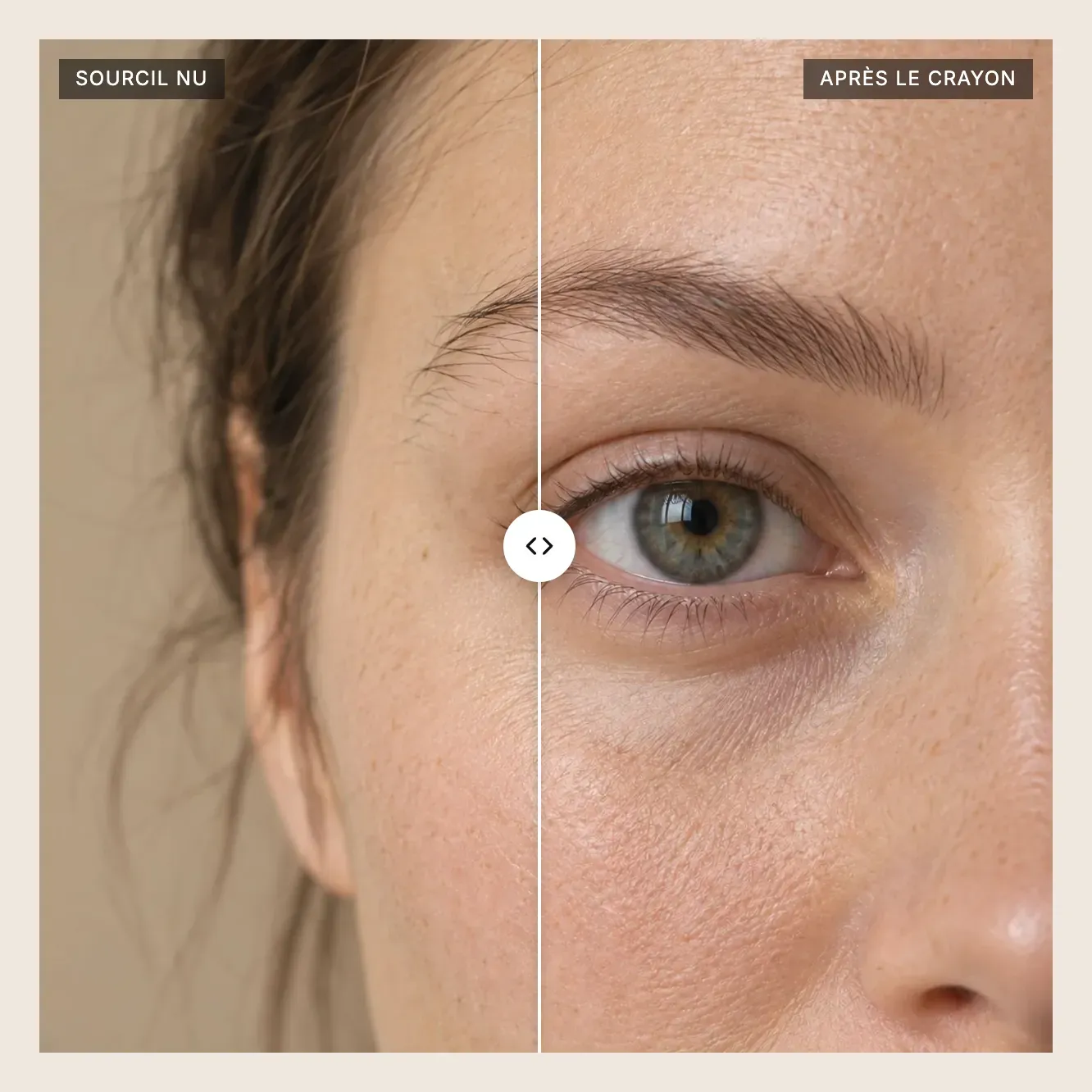
- Dans Boutique en ligne > Thèmes, cliquez sur Modifier le thème, puis ouvrez la page voulue (par exemple Page d'accueil).
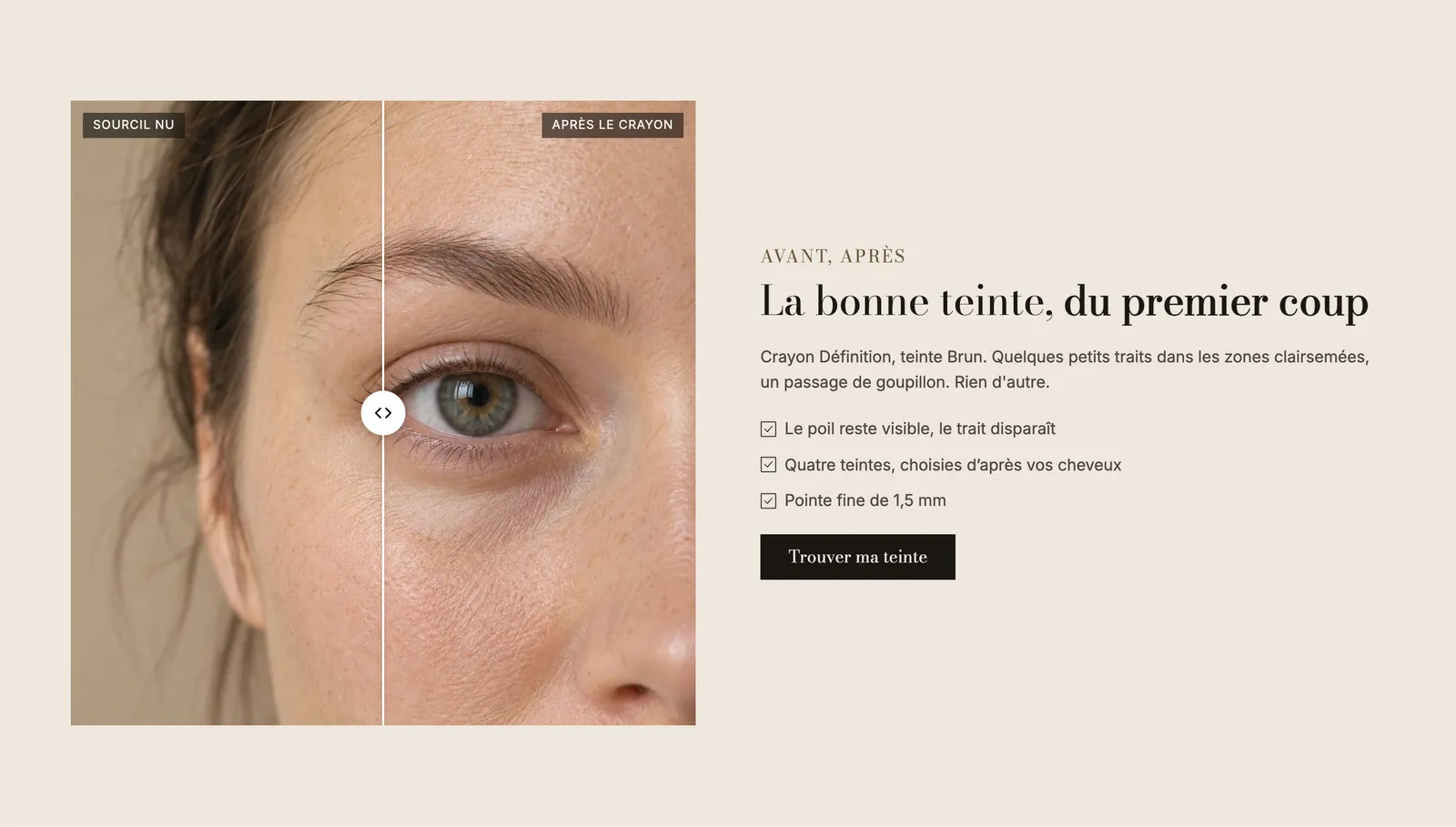
- Cliquez sur Ajouter une section, catégorie Médias, puis choisissez Avant / après (avec un titre au-dessus) ou Transformation (le curseur à côté d'un texte).
- Cliquez sur le bloc Avant / après dans la colonne de gauche.
- Choisissez l'Image avant et l'Image après.
- Renseignez les libellés Avant et Après (par exemple « Sans » et « Avec »), puis leur Position : Haut ou Bas.
- Cliquez sur Enregistrer.
Les réglages utiles
| Réglage | Ce qu'il fait |
|---|---|
| Direction | Horizontale (le curseur glisse de gauche à droite) ou Verticale (de haut en bas). |
| Hauteur de l'image | Adapter à l'image, ou un format fixe : Petit, Moyen, Large, Carré, Portrait, Paysage. |
| Position de départ | Où se trouve le curseur à l'arrivée (50 % par défaut, au milieu). |
| Animer le curseur à son apparition | Le curseur bouge seul un instant, pour montrer qu'on peut le faire glisser. |
| Personnaliser les couleurs | Change la Couleur du trait, le Fond du curseur et la Couleur des flèches. |
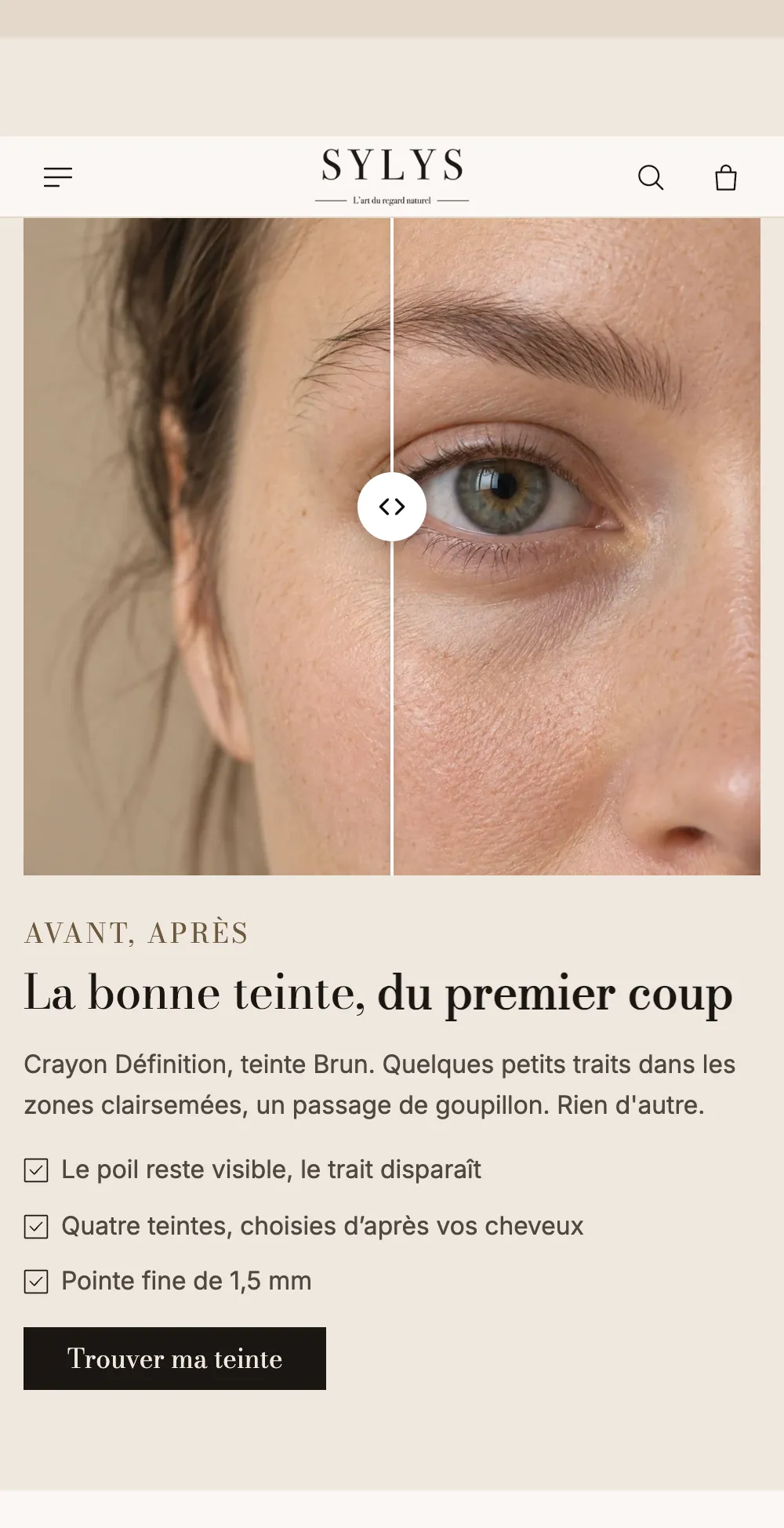
Sur mobile, le curseur passe au-dessus du texte et garde toute la largeur de l'écran :
Le bloc Avant / après s'ajoute aussi dans une autre section, par exemple sur la fiche produit : cliquez sur Ajouter un bloc et cherchez « Avant / après ». Voir les blocs médias.
Ajouter un tableau comparatif
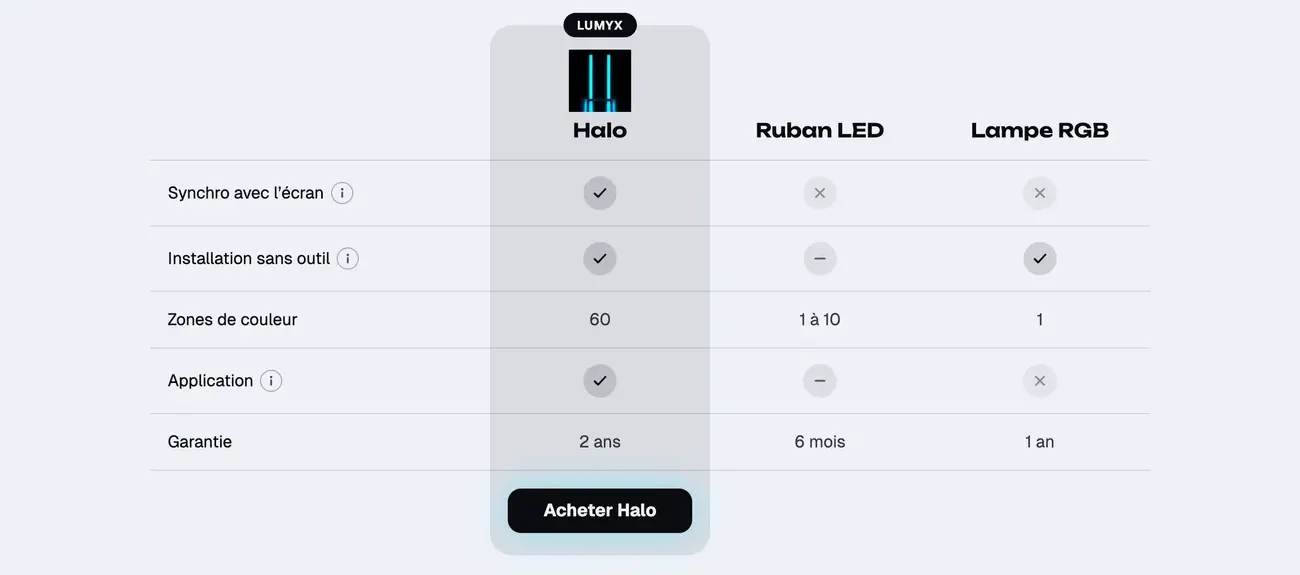
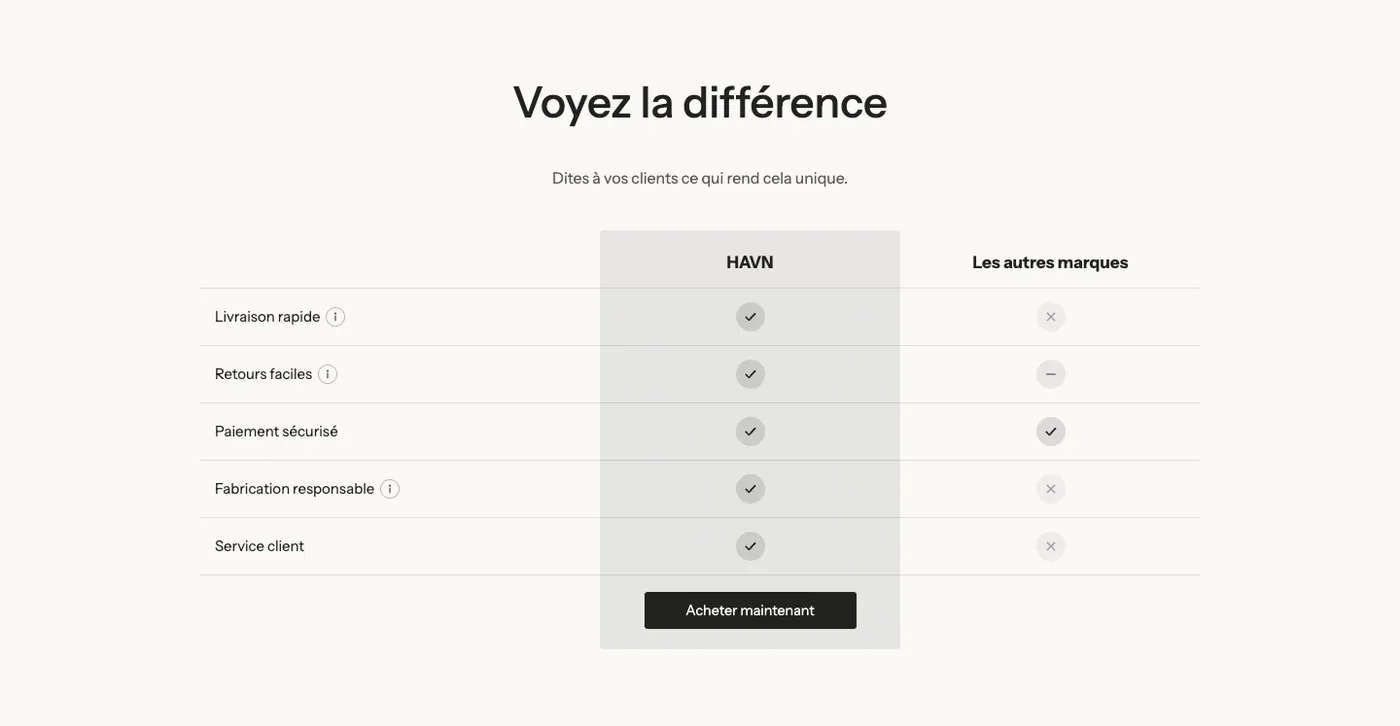
Le tableau présente vos colonnes (votre produit, un concurrent, vos autres formules) et des lignes de caractéristiques avec des coches, des croix ou du texte.
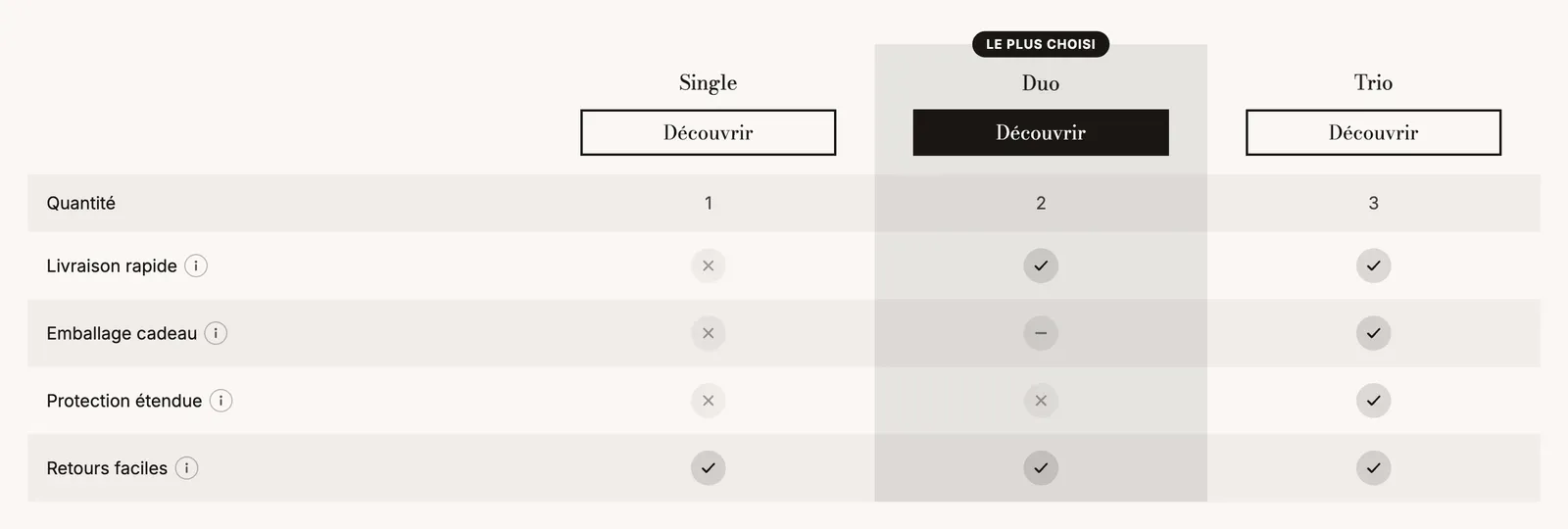
- Dans l'éditeur de thème, cliquez sur Ajouter une section, catégorie Arguments de vente.
- Choisissez Nous face aux autres (votre marque contre les autres) ou Comparatif de produits (vos produits entre eux).
- Dépliez le bloc Tableau comparatif : il contient deux groupes, Colonnes et Lignes.
Régler les colonnes
Chaque bloc Colonne est une colonne du tableau. Vous pouvez en avoir jusqu'à cinq.
- Cliquez sur une Colonne.
- Choisissez un Produit : son nom, son image, son prix et le lien du bouton se remplissent seuls. Sinon, saisissez un Nom et choisissez une Image.
- Cochez Mettre cette colonne en avant sur votre colonne, et ajoutez un Texte du badge si vous le souhaitez (par exemple « Le plus choisi »). Si vous laissez le Nom vide sur la colonne mise en avant, c'est le nom de votre boutique qui s'affiche.
- Dans le groupe Bouton, renseignez Texte du bouton et Lien.
Régler les lignes
Chaque bloc Ligne est une caractéristique comparée.
- Cliquez sur une Ligne et saisissez son Libellé (par exemple « Livraison offerte »).
- Ajoutez un Texte d’information si la ligne mérite une explication : il s'affiche dans une infobulle.
- Dans Valeur 1, Valeur 2, etc., choisissez le Type pour chaque colonne, dans l'ordre des colonnes : Coche, Croix, Partiel, Personnalisé (une icône de votre choix) ou Texte.
- Pour séparer le tableau en parties, réglez le Type de la ligne sur Titre de catégorie.
L'apparence du tableau
Cliquez sur le bloc Tableau comparatif lui-même pour régler :
- le Style : Minimal, Lignes alternées ou Carte ;
- l'En-tête collant, qui garde les noms des colonnes visibles quand le tableau est long ;
- la Disposition sur mobile : Défilement horizontal, ou Colonne mise en avant face à une autre (le client choisit la colonne à comparer à la vôtre) ;
- le style de la colonne mise en avant (Teinte, Uni ou Contour) et la position du bouton (Haut ou Bas).
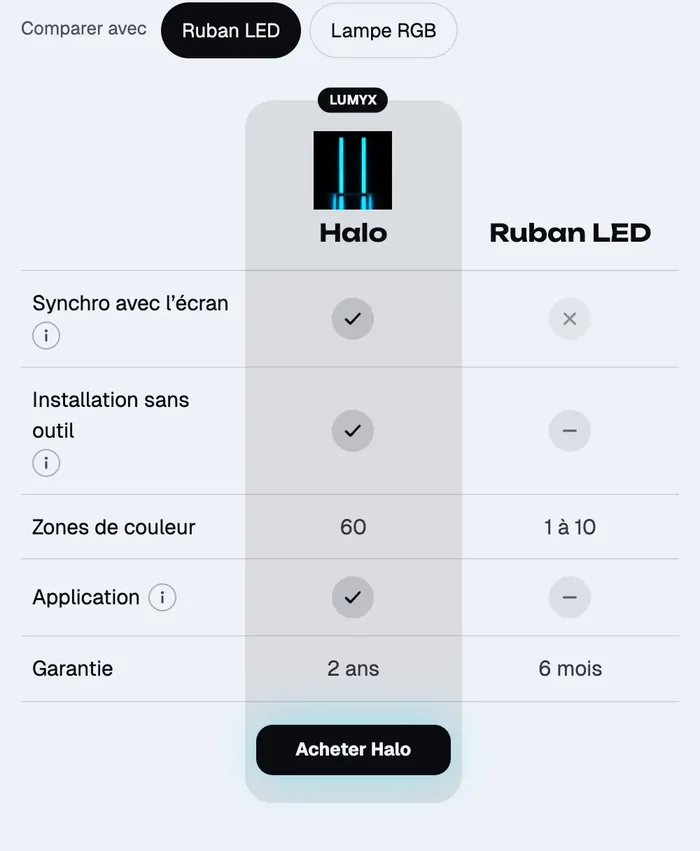
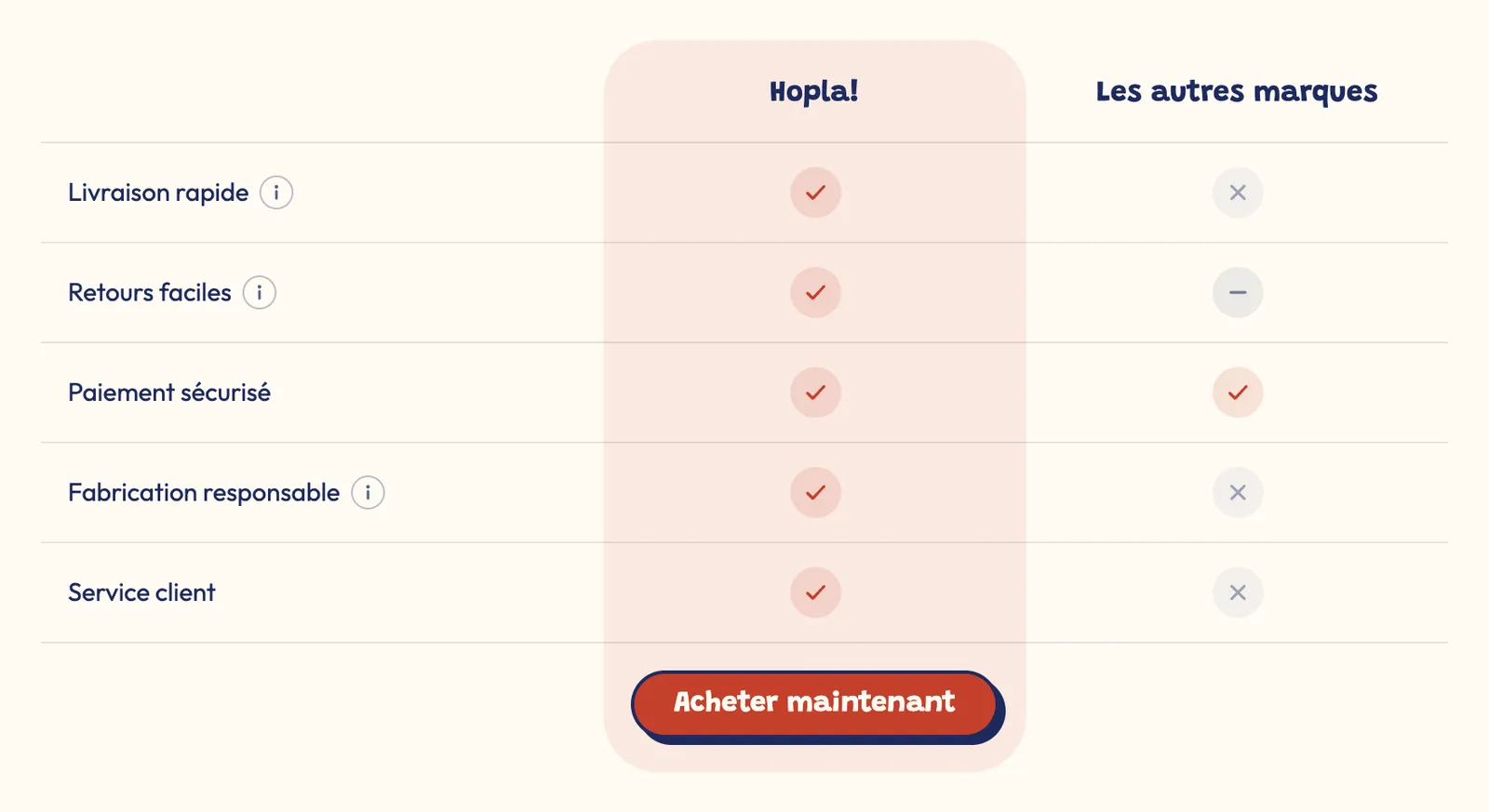
Le bloc Tableau comparatif fait partie des blocs d'arguments de vente : il s'ajoute aussi dans n'importe quelle section composée.
Questions fréquentes
Puis-je mettre le tableau sur la fiche produit ?
Oui. Sur le modèle produit, cliquez sur Ajouter un bloc dans la section Fiche produit et cherchez « Tableau comparatif ». Voir Structure de la fiche produit.
Mon curseur avant/après ne s'affiche pas
Vérifiez que les deux images sont choisies. Tant qu'une image manque, le thème affiche une illustration à la place.