Creare una pagina Contatti con Story Theme
Crea la pagina Contatti a partire dal modello fornito: recapiti, orari, modulo campo per campo e domande frequenti, senza app.
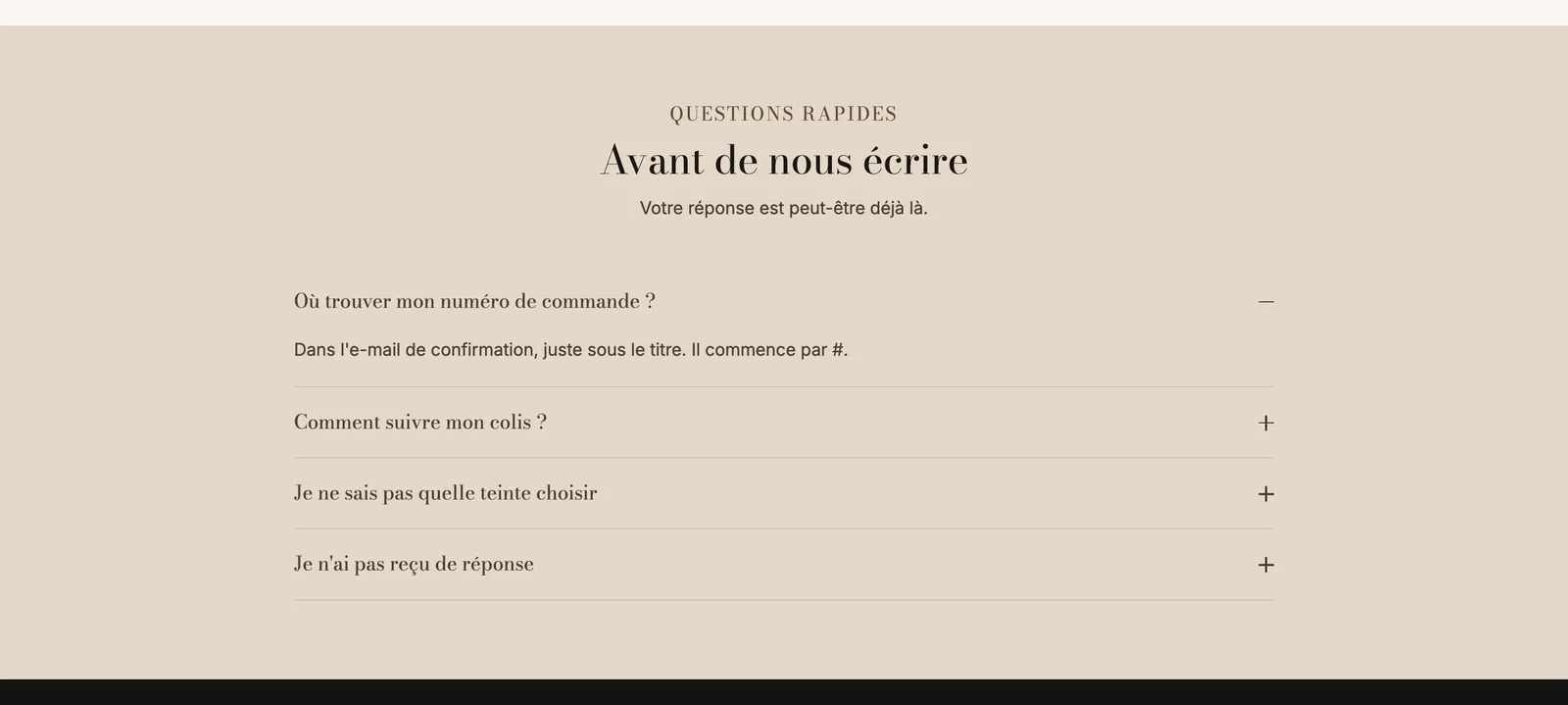
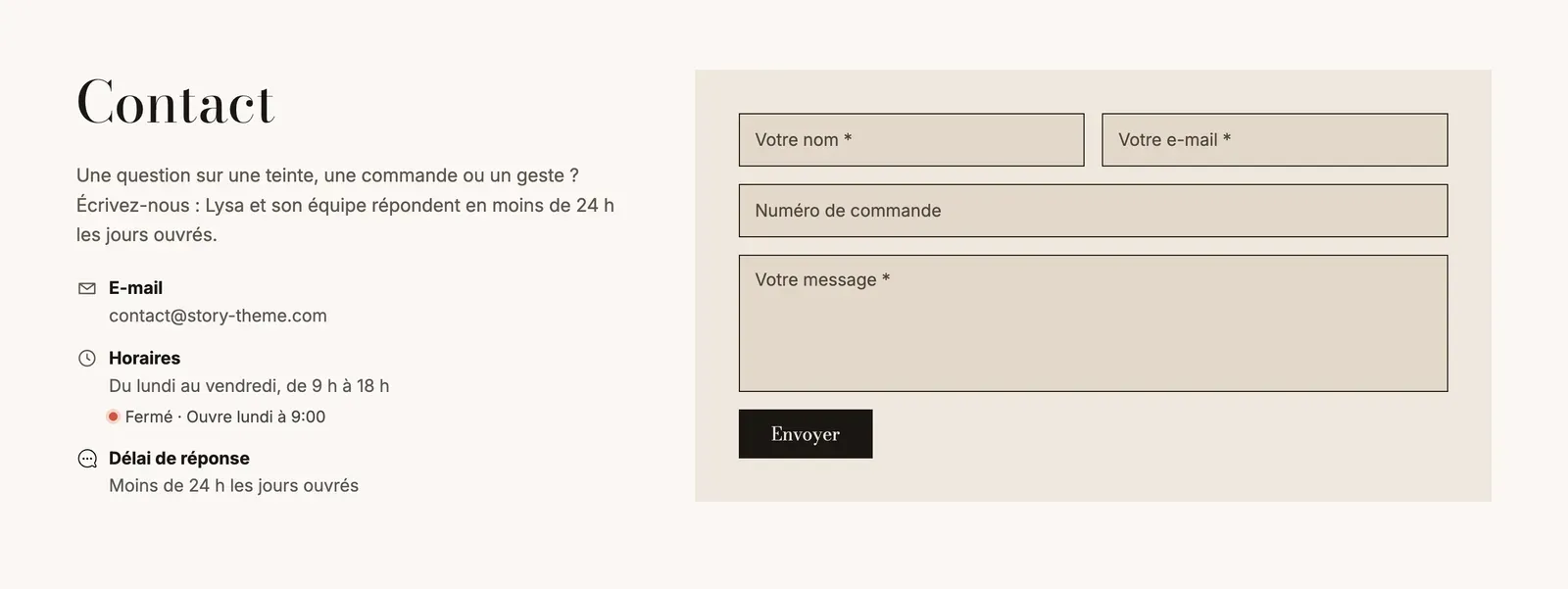
La pagina Contatti rassicura i visitatori: vedono che un team risponde e come raggiungerlo. Story Theme fornisce un modello già pronto, con i tuoi recapiti, i tuoi orari, un modulo e alcune domande frequenti per evitare messaggi inutili. Per il dettaglio delle sue impostazioni, vedi anche la sezione Contatti.
1. Creare la pagina in Shopify
- Nel pannello di controllo Shopify, apri Negozio online > Pagine, poi clicca su Aggiungi pagina.
- Inserisci il titolo, ad esempio «Contatti». Il contenuto può restare vuoto.
- In Modello di tema, a destra, scegli contact.
- In Inserzione per i motori di ricerca, verifica che l'handle URL sia
contact. - Clicca su Salva, poi aggiungi la pagina al menu. Vedi Creare una pagina e aggiungerla al menu.
2. Inserire i recapiti
- Apri Negozio online > Temi > Modifica tema, poi scegli Pagine > contact nel menu a discesa in alto.
- Espandi la sezione Contatti, poi il Gruppo di sinistra: contiene il Titolo della pagina, un Testo introduttivo e il blocco Informazioni di contatto.
- In Informazioni di contatto, clicca su Email, Telefono e Indirizzo. Lascia vuoto il campo Testo per riprendere automaticamente le informazioni del negozio, oppure inseriscine altre.
- Se serve, aggiungi un blocco WhatsApp (il tuo numero con il prefisso internazionale, ad esempio +39 312 345 6789), Link o Testo. Elimina i blocchi inutili: un indirizzo non ha senso se non ricevi clienti.
Le informazioni riprese automaticamente provengono dai dettagli del negozio, in Impostazioni > Generali di Shopify. Il blocco Informazioni di contatto è descritto in dettaglio in Blocchi del footer: si usa anche nel footer.
Mostrare «Aperto» o «Chiuso» in tempo reale
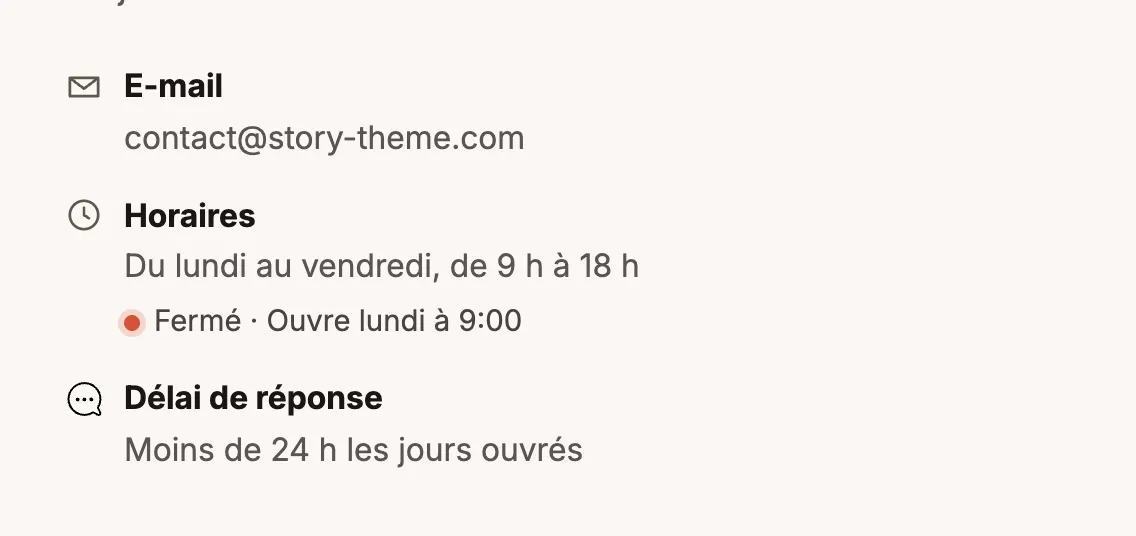
- Clicca sul blocco Orari di apertura e inserisci il Testo da mostrare, ad esempio «Dal lunedì al venerdì, dalle 9 alle 18».
- Seleziona Mostra se è aperto o chiuso ora.
- Compila Dal lunedì al venerdì, Sabato e Domenica nel formato
09:00-18:00(oppure09:00-12:30, 14:00-19:00con una pausa). Lascia vuoto un giorno di chiusura.
Il visitatore vede allora un indicatore verde o rosso, calcolato in base all'ora del negozio.
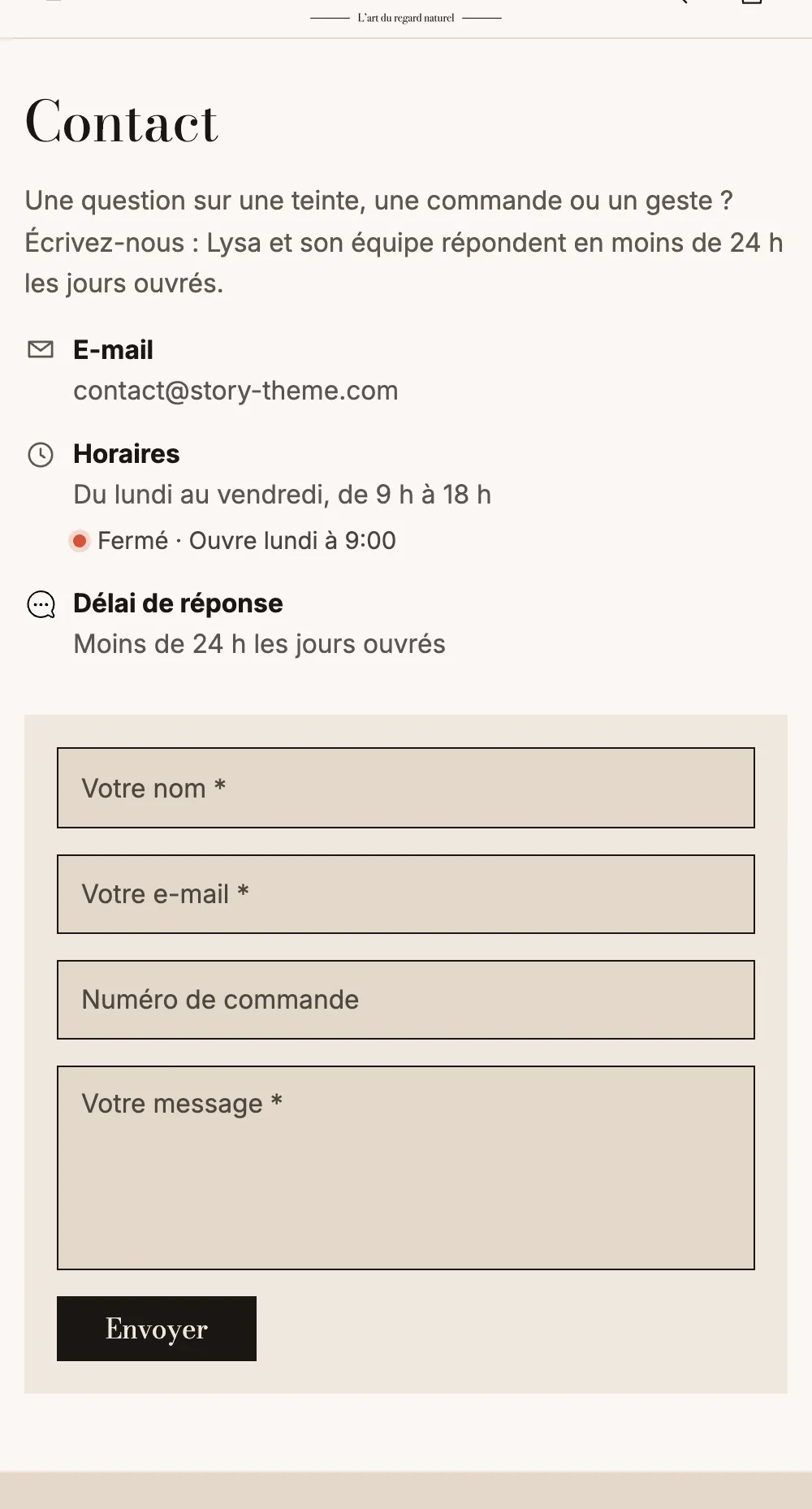
Su mobile, i recapiti passano sopra il modulo:
3. Scegliere i campi del modulo
Il blocco Modulo di contatto viene fornito con cinque campi: Nome completo, Email, Telefono, Numero dell’ordine e Messaggio. Ogni campo è un blocco che puoi modificare, spostare o eliminare.
- Clicca su un campo. Imposta la sua Etichetta e il suo Testo segnaposto e seleziona Obbligatorio se la risposta è indispensabile.
- Per aggiungere un campo, clicca su Aggiungi blocco in Modulo di contatto e scegline il tipo.
- Per gli elenchi (Menu a discesa, Scelta singola, Oggetto), inserisci le opzioni in Scelte, una per riga.
| Campo | Ideale per |
|---|---|
| Nome completo, oppure Nome e Cognome | Sapere a chi stai rispondendo. |
| Sempre presente: è l'indirizzo a cui risponderai. | |
| Telefono, Azienda | Le richieste professionali o le richiamate. |
| Numero dell’ordine | L'assistenza post-vendita: ritrovi subito l'ordine. |
| Oggetto | Smistare i messaggi (domanda su un prodotto, reso, partnership…). Se è vuoto, resta un campo libero. |
| Messaggio | Il testo della richiesta. Imposta la sua Altezza (righe). |
| Testo breve, Menu a discesa, Scelta singola, Casella di spunta, Data, Numero | Qualsiasi altra informazione, ad esempio la data di un evento o una quantità per un preventivo. |
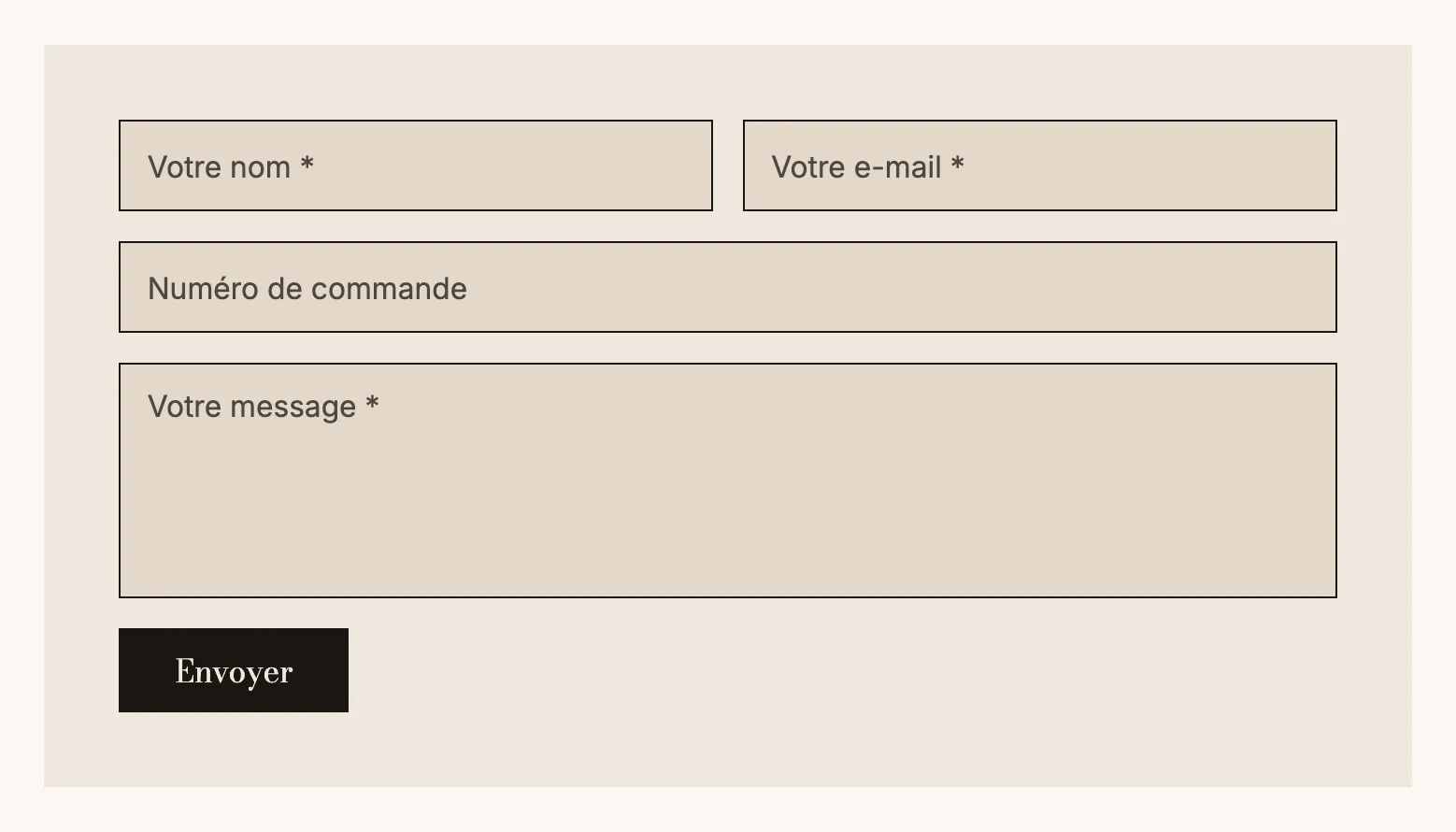
Le altre impostazioni del modulo
Clicca su Modulo di contatto stesso per impostare:
- Etichette: Nei campi o Sopra i campi;
- Consenso: Nessuno, Casella obbligatoria o Testo informativo (una nota sull'uso dei dati);
- Etichetta del pulsante e Messaggio di conferma, mostrato dopo l'invio;
- Sfondo: Nessuno, oppure una Palette colori per staccare il modulo dal resto della pagina.
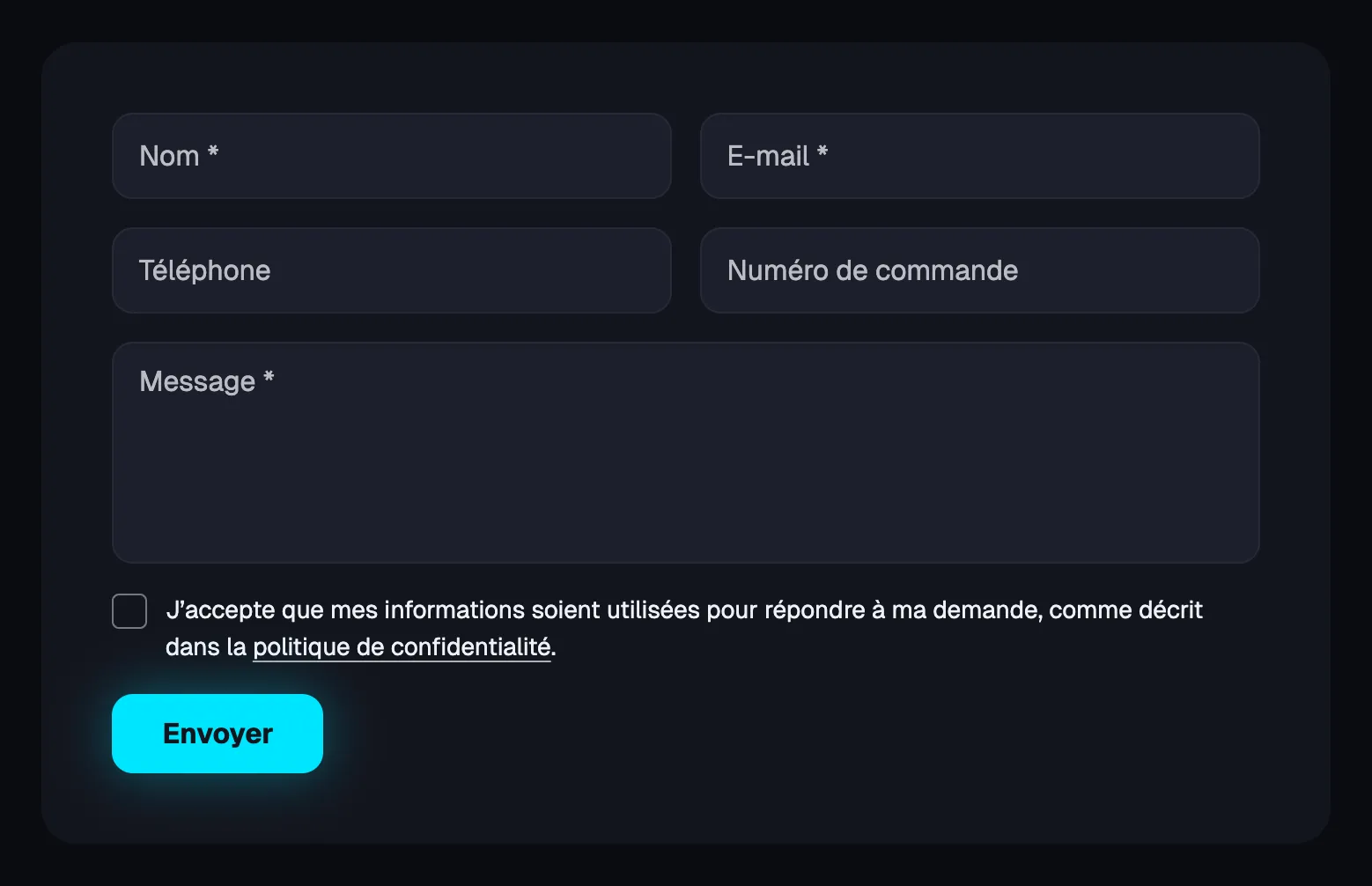
Tutti i tipi di campo sono descritti in Blocchi dei moduli.
4. Dove arrivano i messaggi?
I messaggi vengono inviati all'indirizzo email del negozio, definito in Impostazioni > Generali di Shopify. Dopo aver salvato, inviati un messaggio di prova dalla pagina online per verificare che arrivi, e la prima volta controlla nella cartella della posta indesiderata.
5. Adattare le domande frequenti
Sotto il modulo, una sezione Domande frequenti risponde alle domande più comuni (tempi di risposta, numero dell'ordine, tracciamento, resi). Sostituisci queste domande di esempio con le tue: ogni buona risposta è un messaggio in meno da gestire. Vedi Creare una pagina FAQ.