
Seção Contato: formulário e informações de contato da loja
Adicione um formulário de contato montado campo a campo, com as suas informações de contato e o horário de funcionamento em tempo real, na página de contato ou em qualquer outra página.
A seção Contato exibe um formulário que os seus clientes preenchem para escrever para você e, dependendo da variante, as suas informações de contato ao lado (e-mail, telefone, endereço, horário de funcionamento). Ela serve principalmente para a página de Contato, mas você também pode colocá-la no fim de uma página de produto ou de uma página de ajuda.
As variantes (presets)
Contato
O título, o texto de introdução e o bloco Informações de contato à esquerda, o formulário à direita. É a variante mais completa: o cliente vê na hora outras formas de falar com você além de escrever.
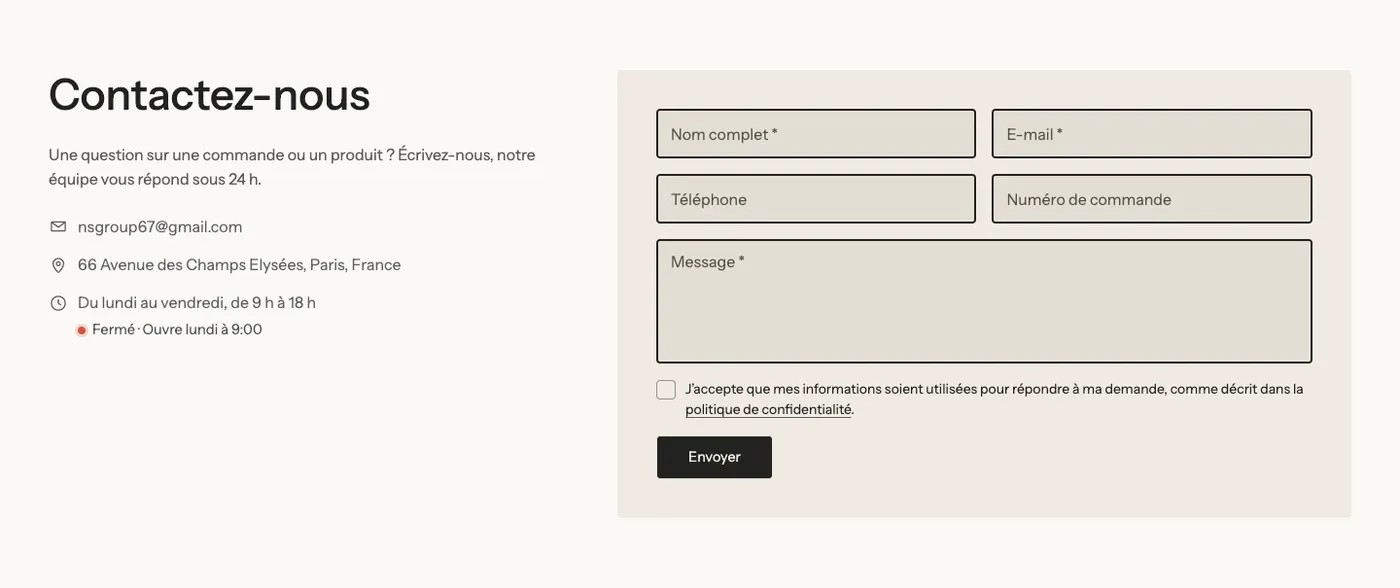
O Horário de funcionamento do bloco Informações de contato mostra em tempo real se a loja está aberta ou fechada, de acordo com o horário da loja (“Fechado · Abre segunda às 9:00” na captura).
Formulário de contato
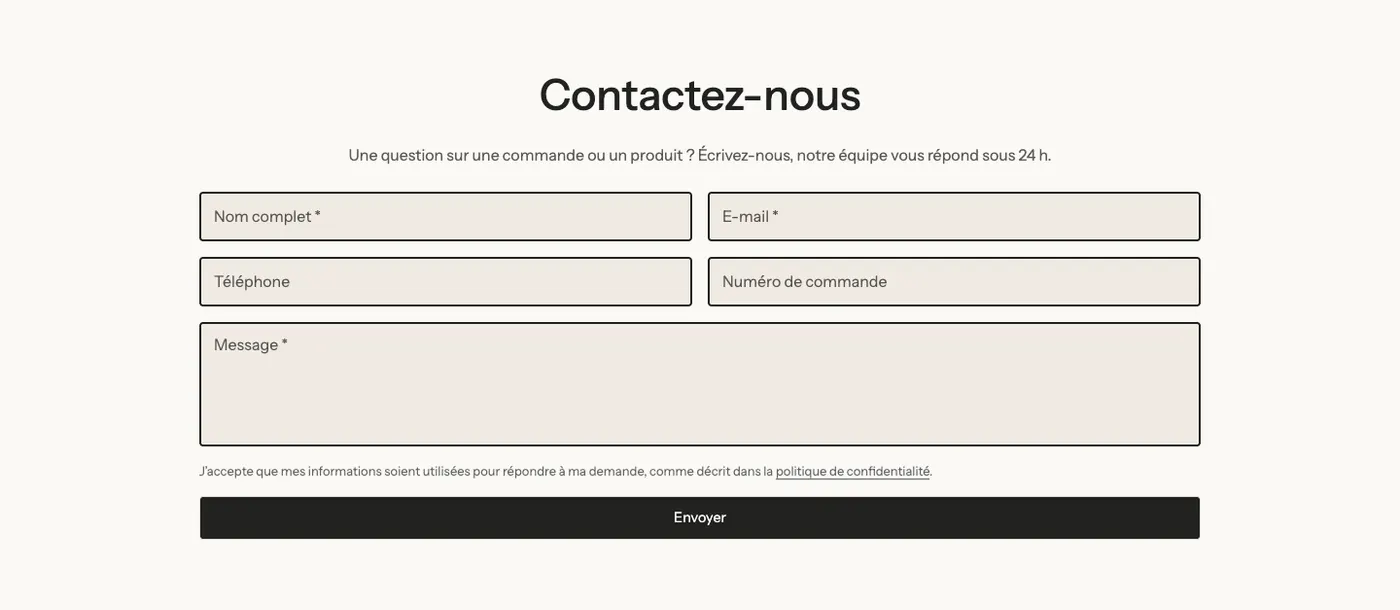
Um título, um texto e apenas o formulário, centralizado. Escolha essa variante quando as suas informações de contato já estiverem em outro lugar (rodapé, seção vizinha) ou para uma solicitação específica: orçamento, parceria, pós-venda.
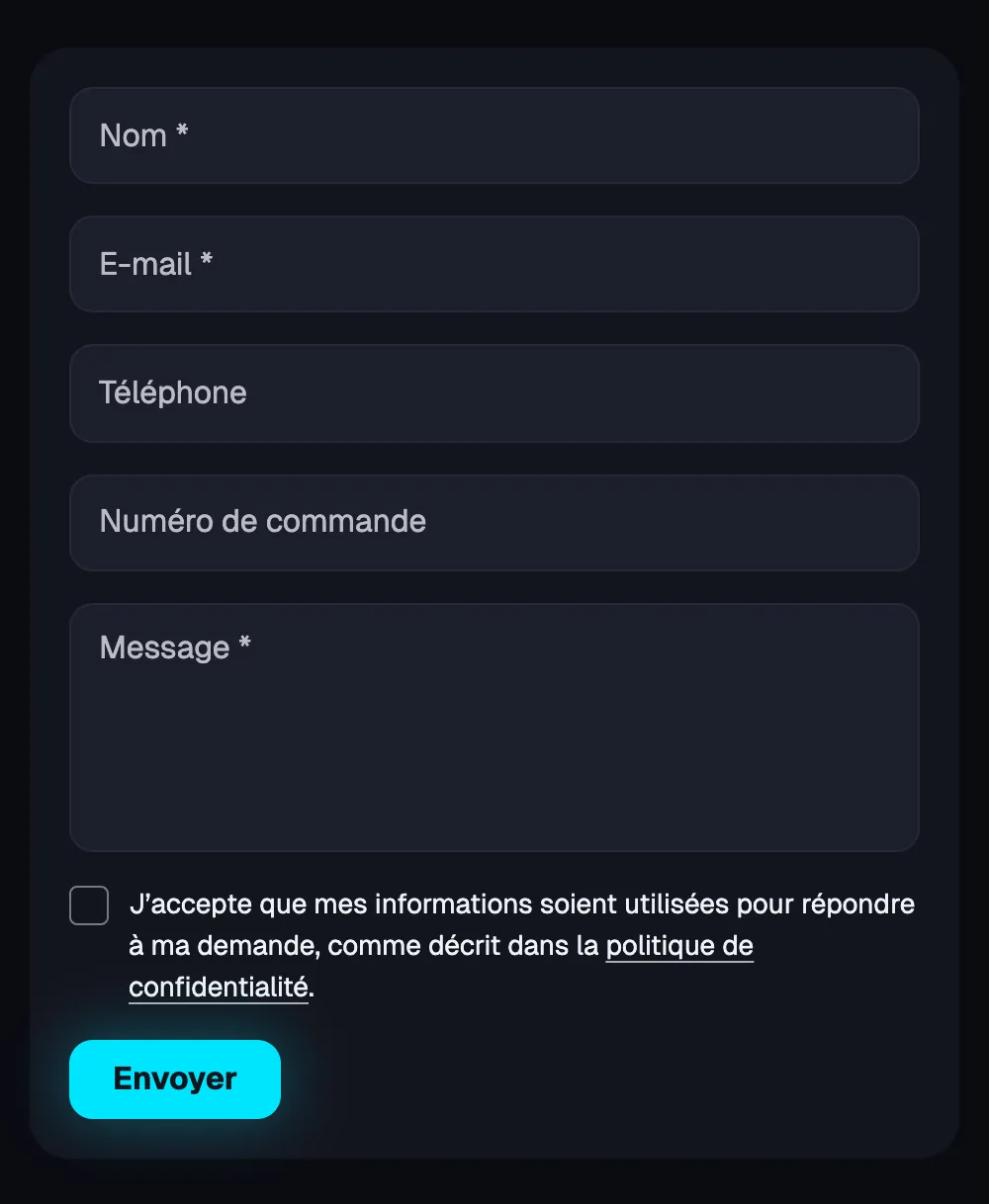
No celular, os campos ficam um embaixo do outro:
Adicionar a seção
- No admin da Shopify, abra Loja virtual > Temas e clique em Editar tema.
- No menu suspenso no topo, escolha a página onde o formulário vai ficar (por exemplo, Páginas e depois o modelo contact).
- Clique em Adicionar seção, abra a categoria Formulários e contato e escolha Contato ou Formulário de contato.
- Clique em Salvar.
Para criar uma página de Contato completa (página da Shopify, modelo, endereço), siga o guia Criar a página de Contato.
Os blocos da seção
| Bloco | Para que serve |
|---|---|
| Formulário de contato | O próprio formulário, composto de um sub-bloco por campo. |
| Informações de contato | E-mail, telefone, WhatsApp, endereço, horário de funcionamento, link ou texto, com ícones. |
| Título, Texto, Grupo | A introdução e o layout (o preset Contato organiza o texto e as informações de contato em um Grupo). |
Como em todas as seções do tema, você pode adicionar qualquer outro bloco com Adicionar bloco: uma FAQ curta, selos de confiança, uma imagem.
O bloco Formulário de contato
Cada campo é um sub-bloco que você adiciona, remove ou move: Nome completo, Nome, Sobrenome, E-mail, Telefone, Empresa, Número do pedido, Assunto, Mensagem, Texto curto, Lista suspensa, Escolha única, Caixa de seleção, Data, Número. O preset vem com Nome completo, E-mail, Telefone, Número do pedido e Mensagem.
Principais configurações:
- Rótulos: Dentro dos campos (padrão) ou Acima dos campos.
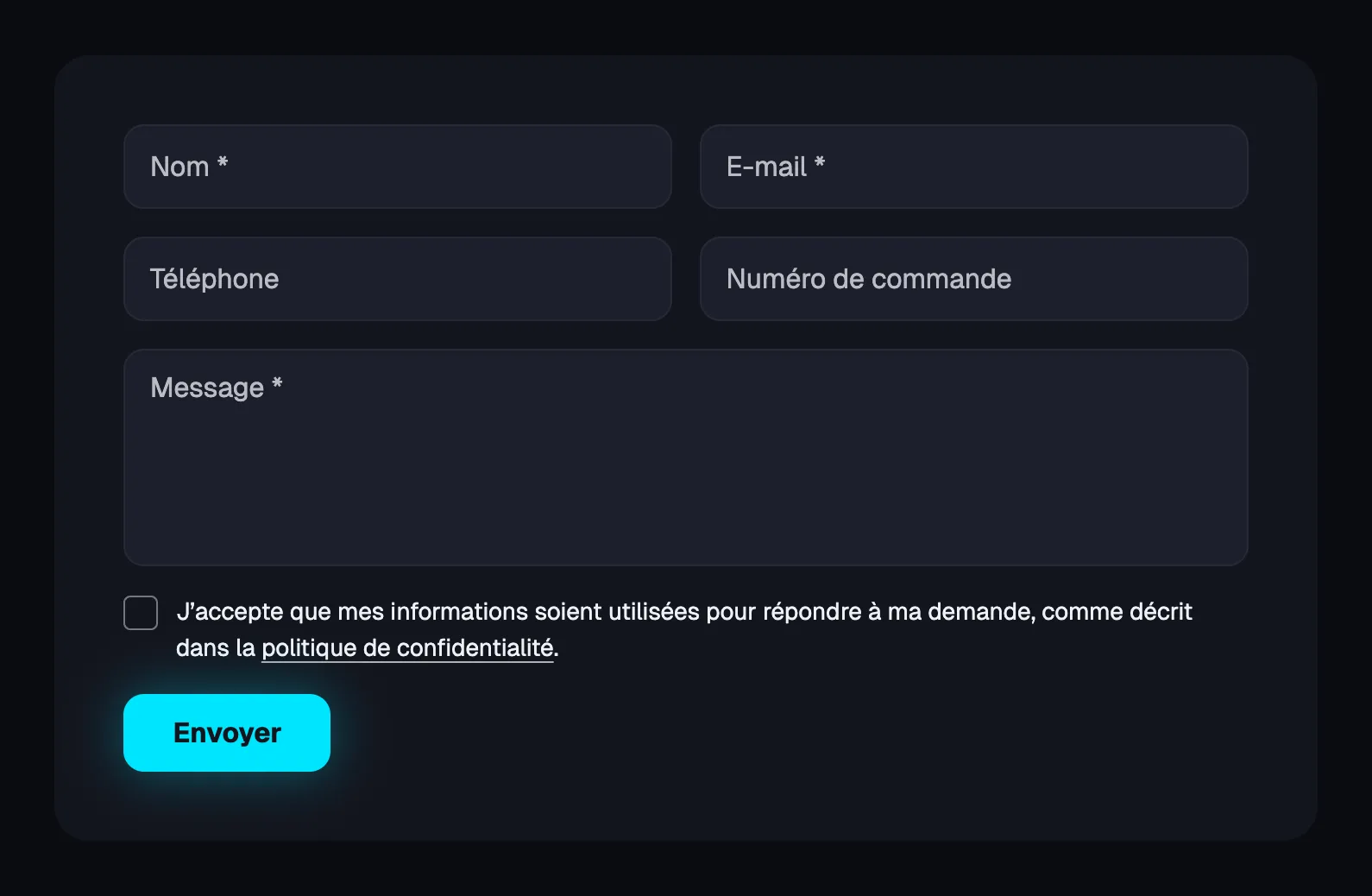
- [Consentimento] Exibição: Nenhum, Caixa de seleção obrigatória (o caso da Lumyx mostrado acima) ou Texto informativo.
- [Botão]: Texto do botão, Estilo do botão, Largura (Ajustar ao conteúdo ou Largura total), Mensagem de confirmação exibida depois do envio.
- [Design] Plano de fundo: Nenhum ou Paleta de cores para colocar o formulário sobre um cartão colorido, com Espaçamento interno e Cantos.
Para os detalhes de cada campo, veja os blocos de formulário.
O bloco Informações de contato
Os sub-blocos E-mail, Telefone, WhatsApp, Endereço, Horário de funcionamento, Link e Texto são empilhados na ordem escolhida. Configurações: Título, Exibir ícones, Direção (Horizontal ou Vertical), Alinhamento.
As configurações da seção
A seção não tem configurações próprias: tudo é configurado nos blocos. Ela compartilha o quadro comum das seções do tema (Layout, Paleta de cores, Separadores, Animações), explicado em Entender o editor de temas.
Dicas e armadilhas
- Mantenha o formulário curto: nome, e-mail e mensagem muitas vezes são suficientes. O campo Número do pedido economiza tempo do atendimento ao cliente.
- Se você coletar mais dados do que o estritamente necessário, exiba um consentimento (Caixa de seleção obrigatória ou Texto informativo) com link para a sua política de privacidade.
- Confira o e-mail da loja em Configurações > Geral antes do lançamento e depois envie uma mensagem de teste para você mesmo.
- O Horário de funcionamento segue o fuso horário da loja (Configurações > Geral): configure-o corretamente para que “Aberto / Fechado” fique certo.
- Uma FAQ logo abaixo do formulário reduz o número de mensagens: é o que fazem os modelos de página de contato incluídos no tema.