Eine Kontaktseite mit dem Story Theme erstellen
Erstelle deine Kontaktseite aus der mitgelieferten Vorlage: Kontaktdaten, Öffnungszeiten, Formular Feld für Feld und häufige Fragen, ganz ohne App.
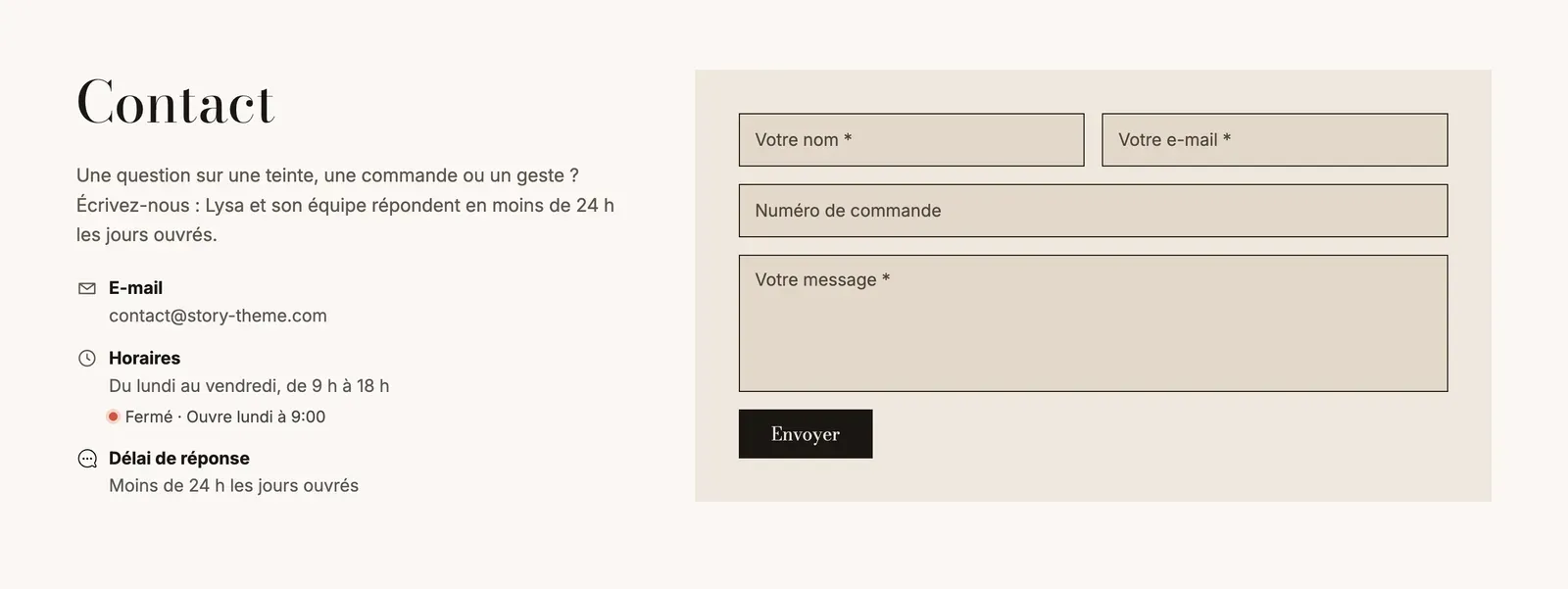
Die Kontaktseite gibt deinen Besucher:innen Sicherheit: Sie sehen, dass ein Team antwortet und wie sie es erreichen. Das Story Theme liefert eine fertig aufgebaute Vorlage mit deinen Kontaktdaten, deinen Öffnungszeiten, einem Formular und einigen häufigen Fragen, die unnötige Nachrichten vermeiden. Alle Einzelheiten zu ihren Einstellungen findest du auch im Abschnitt Kontakt.
1. Die Seite in Shopify erstellen
- Öffne in deinem Shopify-Adminbereich Onlineshop > Seiten und klicke dann auf Seite hinzufügen.
- Gib den Titel ein, zum Beispiel „Kontakt“. Der Inhalt kann leer bleiben.
- Wähle rechts unter Theme-Vorlage die Option contact.
- Prüfe unter Suchmaschineneintrag, ob der URL-Handle
contactlautet. - Klicke auf Speichern und füge die Seite dann deinem Menü hinzu. Siehe Eine Seite erstellen und zum Menü hinzufügen.
2. Deine Kontaktdaten eintragen
- Öffne Onlineshop > Themes > Theme bearbeiten und wähle dann im Dropdown-Menü oben Seiten > contact aus.
- Klappe den Abschnitt Kontakt auf und dann die linke Gruppe: Sie enthält den Seitentitel, einen einleitenden Text und den Block Kontaktdaten.
- Klicke unter Kontaktdaten auf E-Mail, Telefon und Adresse. Lass das Feld Text leer, um automatisch die Angaben deines Shops zu übernehmen, oder gib andere ein.
- Füge bei Bedarf einen Block WhatsApp (deine Nummer mit Ländervorwahl, zum Beispiel +49 151 12345678), Link oder Text hinzu. Lösche die Blöcke, die du nicht brauchst: Eine Adresse ergibt keinen Sinn, wenn du keine Kund:innen empfängst.
Die automatisch übernommenen Angaben stammen aus den Shop-Details unter Einstellungen > Allgemein in Shopify. Der Block Kontaktdaten wird in Fußzeilen-Blöcke ausführlich beschrieben: Du kannst ihn auch in der Fußzeile verwenden.
„Geöffnet“ oder „Geschlossen“ live anzeigen
- Klicke auf den Block Öffnungszeiten und gib den angezeigten Text ein, zum Beispiel „Montag bis Freitag, 9 bis 18 Uhr“.
- Aktiviere Jetzt geöffnet oder geschlossen anzeigen.
- Fülle Montag bis Freitag, Samstag und Sonntag im Format
09:00-18:00aus (oder09:00-12:30, 14:00-19:00mit einer Pause). Lass einen Tag leer, an dem du geschlossen hast.
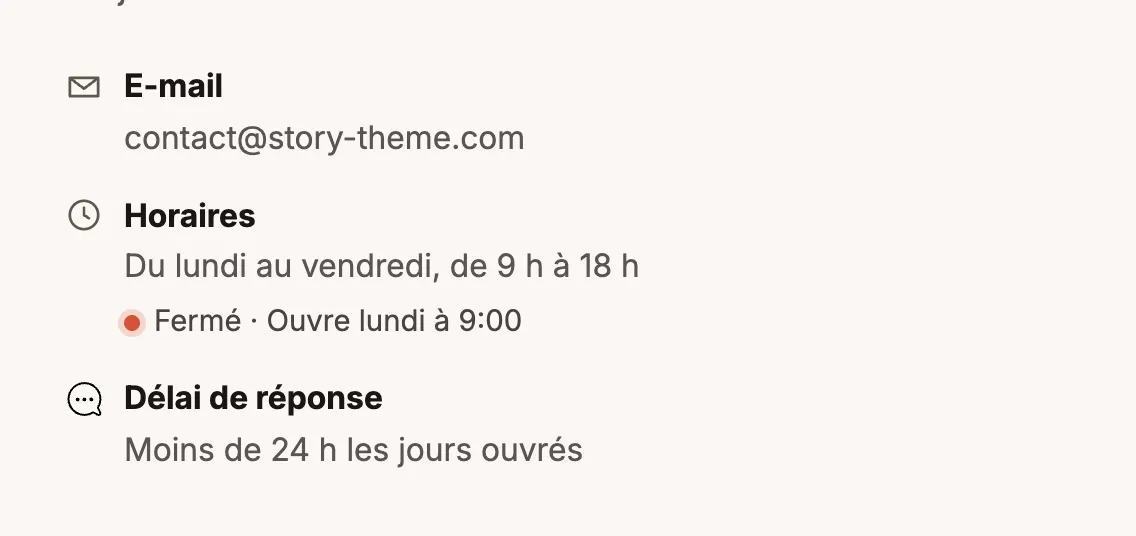
Besucher:innen sehen dann eine grüne oder rote Anzeige, berechnet nach der Uhrzeit deines Shops.
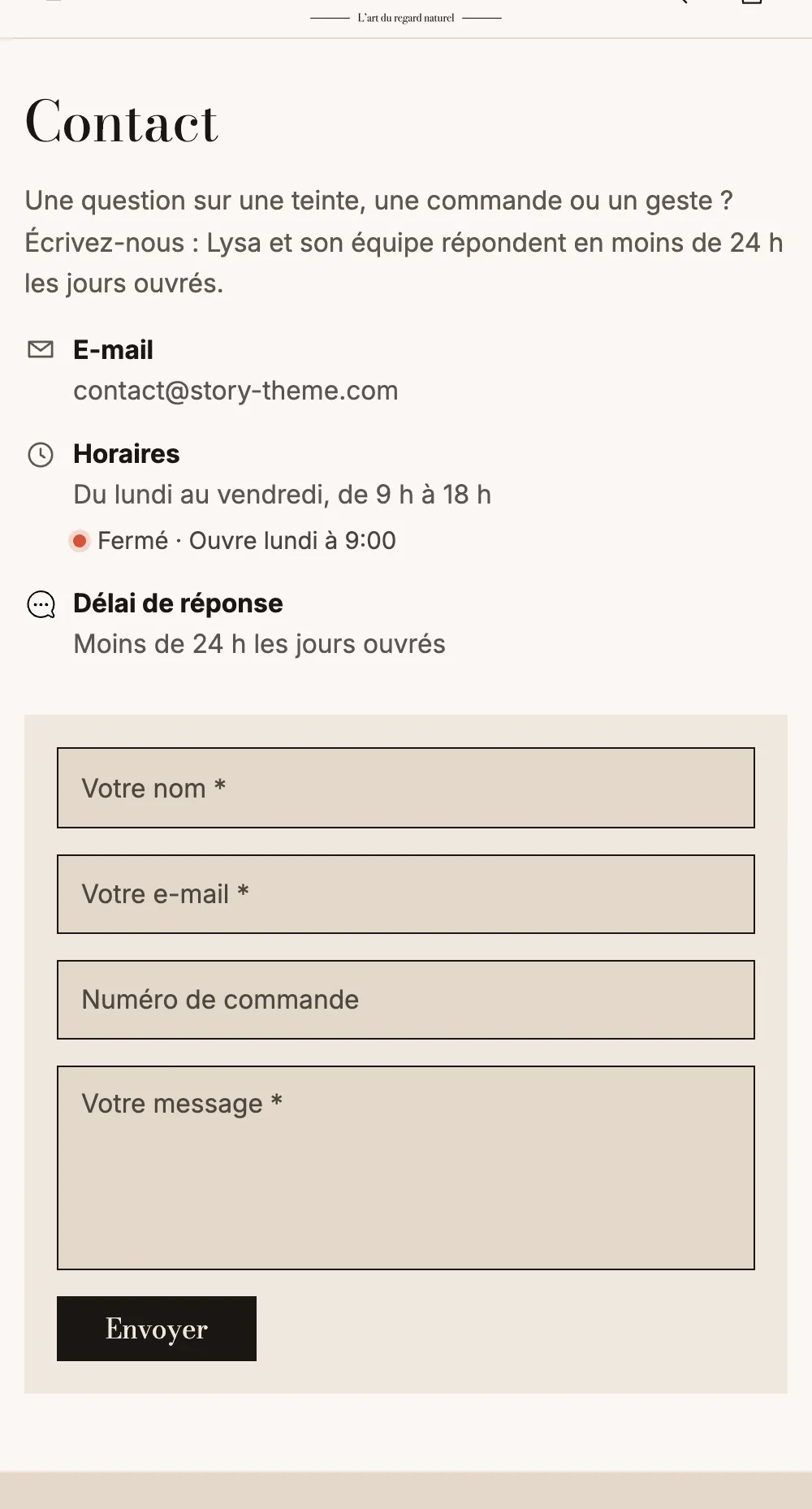
Auf dem Smartphone rücken die Kontaktdaten über das Formular:
3. Die Formularfelder auswählen
Der Block Kontaktformular wird mit fünf Feldern ausgeliefert: Vollständiger Name, E-Mail, Telefon, Bestellnummer und Nachricht. Jedes Feld ist ein Block, den du bearbeiten, verschieben oder löschen kannst.
- Klicke auf ein Feld. Stelle seine Beschriftung und seinen Platzhalter ein und aktiviere Erforderlich, wenn die Antwort unverzichtbar ist.
- Um ein Feld hinzuzufügen, klicke im Block Kontaktformular auf Block hinzufügen und wähle seinen Typ.
- Bei Listen (Dropdown-Liste, Einfachauswahl, Betreff) gibst du die Optionen unter Auswahlmöglichkeiten ein, eine pro Zeile.
| Feld | Ideal für |
|---|---|
| Vollständiger Name oder Vorname und Nachname | Wissen, wem du antwortest. |
| Immer vorhanden: An diese Adresse antwortest du. | |
| Telefon, Unternehmen | Geschäftliche Anfragen oder Rückrufe. |
| Bestellnummer | Den Kundenservice: Du findest die Bestellung sofort. |
| Betreff | Nachrichten sortieren (Produktfrage, Rücksendung, Partnerschaft …). Ohne Optionen bleibt es ein freies Feld. |
| Nachricht | Den Text der Anfrage. Stelle seine Höhe (Zeilen) ein. |
| Kurzer Text, Dropdown-Liste, Einfachauswahl, Kontrollkästchen, Datum, Zahl | Jede weitere Information, zum Beispiel ein Veranstaltungsdatum oder eine Menge für ein Angebot. |
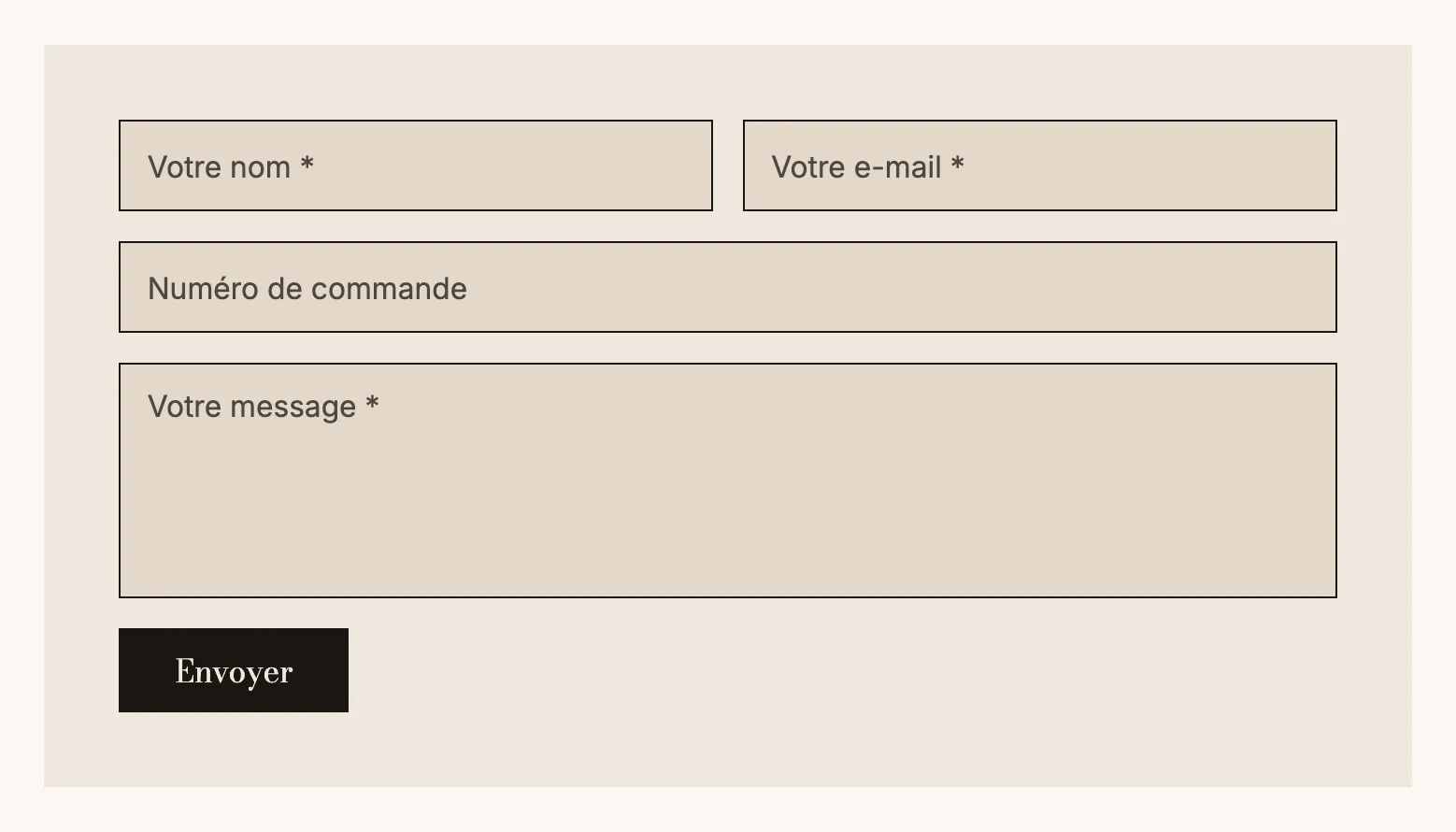
Die weiteren Einstellungen des Formulars
Klicke auf Kontaktformular selbst, um Folgendes einzustellen:
- Beschriftungen: In den Feldern oder Über den Feldern;
- Einwilligung: Keine, Erforderliches Kontrollkästchen oder Hinweistext (ein Hinweis zur Verwendung der Daten);
- Schaltflächenbeschriftung und Bestätigungsnachricht, die nach dem Absenden angezeigt wird;
- Hintergrund: Keine oder eine Farbpalette, um das Formular vom Rest der Seite abzuheben.
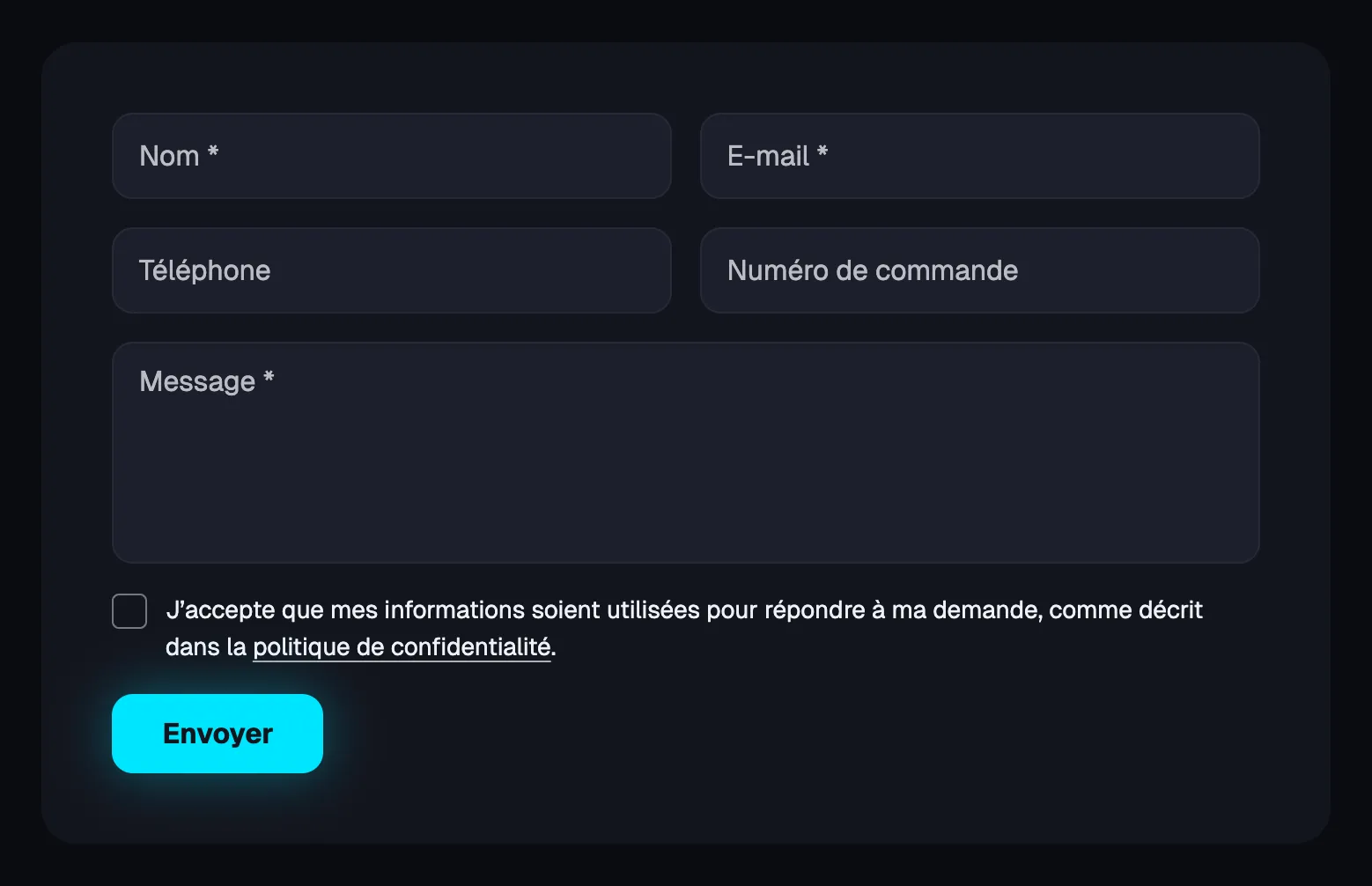
Alle Feldtypen werden in Formular-Blöcke beschrieben.
4. Wo kommen die Nachrichten an?
Die Nachrichten werden an die E-Mail-Adresse deines Shops gesendet, die unter Einstellungen > Allgemein in Shopify festgelegt ist. Schicke dir nach dem Speichern eine Testnachricht über die Live-Seite, um zu prüfen, ob sie ankommt, und sieh beim ersten Mal auch in deinem Spam-Ordner nach.
5. Die häufigen Fragen anpassen
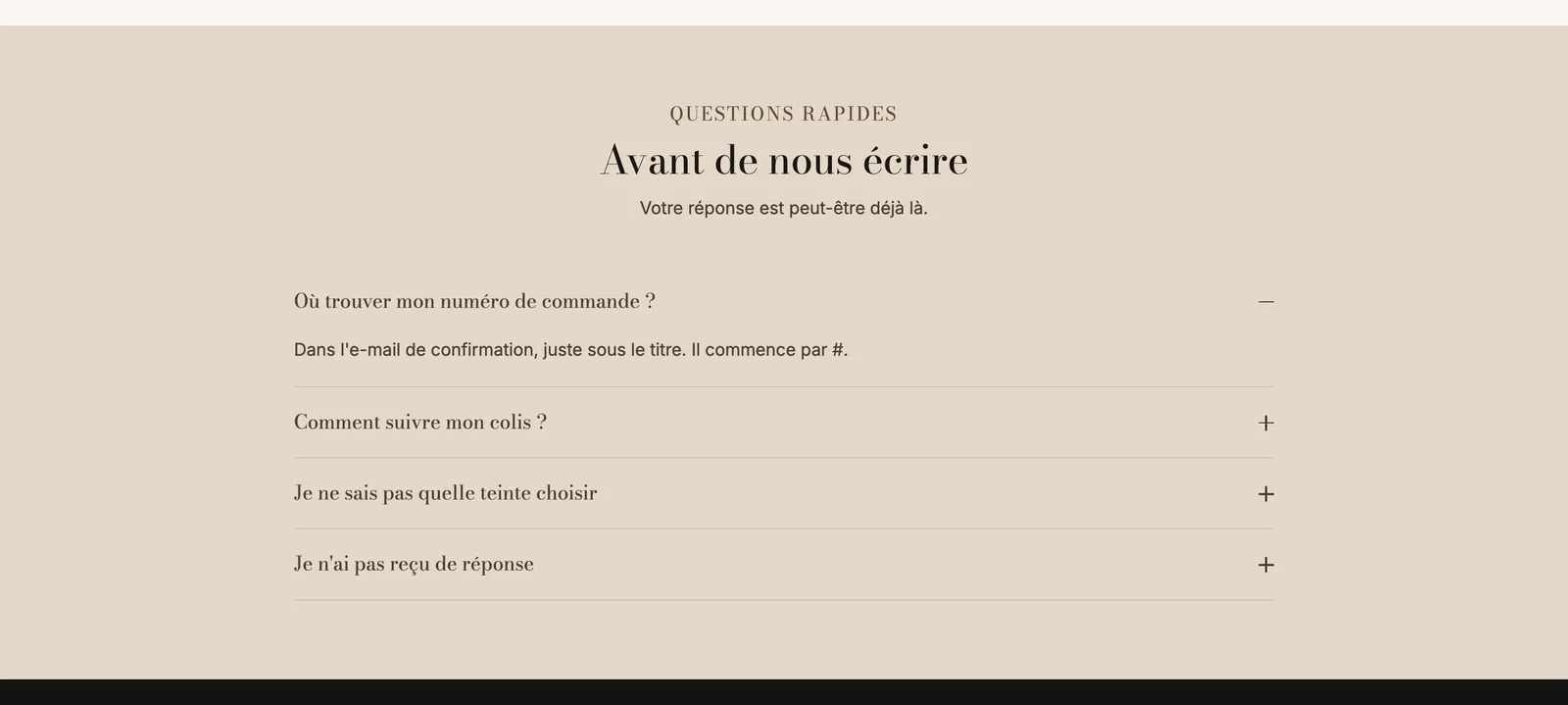
Unter dem Formular beantwortet ein Abschnitt FAQ die häufigsten Fragen (Antwortzeit, Bestellnummer, Sendungsverfolgung, Rücksendungen). Ersetze diese Beispielfragen durch deine eigenen: Jede gute Antwort ist eine Nachricht weniger, die du bearbeiten musst. Siehe Eine FAQ-Seite erstellen.