Créer une page contact avec le Story Thème
Créez votre page contact à partir du modèle livré : coordonnées, horaires, formulaire champ par champ et questions fréquentes, sans application.
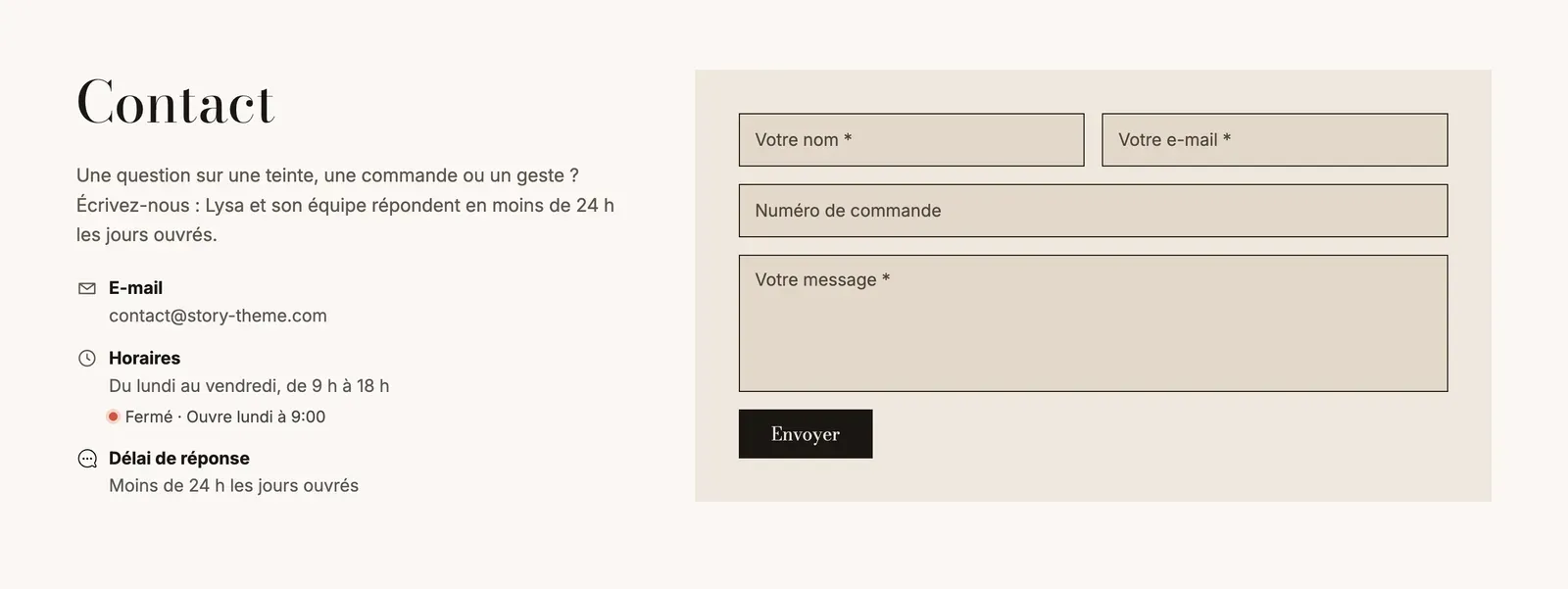
La page contact rassure vos visiteurs : ils voient qu'une équipe répond, et comment la joindre. Le Story Thème fournit un modèle déjà construit, avec vos coordonnées, vos horaires, un formulaire et quelques questions fréquentes pour éviter les messages inutiles. Pour le détail de ses réglages, voir aussi la section Contact.
1. Créer la page dans Shopify
- Dans votre administration Shopify, ouvrez Boutique en ligne > Pages, puis cliquez sur Ajouter une page.
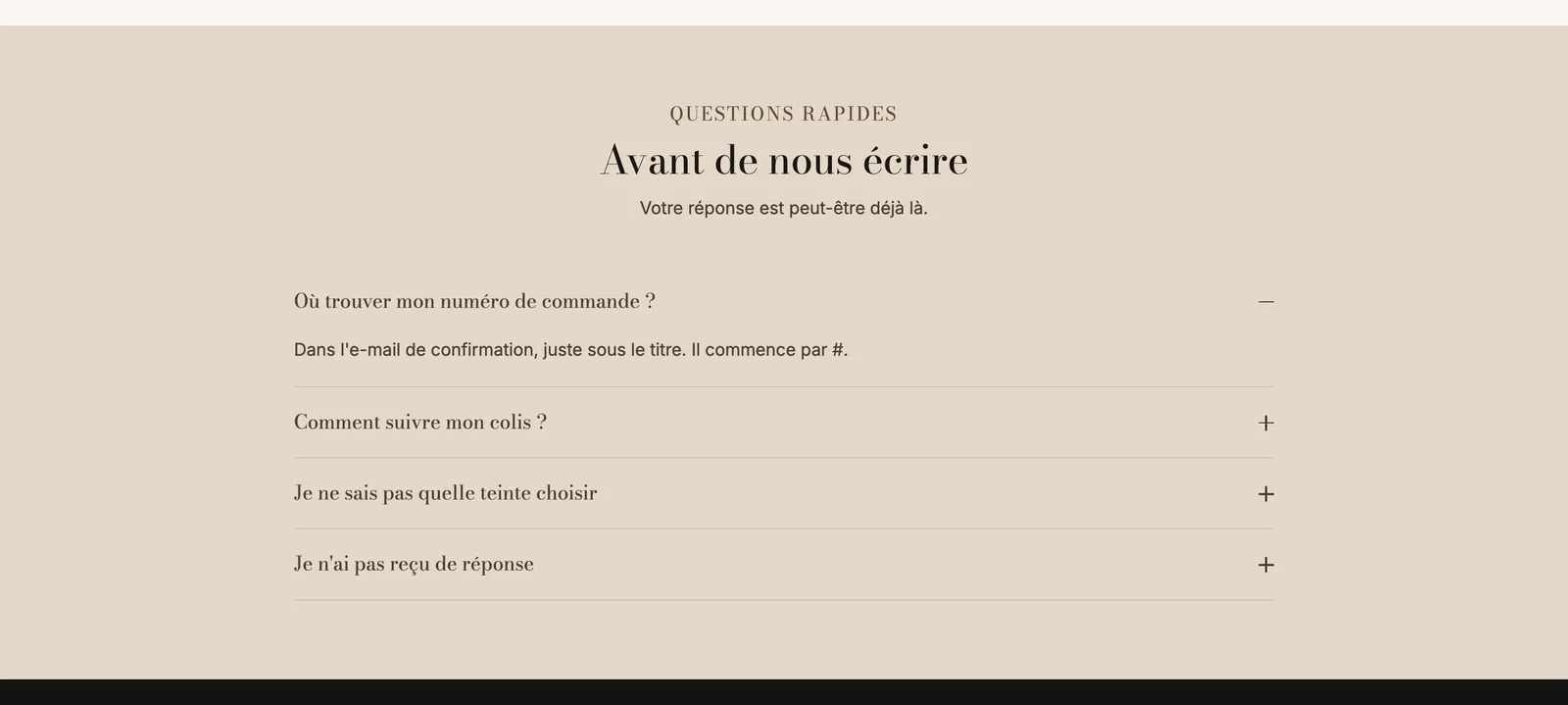
- Saisissez le titre, par exemple « Contact ». Le contenu peut rester vide.
- Dans Modèle de thème, à droite, choisissez contact.
- Dans Référencement sur les moteurs de recherche, vérifiez que l'identifiant est
contact. - Cliquez sur Enregistrer, puis ajoutez la page à votre menu. Voir Créer une page et l'ajouter au menu.
2. Renseigner vos coordonnées
- Ouvrez Boutique en ligne > Thèmes > Modifier le thème, puis choisissez Pages > contact dans le menu déroulant du haut.
- Dépliez la section Contact, puis le Groupe de gauche : il contient le Titre de la page, un Texte d'introduction et le bloc Coordonnées.
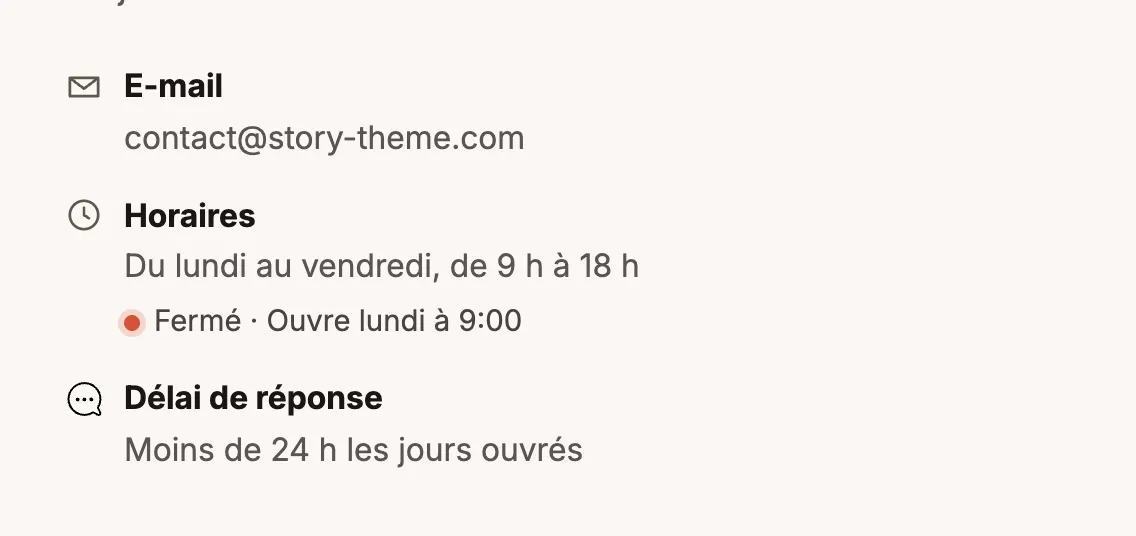
- Dans Coordonnées, cliquez sur E-mail, Téléphone et Adresse. Laissez le champ Texte vide pour reprendre automatiquement les informations de votre boutique, ou saisissez-en d'autres.
- Ajoutez si besoin un bloc WhatsApp (votre numéro avec l'indicatif, par exemple +33 6 12 34 56 78), Lien ou Texte. Supprimez les blocs inutiles : une adresse n'a pas de sens si vous n'accueillez pas de clients.
Les informations reprises automatiquement viennent des détails de la boutique, dans Paramètres > Général de Shopify. Le bloc Coordonnées est détaillé dans Blocs du pied de page : il s'utilise aussi dans le pied de page.
Afficher « Ouvert » ou « Fermé » en direct
- Cliquez sur le bloc Horaires et saisissez le Texte affiché, par exemple « Du lundi au vendredi, de 9 h à 18 h ».
- Cochez Afficher ouvert ou fermé en ce moment.
- Remplissez Du lundi au vendredi, Samedi et Dimanche au format
09:00-18:00(ou09:00-12:30, 14:00-19:00avec une pause). Laissez vide un jour de fermeture.
Le visiteur voit alors un voyant vert ou rouge, calculé à l'heure de votre boutique.
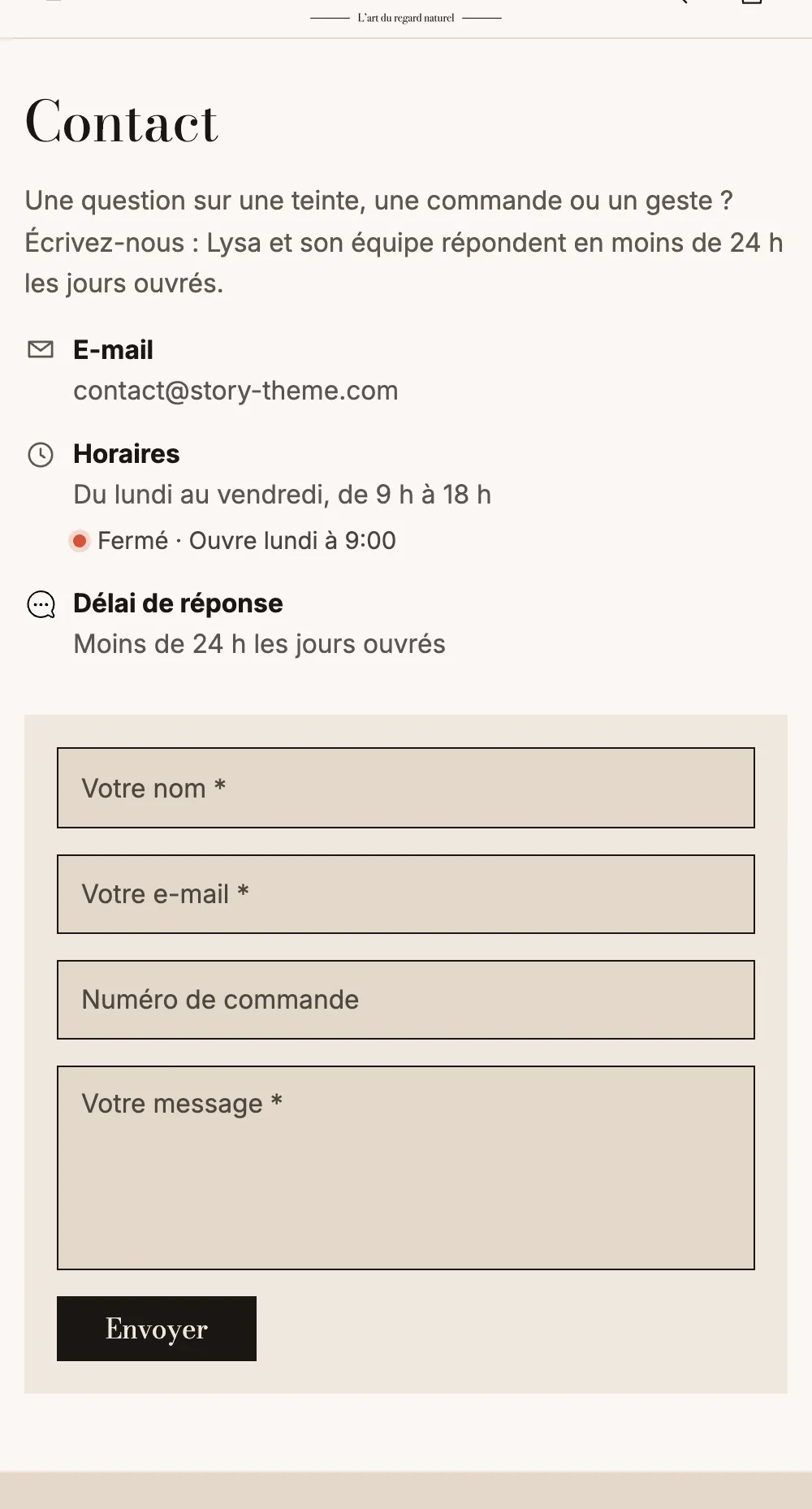
Sur mobile, les coordonnées passent au-dessus du formulaire :
3. Choisir les champs du formulaire
Le bloc Formulaire de contact est livré avec cinq champs : Nom complet, E-mail, Téléphone, Numéro de commande et Message. Chaque champ est un bloc que vous pouvez modifier, déplacer ou supprimer.
- Cliquez sur un champ. Réglez son Libellé, son Texte indicatif et cochez Obligatoire si la réponse est indispensable.
- Pour ajouter un champ, cliquez sur Ajouter un bloc dans Formulaire de contact et choisissez son type.
- Pour les listes (Liste déroulante, Choix unique, Objet), saisissez les options dans Choix, une par ligne.
| Champ | Idéal pour |
|---|---|
| Nom complet, ou Prénom et Nom | Savoir à qui vous répondez. |
| Toujours présent : c'est l'adresse à laquelle vous répondrez. | |
| Téléphone, Entreprise | Les demandes professionnelles ou les rappels. |
| Numéro de commande | Le SAV : vous retrouvez la commande tout de suite. |
| Objet | Trier les messages (question produit, retour, partenariat…). Vide, il reste un champ libre. |
| Message | Le texte de la demande. Réglez sa Hauteur (lignes). |
| Texte court, Liste déroulante, Choix unique, Case à cocher, Date, Nombre | Toute autre information, par exemple une date d'événement ou une quantité pour un devis. |
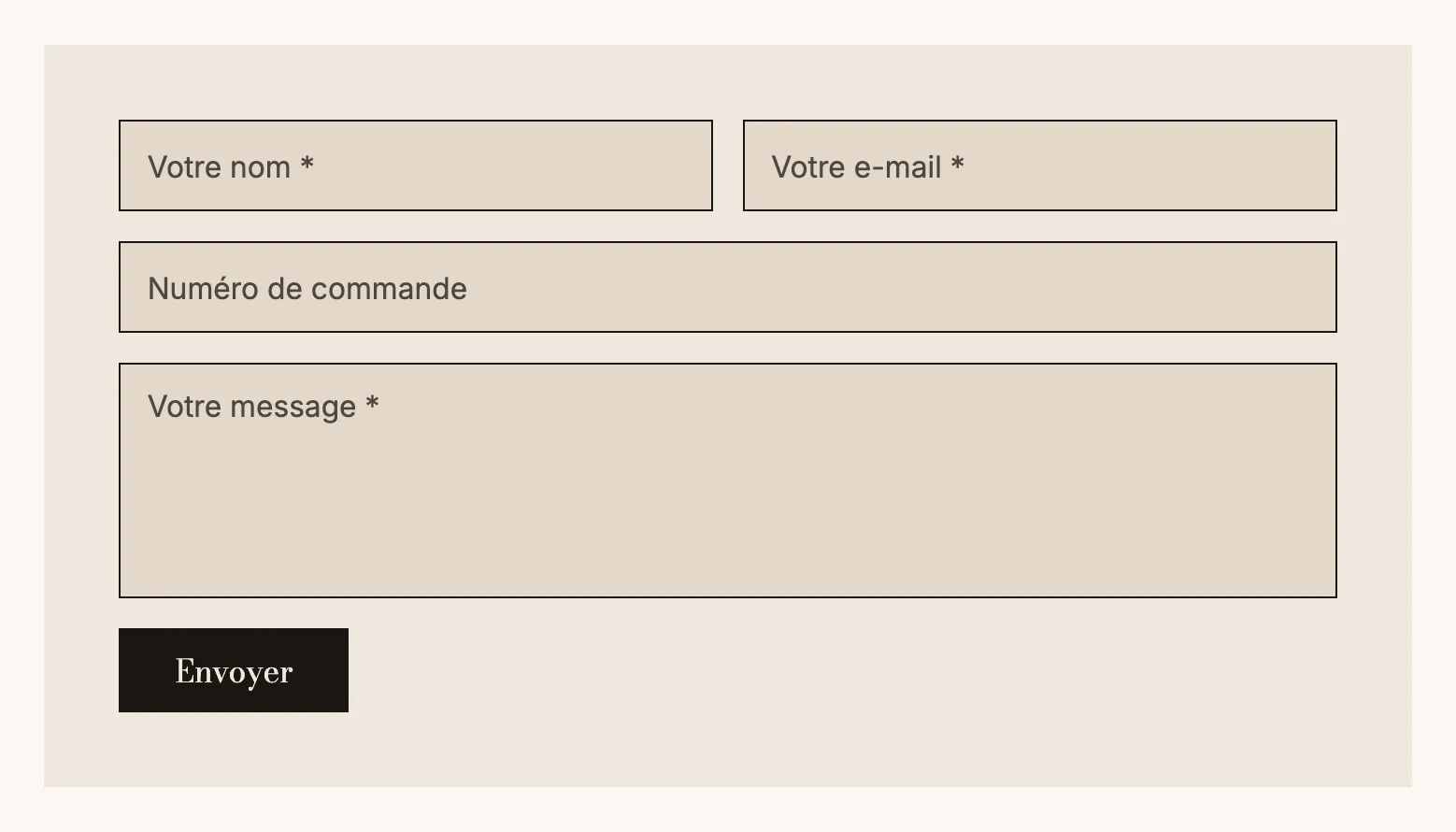
Les autres réglages du formulaire
Cliquez sur Formulaire de contact lui-même pour régler :
- Libellés : Dans les champs ou Au-dessus des champs ;
- Consentement : Aucun, Case à cocher obligatoire ou Texte d’information (une mention sur l'usage des données) ;
- Texte du bouton et Message de confirmation, affiché après l'envoi ;
- Arrière-plan : Aucun, ou une Palette de couleurs pour détacher le formulaire du reste de la page.
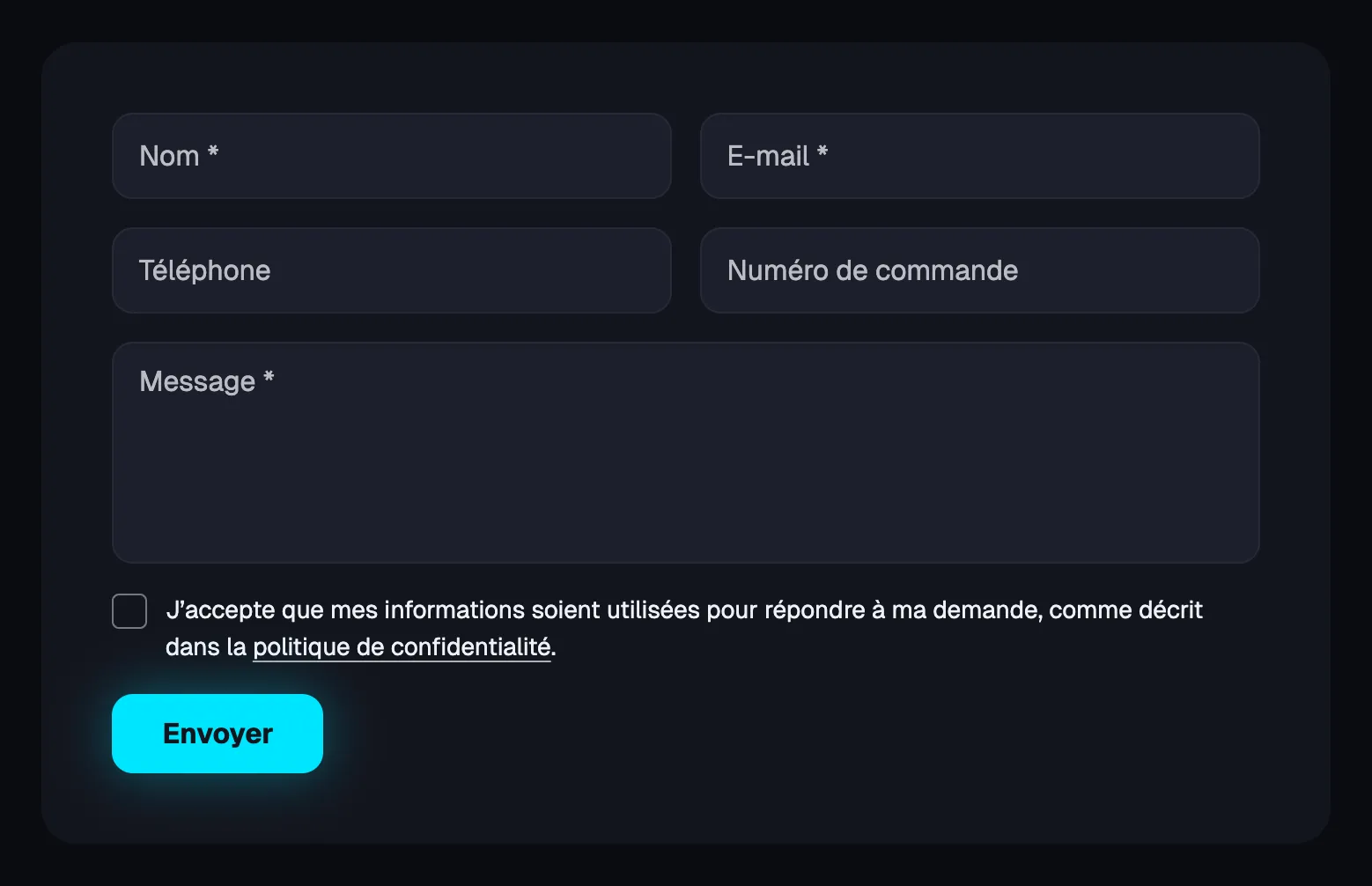
Tous les types de champs sont décrits dans Blocs de formulaires.
4. Où arrivent les messages ?
Les messages sont envoyés à l'adresse e-mail de votre boutique, définie dans Paramètres > Général de Shopify. Après avoir enregistré, envoyez-vous un message de test depuis la page en ligne pour vérifier qu'il arrive, et regardez dans vos courriers indésirables la première fois.
5. Adapter les questions fréquentes
Sous le formulaire, une section FAQ répond aux questions les plus courantes (délai de réponse, numéro de commande, suivi, retours). Remplacez ces questions d'exemple par les vôtres : chaque bonne réponse est un message de moins à traiter. Voir Créer une page FAQ.