
Abschnitte Blog und Blogbeitrag: die Blogseite und die Seite eines Beitrags
Passe die Seite, die deine Beiträge auflistet, und die Leseseite eines Beitrags an: Inhaltsverzeichnis, Teilen, Autorenbox, Lesefortschrittsbalken und vorgeschlagene Beiträge.
Dein Shopify-Blog wird mit zwei Vorlagen des Themes angezeigt: Blog, die Seite, die alle Beiträge auflistet, und Blogbeitrag, die Leseseite eines Beitrags. Jede hat ihren Hauptabschnitt, der aus Blöcken besteht, die du neu anordnen, ausblenden oder ergänzen kannst. Diese Abschnitte lassen sich nicht an anderer Stelle einfügen: Um Beiträge auf der Startseite zu zeigen, nutze den Abschnitt Blogbeiträge.
So öffnest du sie: Onlineshop > Themes > Theme bearbeiten, dann wählst du im Menü oben die Vorlage für Blogs oder die für Blog-Beiträge.
Blog
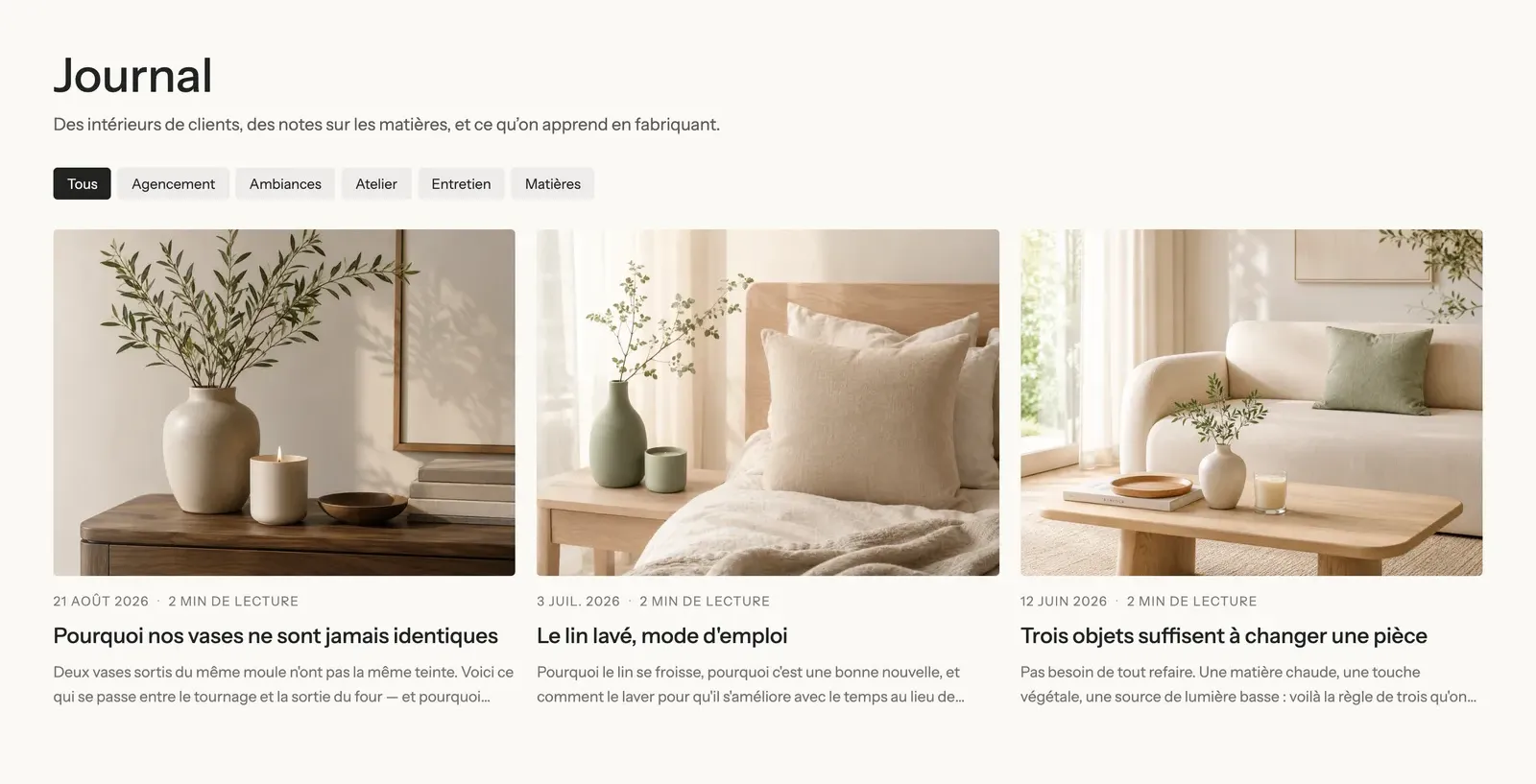
Der Abschnitt Blog zeigt den Titel des Blogs, einen Einleitungstext, die Tags der Beiträge als Filter und das Raster der Beiträge, auf mehrere Seiten verteilt.
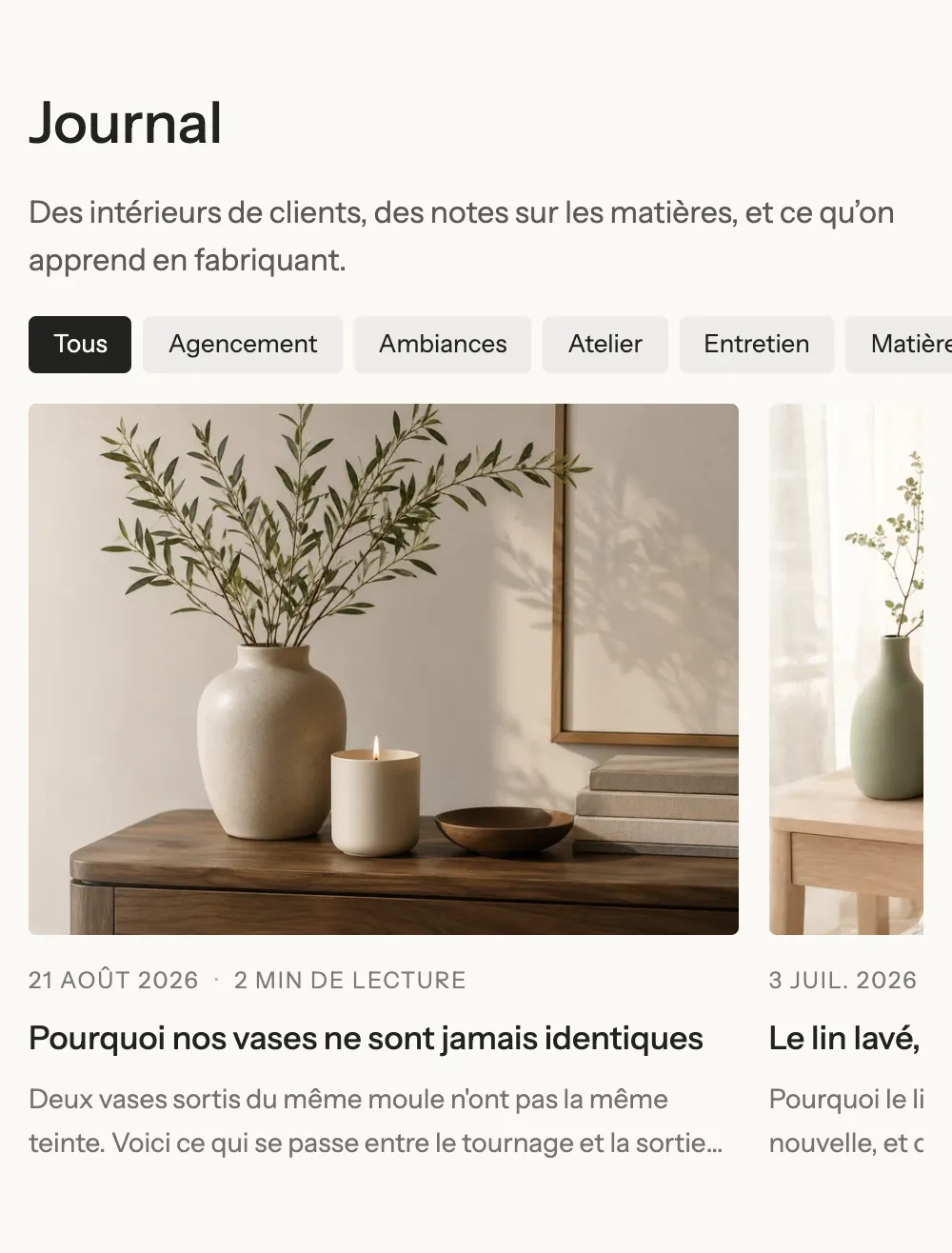
Auf Mobilgeräten laufen die Tag-Pillen in einer Zeile durch, und die Beiträge werden einspaltig:
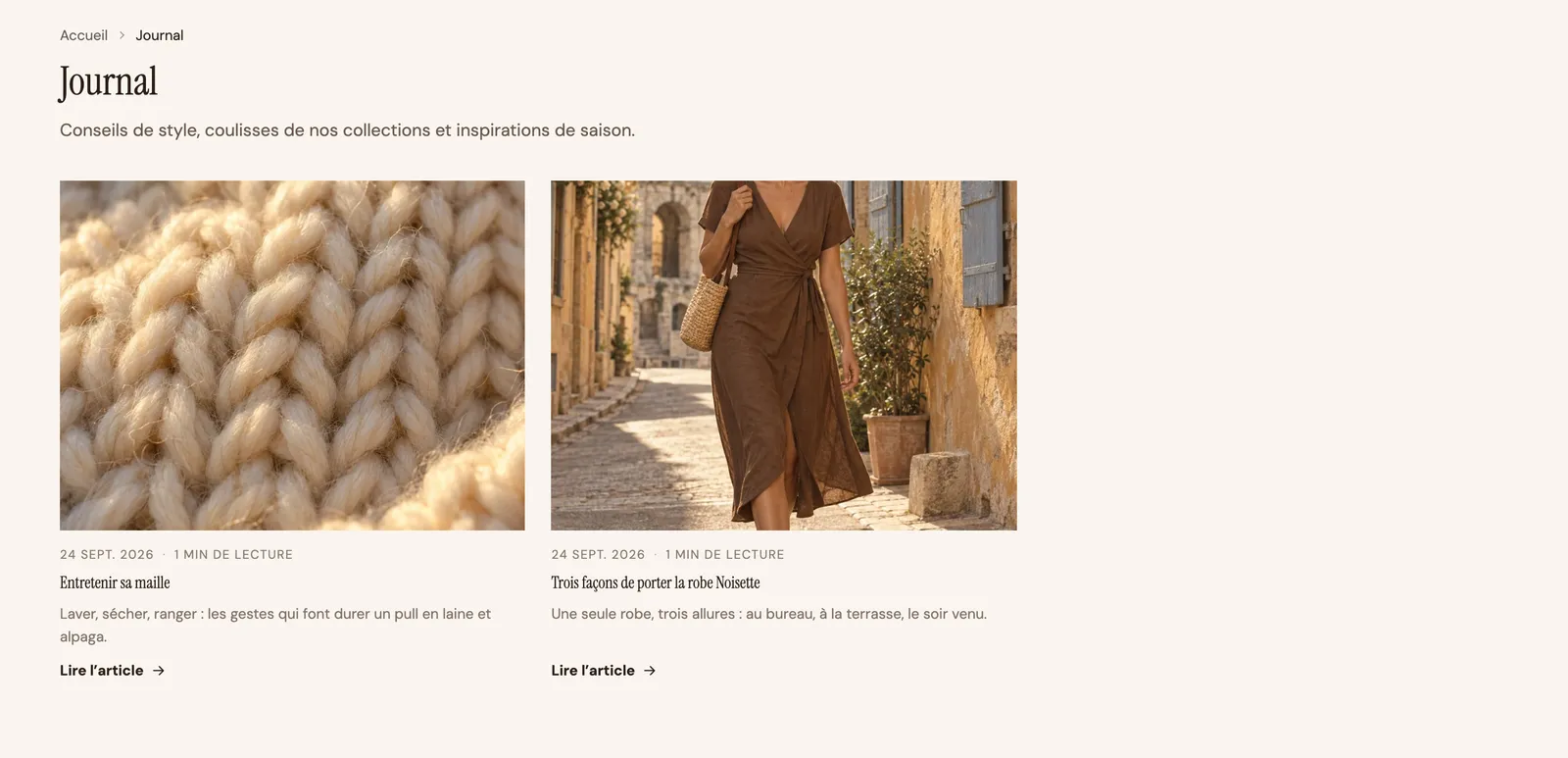
Die Demo Maison Mocha fügt einen Breadcrumb über der Überschrift und einen Link „Beitrag lesen“ unter jeder Karte hinzu:
Die Blöcke des Abschnitts Blog
| Block | Wofür er dient |
|---|---|
| Gruppe mit Beitragstitel und Text | Der Titel des Blogs (der Block Beitragstitel zeigt den Titel der aktuellen Seite) und ein Einleitungssatz. |
| Beitrags-Tags | Die Tags deiner Beiträge, als anklickbare Pillen, die den Blog filtern. |
| Blogbeiträge | Das Raster der Beiträge (9 pro Seite in der mitgelieferten Vorlage, 3 Spalten), mit der Navigation zwischen den Seiten. |
Der Block Blogbeiträge hat dieselben Einstellungen wie der gleichnamige Abschnitt: Layout, Spalten, Beitragskarte und vor allem Seitennavigation auf der Blogseite (Zahlen, Schaltfläche „Mehr laden“ oder Keine). Bleibt seine Einstellung Blog leer, nimmt er den Blog der Seite. Alle Details findest du unter Abschnitt Blogbeiträge.
Beitrags-Tags stellst du mit Beschriftung, Stil (Pillen, Umriss, Schlicht), Textgröße, Großbuchstaben und Karussell auf Mobilgeräten ein (die Tags laufen in einer Zeile durch).
Blogbeitrag
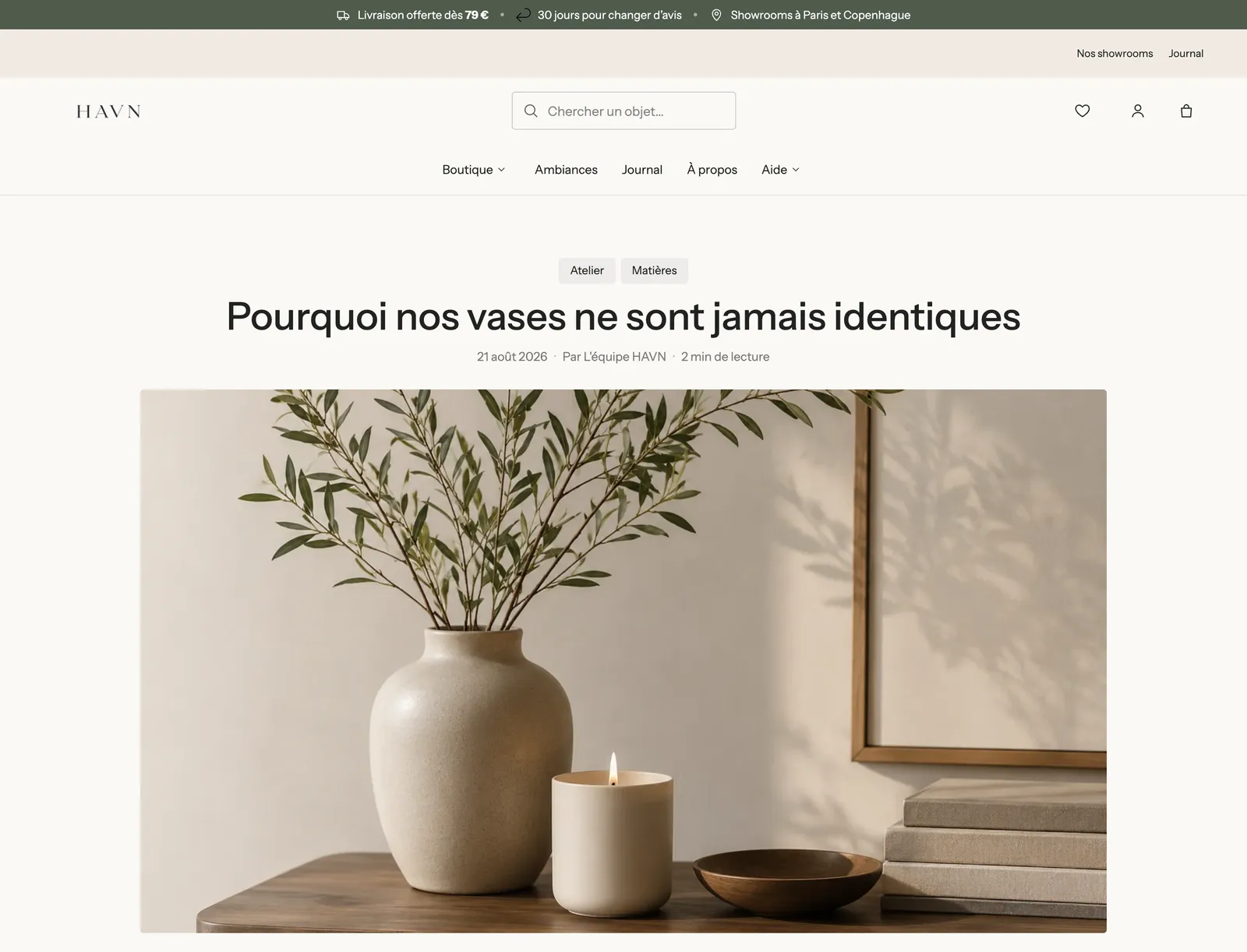
Der Abschnitt Blogbeitrag baut die Leseseite auf. Die mitgelieferte Vorlage zeigt der Reihe nach: die Tags, den Titel, das Datum, den Autor und die Lesezeit, das große Bild, dann links das Inhaltsverzeichnis und rechts den Text, gefolgt von den Teilen-Schaltflächen, der Autorenbox, der Navigation zwischen Beiträgen und den Kommentaren.
Ein schmaler Lesefortschrittsbalken läuft oben über den Bildschirm, während die Kundin oder der Kunde liest. Du stellst ihn in der Gruppe Lesefortschrittsbalken des Abschnitts ein: Kontrollkästchen, Farbe (Akzent 1, Akzent 2, Text) und Höhe (3 px).
Das Inhaltsverzeichnis
Der Block Inhaltsverzeichnis listet die Zwischenüberschriften des Beitrags auf und ermöglicht es, mit einem Klick dorthin zu springen. Auf dem Desktop bleibt er beim Lesen sichtbar und hebt den aktuellen Teil hervor:
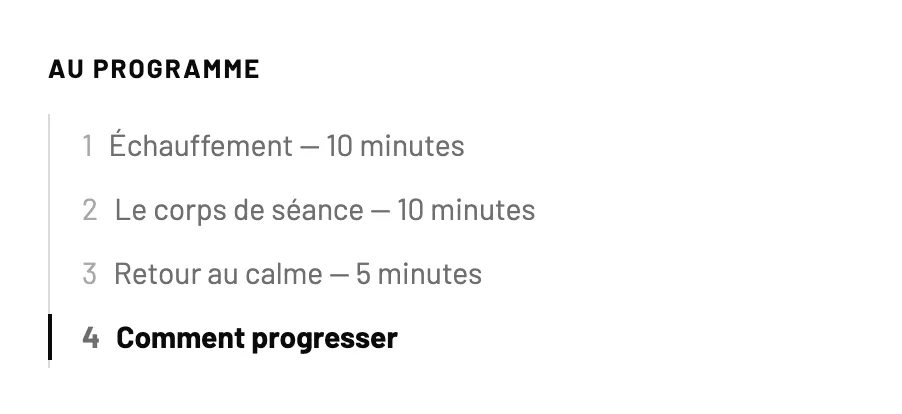
Einstellungen: Überschrift, Aufgelistete Überschriften (H2 oder H2, H3), Stil (Schlicht, Linie, Karte), Zahlen, Textgröße, Beim Scrollen sichtbar halten (aktiviert) und Auf Mobilgeräten (standardmäßig Eingeklappt, Ausgeklappt, einklappbar oder Immer ausgeklappt). Damit es etwas aufzulisten gibt, gliedere deine Beiträge im Texteditor von Shopify mit Zwischenüberschriften.
Teilen und Navigation
Unter dem Text bietet Beitrag teilen Facebook, X (Twitter), Pinterest, WhatsApp, E-Mail und Link kopieren, oder Teilen-Menü auf Mobilgeräten an (LinkedIn ist verfügbar, aber deaktiviert). Beitragsnavigation zeigt den vorherigen oder nächsten Beitrag mit seinem Bild und einen Link Zurück zum Blog.

Die vorgeschlagenen Beiträge
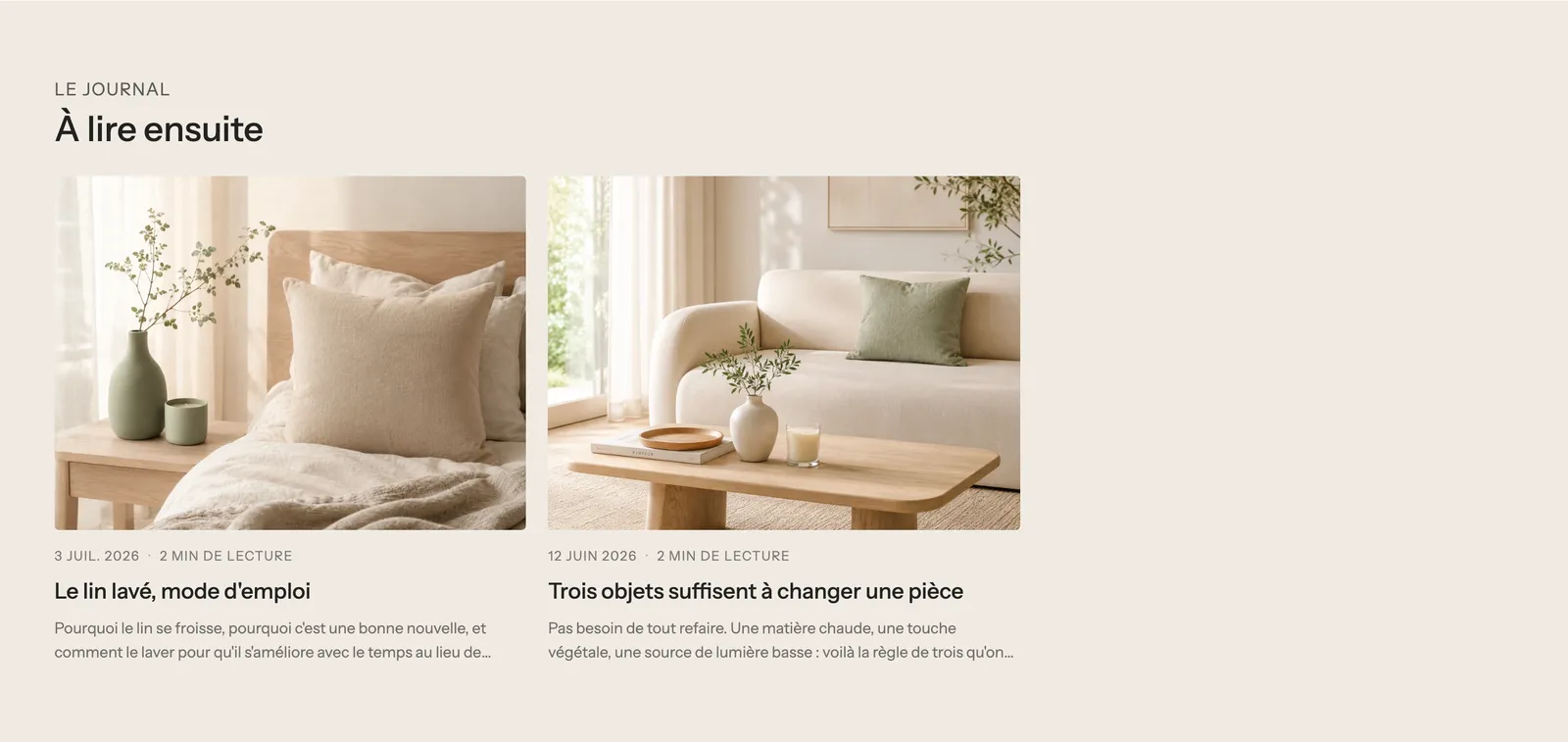
Unter dem Hauptabschnitt fügt die mitgelieferte Vorlage einen Abschnitt Blogbeiträge mit drei Beiträgen hinzu. Der aktuelle Beitrag erscheint dort nicht, und Beiträge mit denselben Tags stehen vorn.
Die Blöcke des Abschnitts Blogbeitrag
| Block | Wofür er dient und wichtige Einstellungen |
|---|---|
| Beitragstitel | Der Titel (h1): Überschriftenstil, Trennlinie anzeigen, benutzerdefinierte Größe, Überschriftenfarbe, Ausrichtung. |
| Beitragsinfos | Datum anzeigen, Autor anzeigen, Lesezeit anzeigen (aus der Wortanzahl berechnet), Anzahl der Kommentare, Datumsformat, Trennzeichen, Symbole. |
| Beitragsbild | Das Titelbild: Bildverhältnis (standardmäßig Breit (16:9)), Ecken, Randlos auf Mobilgeräten. |
| Beitragsinhalt | Der Text: Maximale Textbreite (720 px), benutzerdefinierte Schriftgröße, Großer Anfangsbuchstabe, Ausrichtung. |
| Inhaltsverzeichnis | Das Inhaltsverzeichnis (siehe oben). |
| Beitrag teilen | Die Teilen-Schaltflächen: angebotene Netzwerke, Anzeige (Symbole / Symbole und Namen), Symbolform, Symbolfarben (Theme oder Markenfarben). |
| Beitrags-Tags | Die Tags des Beitrags, anklickbar. |
| Autorenbox | Ein Foto und ein Text über den Autor. Bleiben sie leer, werden sie vom Mitarbeiterkonto übernommen, das den Beitrag veröffentlicht hat. Layout, Stil (Schlicht / Karte). |
| Beitragsnavigation | Vorheriger und nächster Beitrag: Beitragsbild anzeigen, Stil, Zurück-Link anzeigen. |
| Kommentare | Die Kommentare und das Formular, um einen zu hinterlassen: Anzahl der Artikel pro Seite, Stil, Button-Stil. |
Diese Blöcke sind in Gruppen angeordnet: In der mitgelieferten Vorlage platziert eine horizontale Gruppe das Inhaltsverzeichnis (4/12 der Breite) neben einer Gruppe, die den Text und alles Folgende enthält (8/12). Auf Mobilgeräten rutschen beide untereinander.
Die gemeinsamen Einstellungen
Beide Abschnitte haben außerdem die Grundeinstellungen, die fast alle Abschnitte teilen: Layout, Farbpalette, Trennlinien und Animationen, erklärt unter Den Theme-Editor verstehen. Du kannst jeden Block des Themes in einen Beitrag einfügen, zum Beispiel eine Produktliste, um die Produkte zu verkaufen, über die du schreibst.
Tipps und Fallstricke
- Kommentare werden nur angezeigt, wenn du sie für diesen Blog in Shopify erlaubt hast (Blog-Einstellungen unter Inhalt > Blog-Beiträge).
- Der Name des Autors kommt vom Konto, das den Beitrag veröffentlicht hat. Um mit „Das Team“ statt mit einem Vornamen zu unterschreiben, ändere den Autor des Beitrags in Shopify.
- Tags dienen gleichzeitig als Filter auf der Blogseite und zur Auswahl der vorgeschlagenen Beiträge: Verwende nur wenige, und immer dieselben.
- Gib jedem Beitrag ein Titelbild: Ohne Titelbild verlieren das Blog-Raster und die Beitragsnavigation ihr Bild.
- Das Theme fügt strukturierte Beitragsdaten für Suchmaschinen hinzu: Achte auf Titel und Auszug jedes Beitrags.