
Abschnitt Blogbeiträge: deine neuesten Beiträge anzeigen
Präsentiere die Beiträge deines Blogs auf der Startseite oder einer Produktseite, als Raster, Karussell, Journal oder mit einem hervorgehobenen Beitrag.
Der Abschnitt Blogbeiträge zeigt eine Auswahl deiner Beiträge mit Bild, Datum, Titel und einem Auszug. Auf der Startseite zeigt er, dass dein Shop lebendig ist; unter einer Produktseite verweist er auf deine Anwendungstipps. Es gibt ihn in vier Varianten.
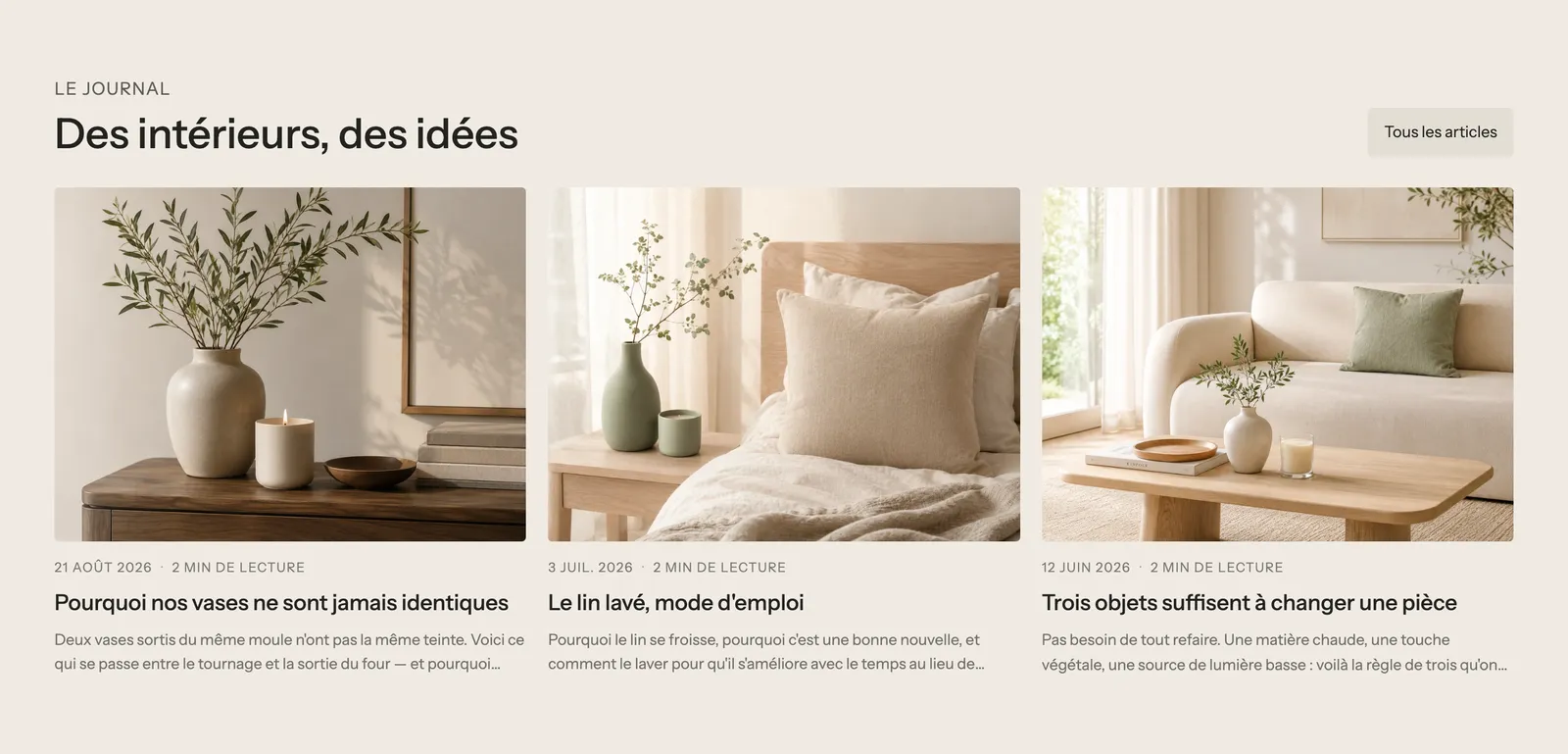
Die Varianten (Presets)
Blogbeiträge
Links eine Überschrift, rechts eine Schaltfläche Alle Beiträge ansehen und drei Beiträge im Raster. Auf Mobilgeräten wird das Raster zum Karussell. Das ist die klassische Variante für die Startseite.
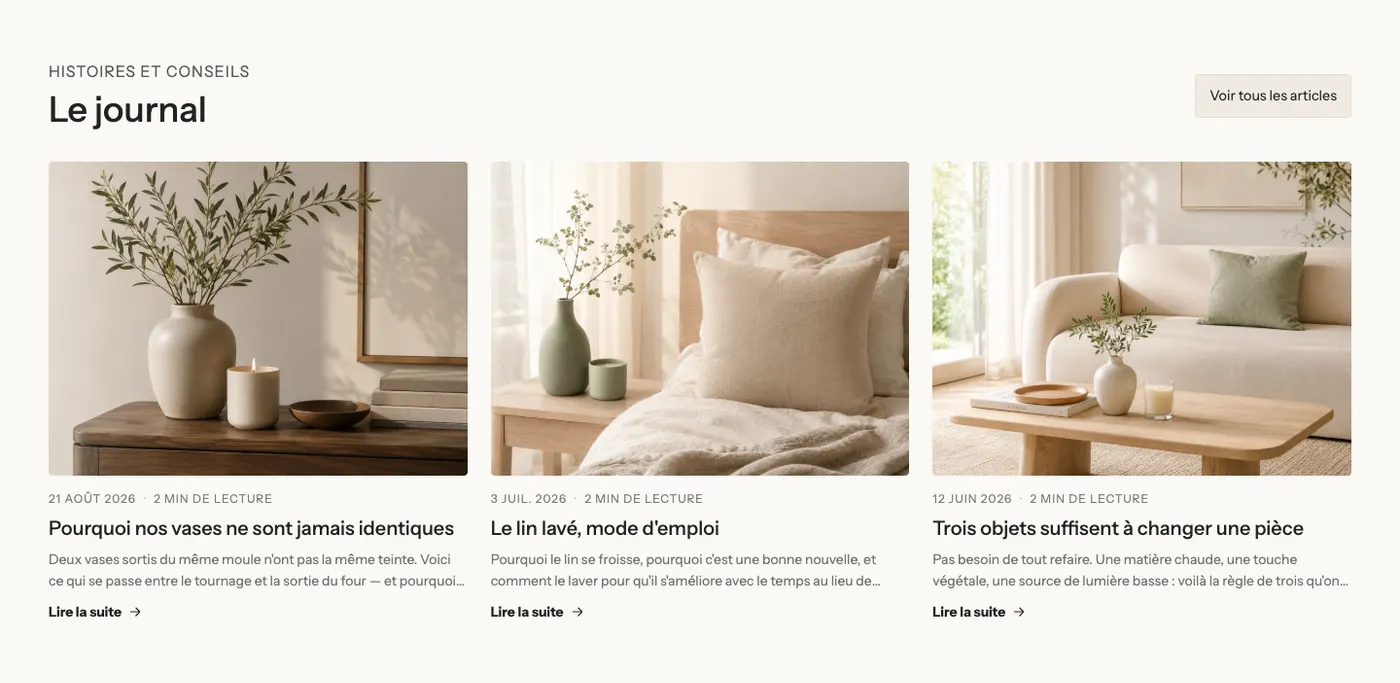
Blog-Karussell
Eine zentrierte Überschrift über einem Karussell mit acht Beiträgen im Hochformat, mit dem Tag des Beitrags als Badge auf dem Bild. Praktisch, wenn du oft veröffentlichst.
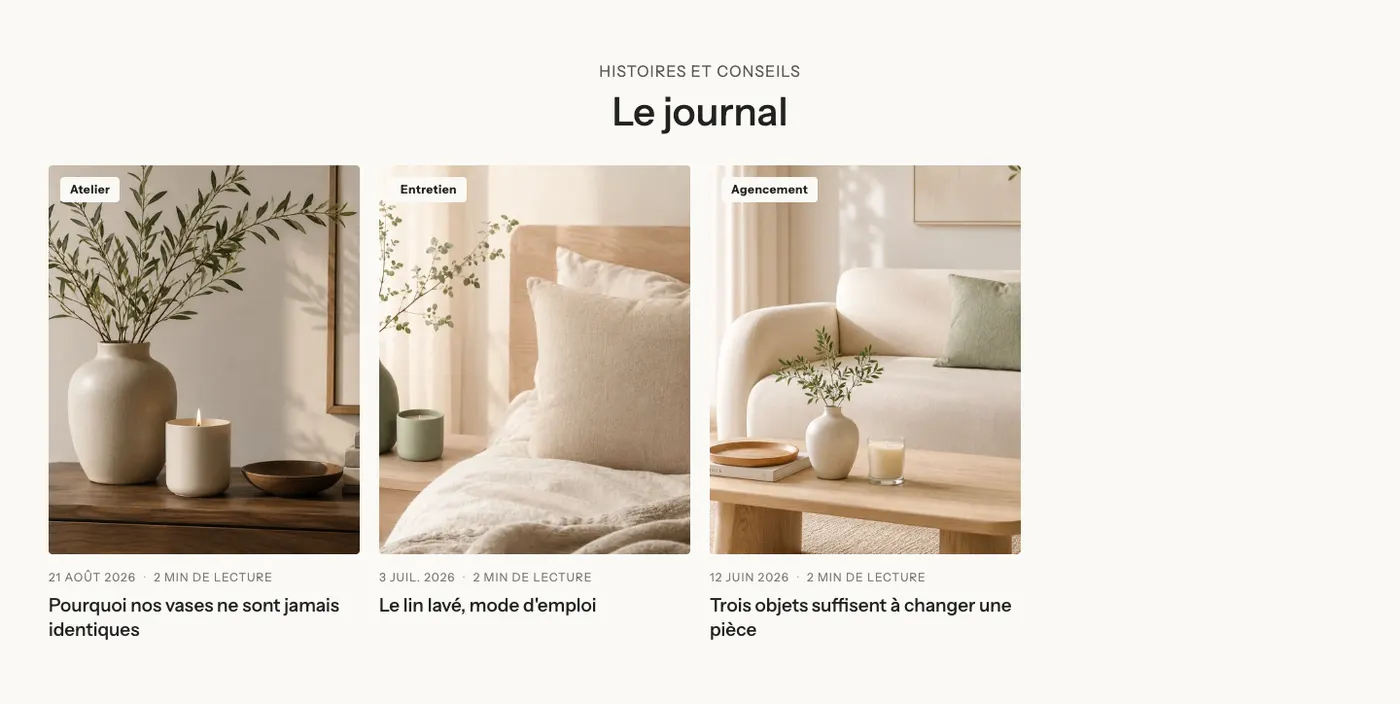
Auf Mobilgeräten ragt ein Teil des nächsten Beitrags herein, und ein Fortschrittsbalken zeigt die Position an:
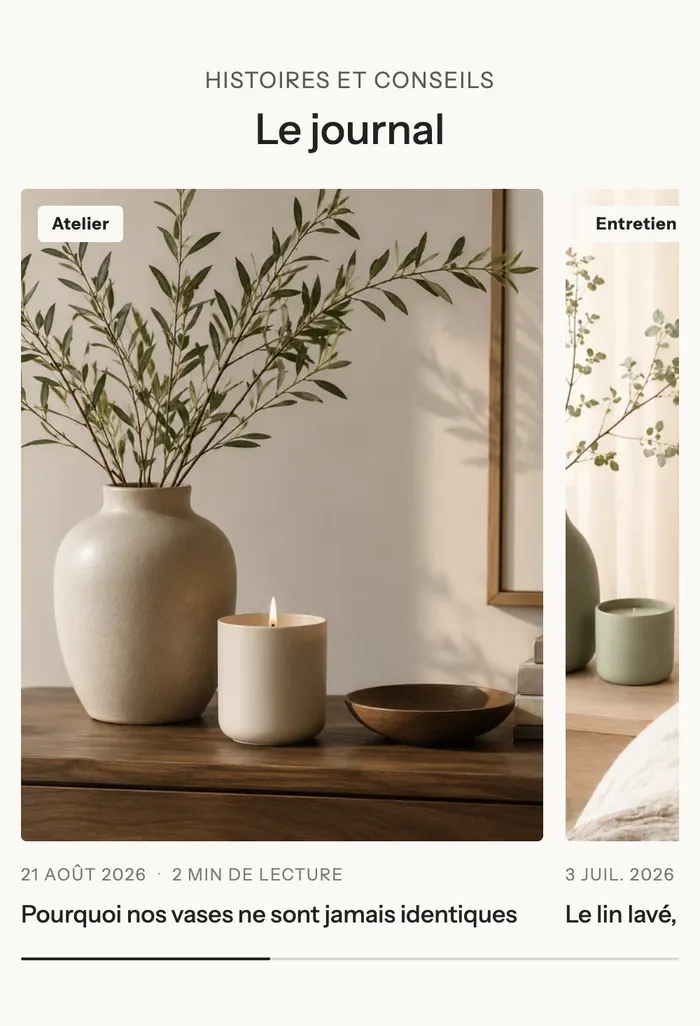
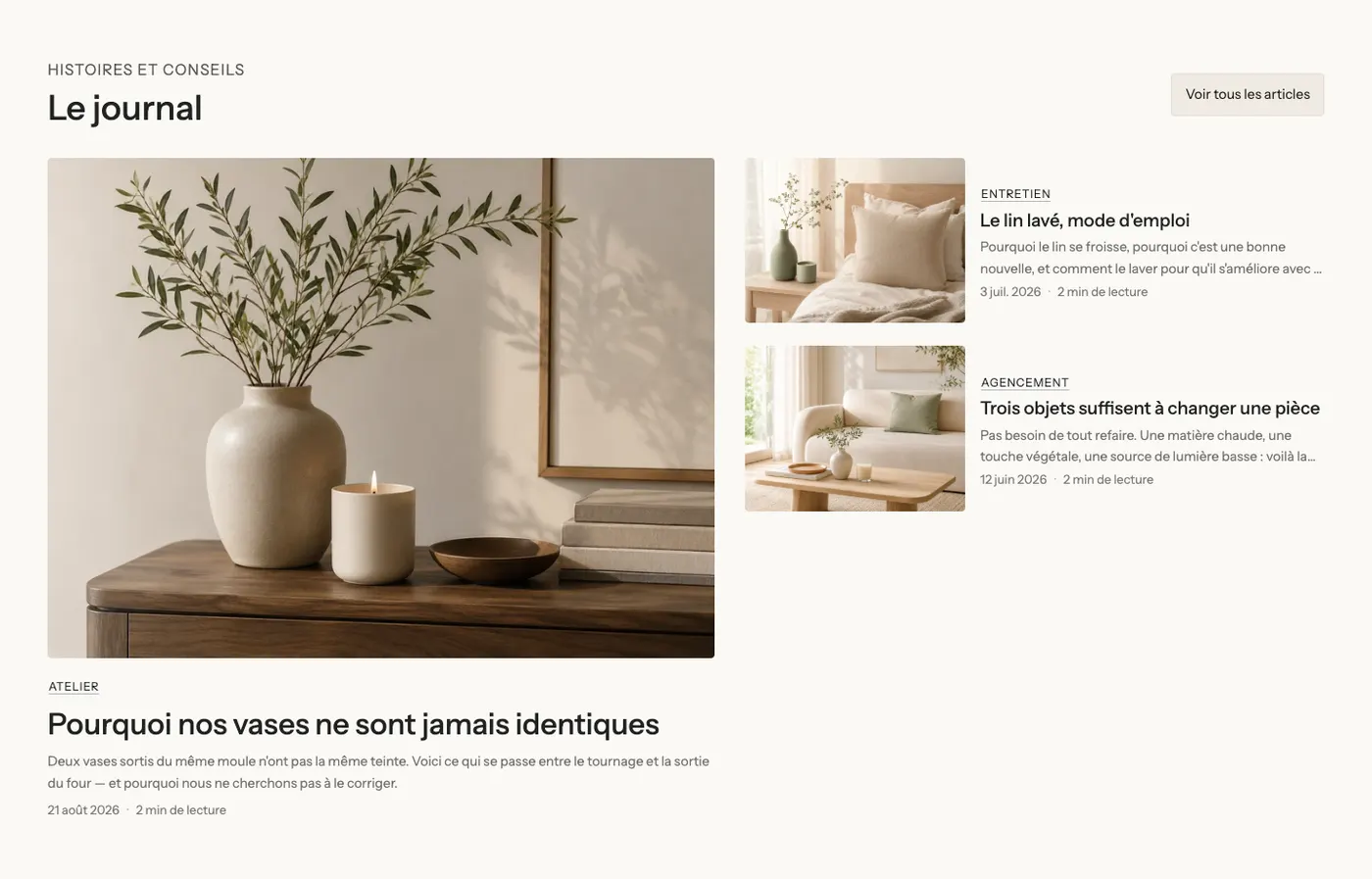
Hervorgehobener Beitrag
Der neueste Beitrag groß auf der linken Seite, die folgenden klein auf der rechten. Ideal, um einen wichtigen Beitrag hervorzuheben.
Journal
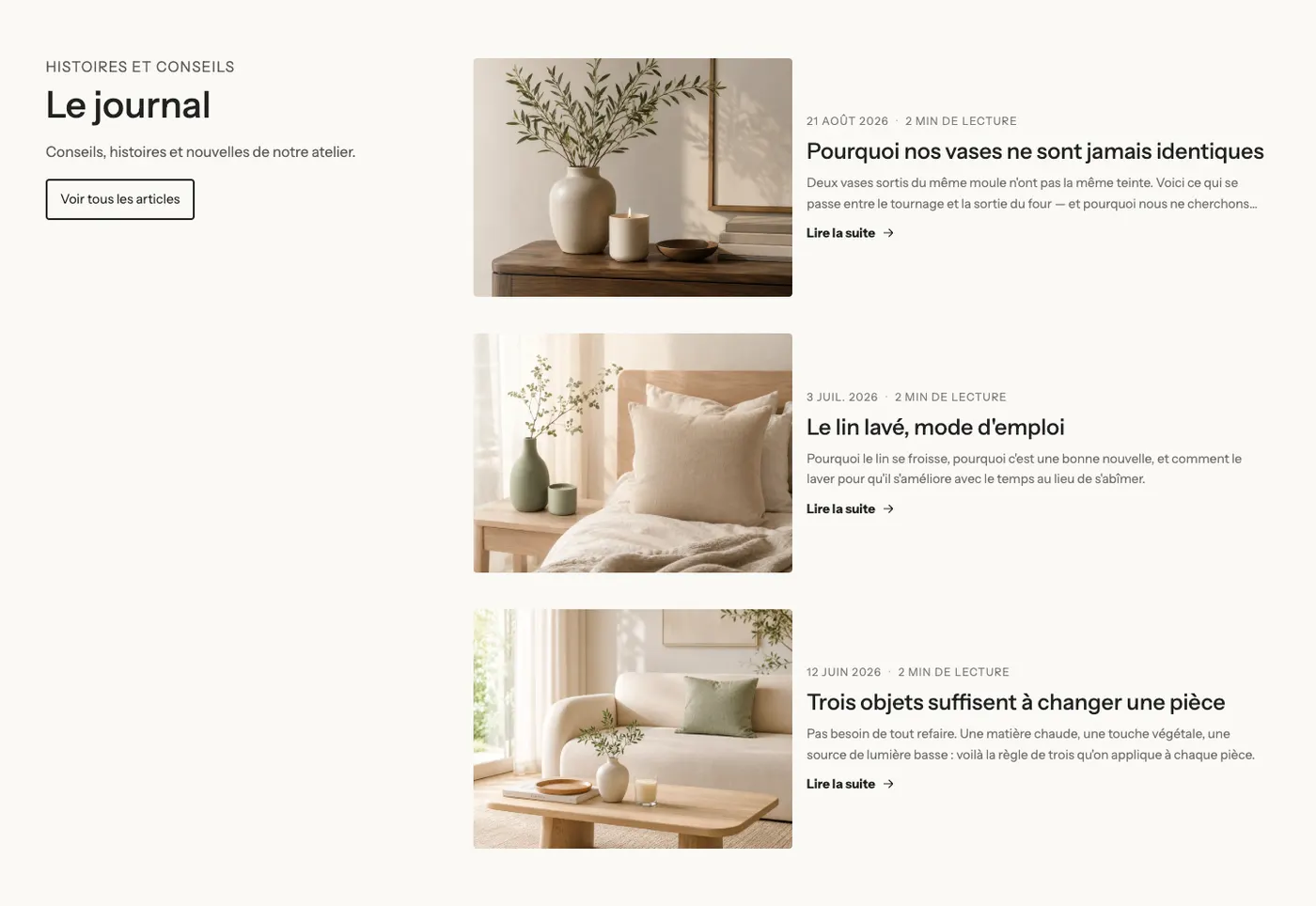
Links die Überschrift, ein Text und eine Schaltfläche in einer Spalte, die beim Scrollen sichtbar bleibt, und rechts eine Liste von Beiträgen mit dem Bild neben dem Text. Ein Magazin-Layout für eine Seite, die ganz den Inhalten gewidmet ist.
Abschnitt hinzufügen
- Öffne in deinem Shopify-Adminbereich Onlineshop > Themes und klicke auf Theme bearbeiten.
- Wähle die Vorlage im Menü oben aus (zum Beispiel Startseite).
- Klicke auf Abschnitt hinzufügen, öffne die Kategorie Blog und wähle die Variante aus.
- Klicke auf den Block Blogbeiträge und wähle den anzuzeigenden Blog aus.
- Klicke auf Speichern.
Die Blöcke des Abschnitts
| Block | Wofür er da ist |
|---|---|
| Blogbeiträge | Das Herzstück des Abschnitts: welche Beiträge angezeigt werden und wie sie angeordnet sind. |
| Blogbeitragskarte | Die Kartenvorlage, die für alle Beiträge der Liste gilt. |
| Überschrift, Text, Schaltfläche, Gruppe | Die Überschrift und der Link „Alle Beiträge ansehen“ rund um die Liste. |
Der Block Blogbeiträge
Gruppe Blogbeiträge:
- Quelle: Blog (die neuesten Beiträge eines Blogs) oder Blogbeiträge (die du einzeln auswählst).
- Blog: Bleibt das Feld leer, nimmt der Abschnitt den Blog der Seite, andernfalls den Blog mit dem Handle
news(den Blog, den Shopify standardmäßig anlegt). - Nur Beiträge mit diesem Tag: um zum Beispiel nur die Beiträge mit dem Tag „Tipps“ anzuzeigen.
- Anzahl der Artikel: von 1 bis 24 (standardmäßig 3).
- Beitrag der Seite ausblenden (aktiviert): Auf einer Beitragsseite wird der gerade gelesene Beitrag nicht vorgeschlagen, und Beiträge mit denselben Tags erscheinen zuerst.
- Seitennavigation auf der Blogseite: Zahlen, Schaltfläche „Mehr laden“ oder Keine. Sie wird nur auf der Blogseite verwendet.
- Karte „Alle ansehen“: eine zusätzliche Karte, die zum Blog führt, mit eigenem Text und eigenen Farben.
Gruppe Layout: Layout (Raster, Karussell, Bento, Hervorgehobener Beitrag), Karussell auf Mobilgeräten, Spalten auf dem Desktop (3), Spalten auf Tablets (2), Spalten auf Mobilgeräten (1.25: Ein Teil des nächsten Beitrags bleibt sichtbar), Abstände zwischen Spalten und Reihen.
Gruppe Steuerelemente (Karussell): Pfeile, Navigationsstil, Stil der Seitennummerierung, Folien automatisch wechseln.
Der Block Blogbeitragskarte
Er legt das Aussehen aller Karten fest:
- Layout: Gestapelt (Bild oben), Seitlich (Bild daneben, wie bei der Variante Journal) oder Text auf dem Bild.
- Stil: Theme, Standard, Karte oder Benutzerdefiniert (Hintergrund, Rand, Ecken).
- Seine Unterblöcke, die du hinzufügen, entfernen oder neu anordnen kannst:
- Medien: Bildverhältnis, Bildanpassung, Zoom beim Hover, Badge (Keine, Etikett oder Datum);
- Datum und Autor: Datum, Autor, Lesezeit anzeigen, Anzahl der Kommentare, Datumsformat;
- Titel: Ebene, Größe, Maximale Zeilenzahl, Hover-Effekt;
- Auszug: Maximale Zeilenzahl (3);
- Tags: die Tags des Beitrags, als Pillen, Umriss oder Schlicht;
- Link: „Weiterlesen“, als Pfeil, Link oder Schaltfläche.
Die Einstellungen des Abschnitts
Der Abschnitt hat nur den Rahmen, den fast alle Abschnitte des Themes gemeinsam haben: Layout, Farbpalette, Trennlinien und Animationen, erklärt in Den Theme-Editor verstehen.
Tipps und Fallstricke
- Gib jedem Beitrag in Shopify ein Titelbild: Genau das wird in der Karte angezeigt.
- Verfasse für jeden Beitrag einen Auszug (Feld Auszug des Beitrags in Shopify): Sonst wird der Anfang des Textes abgeschnitten.
- Die Lesezeit wird automatisch anhand der Wortzahl berechnet.
- Filtere auf einer Produktseite nach Tag (zum Beispiel dem Tag des Produkts), um nur hilfreiche Beiträge zu zeigen.
- Drei Beiträge reichen auf der Startseite: Füge für den Rest die Schaltfläche oder die Karte „Alle ansehen“ hinzu.