
Sección Producto destacado: vender un producto fuera de su página
Destaca un producto en la página de inicio o en una página de aterrizaje, con su galería, sus variantes, sus ofertas y su botón de compra, sin pasar por su página de producto.
La sección Producto destacado lleva lo esencial de una página de producto (fotos, precio, variantes, botón de compra) a cualquier lugar de tu tienda. El cliente puede comprar sin salir de la página: perfecto para un producto estrella en la página de inicio, un lanzamiento o una página de campaña.
Las variantes (ajustes predefinidos)
Producto destacado
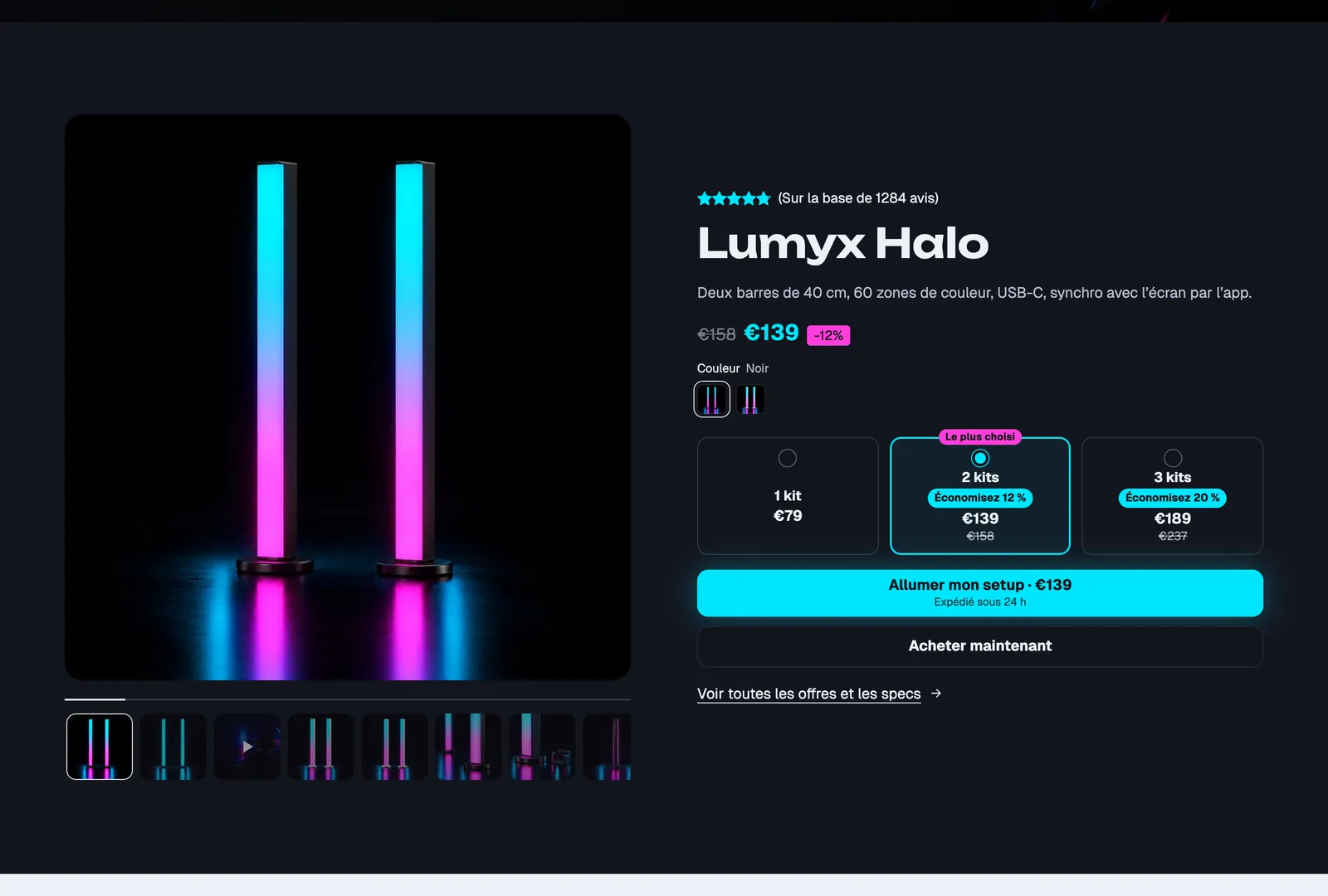
Una auténtica columna de venta, lista para usar: distintivo «Más vendido», título, precio con distintivo de descuento, selector de variante con muestras, bloque Ofertas (1, 2 o 3 artículos), nivel de existencias, botones de compra con pago acelerado, fecha de entrega, tres sellos de confianza y, después, tres filas desplegables (descripción, cuidados, envío) y un enlace a la página de producto completa. La galería, a la izquierda, ocupa la mitad del ancho.
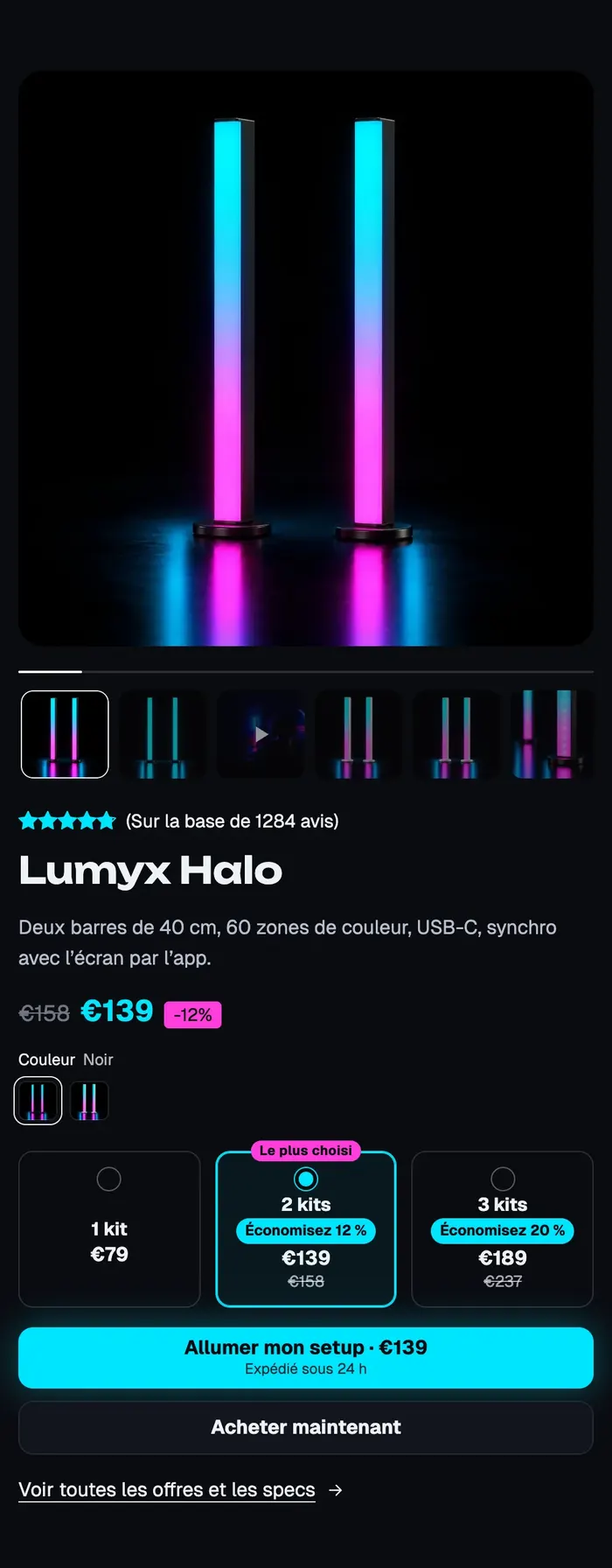
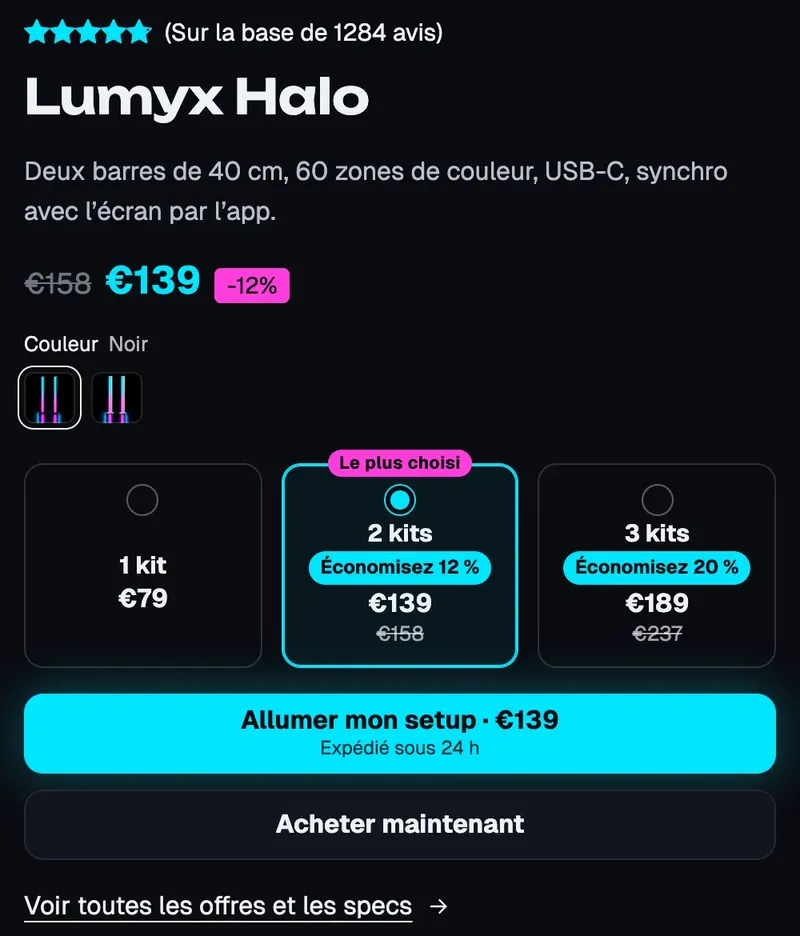
La demo Lumyx (captura de arriba) parte de esta variante: conserva la calificación, el título, el precio, las muestras, tres ofertas de kits, un botón de compra de dos líneas y el enlace a la página de producto. En el móvil, la galería pasa arriba:
Presentación de producto
Una versión corta, que más que vender presenta: distintivo «Novedades», título en grande, precio, descripción limitada a tres líneas y un botón hacia la página de producto, sin botón de agregar al carrito. La galería es cuadrada, sin miniaturas, y ocupa algo más de espacio (7 columnas de 12). Colócala en medio de una página «Nuestra historia», de un artículo o de una página de colección.
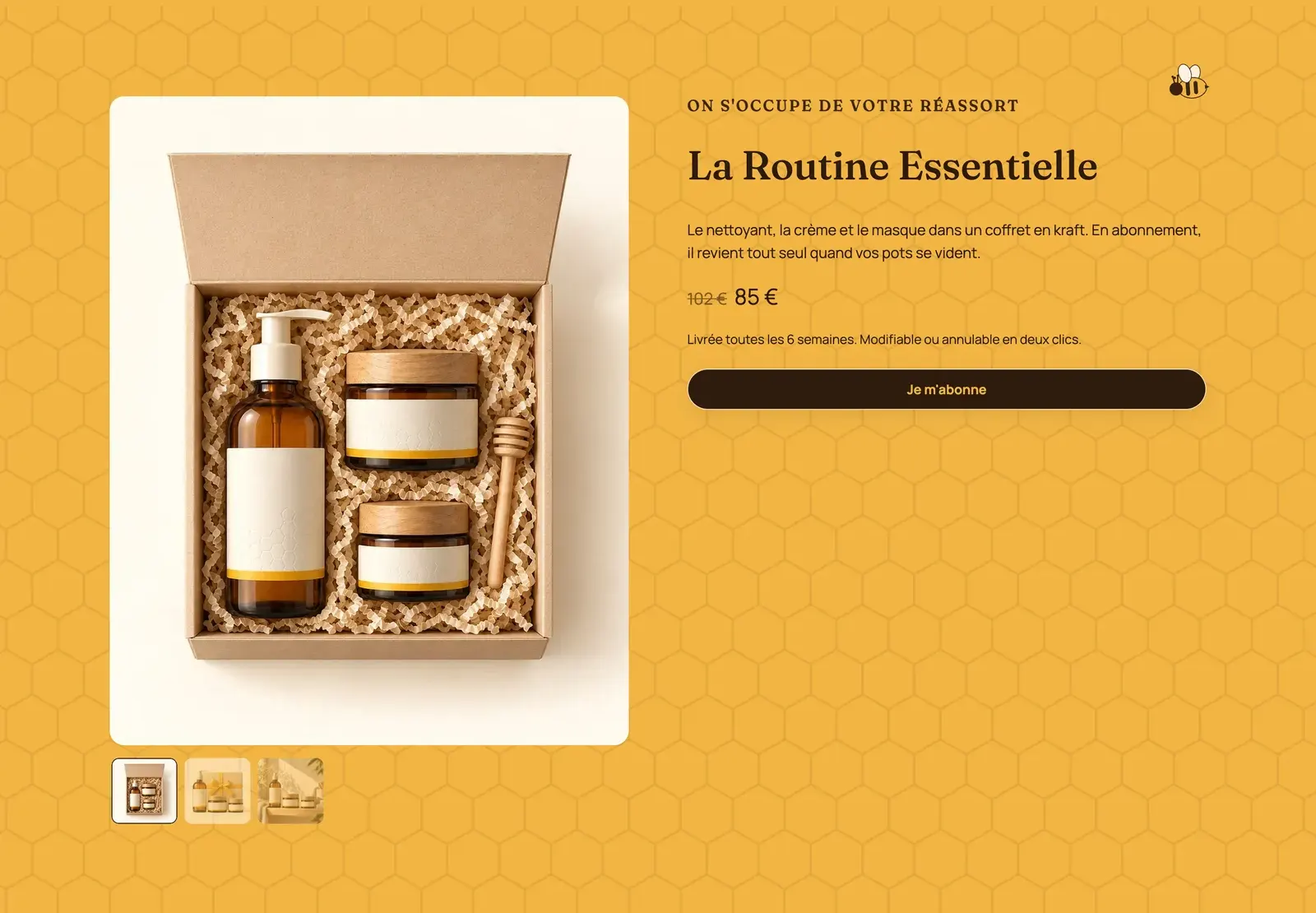
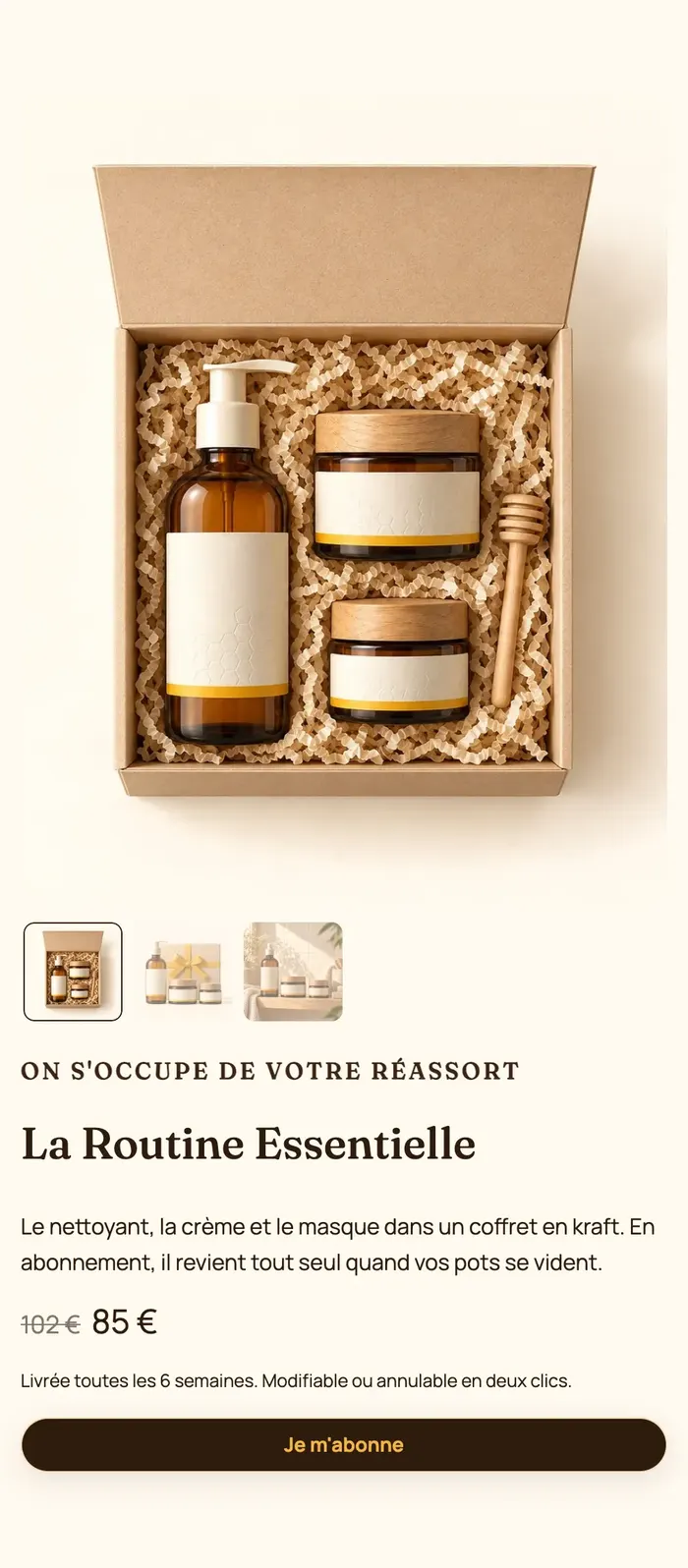
También puedes crear algo intermedio. Ma Petite Ruche solo conserva un antetítulo, el título, un texto, el precio tachado, una frase sobre el envío y un botón Je m'abonne, sobre el motivo de panal de la marca:
Agregar la sección
- Abre Tienda online > Temas > Editar tema y elige la plantilla (Página de inicio, o la plantilla de tu página de aterrizaje).
- Haz clic en Agregar sección, categoría Productos, y después en Producto destacado o Presentación de producto.
- En los ajustes de la sección, elige el Producto.
- Haz clic en Guardar.
Los bloques de la sección
| Bloque | Para qué sirve |
|---|---|
| Galería del producto | Las fotos y los vídeos del producto, en carrusel o en cuadrícula. |
| Detalles del producto | La columna de la derecha. Admite todos los bloques de página de producto. |
| Enlace al producto | Un enlace o un botón hacia la página de producto completa, para colocar dentro de los detalles. |
Galería del producto
- Relación de aspecto de la imagen: Adaptar a la imagen, Vertical (4:5) (por defecto), Vertical (3:4), Cuadrada, Horizontal (4:3); Ajuste de la imagen: Rellenar el marco o Mostrar la imagen completa.
- Número de elementos (10 por defecto) y Mostrar miniaturas.
- Diseño: Carrusel o Cuadrícula, con columnas, flechas y paginación.
- Mantener visible al desplazar (desmarcado por defecto): en ordenador, la galería se queda fija mientras se desplazan los detalles. Útil cuando la columna de venta es larga.
Detalles del producto
Un grupo en el que agregas, quitas y reordenas los bloques de página de producto con Agregar bloque: Nombre del producto, Precio, Selector de variante, Ofertas, Existencias, Botones de compra, Fecha de entrega, Sellos de confianza, Fila desplegable, Descripción del producto… Son los mismos que en la página de producto, descritos en Bloques de la página de producto: compra y Bloques de la página de producto: contenido.
Ajustes del grupo: Dirección, Alineación horizontal, Alineación vertical, Separación, Mantener visible al desplazar, una Imagen de fondo opcional y una Paleta de colores (Fondo transparente marcado por defecto).
Enlace al producto
Etiqueta del botón (vacío: texto predeterminado traducido) y Estilo: Enlace por defecto, o uno de los estilos de botón del tema. Es el «Voir toutes les offres et les specs» de Lumyx.
Los ajustes de la sección
- Grupo Producto: Producto. Todos los bloques de la sección muestran este producto.
- El marco común a casi todas las secciones: Diseño (dirección, apilado en el móvil, espaciados), Paleta de colores (con imagen de fondo, como el panal de Ma Petite Ruche), Separadores, Animaciones. Consulta Entender el editor de temas.
Consejos y errores frecuentes
- Los descuentos del bloque Ofertas los muestra el tema, pero los cobra Shopify: crea el descuento automático correspondiente; si no, el cliente paga el precio completo. Consulta Descuentos por cantidad.
- Un solo título principal por página: en las dos variantes, el Nivel de título del bloque Nombre del producto está configurado en 2 para no competir con el título de la página. Déjalo así.
- Para una página de aterrizaje de campaña, combina esta sección con el Modo página de aterrizaje, que oculta el encabezado y el pie de página.
- En el móvil, la galería pasa encima de los detalles. Revisa la vista previa móvil del editor: una columna demasiado larga deja el botón de compra muy por debajo de las fotos.
- El bloque Opciones de compra (suscripción) solo se muestra si una app de suscripciones ofrece un plan para este producto.