
Sección Boletín: suscripción, imagen y código de descuento
Recopila correos electrónicos con la sección Boletín, agrega una imagen o un código de descuento que se revela tras la suscripción, y encuentra a tus suscriptores en Shopify.
La sección Boletín muestra un campo de correo electrónico para que tus visitantes se suscriban a tus comunicaciones. Los suscriptores llegan directamente a Clientes en el panel de control de Shopify, como suscriptores de marketing. Colócala al final de la página de inicio, en una página «Nuestra historia» o al final de la página de producto.
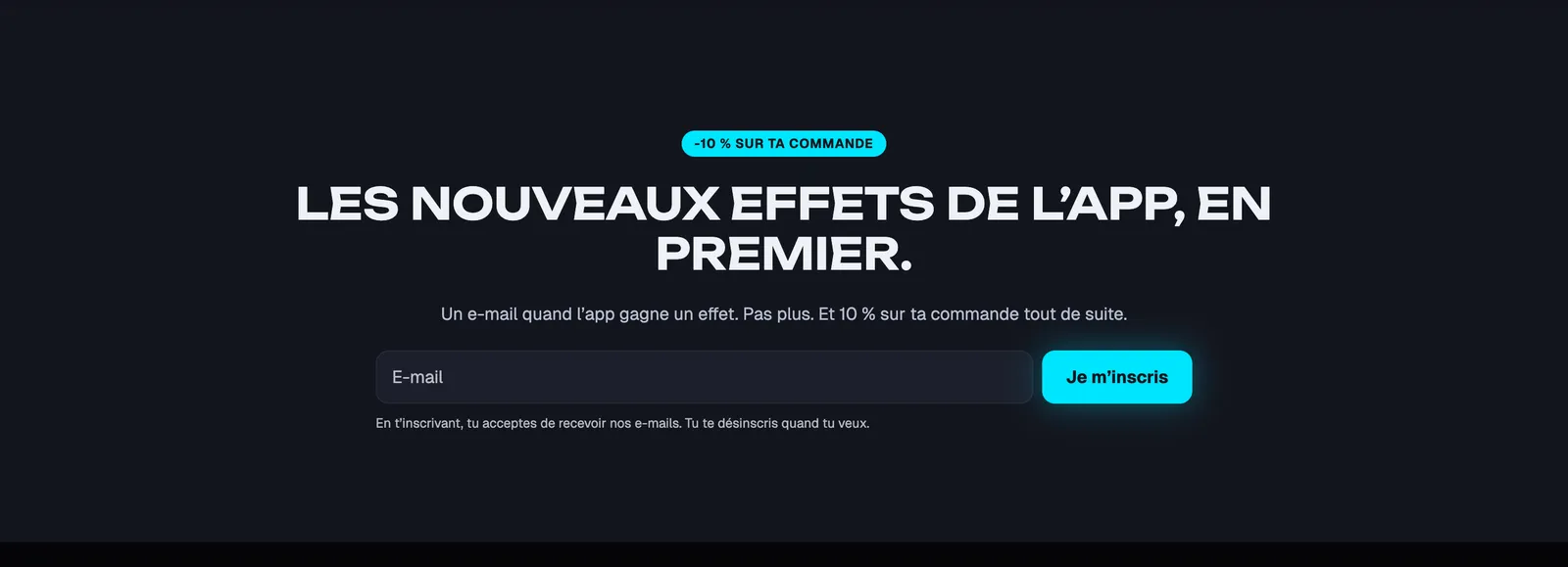
Las variantes (presets)
Boletín
Un título, un texto y el formulario, centrados sobre una franja de color. La variante más sobria, que encaja en cualquier sitio.

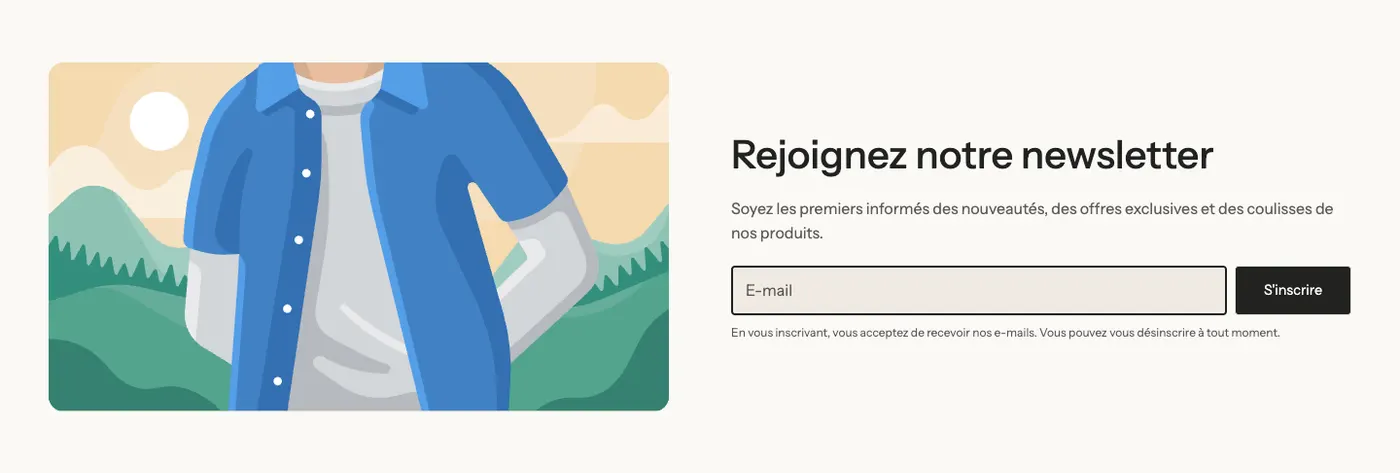
Boletín con imagen
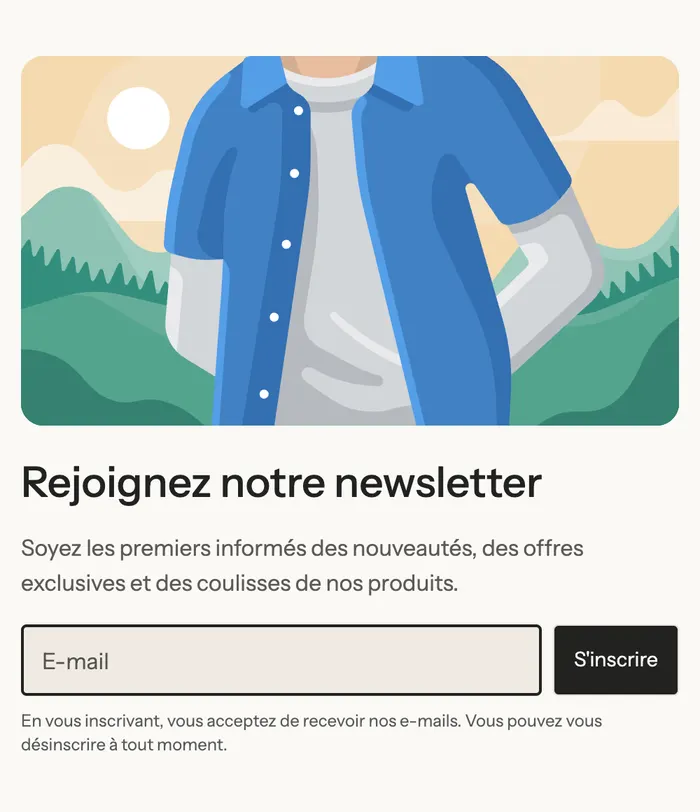
Una imagen a la izquierda y el texto y el formulario a la derecha. Una foto de tu producto o de tu universo hace que la suscripción resulte más atractiva.
En el móvil, la imagen pasa encima del texto:
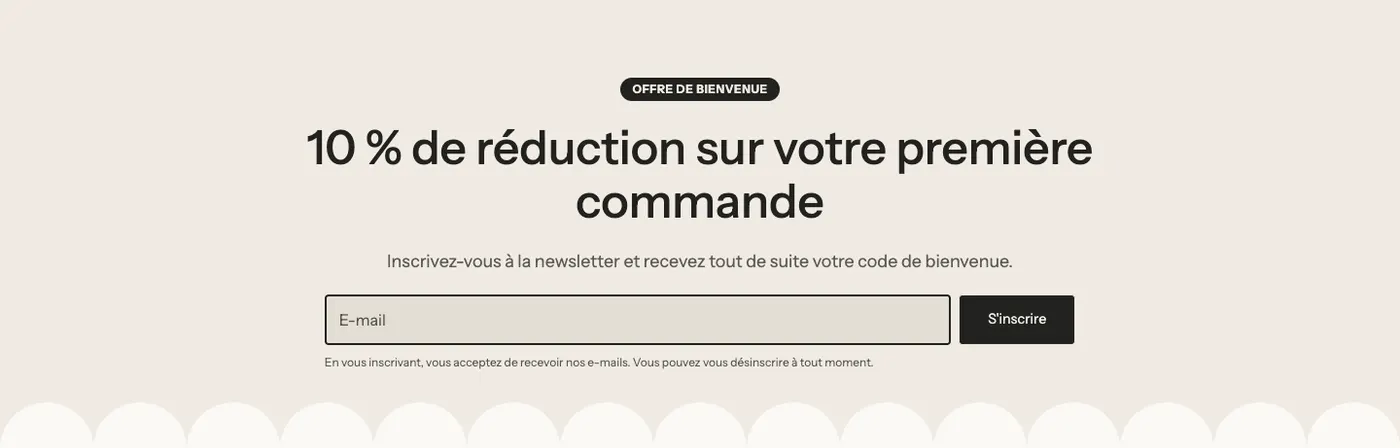
Boletín con descuento
Un distintivo («Oferta de bienvenida»), un título que anuncia el descuento y el formulario. Es la variante que debes elegir para ofrecer un código de bienvenida: tras la suscripción, el código se muestra con un botón Copiar. La sección de Lumyx que aparece al principio de esta página funciona así.
Agregar la sección
- Abre Tienda online > Temas > Editar tema.
- Elige la página en el menú desplegable de la parte superior.
- Haz clic en Agregar sección, abre la categoría Formularios y contacto y elige Boletín, Boletín con imagen o Boletín con descuento.
- Sustituye los textos y haz clic en Guardar.
Los bloques de la sección
| Bloque | Para qué sirve |
|---|---|
| Boletín | El campo de correo electrónico, el botón y el consentimiento. |
| Título, Texto | El gancho y la promesa (lo que va a recibir el suscriptor). |
| Distintivo | La etiqueta encima del título (variante con descuento). |
| Imagen, Grupo | La foto y la columna de texto (variante con imagen). |
El bloque Boletín
- Botón: Flecha dentro del campo (predeterminado), Al lado del campo o Debajo del campo, con Etiqueta del botón y Estilo de botón.
- Etiqueta del campo: el texto dentro del campo (vacío = texto predeterminado traducido).
- Pedir el nombre: agrega un campo para el nombre.
- Etiquetas de cliente: etiquetas que se agregan a la ficha del cliente,
newsletterde forma predeterminada. Es práctico para ordenar a tus suscriptores según su origen (por ejemplo,newsletter, inicio). - Recopilar números para SMS: agrega un campo de teléfono opcional; la casilla de consentimiento para SMS pasa a ser obligatoria en cuanto se introduce un número, y la Etiqueta del consentimiento SMS (
sms-consentde forma predeterminada) se agrega al cliente. - [Consentimiento] Consentimiento de marketing: Ninguno, Texto informativo o Casilla obligatoria.
- Mensaje de confirmación: el texto que se muestra tras la suscripción.
- Código de descuento a revelar: el código que se muestra con un botón Copiar tras la suscripción.
Los ajustes de la sección
La sección no tiene ajustes propios: usa el marco común (Diseño, Paleta de colores, Separadores, Animaciones). Una paleta de color y un separador (como los festones de la variante con descuento) la diferencian del resto de la página. Consulta Entender el editor de temas.
Consejos y errores que evitar
- El Código de descuento a revelar no crea el descuento: crea primero el código en Descuentos (consulta Crear un código de descuento); si no, el cliente recibirá un código que no funciona.
- Limita el código a un uso por cliente: lo ve cualquier persona que se suscriba.
- Di qué recibirá el suscriptor y con qué frecuencia: es la primera razón para suscribirse.
- Si recopilas números para SMS, mantén un texto de consentimiento claro y conforme a la normativa de tu país.
- Con una sola sección Boletín por página basta; mejor compleméntala con una ventana emergente si quieres más suscriptores.