
Sección Contacto: formulario e información de contacto de la tienda
Agrega un formulario de contacto campo a campo, con tu información de contacto y tu horario de apertura en directo, en la página de contacto o en cualquier otra página.
La sección Contacto muestra un formulario que tus clientes rellenan para escribirte y, según la variante, tu información de contacto al lado (correo electrónico, teléfono, dirección, horario). Se usa sobre todo en la página de contacto, pero también puedes colocarla al final de una página de producto o de una página de ayuda.
Las variantes (presets)
Contacto
El título, el texto de introducción y el bloque Información de contacto a la izquierda, el formulario a la derecha. Es la variante más completa: el cliente ve enseguida cómo contactarte de otra forma que no sea por escrito.
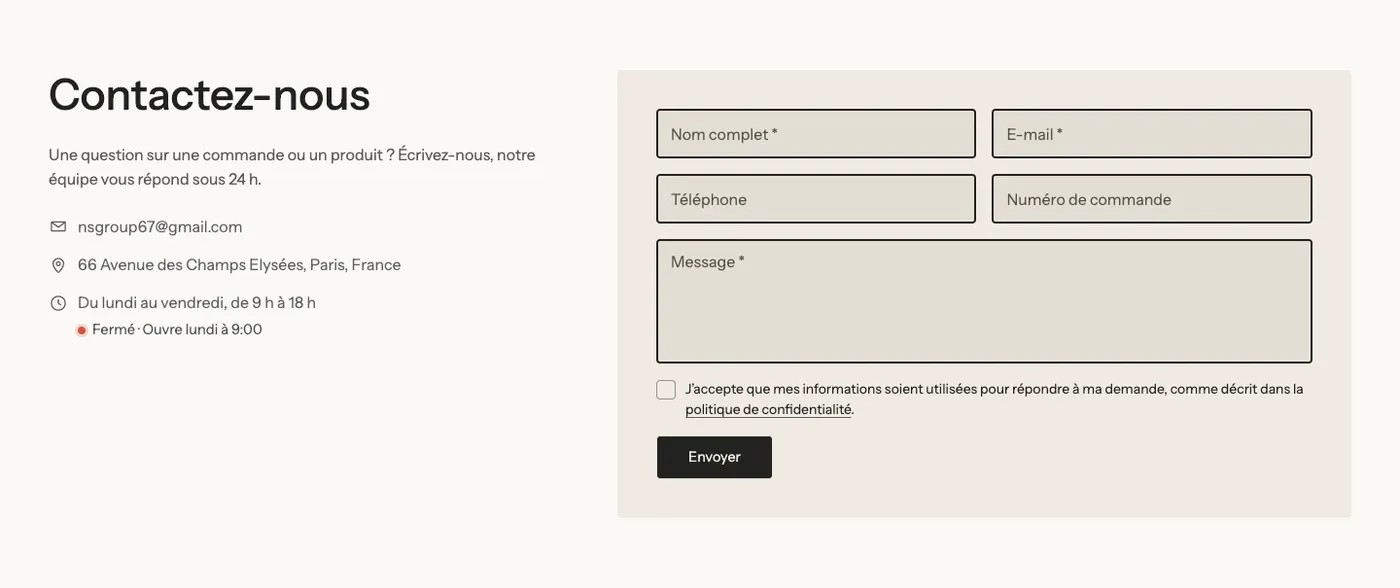
El Horario de atención del bloque Información de contacto muestra en directo si la tienda está abierta o cerrada, según la hora de la tienda («Fermé · Ouvre lundi à 9:00» en la captura).
Formulario de contacto
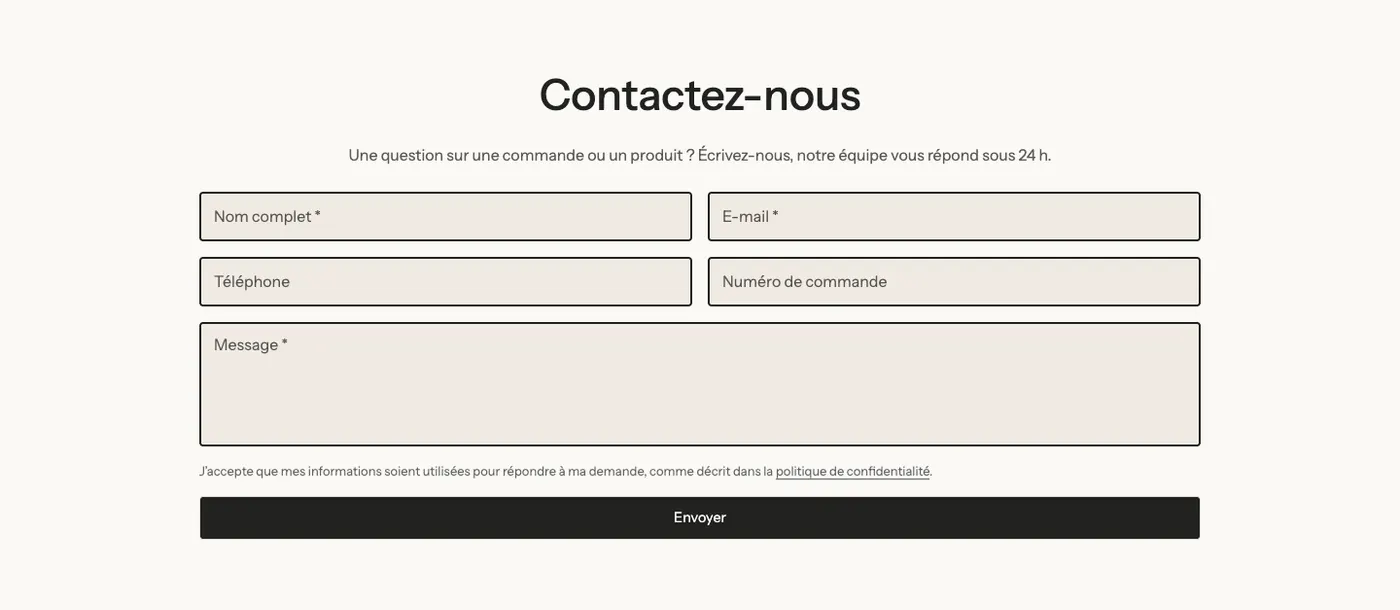
Un título, un texto y solo el formulario, centrado. Elígela cuando tu información de contacto ya esté en otro sitio (pie de página, sección vecina) o para una solicitud concreta: presupuesto, colaboración, servicio posventa.
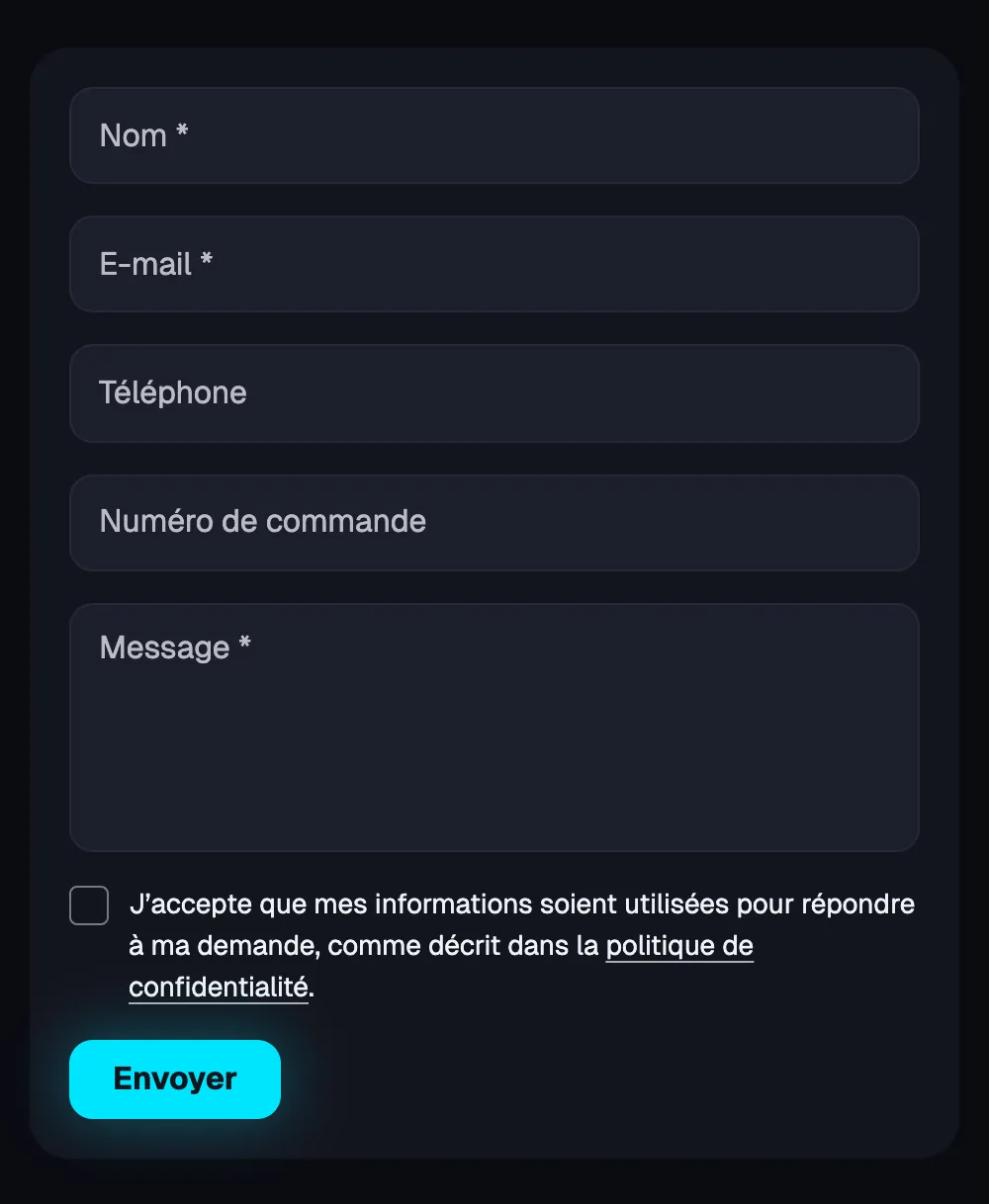
En el móvil, los campos se colocan uno debajo de otro:
Agregar la sección
- En el panel de control de Shopify, abre Tienda online > Temas y haz clic en Editar tema.
- Elige en el menú desplegable de la parte superior la página en la que quieres colocar el formulario (por ejemplo, Páginas y después la plantilla contact).
- Haz clic en Agregar sección, abre la categoría Formularios y contacto y elige Contacto o Formulario de contacto.
- Haz clic en Guardar.
Para crear una página de contacto completa (página de Shopify, plantilla, dirección), sigue la guía Crear la página de contacto.
Los bloques de la sección
| Bloque | Para qué sirve |
|---|---|
| Formulario de contacto | El propio formulario, compuesto por un subbloque por campo. |
| Información de contacto | Correo electrónico, teléfono, WhatsApp, dirección, horario, enlace o texto, con iconos. |
| Título, Texto, Grupo | La introducción y el diseño (el preset Contacto coloca el texto y la información de contacto en un Grupo). |
Como en todas las secciones del tema, puedes añadir cualquier otro bloque con Agregar bloque: unas preguntas frecuentes breves, sellos de confianza, una imagen.
El bloque Formulario de contacto
Cada campo es un subbloque que añades, quitas o mueves: Nombre completo, Nombre, Apellido, Correo electrónico, Teléfono, Empresa, Número de pedido, Asunto, Mensaje, Texto corto, Lista desplegable, Opción única, Casilla de verificación, Fecha, Número. El preset incluye Nombre completo, Correo electrónico, Teléfono, Número de pedido y Mensaje.
Ajustes principales:
- Etiquetas: Dentro de los campos (por defecto) o Encima de los campos.
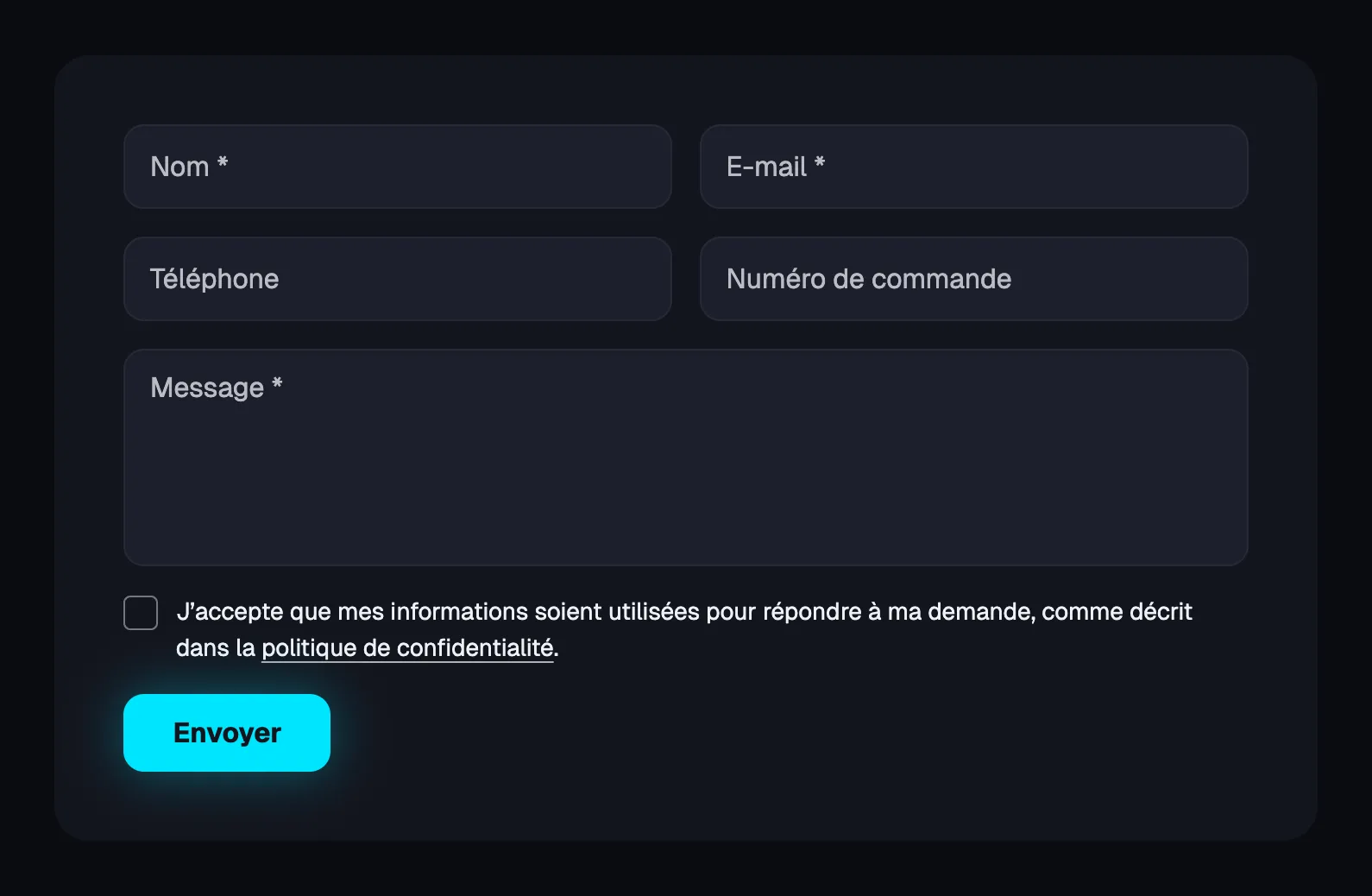
- [Consentimiento] Presentación: Ninguno, Casilla obligatoria (el caso de Lumyx de arriba) o Texto informativo.
- [Botón]: Etiqueta del botón, Estilo de botón, Ancho (Ajustar al contenido o Ancho completo), Mensaje de confirmación que se muestra después del envío.
- [Apariencia] Fondo: Ninguno o Paleta de colores para colocar el formulario sobre una tarjeta de color, con Espaciado interior y Esquinas.
Para el detalle de cada campo, consulta los bloques de formulario.
El bloque Información de contacto
Sus subbloques Correo electrónico, Teléfono, WhatsApp, Dirección, Horario de atención, Enlace y Texto se apilan en el orden elegido. Ajustes: Título, Mostrar los íconos, Dirección (Horizontal o Vertical), Alineación.
Los ajustes de la sección
La sección no tiene ajustes propios: todo se configura en sus bloques. Comparte el marco común de las secciones del tema (Diseño, Paleta de colores, Separadores, Animaciones), explicado en Entender el editor de temas.
Consejos y errores frecuentes
- Mantén el formulario corto: nombre, correo electrónico y mensaje suelen bastar. El campo Número de pedido ahorra tiempo al servicio de atención al cliente.
- Si recoges datos más allá de lo estrictamente necesario, muestra un consentimiento (Casilla obligatoria o Texto informativo) que remita a tu política de privacidad.
- Comprueba el correo electrónico de la tienda en Configuración > General antes del lanzamiento y después envíate un mensaje de prueba.
- El Horario de atención sigue la zona horaria de la tienda (Configuración > General): configúrala correctamente para que «Abierto / Cerrado» sea exacto.
- Unas preguntas frecuentes justo debajo del formulario reducen el número de mensajes: es lo que hacen las plantillas de página de contacto del tema.