
Animations et effets au défilement
Réglez les animations du Story Thème : apparitions, effets de survol, transitions de page et sections à effet de défilement, sans ralentir la boutique.
Le Story Thème anime la boutique à trois niveaux : des réglages globaux (apparitions, survol, transitions entre les pages), un réglage d'animation sur chaque section et chaque bloc, et des sections entières construites autour du défilement. Bien dosées, les animations guident le regard ; en excès, elles fatiguent et ralentissent.

Les réglages globaux
Ouvrez Boutique en ligne > Thèmes > Modifier le thème, puis Paramètres du thème > Animations.
- Activer les animations (activé par défaut) : les sections et les blocs apparaissent en douceur quand ils entrent à l'écran. Décoché, plus aucune apparition, et le script d'animation n'est pas chargé du tout.
- Activer les transitions de page (désactivé dans le thème livré) : un voile de couleur ou votre logo couvre l'écran entre deux pages. Vous choisissez le Style de transition (Fondu, Fond avec logo, Rideau, Cercle depuis le clic…), la Couleur de la transition, la Vitesse de transition et l'Image de chargement (le logo affiché au centre avec le style Fond avec logo).
- Survol : l'effet quand la souris passe sur une carte produit (Cartes : Élévation, Zoom de l'image, Inclinaison 3D, Halo lumineux…) et sur un bouton (Boutons : Élévation, Remplissage, Reflet, Magnétique…), avec leur Durée et leur Intensité. Ces effets ne jouent qu'à la souris.
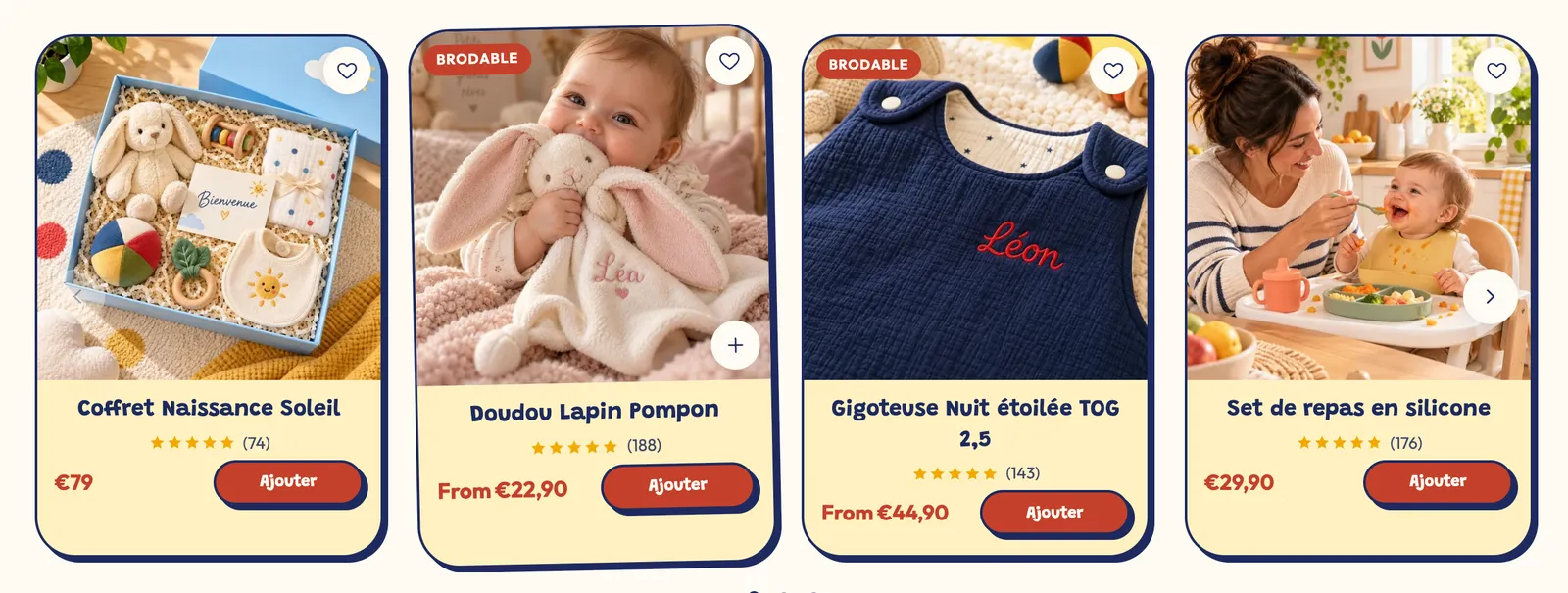
L'animation de chaque section et de chaque bloc
Chaque section a un groupe Animations avec un menu Animation : Aucune, Fondu vers le haut (par défaut), Fondu vers le bas, Fondu vers la droite, Fondu vers la gauche, Zoom avant, Zoom arrière. La plupart des blocs ont le même menu.
Sur les blocs Groupe, Contenu sur image et Image, le menu propose en plus des effets Au défilement : Fondu, Montée, Zoom avant, Parallaxe (lente), Parallaxe (rapide), Dévoilement par le bas, Flou. L'effet suit alors la position de la page au lieu de jouer une seule fois. Les navigateurs qui ne gèrent pas ces effets affichent simplement le bloc, sans animation.
La première section d'une page n'est jamais animée : elle s'affiche tout de suite, pour un premier écran rapide.
Le bloc Titre a aussi ses Mots qui défilent : un mot par ligne, placés à l'endroit de [words] dans le titre. Sur Ma Petite Ruche, « chaque matin » laisse la place à « chaque soir », puis à « toute l'année ».
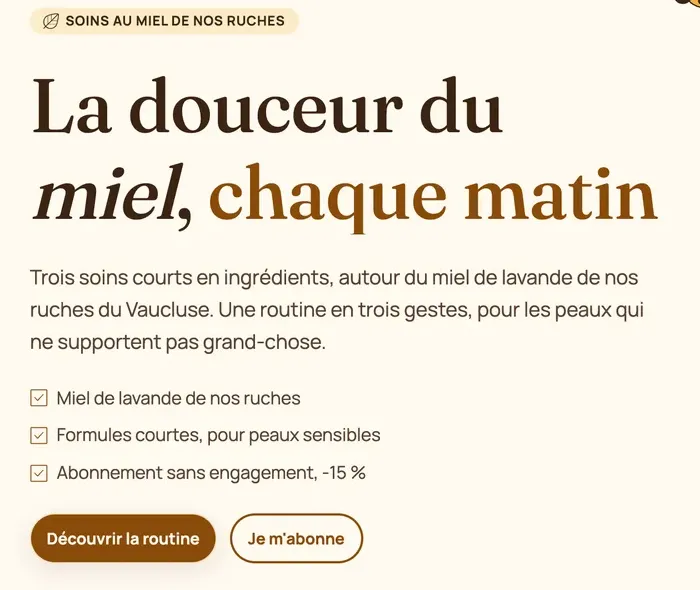
Les bannières ont leur propre Animation du contenu (Fondu, Zoom avant, Flou, Montée…) et un Effet du média (Zoom lent, Parallaxe, Zoom au défilement) : voir Bannière principale, diaporama et vidéo.
Les sections à effet de défilement
Dans Ajouter une section, la catégorie Effets au défilement regroupe des sections dont tout l'intérêt est le mouvement :
| Section (modèle) | Ce qui se passe |
|---|---|
| Cartes empilées | Les cartes se fixent l'une après l'autre et s'empilent pendant le défilement. Gardez chaque carte moins haute que l'écran. |
| Défilement horizontal (Galerie horizontale) | Sur ordinateur, les cartes glissent sur le côté pendant que la page descend ; sur mobile, elles se balaient au doigt. |
| Récit au défilement | Une image reste fixe et change à chaque étape du texte, avec un Indicateur de progression. |
| Zoom au défilement (Image qui s'agrandit) | Une image ou une vidéo part d'un cadre arrondi et grandit jusqu'au plein écran. Effet du texte fait apparaître ou disparaître le texte pendant l'agrandissement. |
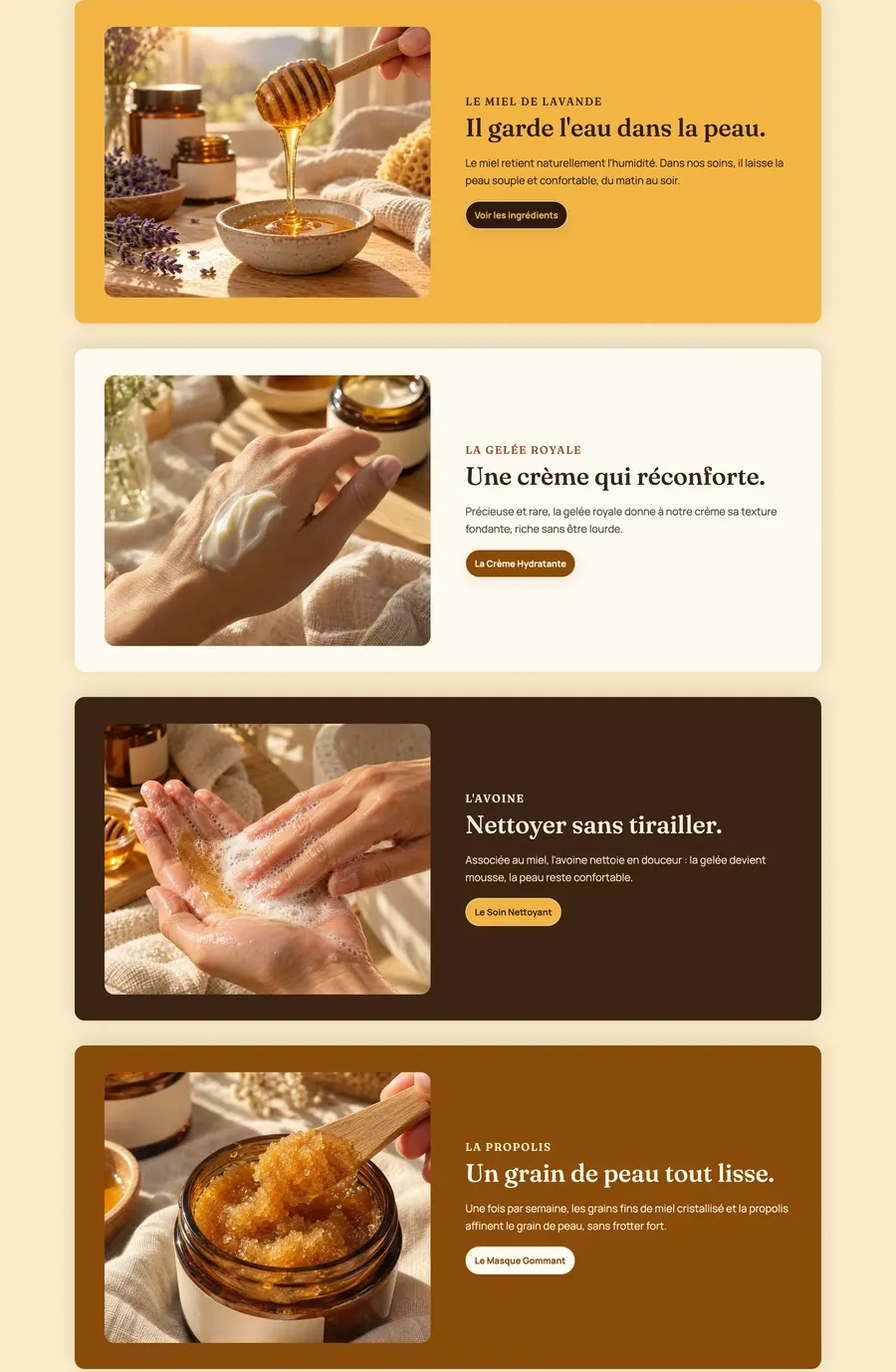
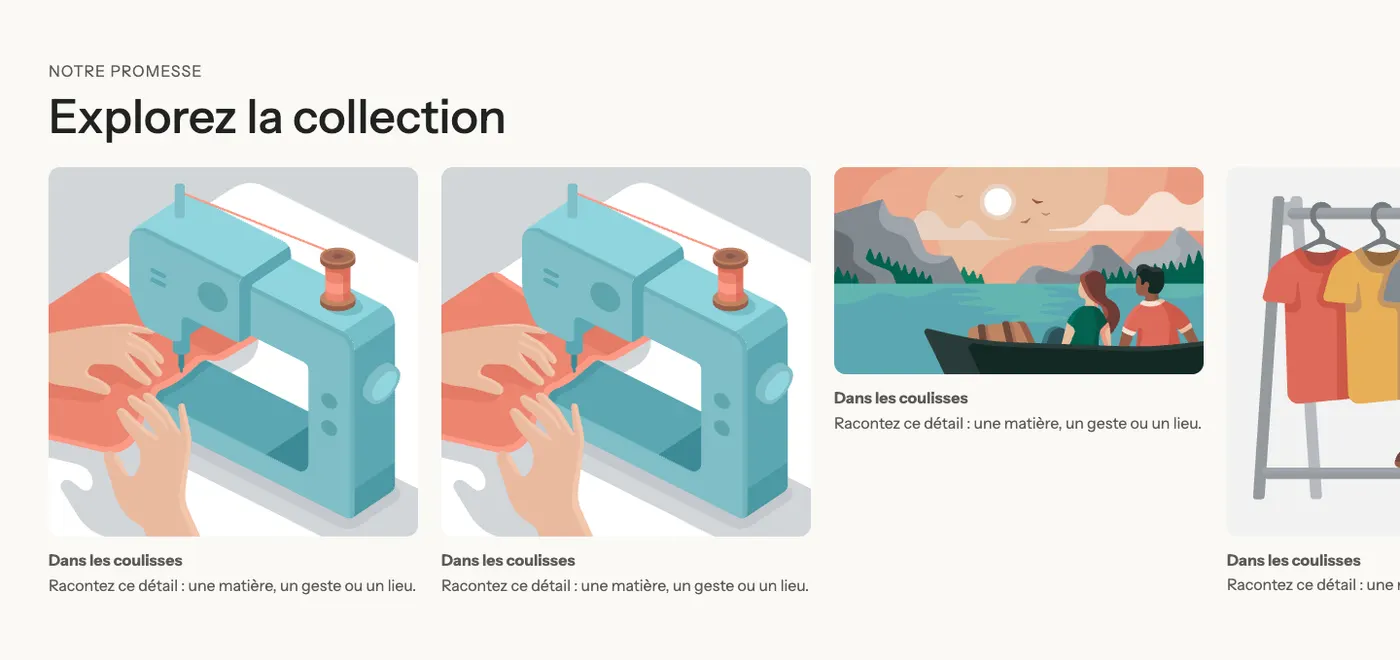
Le Récit au défilement de Sylys, à deux moments du défilement : l'image et le compteur changent avec l'étape.
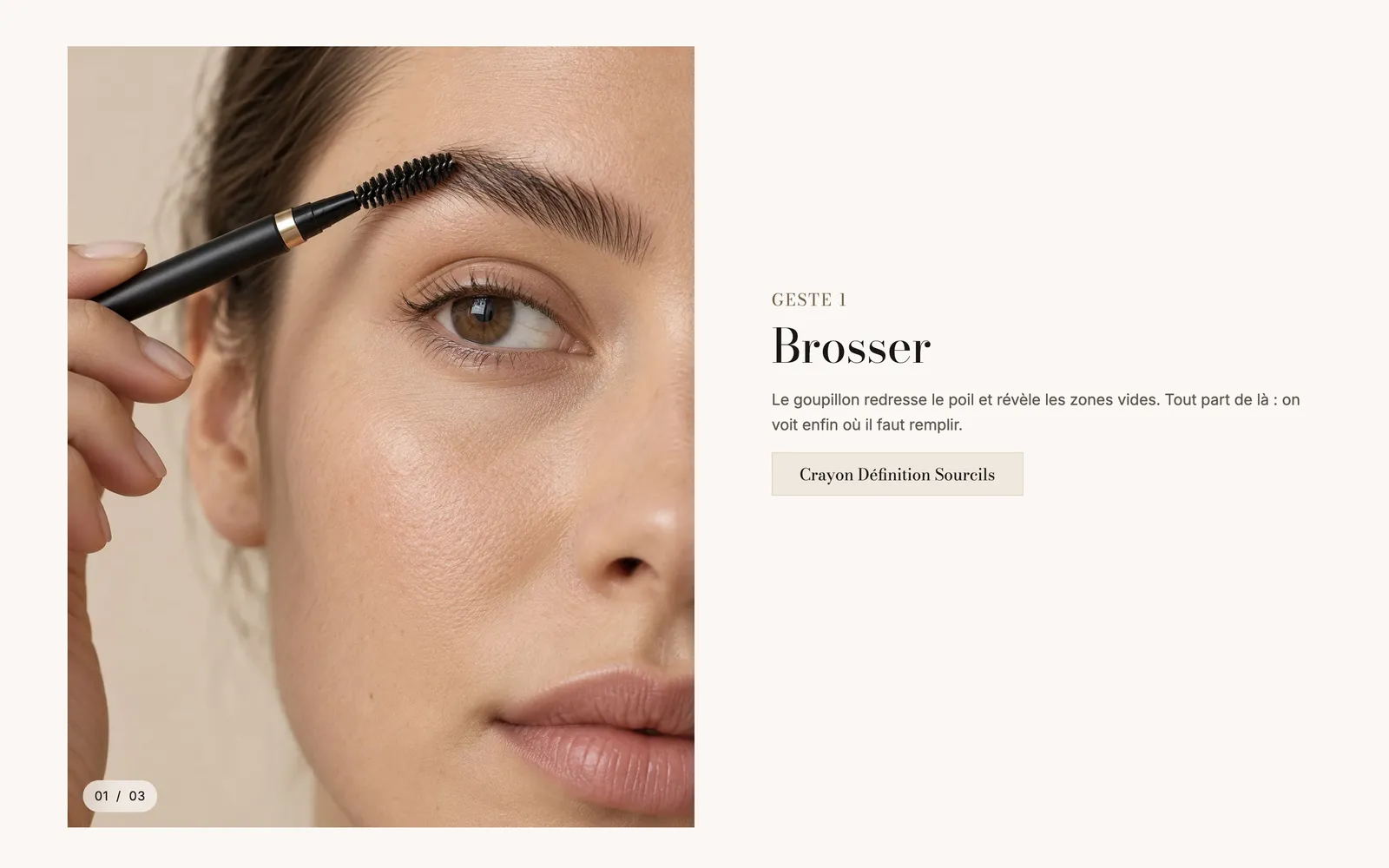
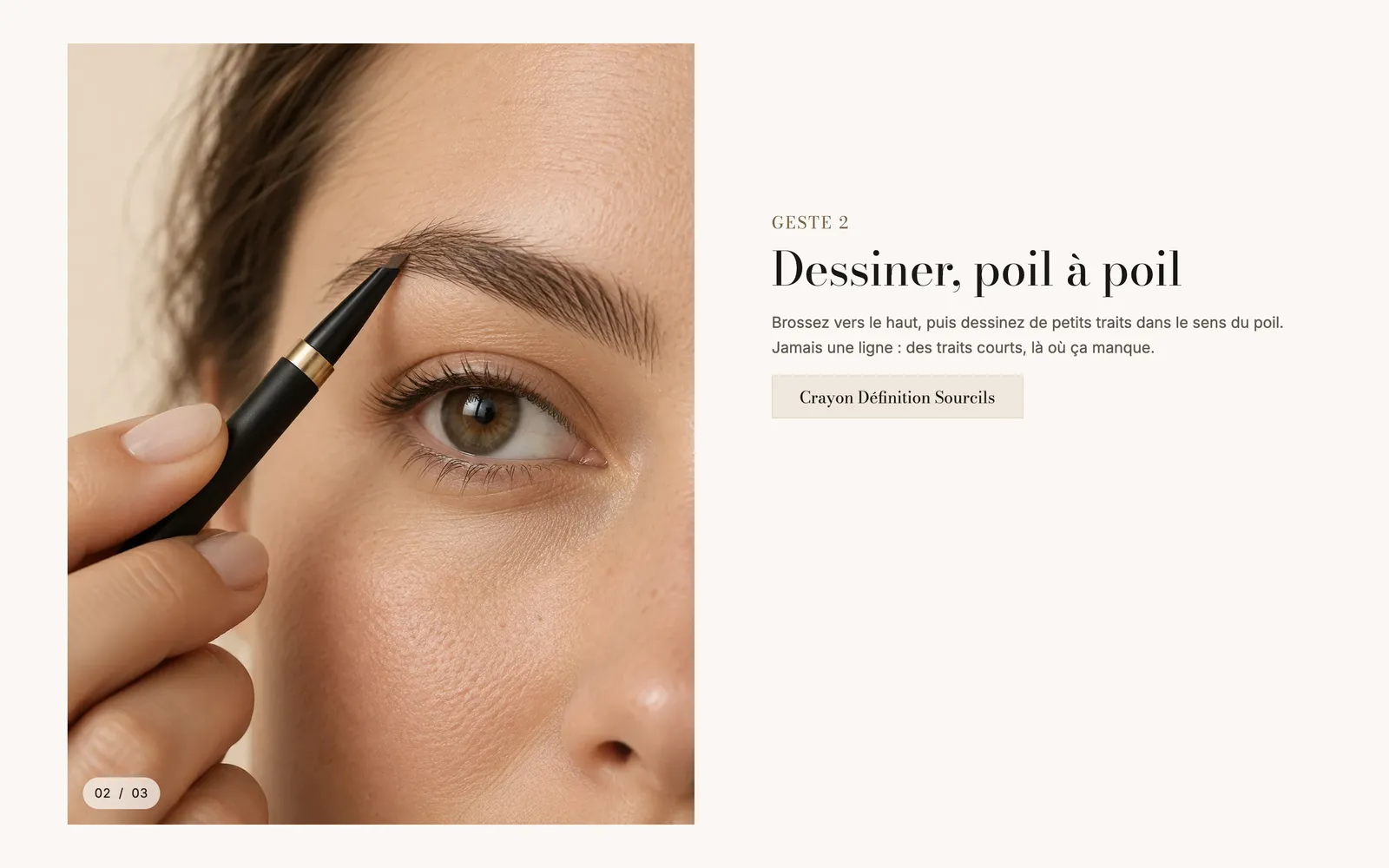
Le Zoom au défilement de Darly, au début puis à la fin de l'effet :

Le bloc Texte révélé, dans la même catégorie, illumine une phrase mot après mot au fil du défilement. Réglez son Opacité avant la révélation et la Couleur des mots en gras. Il se prête bien à une phrase de marque, pas à un paragraphe.

Les Séparateurs de section (vagues, nuages, zigzag…) ont aussi un réglage Animation : Défilement continu, Respiration, Apparition au défilement ou Parallaxe.

Vitesse et accessibilité
Le thème fait déjà une partie du travail :
- toutes les animations respectent le réglage « réduire les animations » du téléphone ou de l'ordinateur du visiteur ;
- ce qui bouge seul plus de quelques secondes (bandeaux, diaporamas) propose un bouton pause ;
- la première section n'est jamais animée et ses images se chargent en priorité.

Si votre boutique vous semble lente, commencez par les images et les applications avant de couper les animations : voir Améliorer la vitesse de votre boutique. Décocher Activer les animations reste l'option la plus légère. Les transitions de page ne couvrent que les clics internes et se lèvent au plus tard après une seconde.