
Sección Tarjetas apiladas: tarjetas que se superponen al desplazar
Presenta tus beneficios, tus ingredientes o tus compromisos en tarjetas que se fijan y después se apilan una sobre otra mientras el cliente se desplaza por la página.
La sección Tarjetas apiladas muestra una serie de tarjetas (una imagen y un texto cada una) que se fijan en la parte superior de la pantalla y después se cubren una tras otra mientras el cliente se desplaza. Cada tarjeta tiene tiempo de leerse antes de que llegue la siguiente: es ideal para presentar tres o cuatro beneficios, ingredientes o compromisos en la página de inicio o en una página «Nuestra historia».
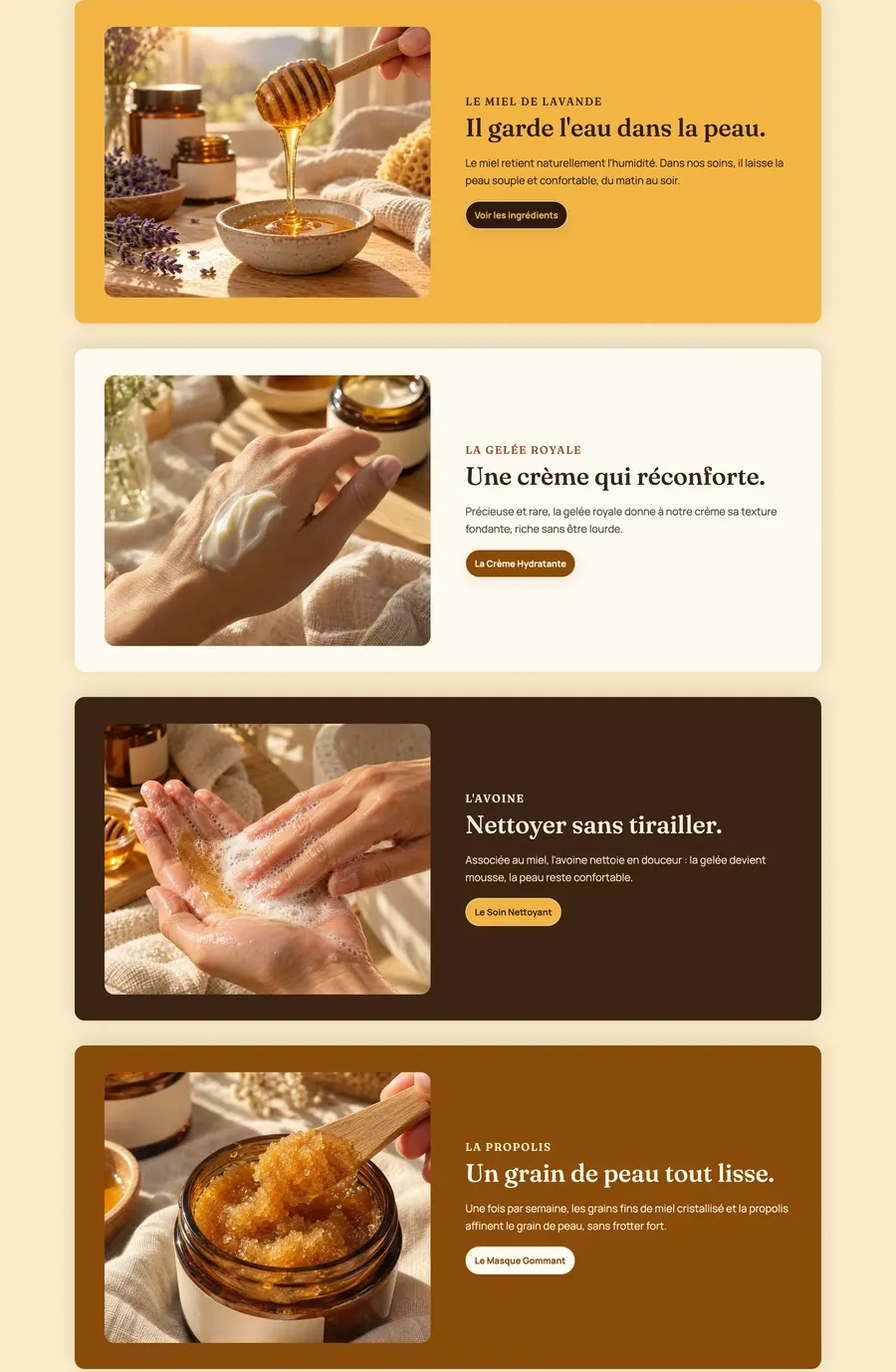
Las variantes (presets)
Tarjetas apiladas
La única variante: un título centrado y, después, tres tarjetas horizontales (imagen a la izquierda, texto y botón a la derecha), con dos paletas que se alternan. Durante el desplazamiento, la tarjeta de abajo se reduce y se oscurece ligeramente para dar profundidad.
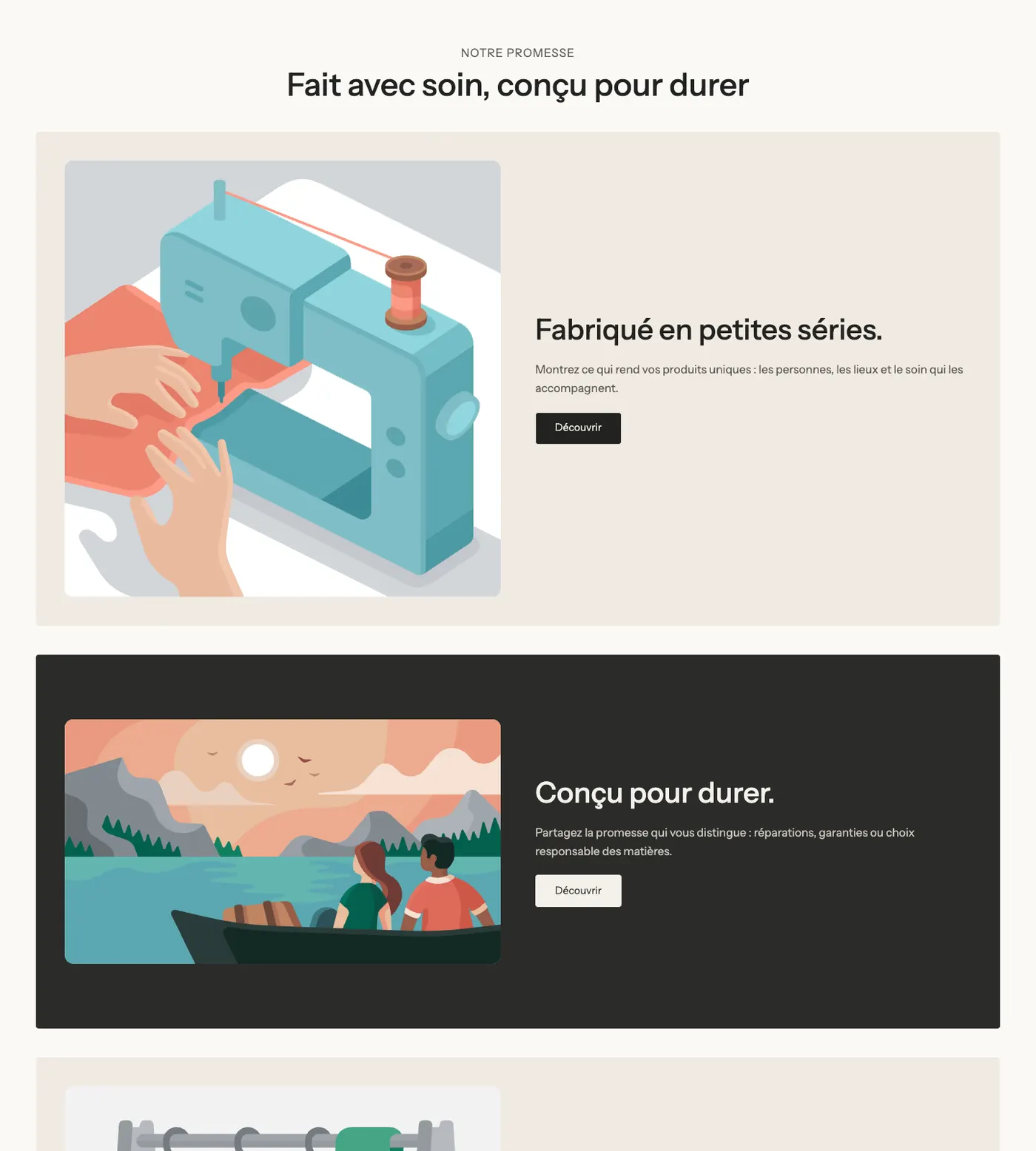
En el móvil, la imagen pasa por encima del texto en cada tarjeta y el desfase entre las tarjetas es menor:
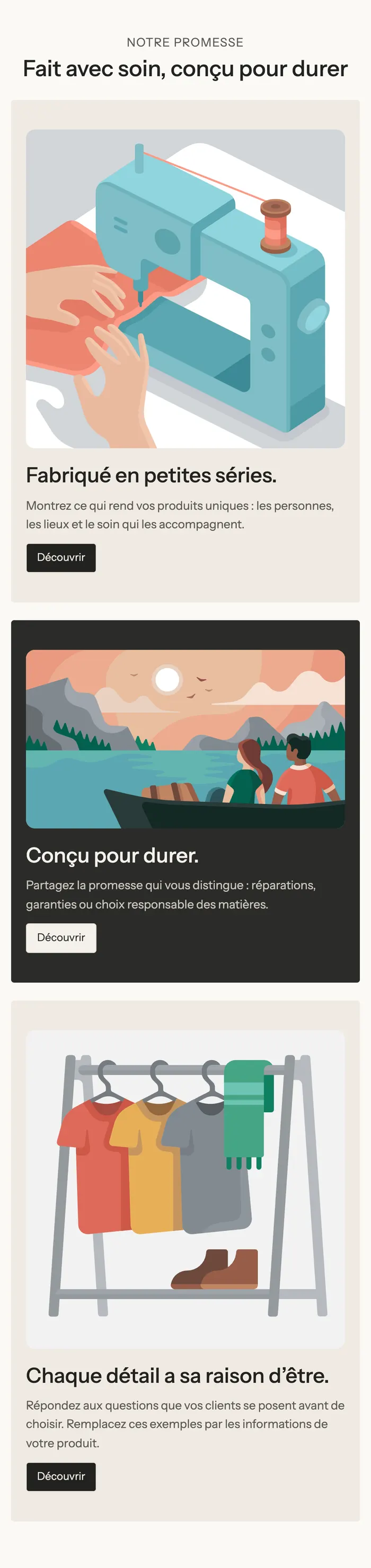
El efecto en acción
Durante el desplazamiento, la tarjeta siguiente cubre la anterior, de la que todavía se ve la parte superior. En la demo Ma Petite Ruche, en el móvil:
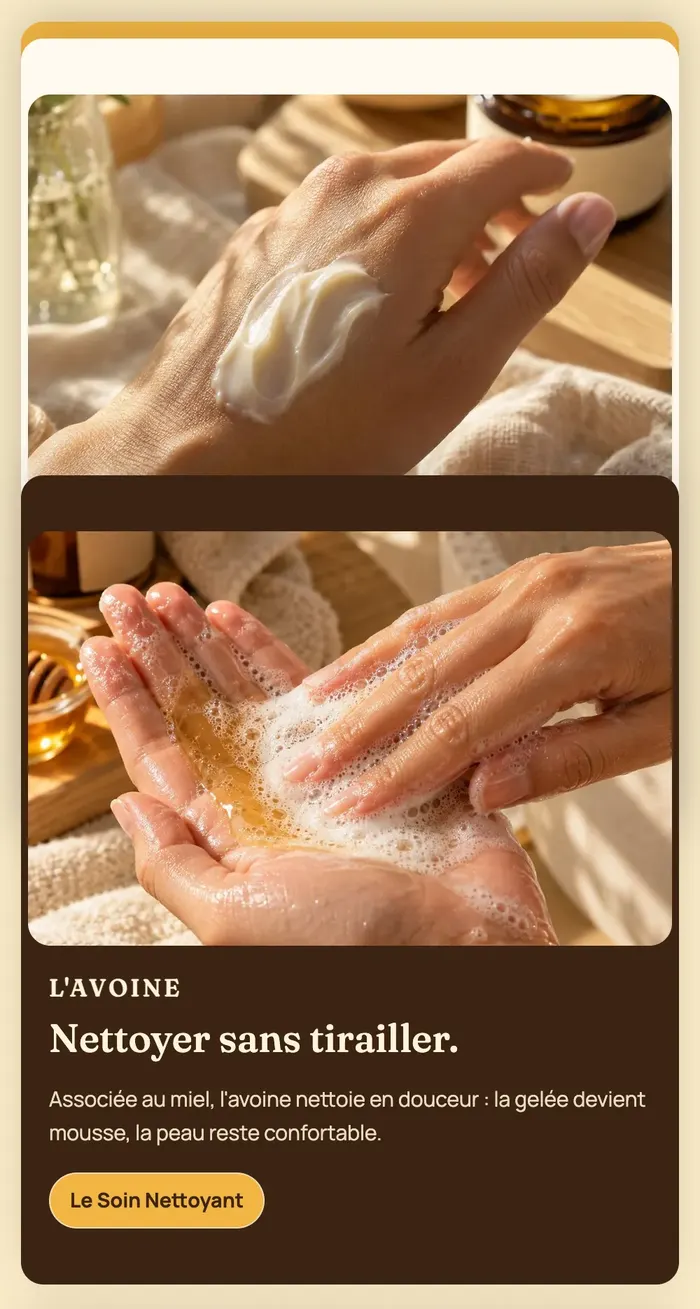
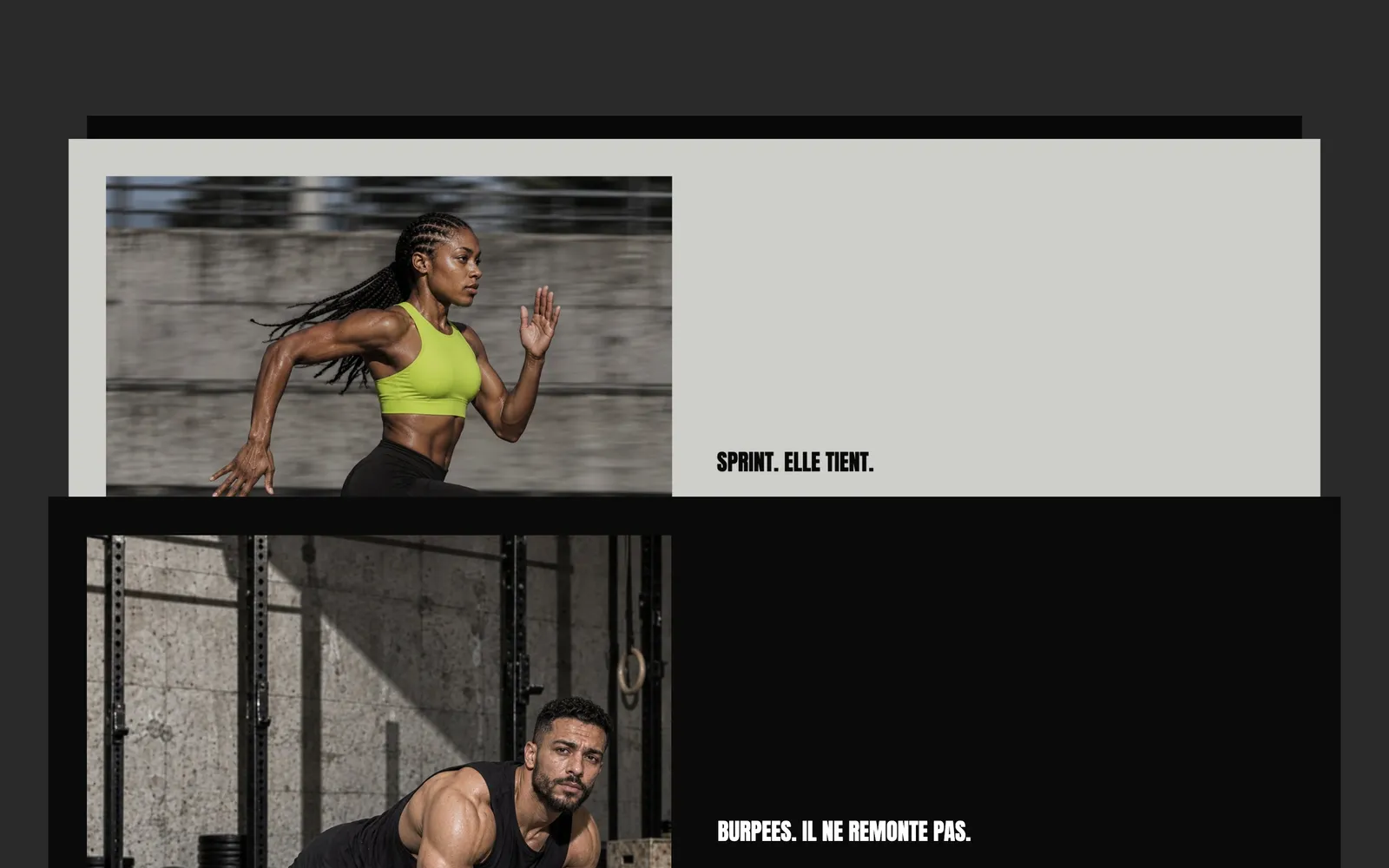
La demo Pulse la usa de forma más austera, con tarjetas negras y grises a todo el ancho y una sola frase por tarjeta:
Agregar la sección
- En el panel de control de Shopify, abre Tienda online > Temas y haz clic en Editar tema.
- Elige la plantilla en el menú de la parte superior (por ejemplo, Página de inicio).
- Haz clic en Agregar sección, abre la categoría Efectos al desplazar y elige Tarjetas apiladas.
- En cada bloque Tarjeta, haz clic en la imagen y en los textos para sustituirlos.
- Para añadir otra tarjeta, haz clic en Agregar bloque debajo de las tarjetas y elige Tarjeta.
- Haz clic en Guardar.
Los bloques de la sección
| Bloque | Para qué sirve |
|---|---|
| Título | El título encima de las tarjetas (se desplaza con normalidad). |
| Tarjeta | Una tarjeta: un marco de color que contiene una Imagen y un Grupo (subtítulo, título, texto, botón). Puedes poner en ella cualquier bloque del tema. |
El bloque Tarjeta
Una tarjeta es un grupo de bloques con su propio fondo. Sus ajustes:
- Grupo Diseño: Dirección (Horizontal por defecto, Vertical), Apilar en móviles (marcado), Alineación horizontal y Alineación vertical, Separación (40 px) y Separación en móviles.
- Altura mínima (480 px por defecto) y Altura mínima en móviles.
- Relleno superior, Relleno inferior, Relleno horizontal (y su versión para móviles).
- Grupo Paleta de colores: Paleta de colores de la tarjeta, Esquinas (Tema o Personalizado con Radio de las esquinas), Sombra.
- Grupo Multimedia: Imagen de fondo (los bloques de la tarjeta se muestran encima), imagen para móviles, punto focal y Opacidad de la sobreposición de imagen.
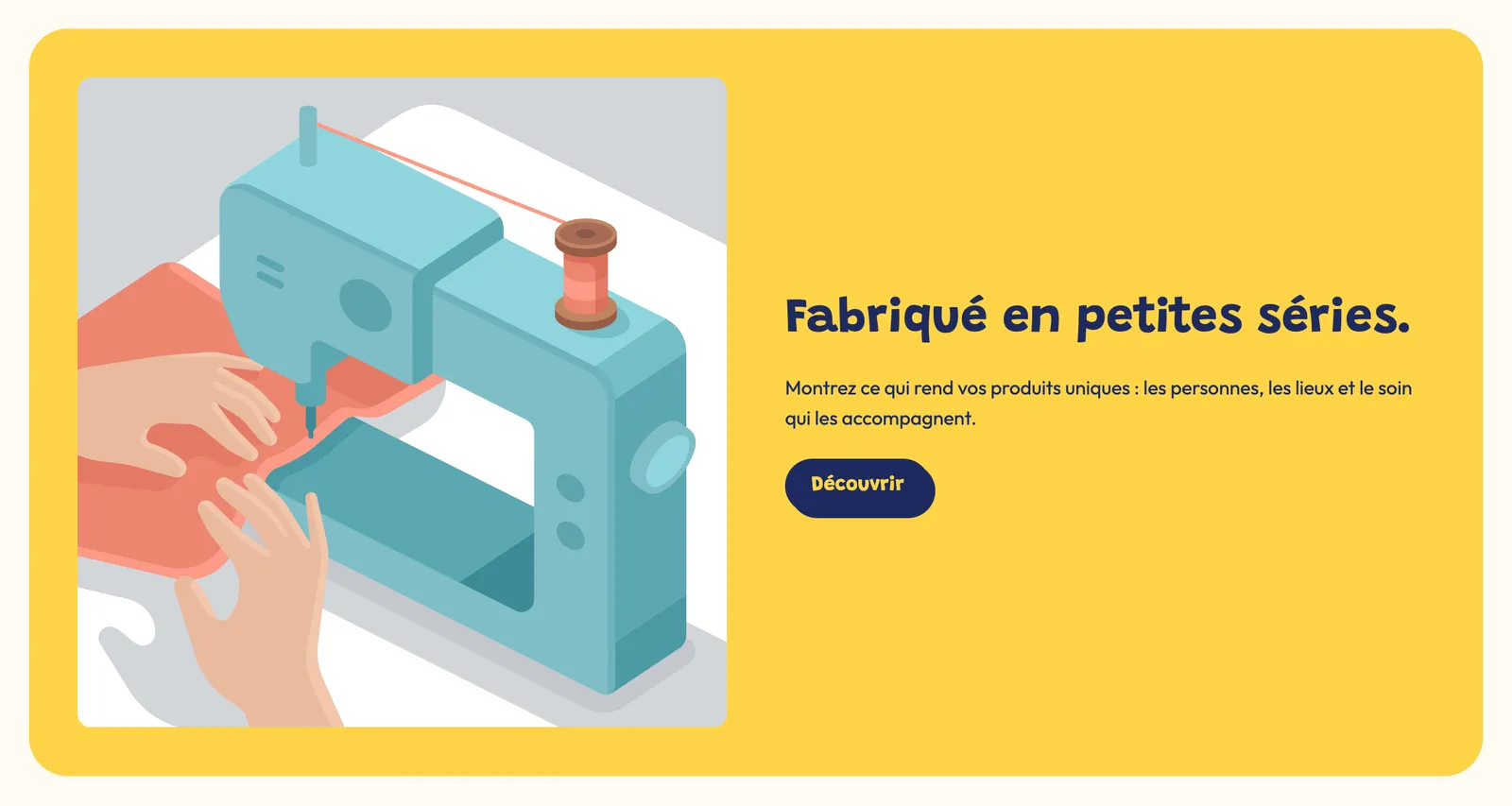
Da una Paleta de colores distinta a cada tarjeta: es lo que hace que el apilado se lea bien.
Los ajustes de la sección
Grupo Tarjetas apiladas:
- Distancia desde arriba: dónde se detiene la tarjeta por debajo de la parte superior de la pantalla (32 px). Auméntala si tu encabezado sigue visible al desplazarse, para que no tape la tarjeta.
- Desfase entre tarjetas (24 px) y Desfase entre tarjetas en móviles (12 px): la franja de la tarjeta anterior que sigue visible.
- Reducir y oscurecer la tarjeta de abajo (marcado por defecto).
El resto es el marco común a casi todas las secciones: Diseño, Paleta de colores (el fondo detrás de las tarjetas), Separadores y Animaciones, que se explican en Entender el editor de temas.
Consejos y errores que evitar
- Haz que cada tarjeta sea menos alta que la pantalla: si no, la siguiente la cubre antes de que el cliente haya leído la parte de abajo. Los textos cortos y una imagen en formato horizontal ayudan, sobre todo en el móvil.
- Bastan de tres a cinco tarjetas. Con más, el efecto se hace largo de recorrer.
- Si el visitante ha pedido a su dispositivo que reduzca las animaciones, la tarjeta de abajo ya no se reduce ni se oscurece.
- Alterna fondos claros y oscuros, y comprueba el contraste del texto y de los botones en cada paleta.
- No coloques esta sección al principio de la página: el efecto se descubre al desplazarse, después de un banner.