
Animationen und Scroll-Effekte
Stelle die Animationen des Story Theme ein: Einblendungen, Hover-Effekte, Seitenübergänge und Abschnitte mit Scroll-Effekt, ohne den Shop zu verlangsamen.
Das Story Theme animiert den Shop auf drei Ebenen: globale Einstellungen (Einblendungen, Hover, Übergänge zwischen Seiten), eine Animationseinstellung in jedem Abschnitt und jedem Block sowie ganze Abschnitte, die rund um das Scrollen gebaut sind. Gut dosiert lenken Animationen den Blick; im Übermaß ermüden sie und machen den Shop langsamer.
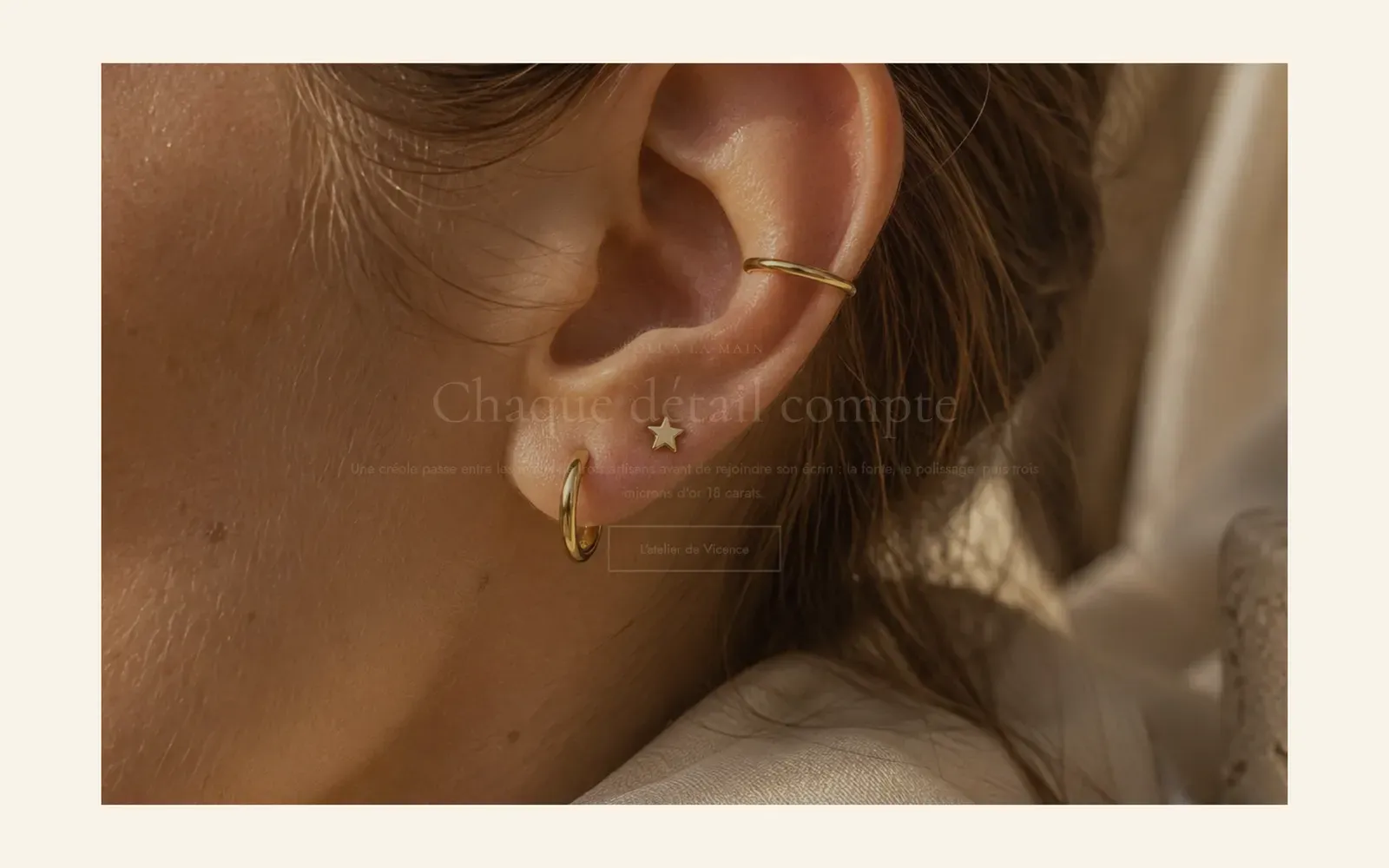
Die globalen Einstellungen
Öffne Onlineshop > Themes > Theme bearbeiten und dann Theme-Einstellungen > Animationen.
- Animationen aktivieren (standardmäßig aktiviert): Abschnitte und Blöcke werden sanft eingeblendet, wenn sie in den sichtbaren Bereich kommen. Ist die Option deaktiviert, gibt es keine Einblendungen mehr, und das Animationsskript wird gar nicht erst geladen.
- Seitenübergänge aktivieren (im mitgelieferten Theme deaktiviert): Eine Farbfläche oder dein Logo deckt den Bildschirm zwischen zwei Seiten ab. Du wählst den Übergangsstil (Verlauf, Hintergrund mit Logo, Vorhang, Kreis ab dem Klick…), die Übergangsfarbe, die Übergangsgeschwindigkeit und das Ladebild (das Logo, das beim Stil Hintergrund mit Logo in der Mitte angezeigt wird).
- Hover: der Effekt, wenn die Maus über eine Produktkarte fährt (Karten: Anheben, Bildzoom, 3D-Neigung, Spotlight…) und über eine Schaltfläche (Schaltflächen: Anheben, Füllen, Glanz, Magnetisch…), mit ihrer Dauer und ihrer Stärke. Diese Effekte wirken nur mit der Maus.
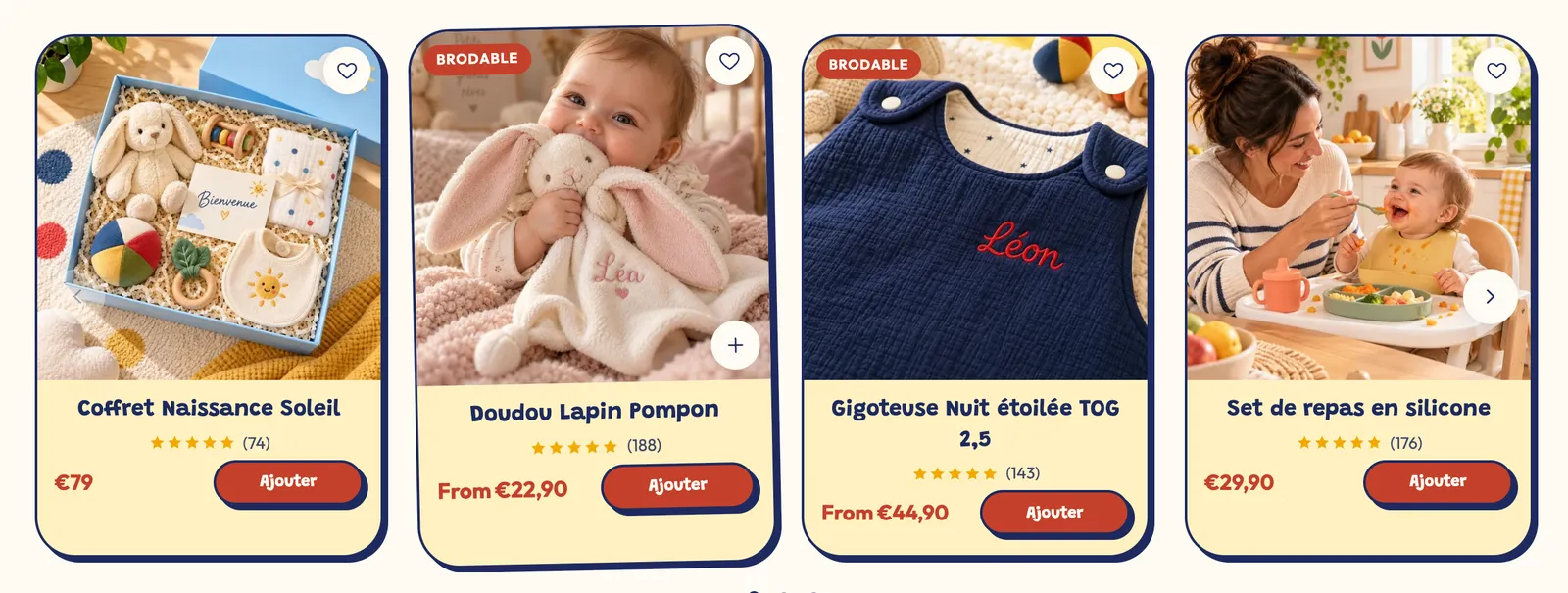
Die Animation jedes Abschnitts und jedes Blocks
Jeder Abschnitt hat eine Gruppe Animationen mit einem Menü Animation: Keine, Nach oben einblenden (Standard), Nach unten einblenden, Nach rechts einblenden, Nach links einblenden, Hineinzoomen, Herauszoomen. Die meisten Blöcke haben dasselbe Menü.
Bei den Blöcken Gruppe, Inhalt über Bild und Bild bietet das Menü zusätzlich Effekte Beim Scrollen an: Verlauf, Aufsteigen, Hineinzoomen, Parallax (langsam), Parallax (schnell), Von unten einblenden, Weichzeichnen. Der Effekt folgt dann der Scrollposition der Seite, statt nur einmal abzulaufen. Browser, die diese Effekte nicht unterstützen, zeigen den Block einfach ohne Animation an.
Der erste Abschnitt einer Seite wird nie animiert: Er erscheint sofort, damit der erste Bildschirm schnell lädt.
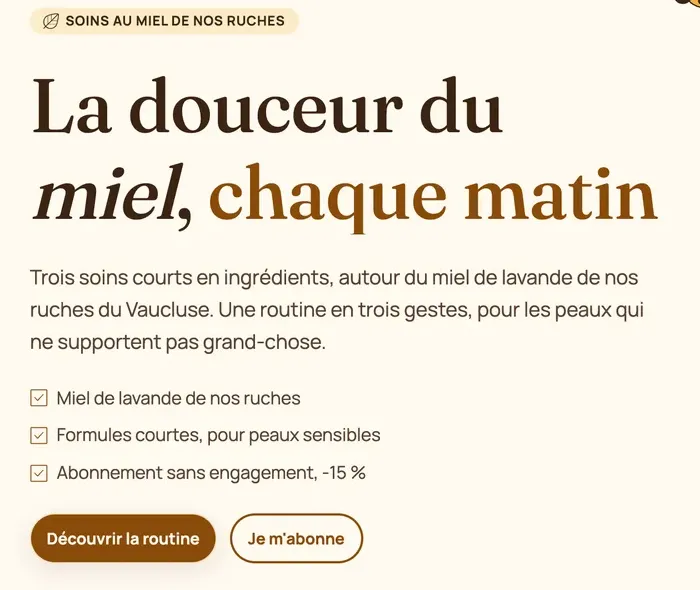
Der Block Überschrift hat außerdem die Einstellung Wechselnde Wörter: ein Wort pro Zeile, eingesetzt an der Stelle von [words] in der Überschrift. Auf Ma Petite Ruche macht „chaque matin“ (jeden Morgen) Platz für „chaque soir“ (jeden Abend) und dann für „toute l'année“ (das ganze Jahr).
Die Banner haben ihre eigene Animation des Inhalts (Verlauf, Hineinzoomen, Weichzeichnen, Aufsteigen…) und einen Medieneffekt (Langsamer Zoom, Parallax, Zoom beim Scrollen): siehe Hauptbanner, Diashow und Video.
Die Abschnitte mit Scroll-Effekt
Unter Abschnitt hinzufügen fasst die Kategorie Scroll-Effekte Abschnitte zusammen, bei denen sich alles um die Bewegung dreht:
| Abschnitt (Preset) | Was passiert |
|---|---|
| Gestapelte Karten | Die Karten bleiben eine nach der anderen stehen und stapeln sich beim Scrollen. Halte jede Karte niedriger als den Bildschirm. |
| Horizontales Scrollen (Horizontale Galerie) | Auf dem Desktop gleiten die Karten zur Seite, während die Seite nach unten scrollt; auf Mobilgeräten wischt man sie mit dem Finger. |
| Scrollytelling | Ein Bild bleibt fixiert und wechselt bei jedem Schritt des Textes, mit einer Fortschrittsanzeige. |
| Zoom beim Scrollen (Wachsendes Bild) | Ein Bild oder Video startet in einem abgerundeten Rahmen und wächst bis zum Vollbild. Texteffekt blendet den Text während des Vergrößerns ein oder aus. |
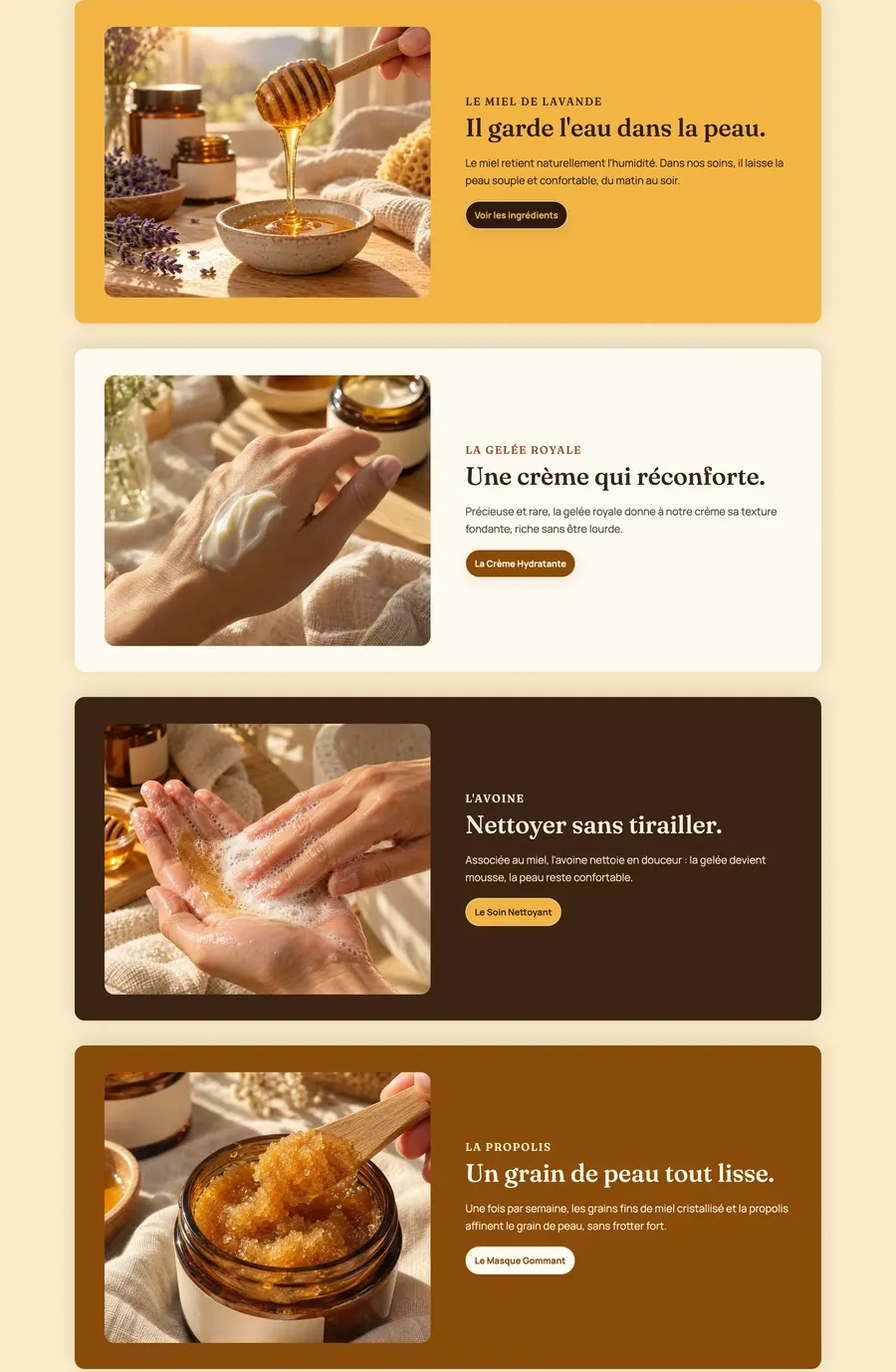
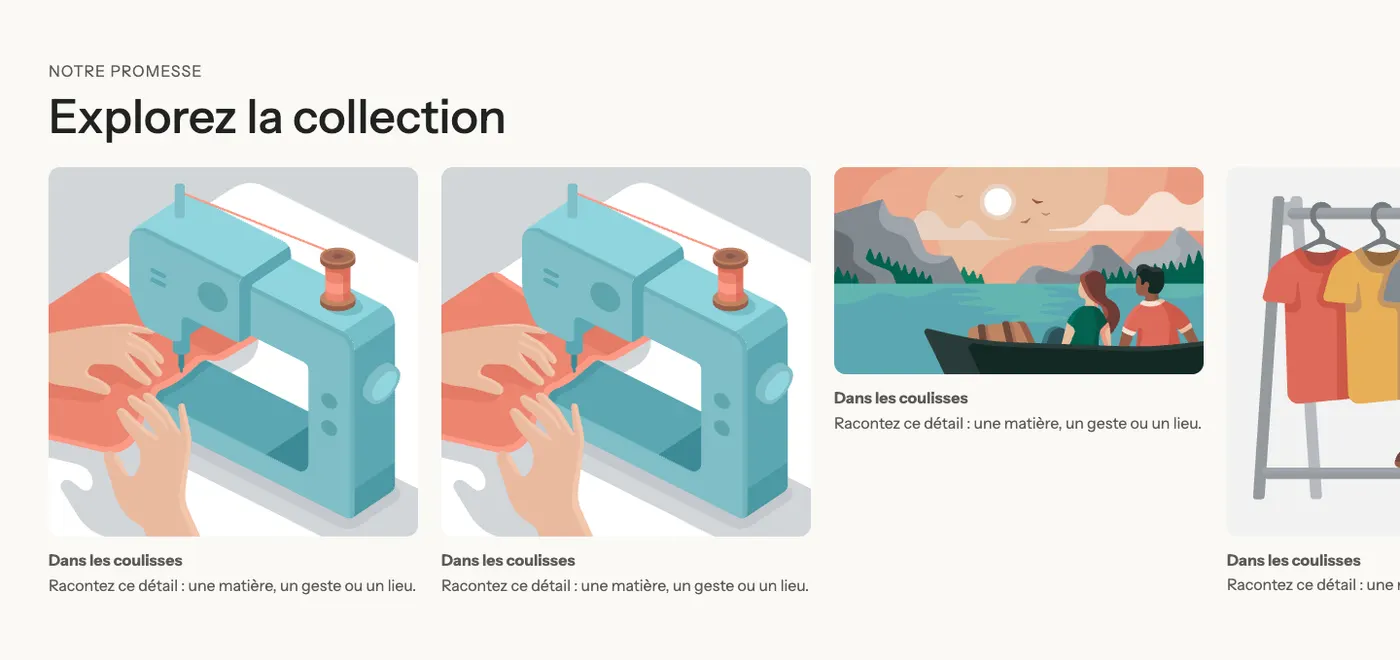
Das Scrollytelling von Sylys, zu zwei Zeitpunkten beim Scrollen: Bild und Zähler wechseln mit dem Schritt.
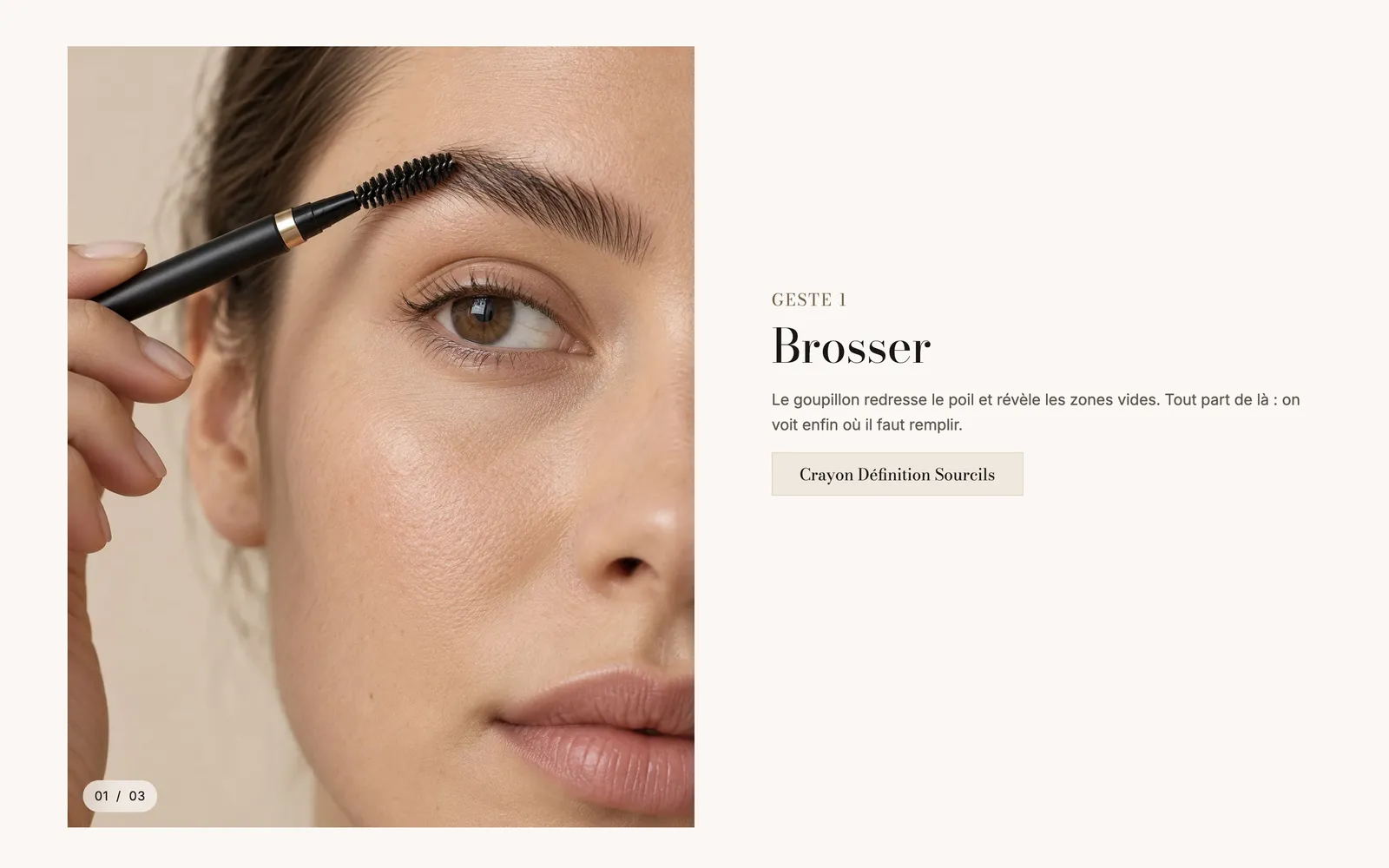
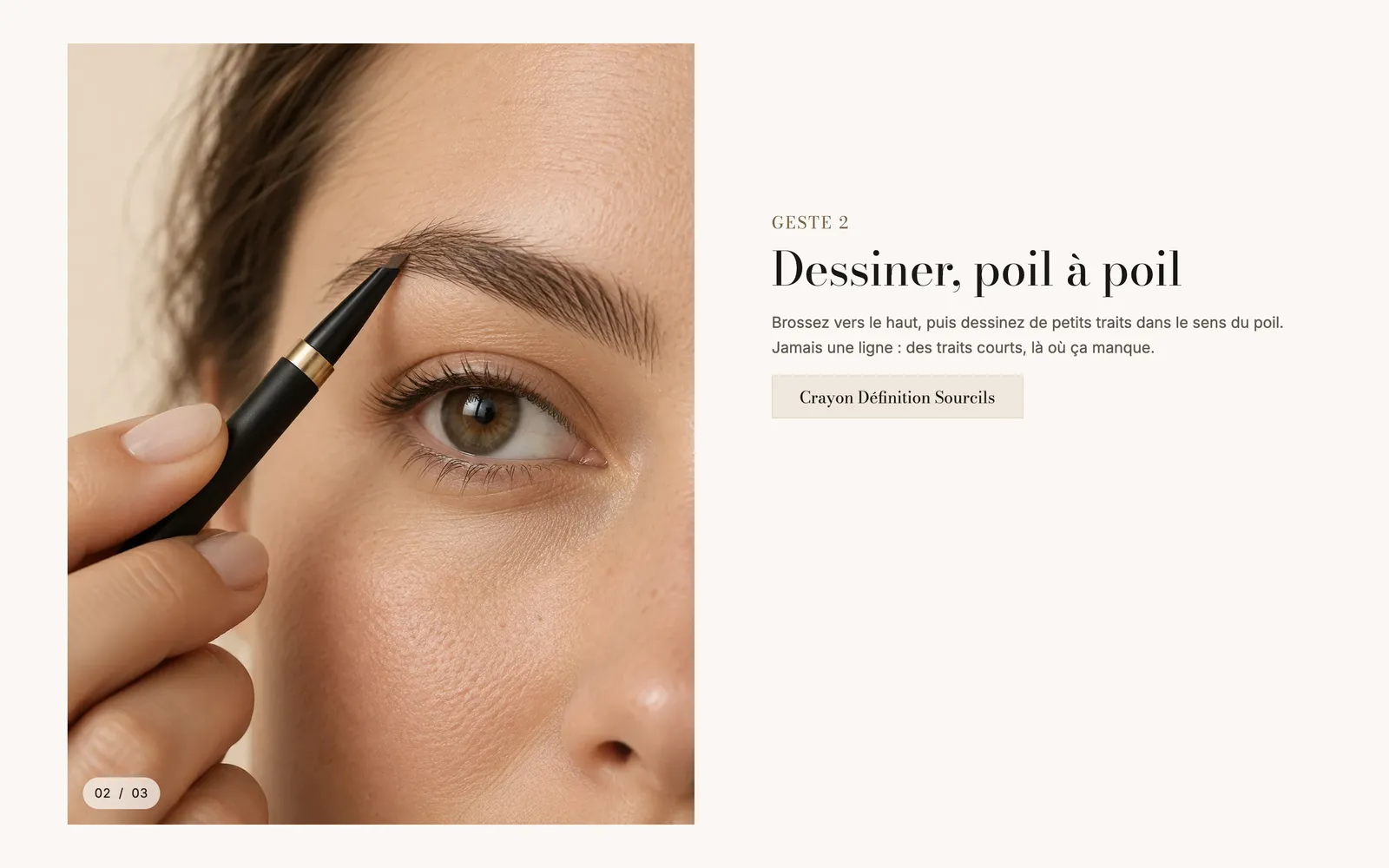
Der Zoom beim Scrollen von Darly, am Anfang und am Ende des Effekts:
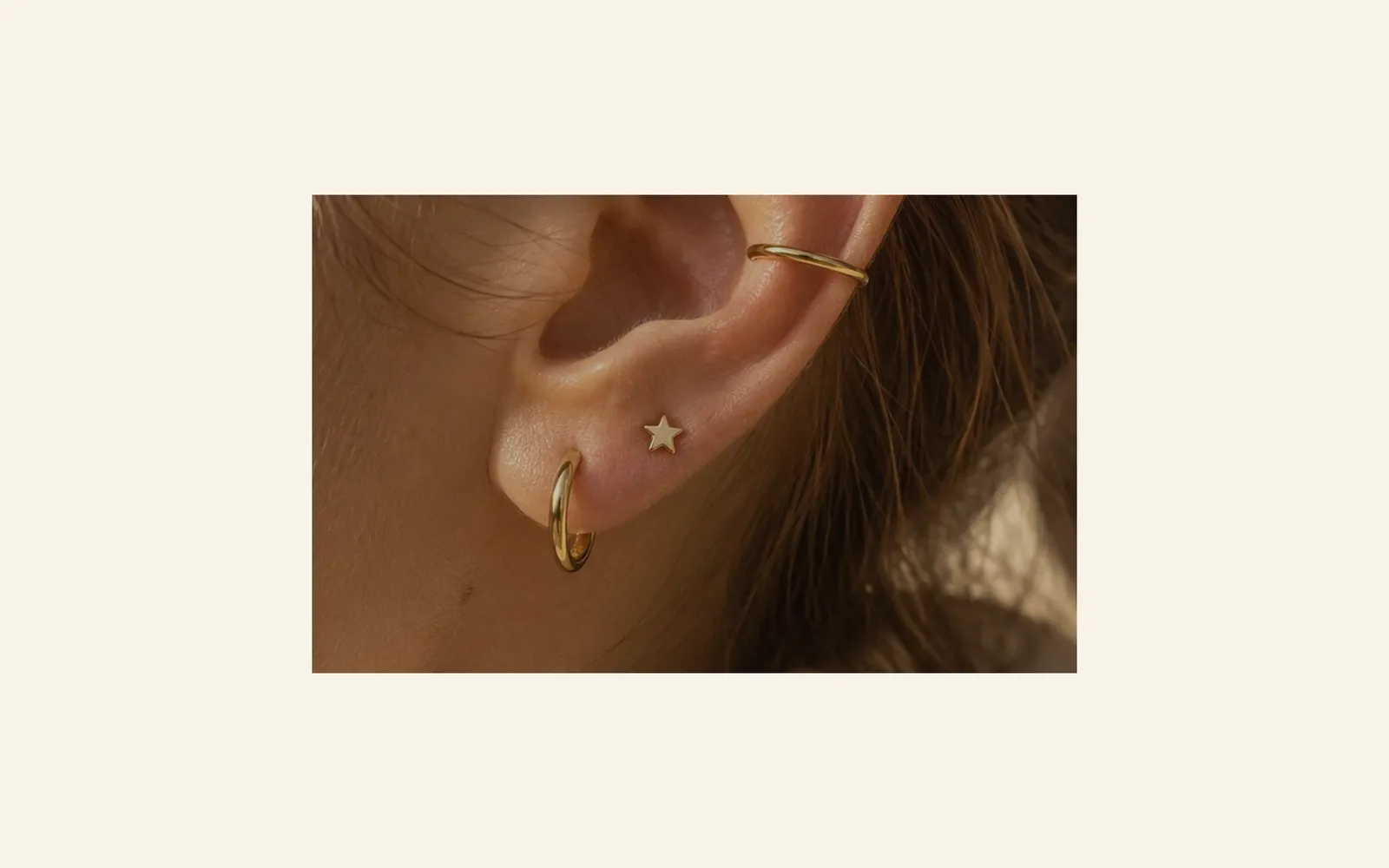
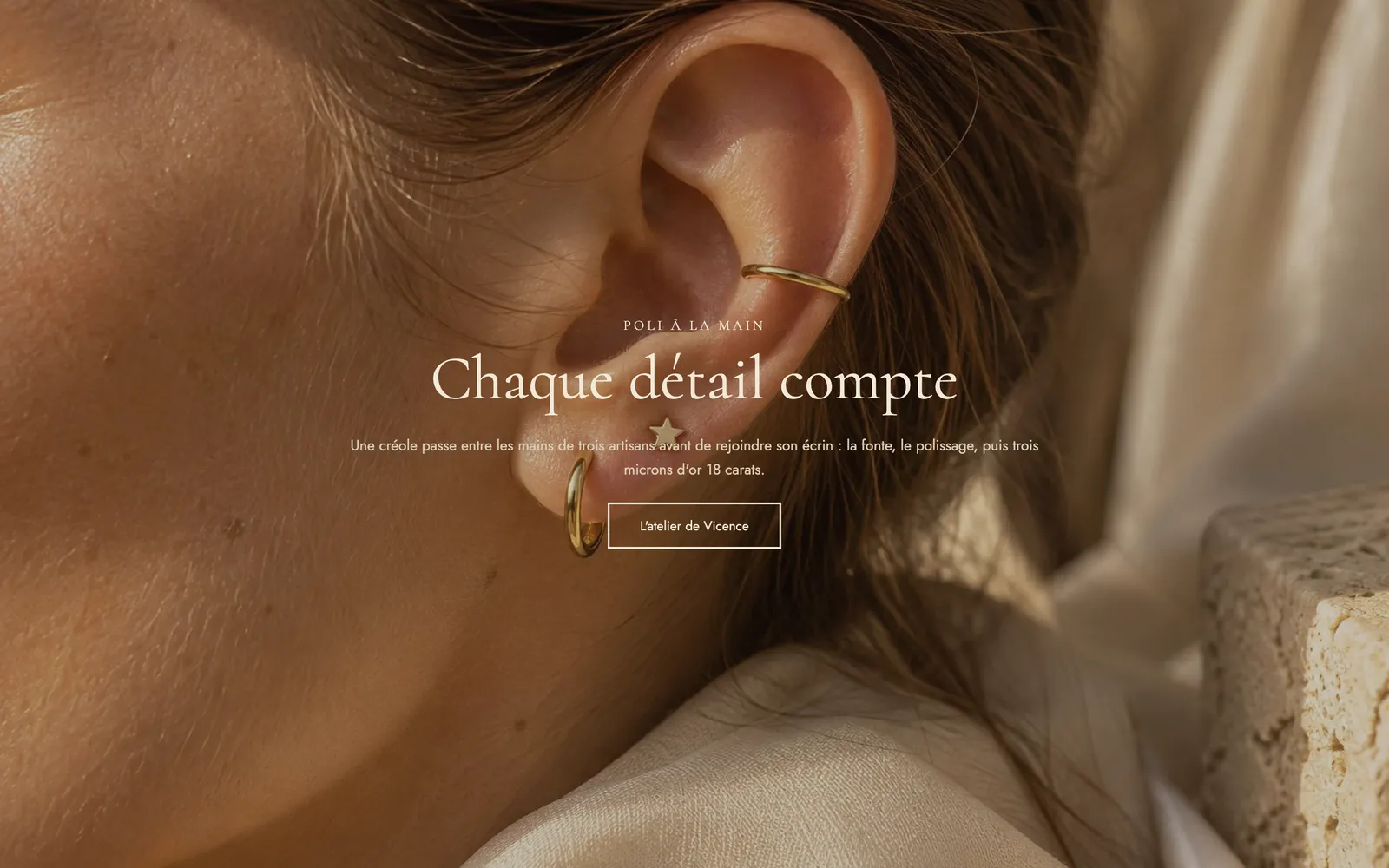
Der Block Texteinblendung aus derselben Kategorie lässt beim Scrollen einen Satz Wort für Wort aufleuchten. Stelle seine Deckkraft vor der Einblendung und die Farbe der fetten Wörter ein. Er eignet sich gut für einen Markensatz, nicht für einen ganzen Absatz.
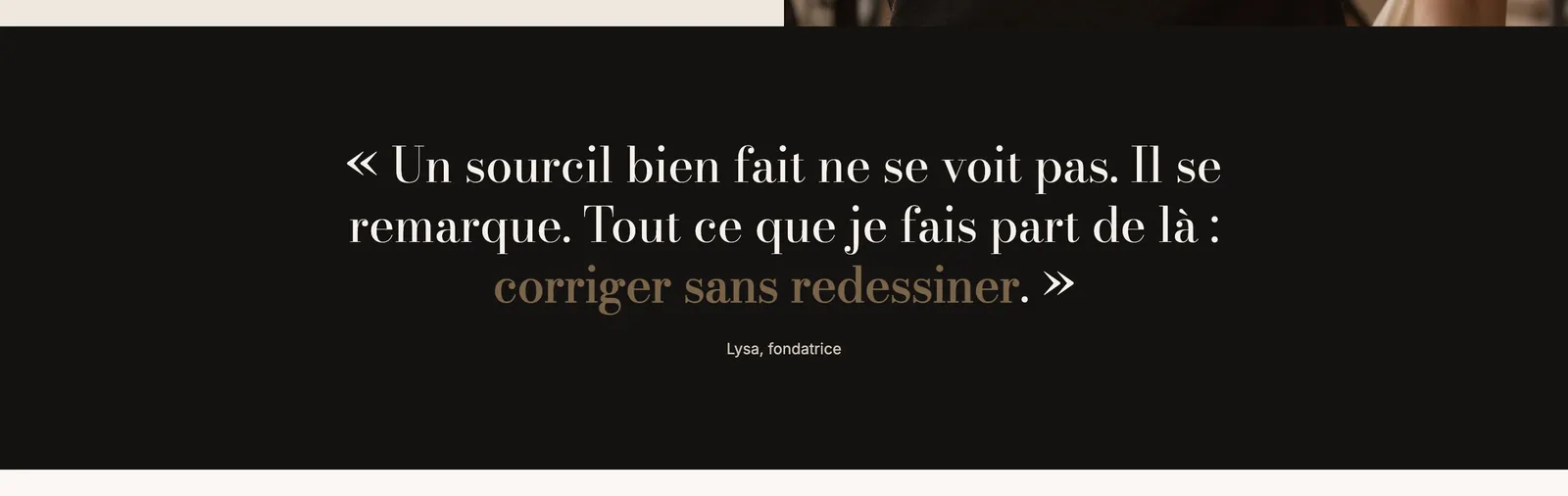
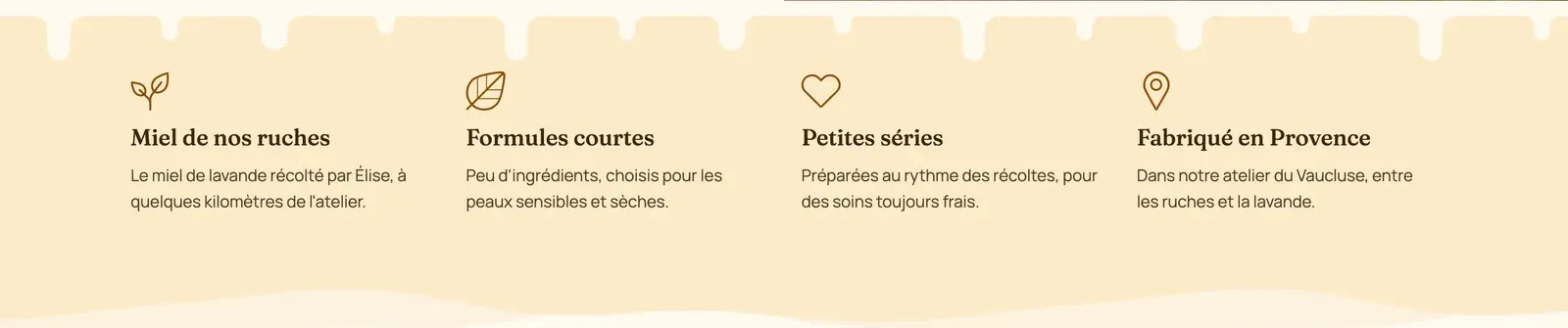
Die Trennlinien zwischen Abschnitten (Wellen, Wolken, Zickzack…) haben ebenfalls eine Einstellung Animation: Fließende Bewegung, Atmen, Beim Scrollen wachsen oder Parallax.
Geschwindigkeit und Barrierefreiheit
Das Theme erledigt schon einen Teil der Arbeit:
- alle Animationen respektieren die Einstellung „Bewegung reduzieren“ auf dem Smartphone oder Computer der Besucher:innen;
- was sich länger als ein paar Sekunden von selbst bewegt (Laufbänder, Diashows), bietet eine Pause-Schaltfläche;
- der erste Abschnitt wird nie animiert, und seine Bilder werden vorrangig geladen.

Wenn dir dein Shop langsam vorkommt, kümmere dich zuerst um Bilder und Apps, bevor du Animationen abschaltest: siehe Die Geschwindigkeit deines Shops verbessern. Am leichtesten bleibt der Shop, wenn du Animationen aktivieren deaktivierst. Seitenübergänge betreffen nur interne Klicks und verschwinden spätestens nach einer Sekunde.