
Animazioni ed effetti allo scorrimento
Imposta le animazioni di Story Theme: comparse, effetti al passaggio del mouse, transizioni di pagina e sezioni con effetto allo scorrimento, senza rallentare il negozio.
Story Theme anima il negozio su tre livelli: le impostazioni globali (comparse, passaggio del mouse, transizioni tra le pagine), un'impostazione di animazione su ogni sezione e ogni blocco, e sezioni intere costruite attorno allo scorrimento. Ben dosate, le animazioni guidano lo sguardo; in eccesso, stancano e rallentano.
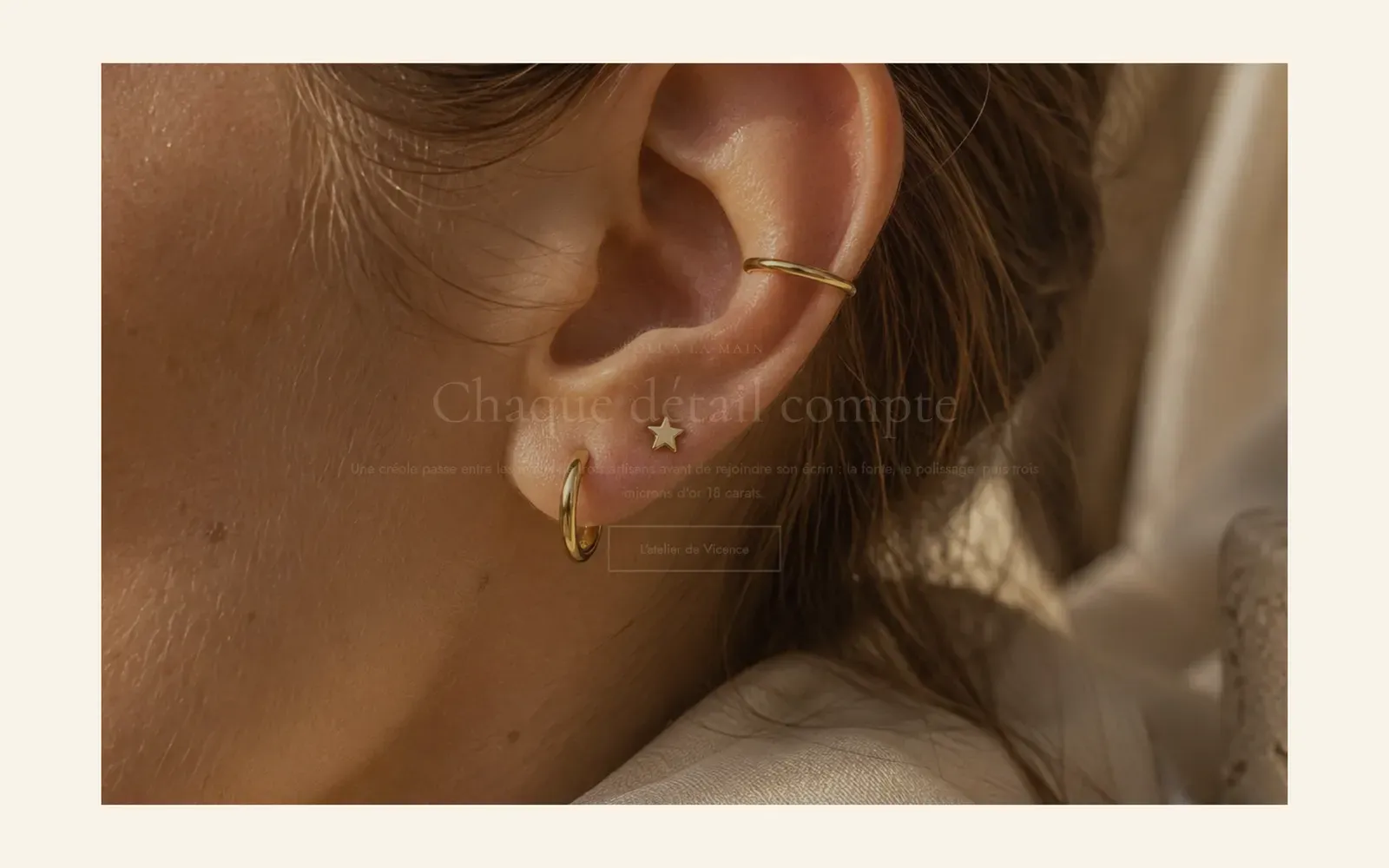
Le impostazioni globali
Apri Negozio online > Temi > Modifica tema, poi Impostazioni del tema > Animazioni.
- Abilita le animazioni (attivato per impostazione predefinita): le sezioni e i blocchi compaiono con delicatezza quando entrano nello schermo. Se deselezionato, non c'è più nessuna comparsa e lo script delle animazioni non viene caricato affatto.
- Abilita le transizioni di pagina (disattivato di base): un velo di colore o il tuo logo copre lo schermo tra due pagine. Scegli lo Stile della transizione (Dissolvenza, Sfondo con logo, Sipario, Cerchio dal clic…), il Colore della transizione, la Velocità della transizione e l'Immagine di caricamento (il logo mostrato al centro con lo stile Sfondo con logo).
- Passaggio del mouse: l'effetto quando il mouse passa su una scheda prodotto (Schede: Sollevamento, Zoom dell’immagine, Inclinazione 3D, Spotlight…) e su un pulsante (Pulsanti: Sollevamento, Riempimento, Riflesso, Magnetico…), con la loro Durata e Intensità. Questi effetti funzionano solo con il mouse.
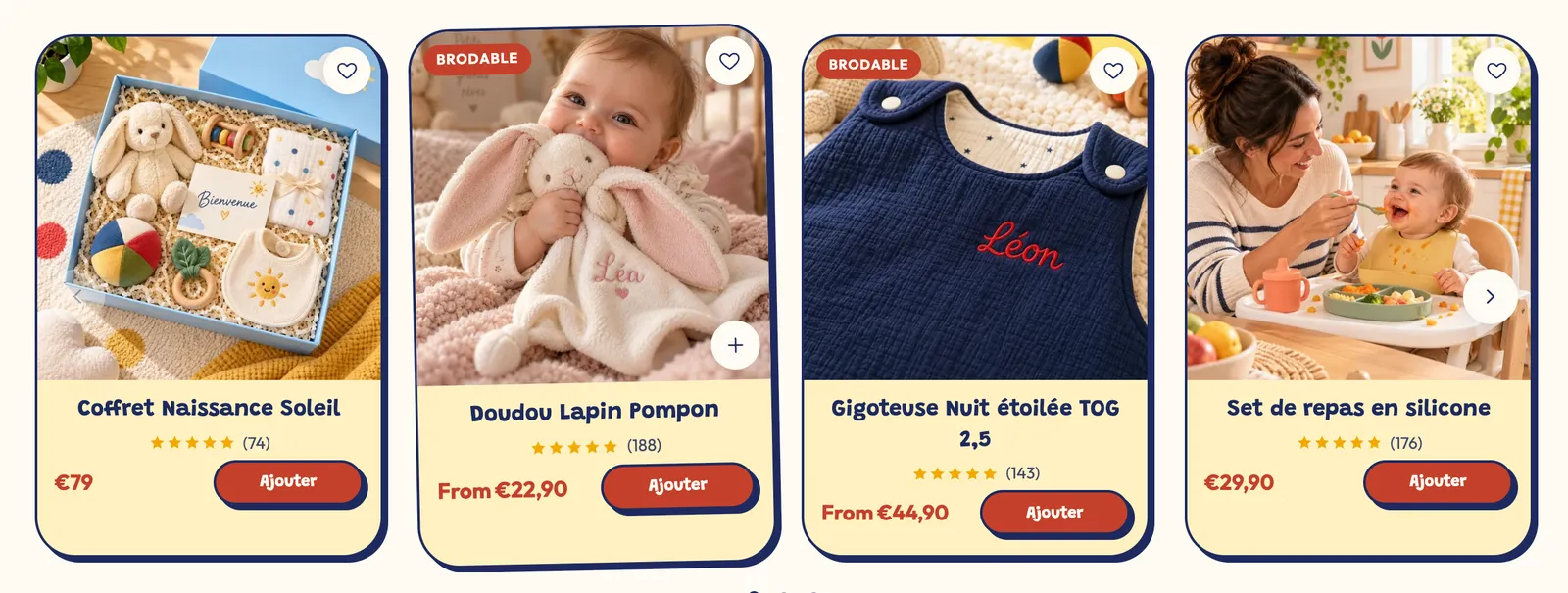
L'animazione di ogni sezione e di ogni blocco
Ogni sezione ha un gruppo Animazioni con un menu Animazione: Nessuna, Dissolvenza verso l’alto (predefinita), Dissolvenza verso il basso, Dissolvenza verso destra, Dissolvenza verso sinistra, Zoom avanti, Zoom indietro. La maggior parte dei blocchi ha lo stesso menu.
Sui blocchi Gruppo, Contenuto su immagine e Immagine, il menu propone in più gli effetti Allo scorrimento: Dissolvenza, Salita, Zoom avanti, Parallasse (lenta), Parallasse (rapida), Comparsa dal basso, Sfocatura. L'effetto segue così la posizione della pagina invece di essere riprodotto una sola volta. I browser che non supportano questi effetti mostrano semplicemente il blocco, senza animazione.
La prima sezione di una pagina non è mai animata: compare subito, per una prima schermata veloce.
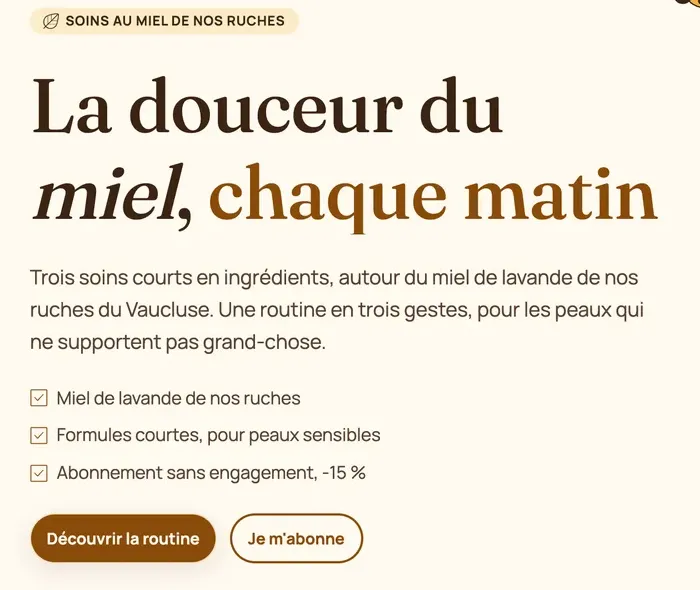
Il blocco Intestazione ha anche le sue Parole a rotazione: una parola per riga, inserite al posto di [words] nel titolo. Su Ma Petite Ruche, «ogni mattina» lascia il posto a «ogni sera», poi a «tutto l'anno».
I banner hanno la propria Animazione del contenuto (Dissolvenza, Zoom avanti, Sfocatura, Salita…) e un Effetto del media (Zoom lento, Parallasse, Zoom allo scorrimento): vedi Banner principale, slideshow e video.
Le sezioni con effetto allo scorrimento
In Aggiungi sezione, la categoria Effetti allo scorrimento raggruppa sezioni il cui punto di forza è il movimento:
| Sezione (preset) | Cosa succede |
|---|---|
| Schede impilate | Le schede si fissano una dopo l'altra e si impilano durante lo scorrimento. Mantieni ogni scheda meno alta dello schermo. |
| Scorrimento orizzontale (Galleria orizzontale) | Su desktop, le schede scorrono di lato mentre la pagina scende; su mobile, si fanno scorrere con il dito. |
| Storia allo scorrimento | Un'immagine resta fissa e cambia a ogni passaggio del testo, con un Indicatore di avanzamento. |
| Zoom allo scorrimento (Immagine che si ingrandisce) | Un'immagine o un video parte da una cornice arrotondata e si ingrandisce fino a schermo intero. Effetto del testo fa comparire o scomparire il testo durante l'ingrandimento. |
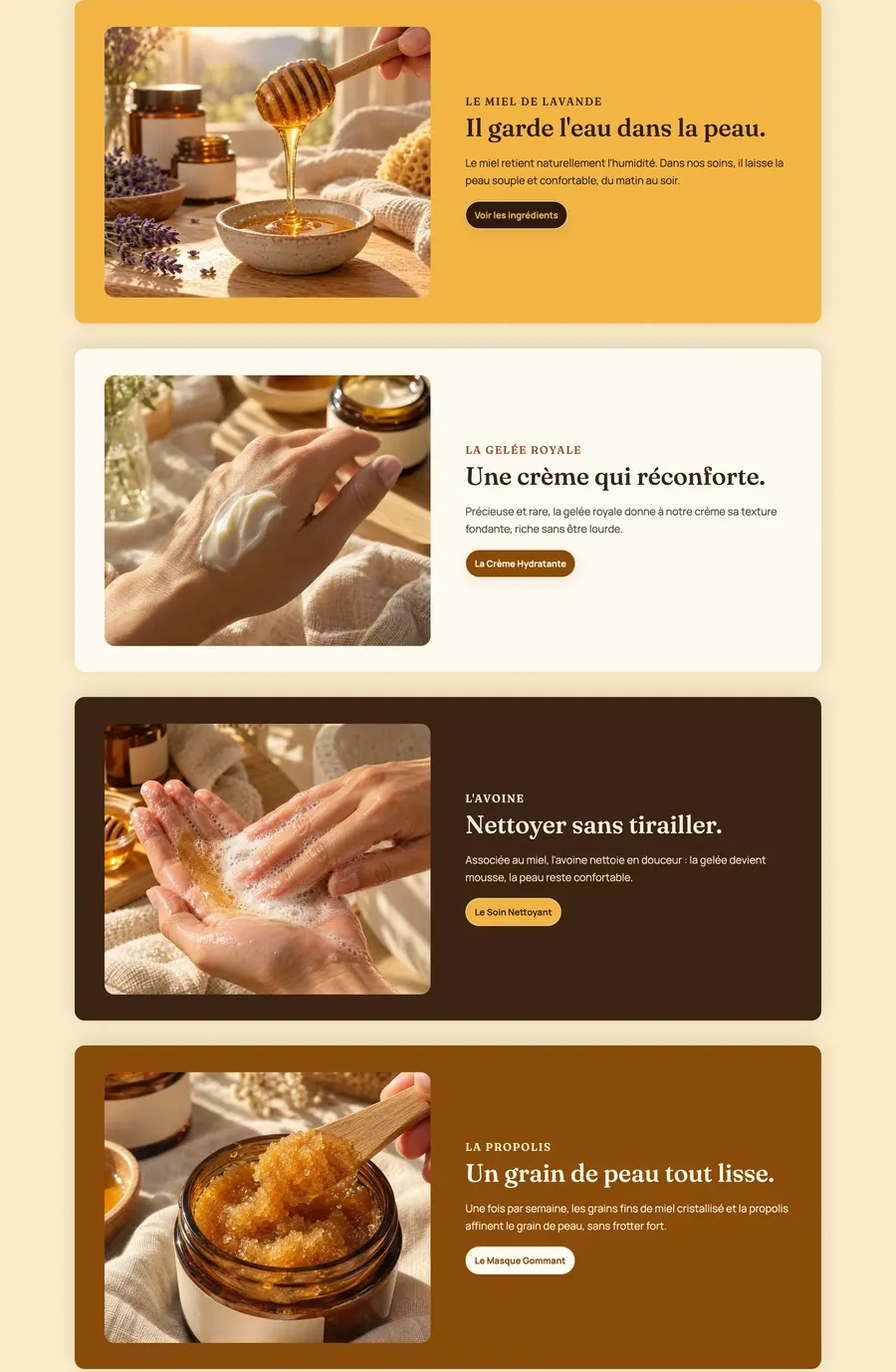
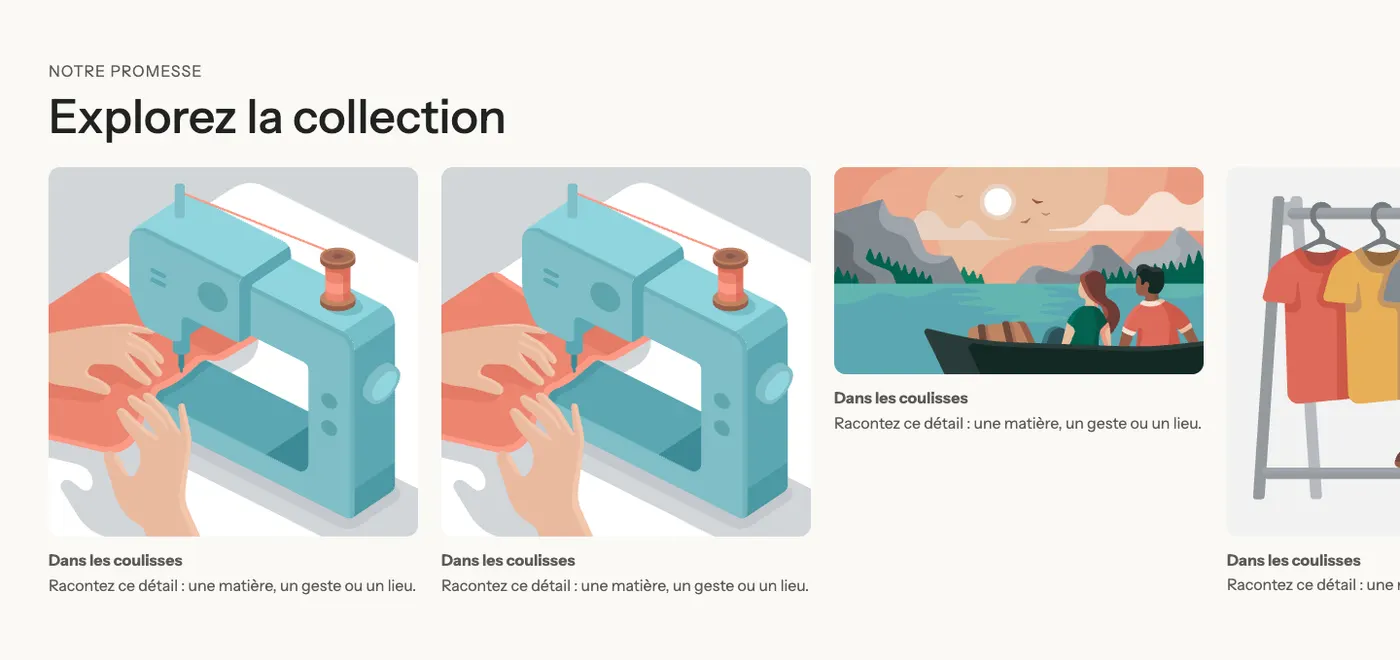
La Storia allo scorrimento di Sylys, in due momenti dello scorrimento: l'immagine e il contatore cambiano con il passaggio.
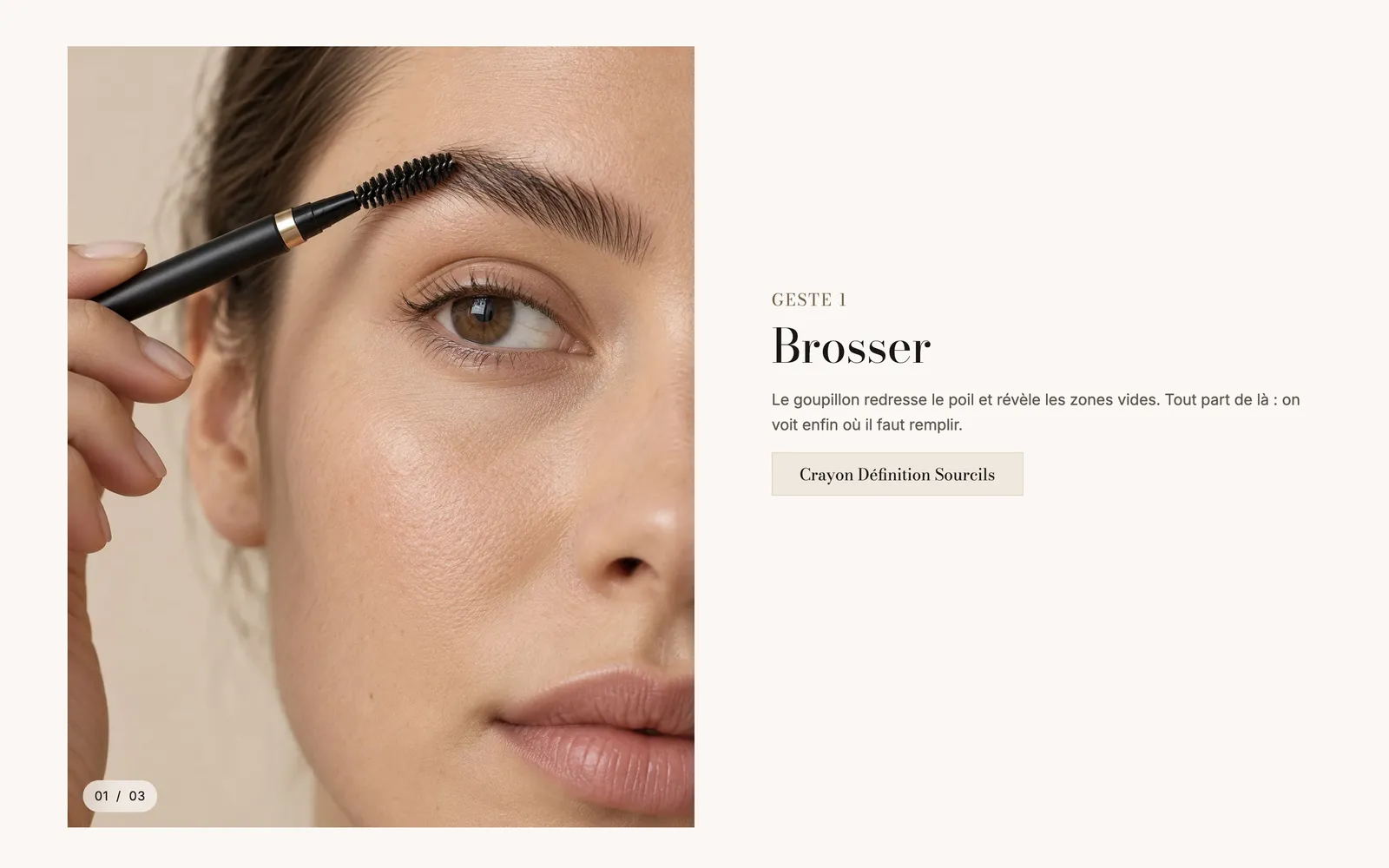
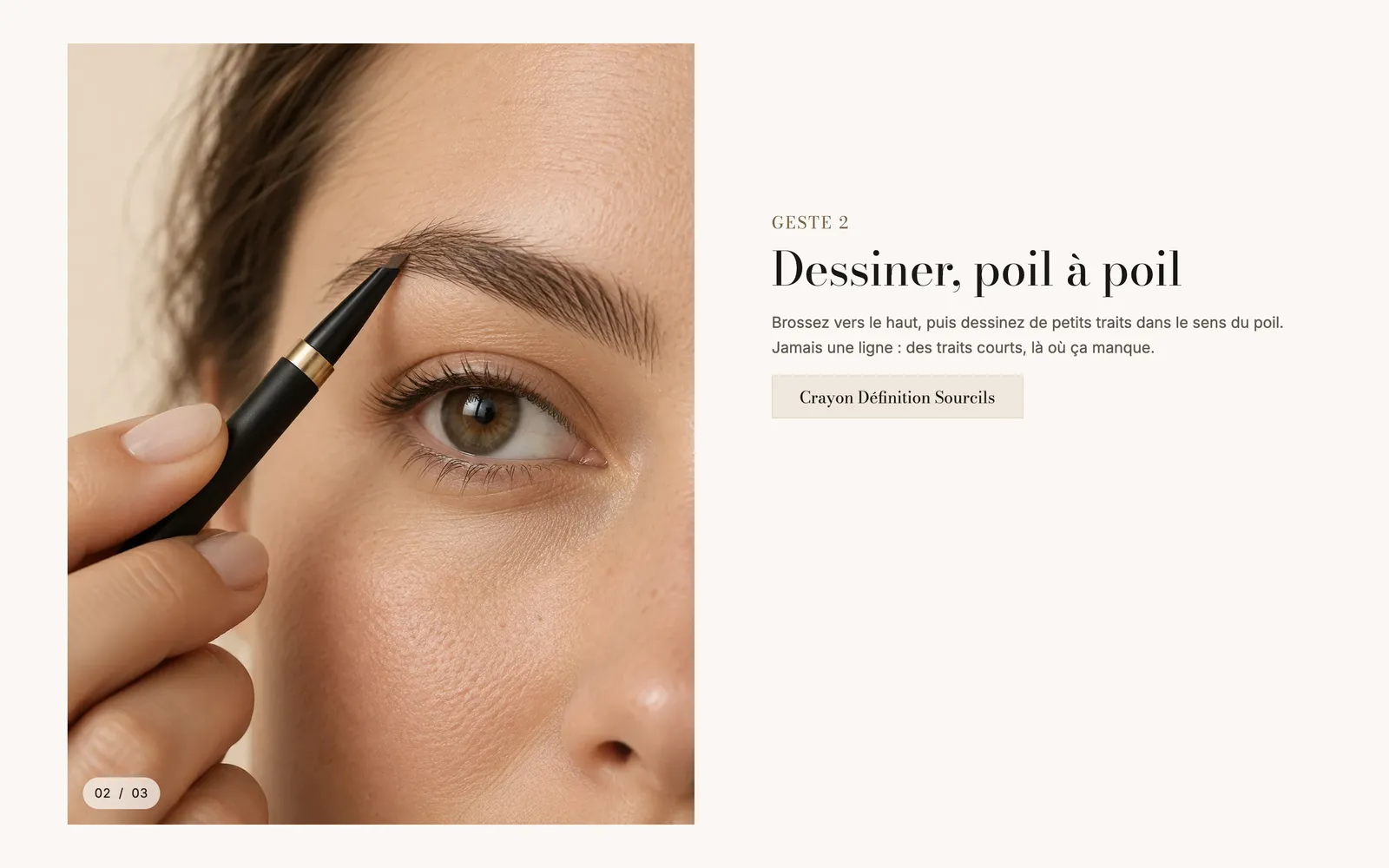
Lo Zoom allo scorrimento di Darly, all'inizio e poi alla fine dell'effetto:
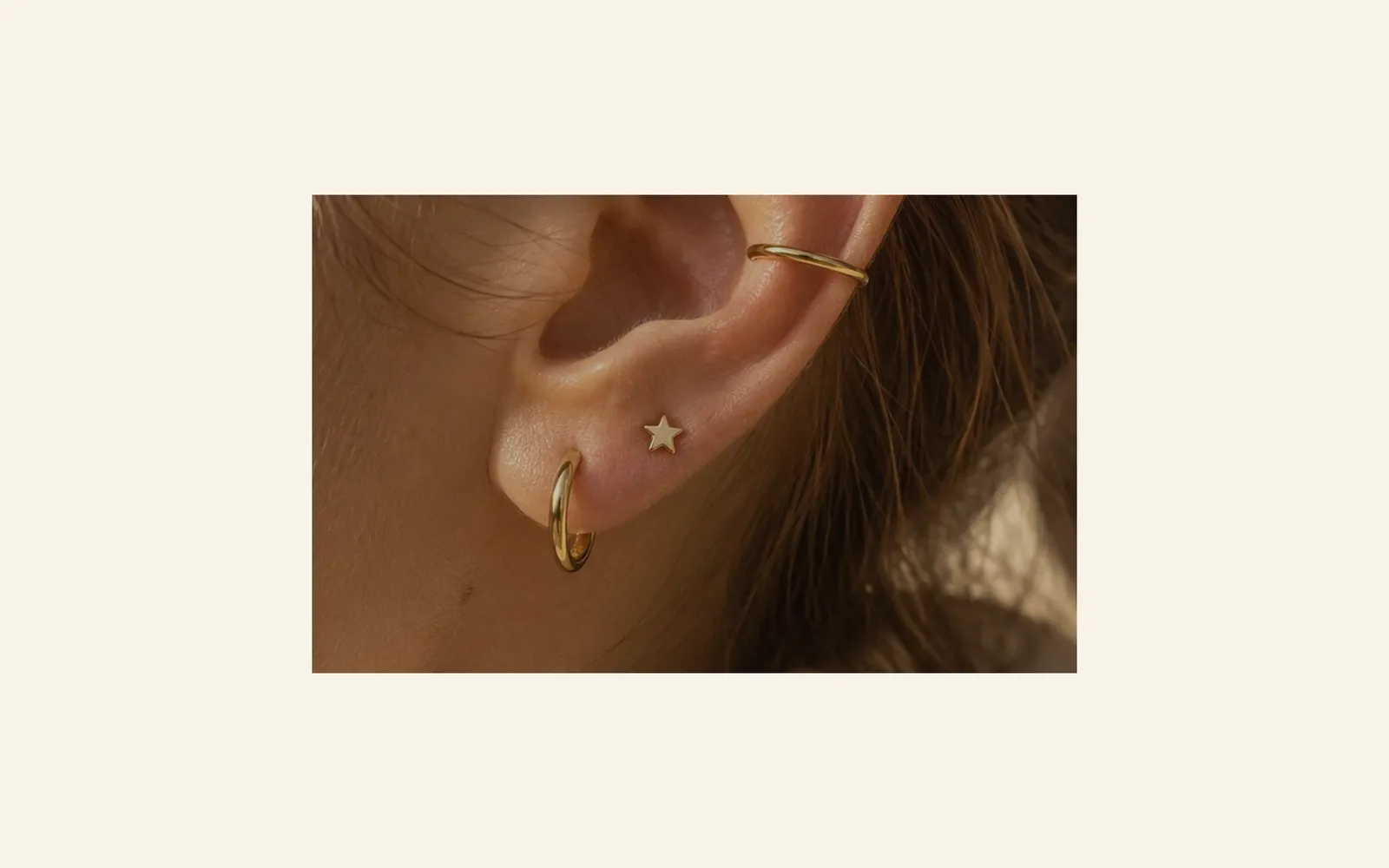
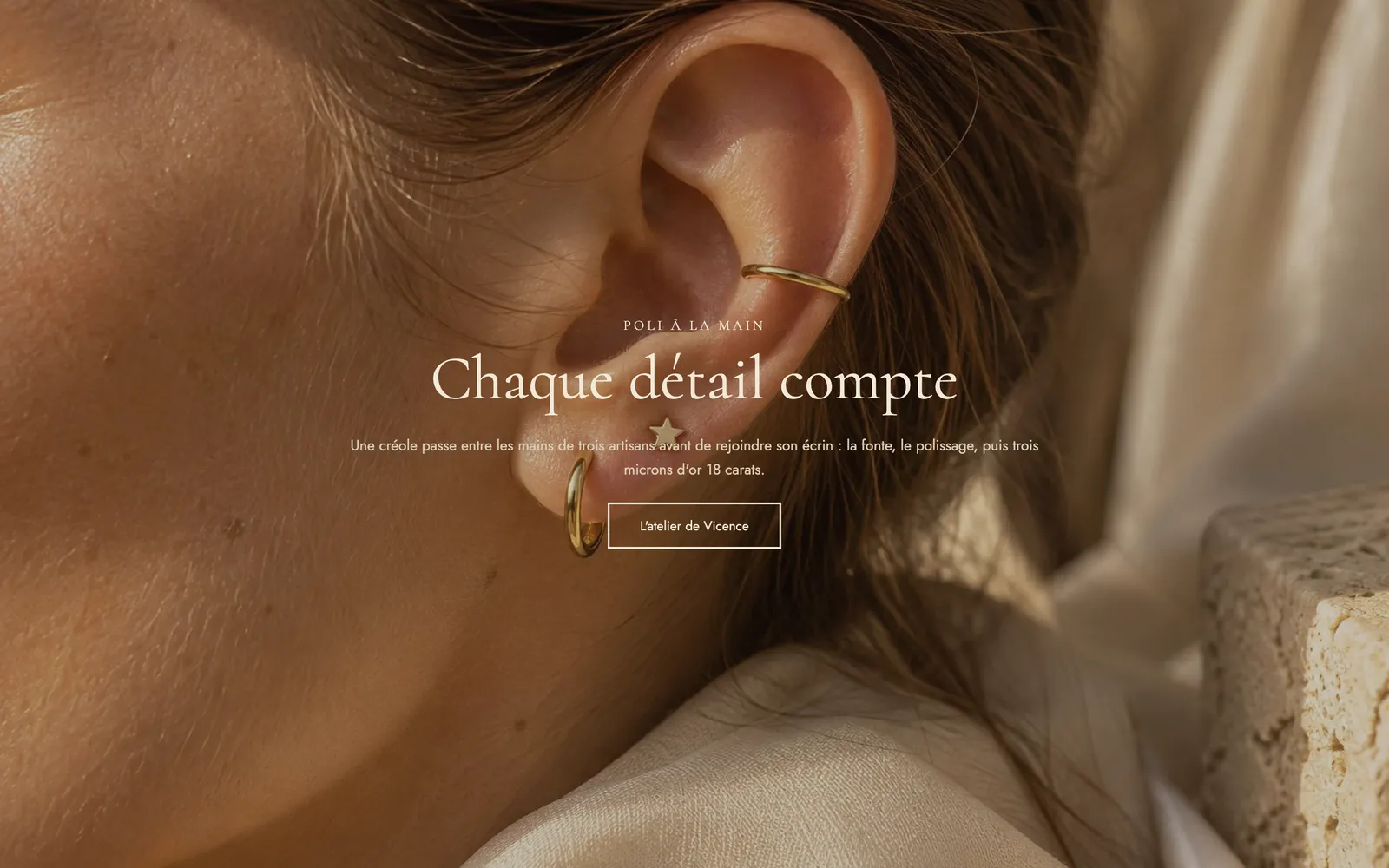
Il blocco Testo rivelato, nella stessa categoria, illumina una frase parola dopo parola durante lo scorrimento. Regola la sua Opacità prima della rivelazione e il Colore delle parole in grassetto. È adatto a una frase del brand, non a un paragrafo.
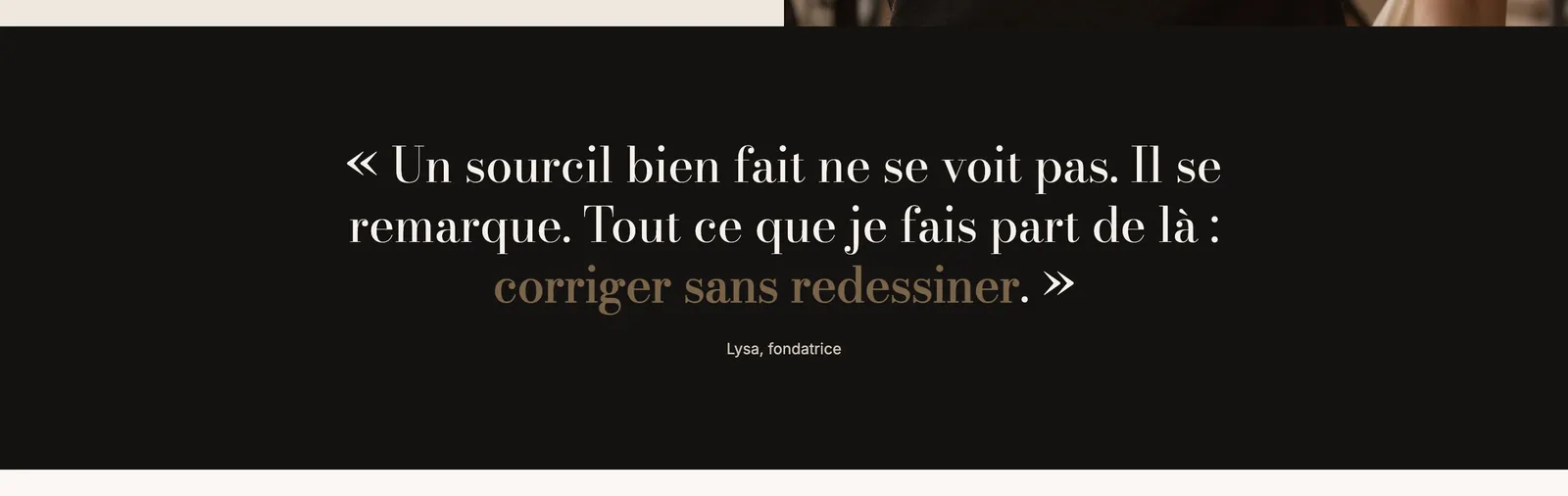
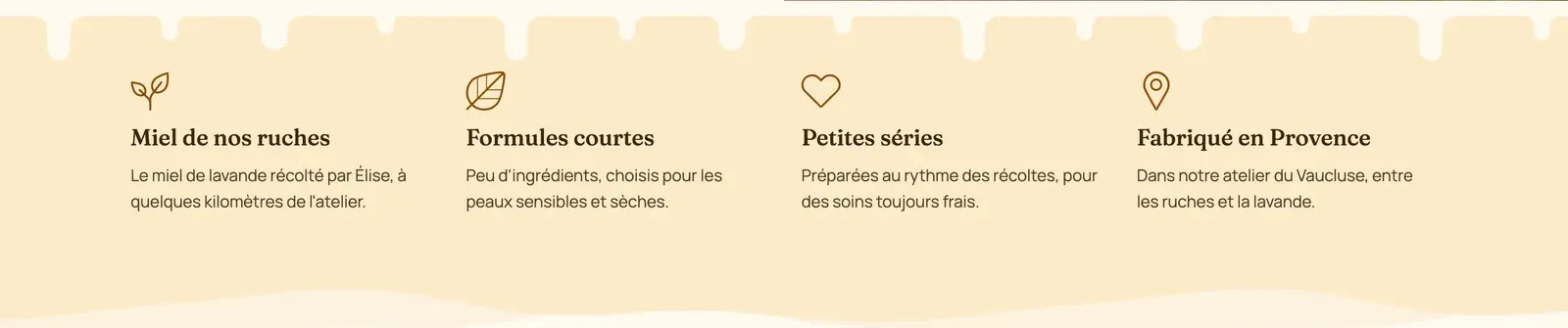
Anche i Separatori di sezione (onde, nuvole, zigzag…) hanno un'impostazione Animazione: Scorrimento continuo, Respiro, Comparsa allo scorrimento o Parallasse.
Velocità e accessibilità
Il tema fa già una parte del lavoro:
- tutte le animazioni rispettano l'impostazione «riduci movimento» del telefono o del computer del visitatore;
- ciò che si muove da solo per più di qualche secondo (banner scorrevoli, slideshow) offre un pulsante di pausa;
- la prima sezione non è mai animata e le sue immagini vengono caricate per prime.

Se il negozio ti sembra lento, parti dalle immagini e dalle app prima di eliminare le animazioni: vedi Migliorare la velocità del negozio. Deselezionare Abilita le animazioni resta l'opzione più leggera. Le transizioni di pagina riguardano solo i clic interni e scompaiono al massimo dopo un secondo.