
Sección Zoom al desplazar: una imagen que se agranda a pantalla completa
Haz crecer una imagen o un vídeo desde un marco redondeado hasta la pantalla completa mientras el cliente se desplaza, y haz aparecer tu texto encima.
La sección Zoom al desplazar muestra una imagen (o un vídeo) en un marco más pequeño que la pantalla. Mientras el cliente se desplaza, el marco se agranda hasta llenar toda la pantalla y tu título aparece encima. Es un efecto de apertura espectacular para presentar tu saber hacer, una nueva colección o un producto estrella, en mitad de la página de inicio.
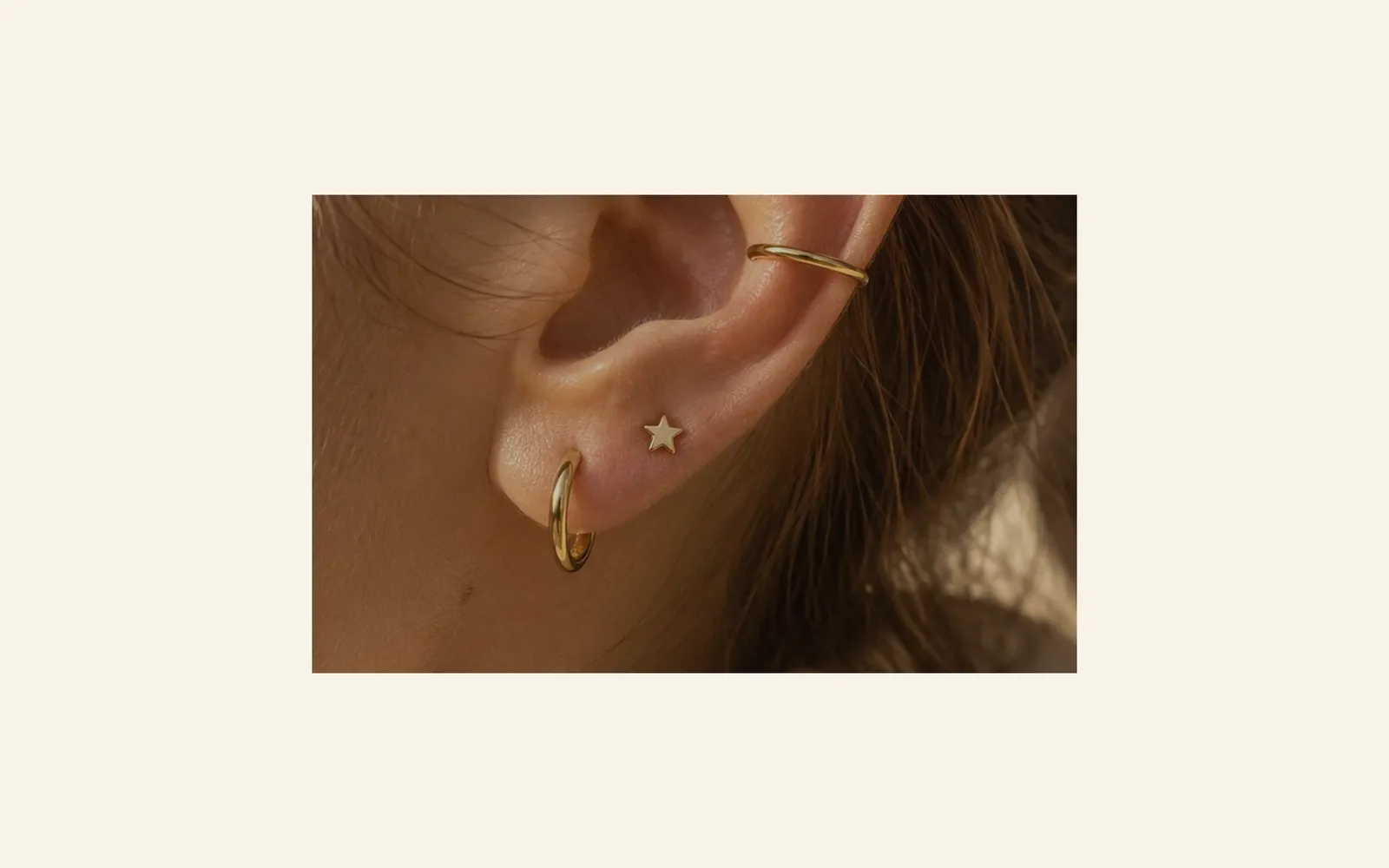
En la demo Darly, la imagen de una oreja adornada con joyas empieza en un marco en el centro de la página:
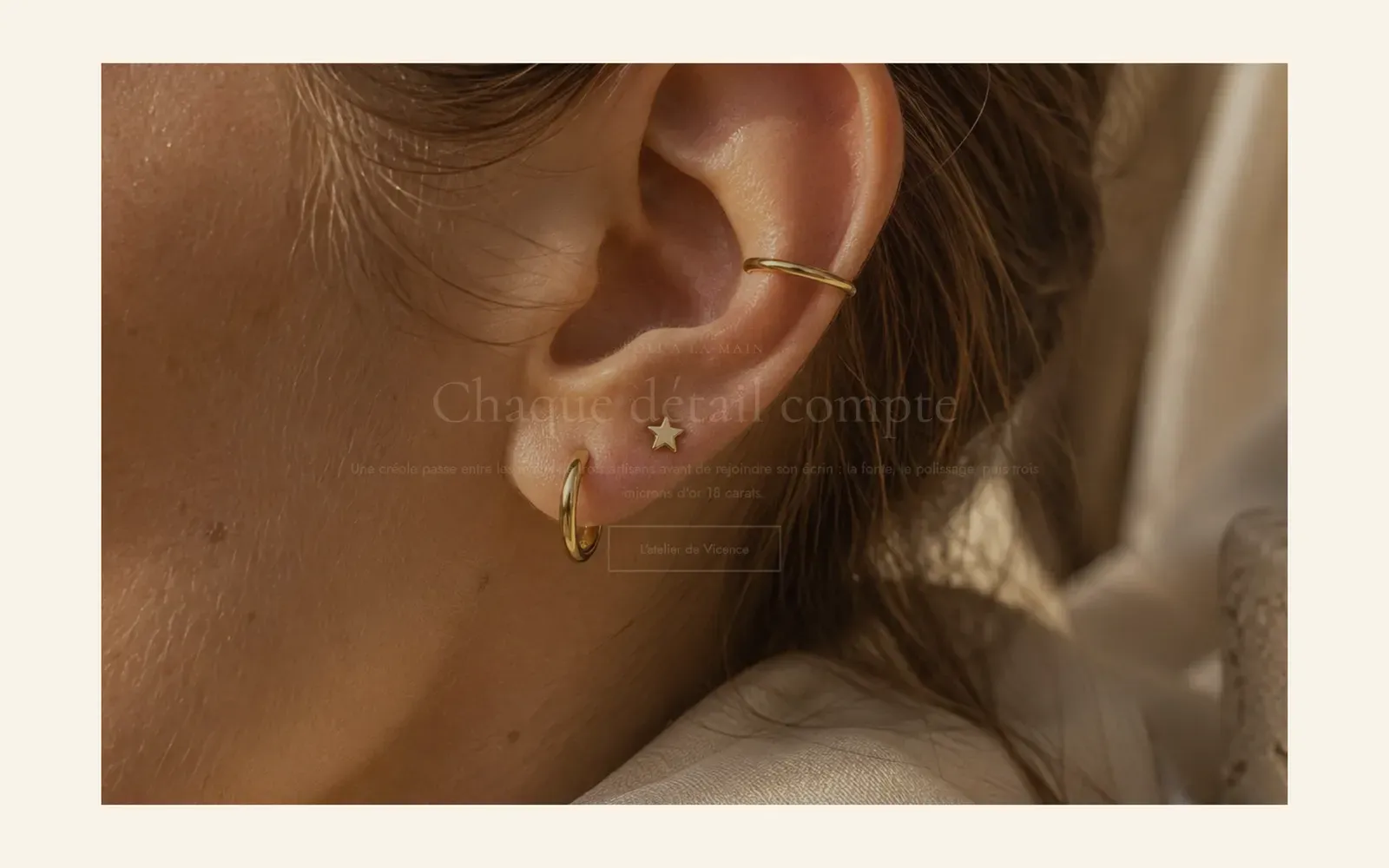
A mitad de recorrido, el marco casi ha llenado la pantalla y el texto empieza a aparecer:
Al final, la imagen está a pantalla completa y el texto se lee bien, con su botón:

Las variantes (presets)
Imagen que se agranda
La única variante: una imagen que parte del 60 % del ancho de la pantalla y, encima, un subtítulo, un título grande centrado, un texto y un botón Descubrir. Una sobreposición negra al 30 % garantiza que el texto se lea bien.

En móvil, la imagen parte del 85 % del ancho: el efecto es más discreto y el texto ocupa varias líneas.
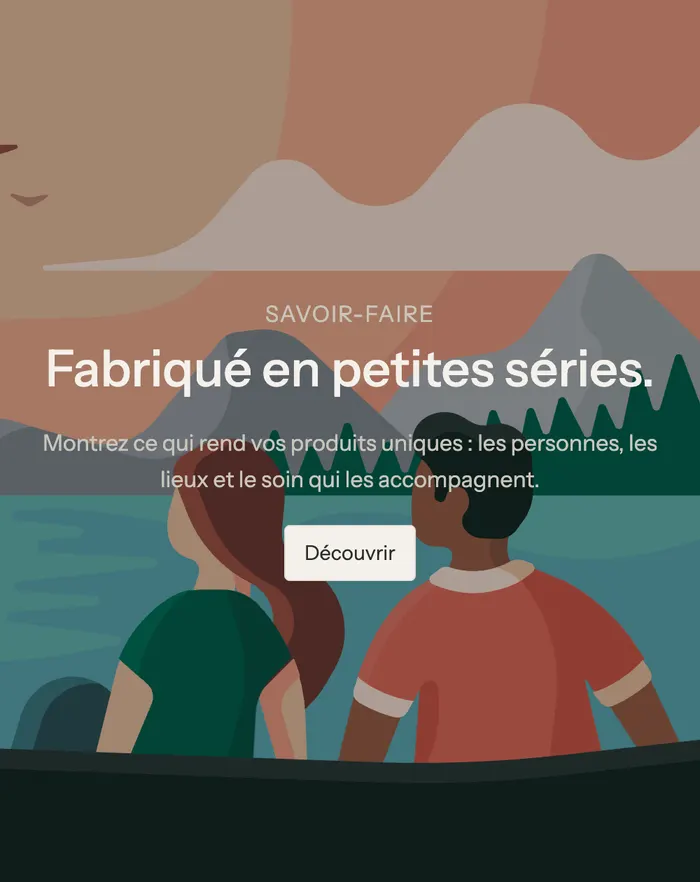
Esta es la sección de Darly en móvil, al final del efecto:

Agregar la sección
- En el panel de control de Shopify, abre Tienda online > Temas y haz clic en Editar tema.
- Elige la plantilla en el menú superior (por ejemplo, Página de inicio).
- Haz clic en Agregar sección, abre la categoría Efectos al desplazar y elige Imagen que se agranda.
- Haz clic en la sección y elige la Imagen en el grupo Multimedia (o un Video).
- Modifica el título, el texto y el botón haciendo clic en sus bloques.
- Haz clic en Guardar.
Los bloques de la sección
| Bloque | Para qué sirve |
|---|---|
| Título | El subtítulo y el título grande colocados sobre la imagen. |
| Texto | Un párrafo debajo del título. |
| Botón | El enlace a una colección, una página o un producto. |
Puedes agregar otros bloques del tema (distintivo, lista con viñetas, cuenta regresiva…) con Agregar bloque: todos aparecen encima de la imagen.
Los ajustes de la sección
Grupo Multimedia:
- Imagen: también cubre el vídeo mientras se carga; su punto focal mantiene el sujeto encuadrado en todas las pantallas.
- Video: un vídeo en lugar de la imagen.
Grupo Multimedia en móviles: una Imagen y un Video propios para móvil, opcionales (si están vacíos, se usa el contenido multimedia del ordenador).
Grupo Efecto al desplazar:
- Tamaño inicial: el tamaño del marco al principio del efecto, del 30 al 95 % (60 %), y Tamaño inicial en móviles (85 %).
- Esquinas: Personalizado por defecto, con Radio de las esquinas a 24 px, o Tema: el redondeo del marco al principio del efecto.
- Longitud del desplazamiento: la distancia que recorre la página mientras la imagen crece, en % de la altura de la pantalla (150 %). Cuanto mayor sea, más lento es el efecto.
- Efecto del texto: Aparece mientras la multimedia crece (por defecto), Se desvanece mientras la multimedia crece o Ninguno.
Grupo Contenido:
- Alineación horizontal y Alineación vertical del texto (centrado por defecto).
- Ancho máximo del contenido (760 px), Espacio alrededor del contenido y su versión para móviles.
- Opacidad de la sobreposición (30 %) y Color de la sobreposición (negro).
Grupo Sección: Paleta de colores, que da el color del fondo alrededor de la imagen al principio del efecto (el beis de Darly). Luego Separadores (Entender el editor de temas).
Consejos y errores frecuentes
- Elige una imagen ancha y muy nítida, de al menos 2000 px de ancho: termina a pantalla completa.
- Coloca el sujeto en el centro o ajusta el punto focal de la imagen: al principio del efecto, solo se ve el centro dentro del marco pequeño.
- Comprueba el contraste del texto sobre la imagen al final del efecto; aumenta la Opacidad de la sobreposición si el título se lee mal.
- Una sola sección de este tipo por página: el efecto pierde fuerza si se repite.
- Si eliges un vídeo, agrega también una imagen: se muestra mientras se carga.
- Evita ponerla como primera sección: el efecto se descubre al desplazarse.