
Bannière principale, diaporama et vidéo
Réglez la bannière d'accueil du Story Thème : image ou vidéo, média différent sur mobile, voile, fond du contenu, hauteur, diaporama et effets.
La bannière est la première chose que voit votre visiteur. Le Story Thème propose deux sections pour elle : Bannière (un seul visuel, image ou vidéo) et Diaporama (plusieurs diapositives qui s'enchaînent). Toutes deux gèrent un média différent sur mobile.
Ajouter une bannière
- Ouvrez Boutique en ligne > Thèmes > Modifier le thème, modèle Page d'accueil.
- Cliquez sur Ajouter une section, catégorie Bannières.
- Choisissez un modèle :
- Bannière image : le texte posé sur une grande photo ;
- Bannière divisée : la photo d'un côté, le texte de l'autre ;
- Bannière vidéo : une vidéo en boucle en fond ;
- Diaporama ou Diaporama avec aperçus : plusieurs diapositives.
- Faites-la glisser tout en haut de la liste des sections.

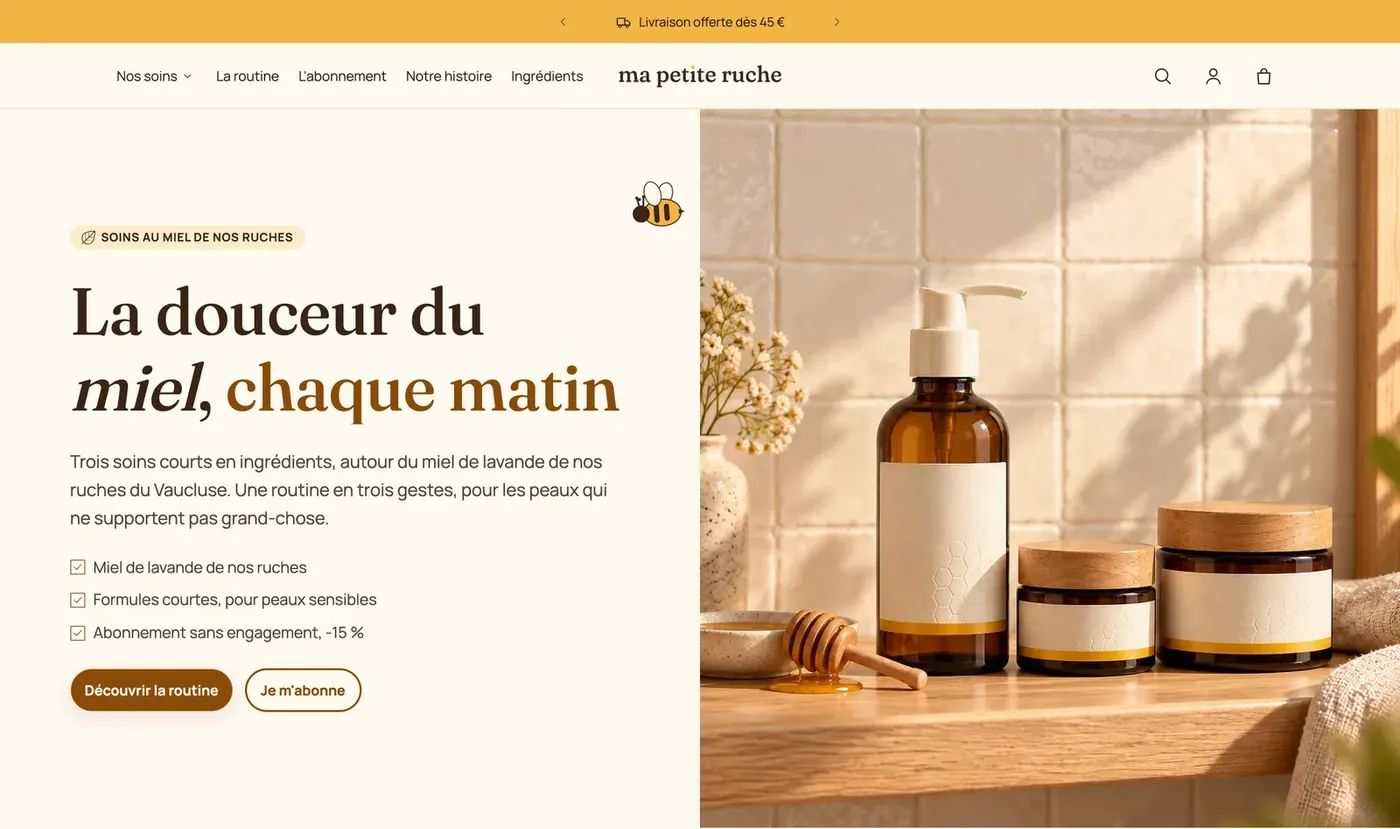
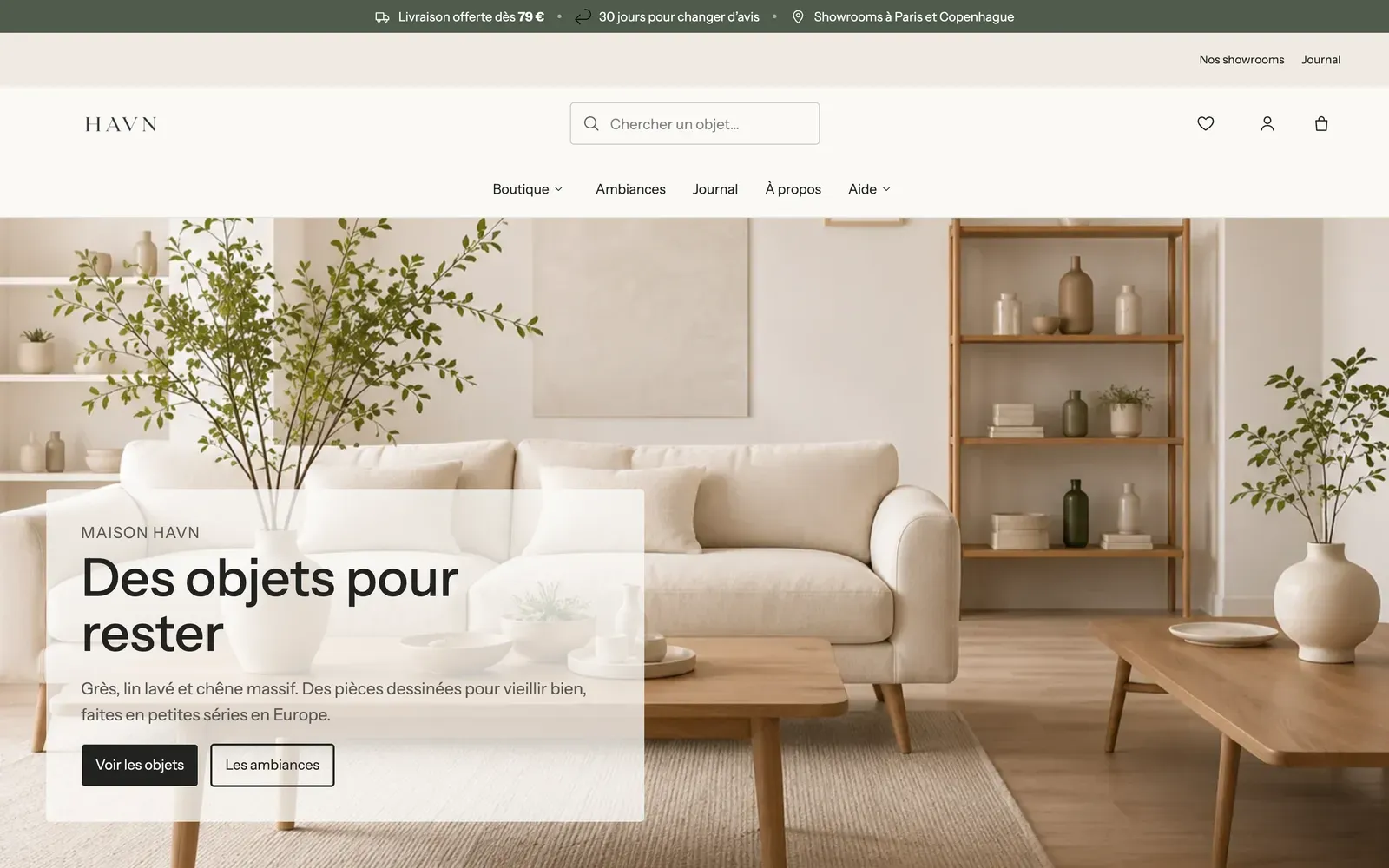
Choisir le média
Cliquez sur la section Bannière. Dans le groupe Média :
- Type de média : Image, Vidéo, YouTube ou Vimeo ou Aucun.
- Image : choisissez une photo large et nette, au format paysage. Cliquez ensuite sur l'image pour placer le point focal sur le sujet : il reste cadré sur tous les écrans.
- Pour une vidéo, importez-la dans Vidéo. L'Image sert alors de couverture pendant le chargement : renseignez-la toujours.
- Effet du média : Aucun, Zoom lent, Parallaxe ou Zoom au défilement, pour donner du relief.


Avec une vidéo, laissez Afficher un bouton pause sur les vidéos coché : c'est un confort d'accessibilité pour les visiteurs sensibles au mouvement.
Prévoir le mobile
Une photo horizontale devient une bande étroite sur un téléphone. Le groupe Média sur mobile règle ce cas :
- Type de média : Comme sur ordinateur, Image, Vidéo ou Aucun ;
- Image : une photo verticale recadrée pour le téléphone (facultative : sinon, le média de l'ordinateur est utilisé).
Dans Mise en page, Disposition sur mobile place le texte sur, sous ou au-dessus du média. Sur un visuel chargé, placer le texte au-dessus ou en dessous le garde lisible.
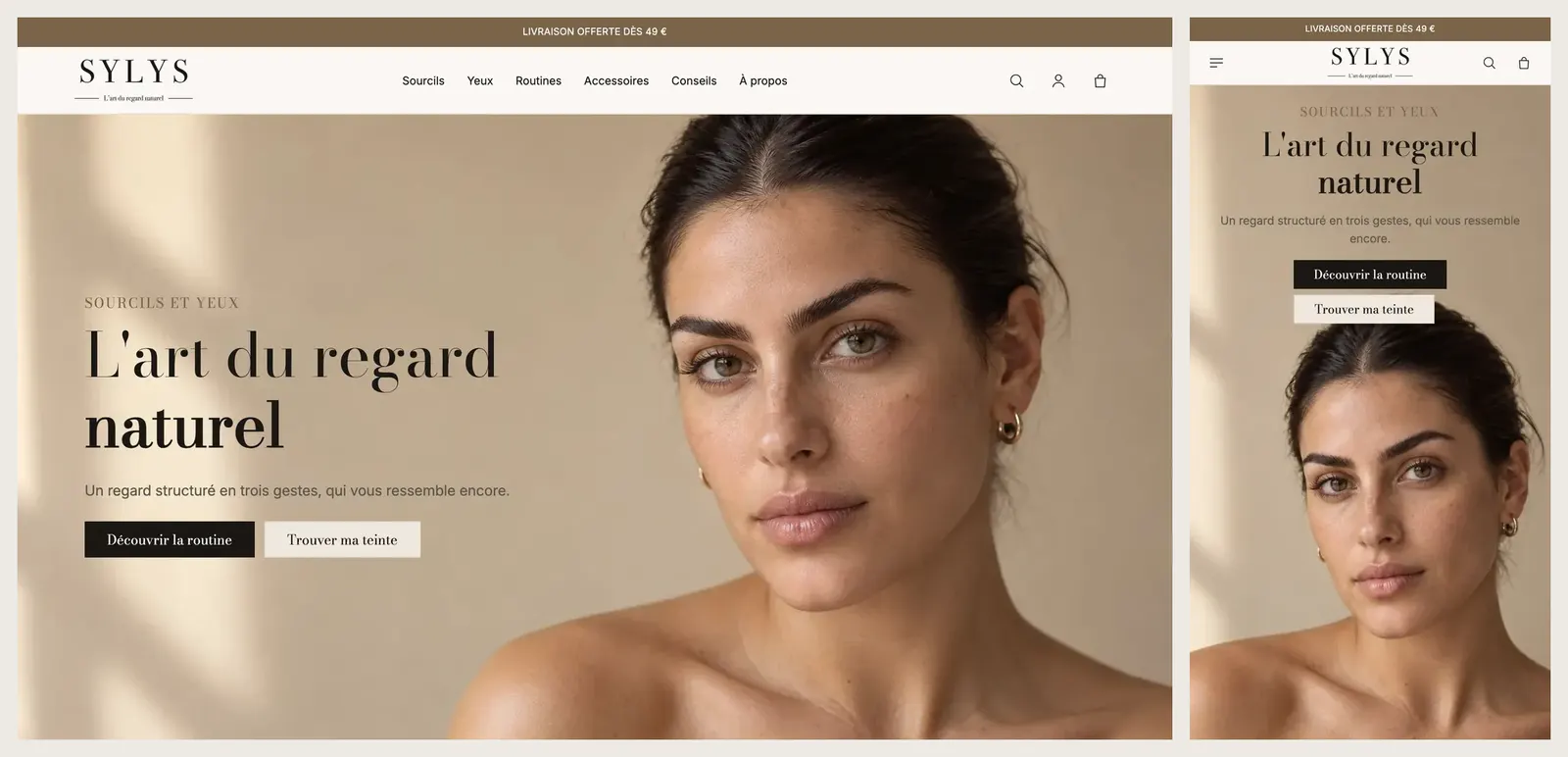
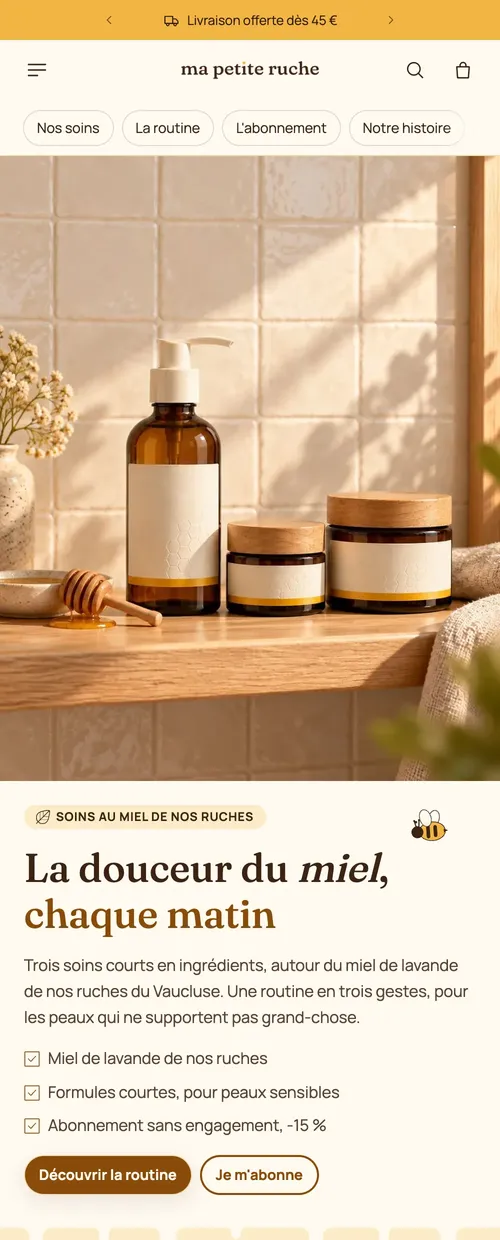
Rendre le texte lisible
- Voile : Aucun, Uni, Dégradé ou Personnalisé, avec sa Couleur et son Opacité (30 % par défaut, réglable aussi sur mobile). Un voile sombre à 30-40 % suffit en général sous un texte blanc. Avec Dégradé, Côté le plus sombre place l'ombre du côté du texte.
- Fond du contenu : Uni, Translucide ou Verre dépoli pose un fond derrière le texte seul, sans assombrir toute la photo.
- Mise en page : Contenu sur le média ou Média à côté du contenu (bannière divisée), avec la Position du média et sa Largeur du média.

Le contenu de la bannière est fait de blocs : Titre, Texte, un Groupe de boutons, et selon le modèle un Badge, une Liste à puces ou des étoiles. Ajoutez, retirez ou réordonnez-les comme dans n'importe quelle section. Le réglage Lien de la section rend toute la bannière cliquable.
Régler la hauteur
Dans Taille, Hauteur propose Selon le contenu, Selon le média, Petite, Moyenne, Grande (par défaut), Plein écran ou Personnalisé (en % de l'écran). Hauteur sur mobile se règle à part. Plein écran tient compte de l'en-tête et de la barre d'annonce.
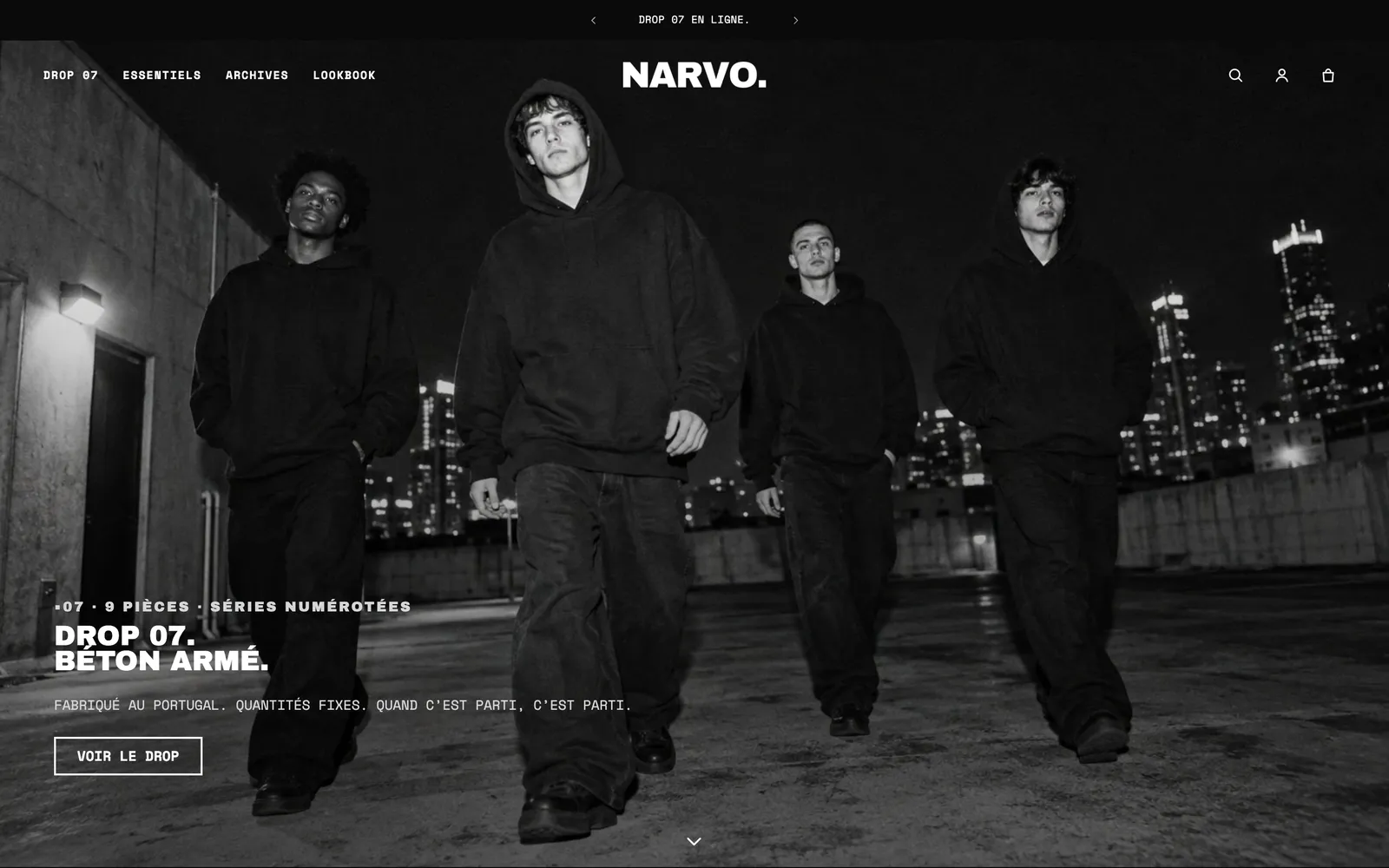
Si vous voulez que l'en-tête se pose sur la bannière, réglez dans la section En-tête Par-dessus la première section sur Pages qui commencent par une bannière : voir Menus, en-tête et pied de page.
Utiliser un diaporama
Le Diaporama accepte jusqu'à 12 Diapositive. Chaque diapositive a les mêmes réglages qu'une bannière (média, média sur mobile, voile, mise en page, fond du contenu, lien), plus un Titre dans la pagination et une Durée de cette slide.
Dans les réglages de la section :
- Style de transition : Fondu, Zoom, Rideau, Parallaxe ou Glissement ;
- Faire défiler automatiquement et Changer les slides toutes les (6 s par défaut) ;
- Style de pagination : Points, Barres de progression, Numéros, Compteur ou Titres des slides, qui affiche le titre de chaque diapositive en bas.
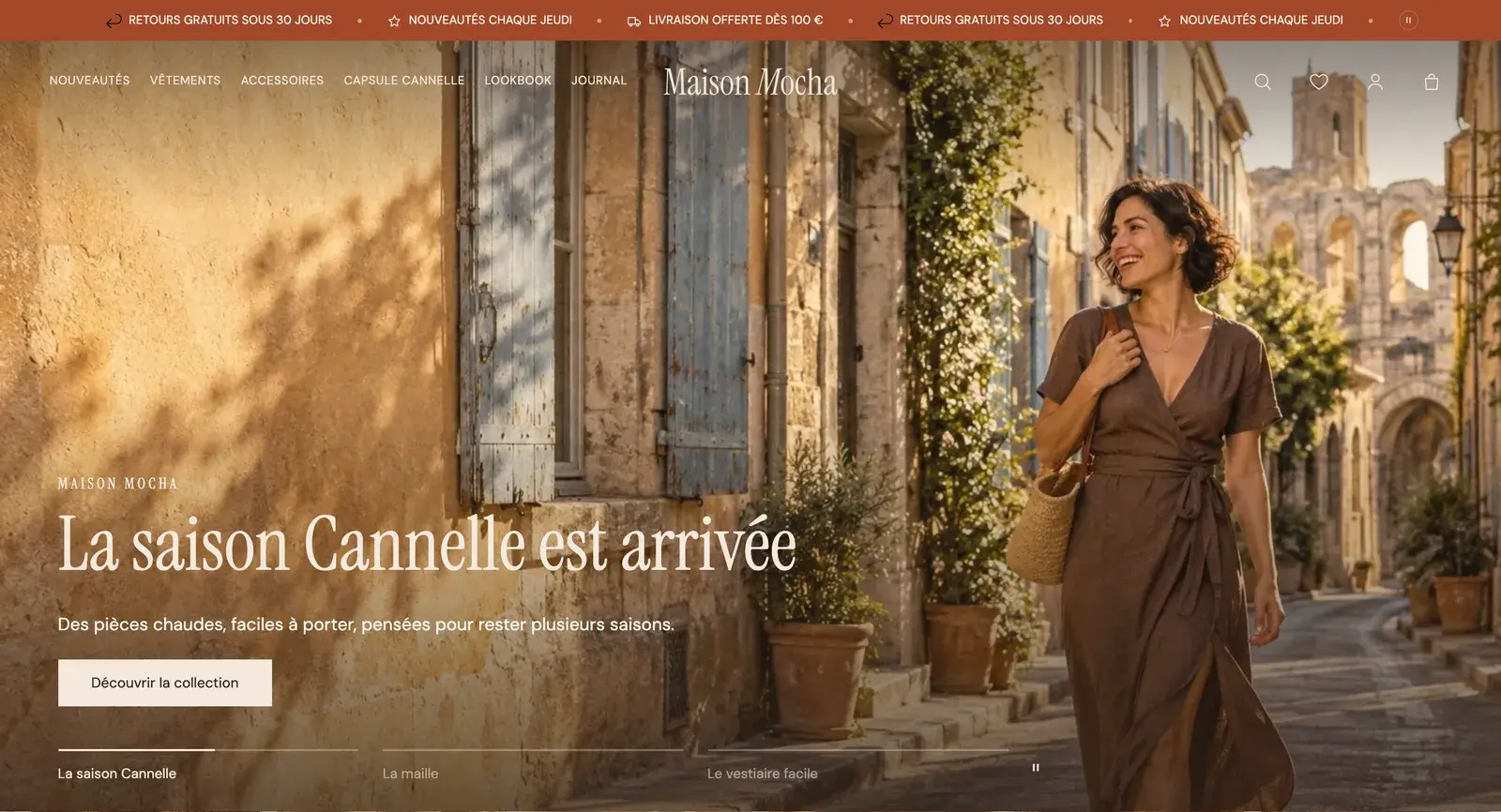
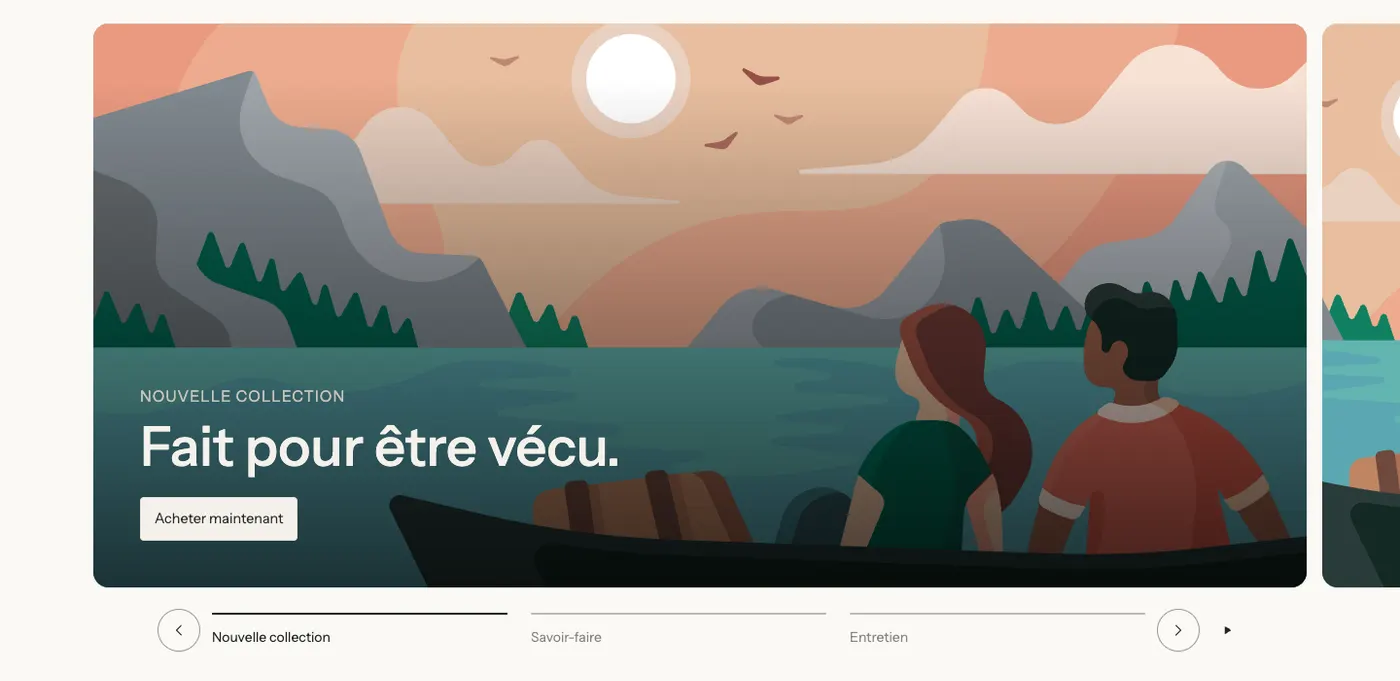
Un diaporama ne remplace pas un bon message : la plupart des visiteurs ne voient que la première diapositive. Mettez-y votre offre principale et limitez-vous à trois diapositives.