
Créer une page « Notre histoire » qui donne confiance
Racontez votre marque avec le modèle de page livré par le Story Thème, puis enrichissez-le avec une frise chronologique, du texte révélé ou des chiffres clés.
Avant d'acheter à une marque qu'il ne connaît pas, un visiteur veut savoir qui se cache derrière. La page « Notre histoire » répond à cette question. Le Story Thème fournit un modèle prêt à remplir et plusieurs sections pensées pour raconter une histoire : frise chronologique, texte qui se révèle au défilement, chiffres qui s'animent.
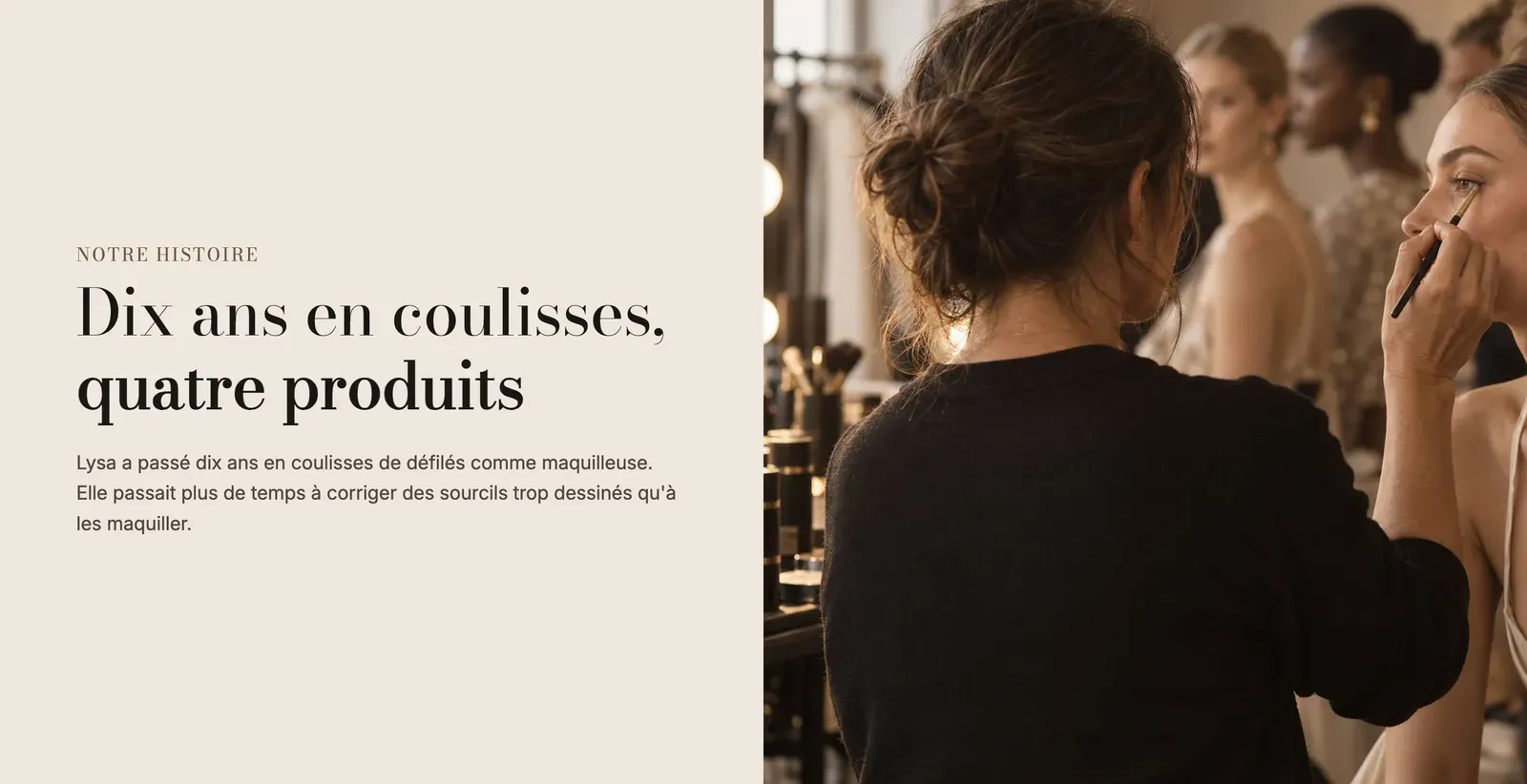
1. Créer la page dans Shopify
- Dans votre administration Shopify, ouvrez Boutique en ligne > Pages, puis cliquez sur Ajouter une page.
- Saisissez le titre, par exemple « Notre histoire ». Le contenu peut rester vide.
- Dans Modèle de thème, à droite, choisissez story.
- Dans Référencement sur les moteurs de recherche, vérifiez que l'identifiant est
story. - Cliquez sur Enregistrer, puis ajoutez la page à votre menu. Voir Créer une page et l'ajouter au menu.
2. Remplir le modèle livré
Ouvrez Boutique en ligne > Thèmes > Modifier le thème, puis choisissez Pages > story dans le menu déroulant du haut. Le modèle contient cinq sections, à remplir dans l'ordre :
| Section | Ce que vous y mettez |
|---|---|
| Bannière | Une grande photo de vous, de votre atelier ou de votre produit, le titre de la page et une phrase d'accroche. |
| Texte enrichi | Votre mission en une phrase forte, avec un bouton. |
| Image avec texte | Le récit : comment tout a commencé, avec deux photos et un témoignage client. |
| Multicolonne | Vos quatre engagements, chacun avec une icône, un titre et un court texte. |
| Newsletter | Une invitation à suivre la marque. |
- Cliquez sur chaque bloc (Titre, Texte, Image, Bouton) et remplacez son contenu d'exemple.
- Pour la bannière, choisissez l'Image dans la section, et un Effet du média si vous voulez du mouvement (Zoom lent, Parallaxe, Zoom au défilement).
- Pour les engagements, changez l'Icône de chaque colonne dans la bibliothèque du thème, ou importez la vôtre dans Icône personnalisée.
- Cliquez sur Enregistrer.
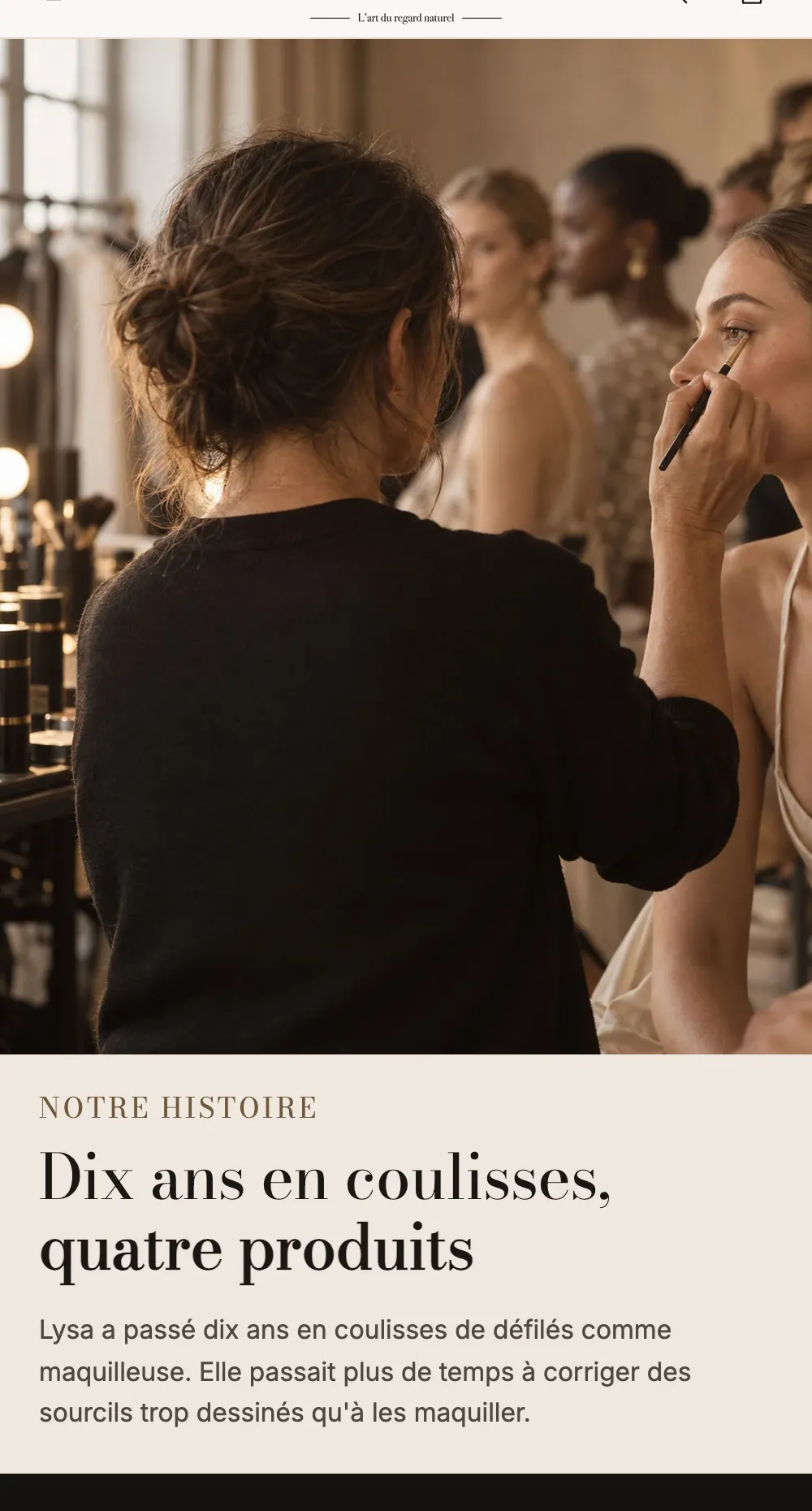
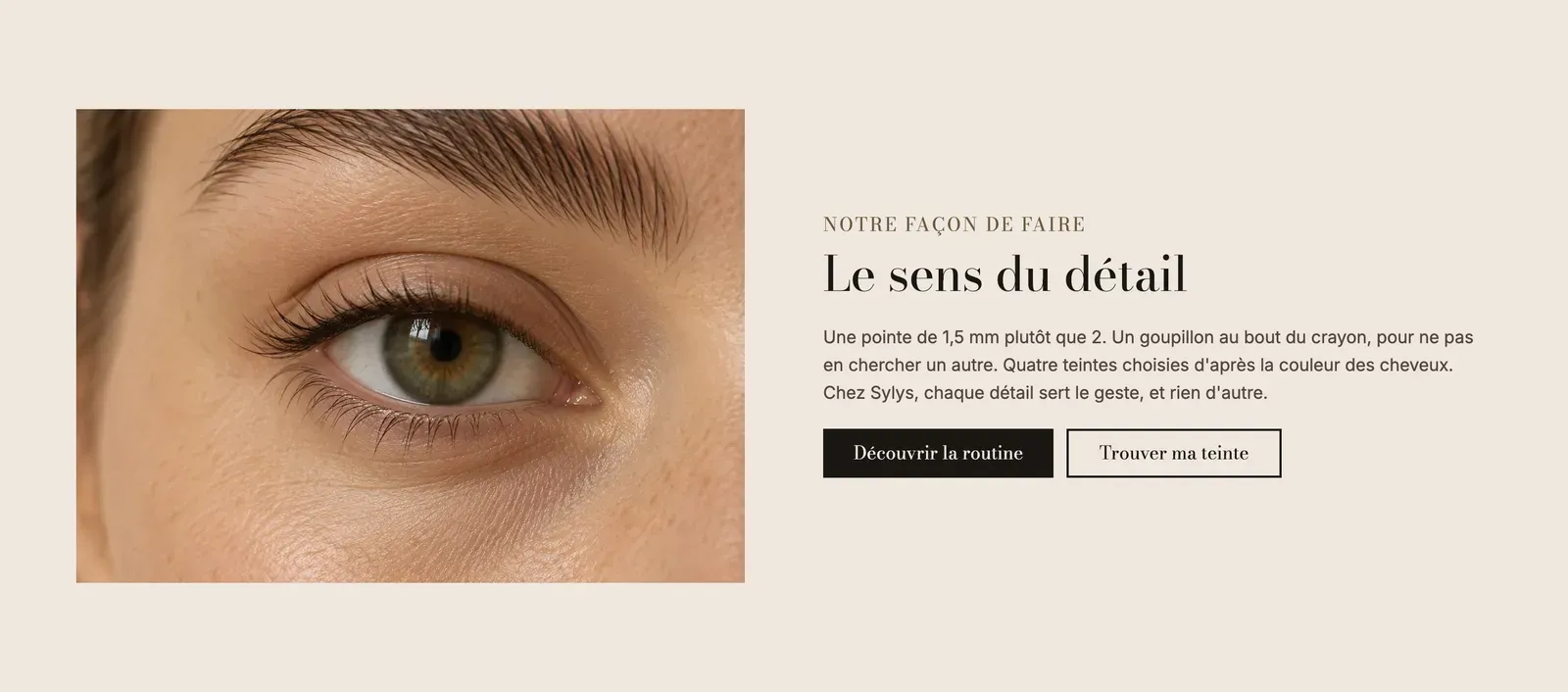
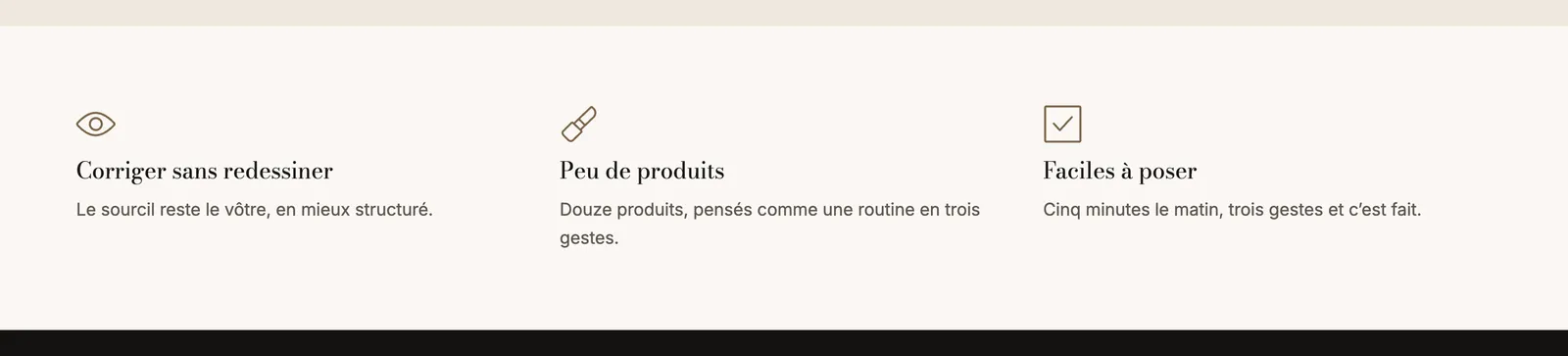
Chaque section du modèle a son article de référence : Bannière, Texte enrichi, Image avec texte, Multicolonne et Newsletter.
3. Ajouter une frise chronologique
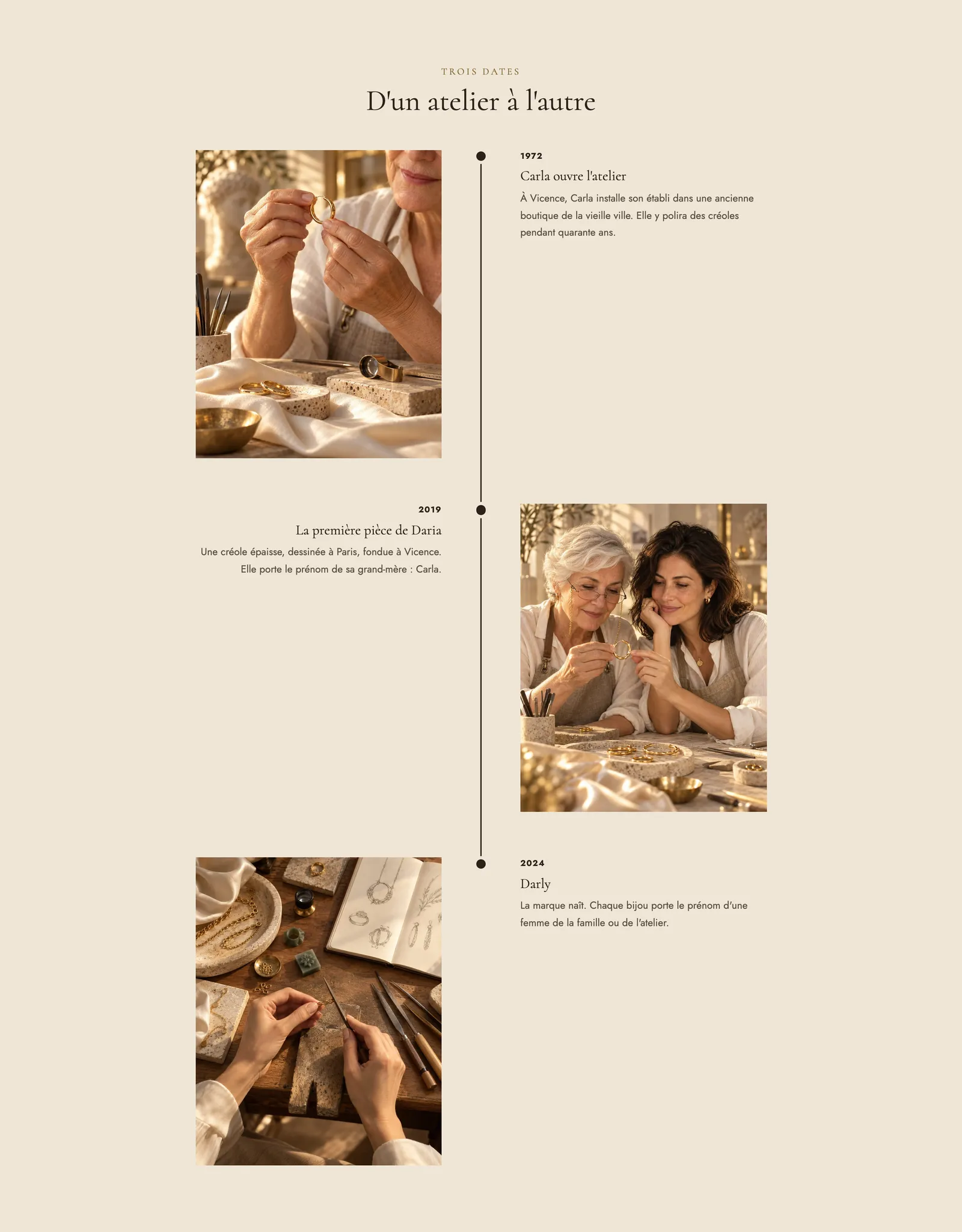
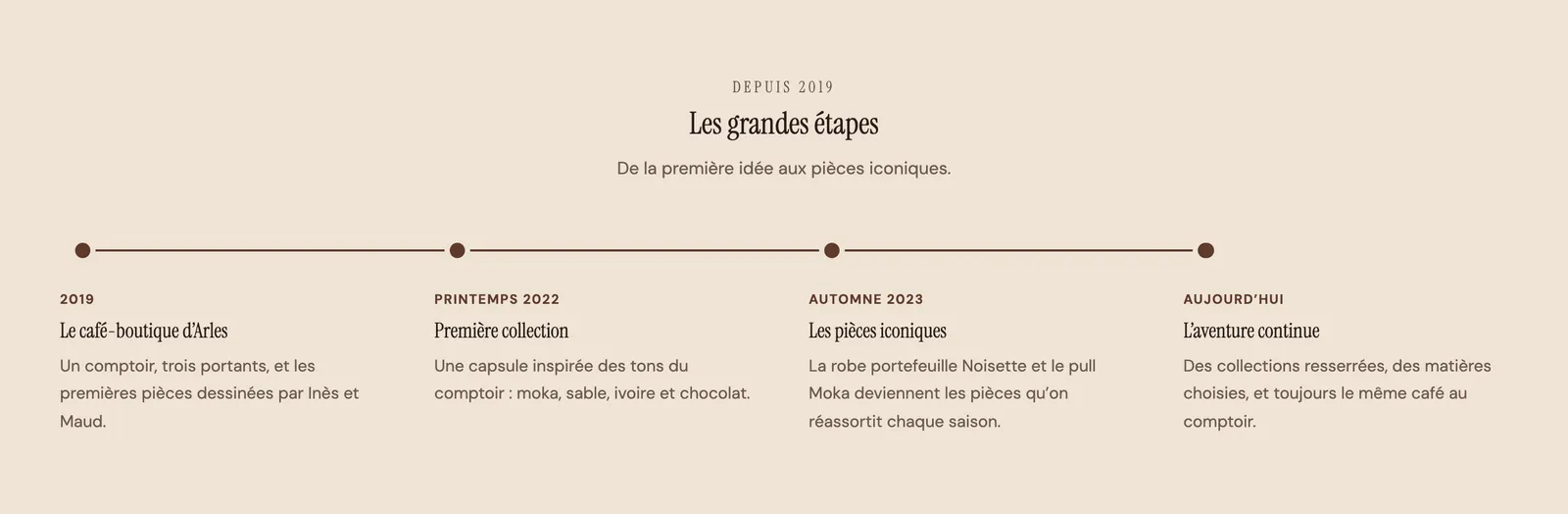
La frise raconte les grandes étapes de votre marque, avec une ligne qui se remplit à mesure que le visiteur descend.
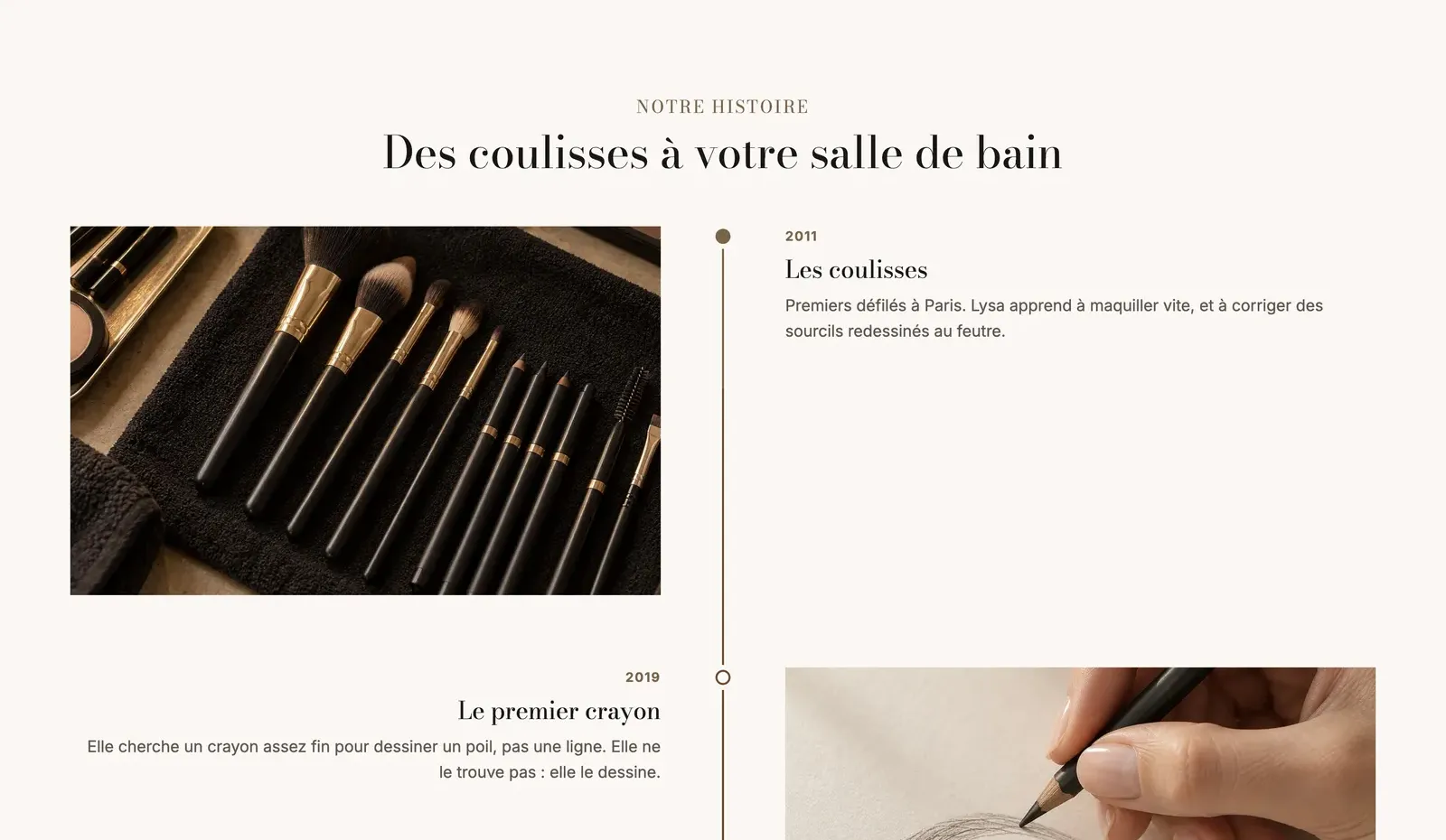
- Cliquez sur Ajouter une section, catégorie Texte, puis choisissez Notre histoire (la variante de la section Frise chronologique).
- Dépliez le bloc Frise chronologique : chaque Étape a un Sous-titre (l'année, par exemple 2019), un Titre, un Texte, une Image et une Icône facultatives.
- Cliquez sur le bloc Frise chronologique lui-même pour choisir la Disposition : Verticale, En alternance (comme ci-dessus) ou Horizontale.
- Dans Repère, choisissez le Style des points : Point, Numéros, Icône ou Image.
- Laissez Remplir la ligne au défilement coché pour l'effet de progression.
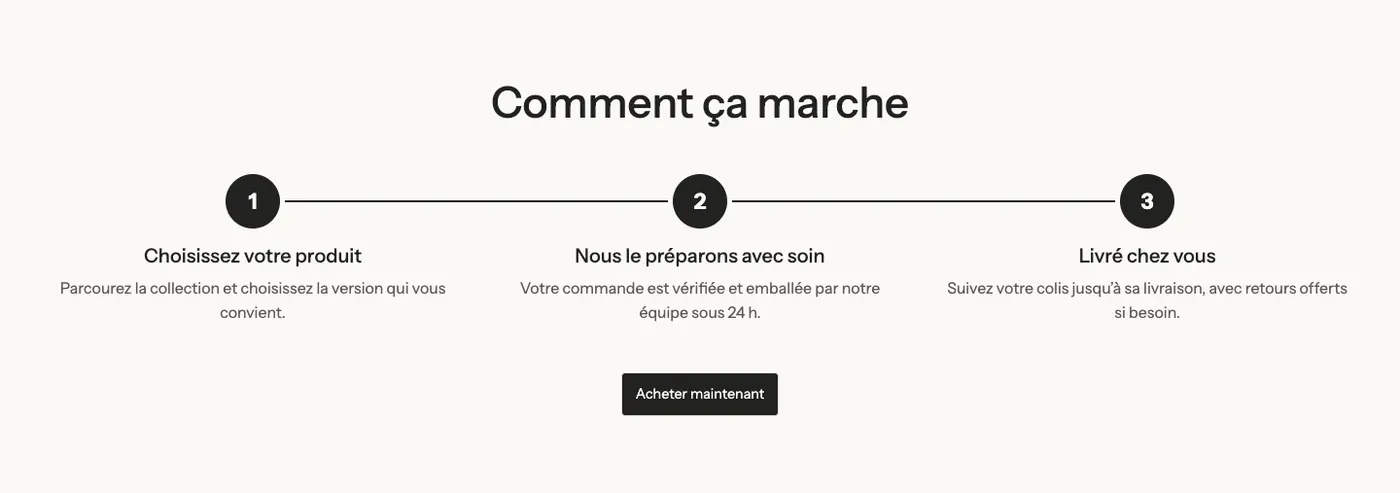
La variante Comment ça marche utilise la même frise pour expliquer un processus en étapes numérotées :
Voir aussi la section Frise chronologique.
4. Aller plus loin dans la mise en scène
D'autres sections se prêtent bien au récit. Ajoutez-les avec Ajouter une section :
- Texte révélé : un bloc (catégorie Effets au défilement) dont les mots s'illuminent au fil du défilement. Idéal pour votre manifeste. Mettez des mots en gras pour les faire ressortir d'une autre couleur (Couleur des mots en gras).
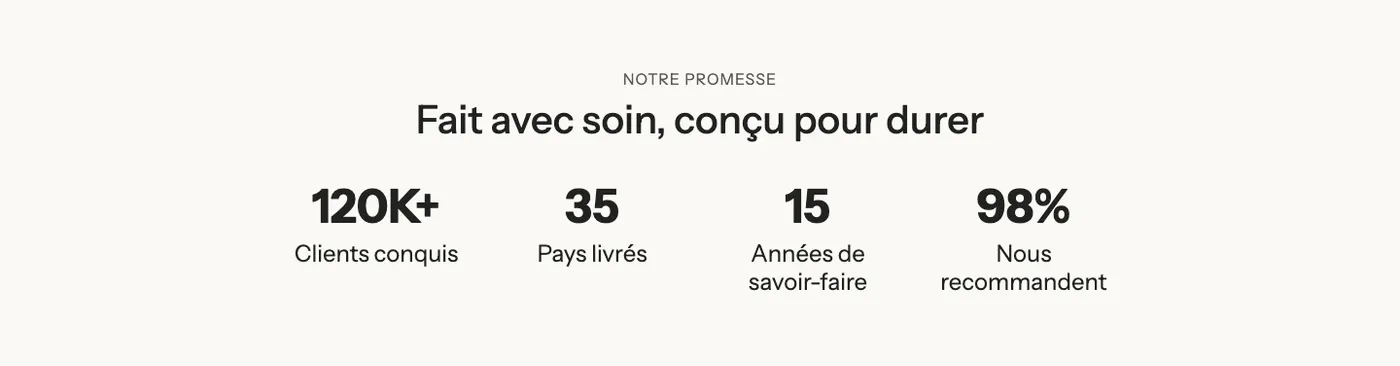
- Statistiques (Chiffres clés) : des chiffres qui comptent à l'apparition, comme « 12 000 clientes » ou « 4,8/5 ».
- Galerie (Lookbook) : les coulisses en images.
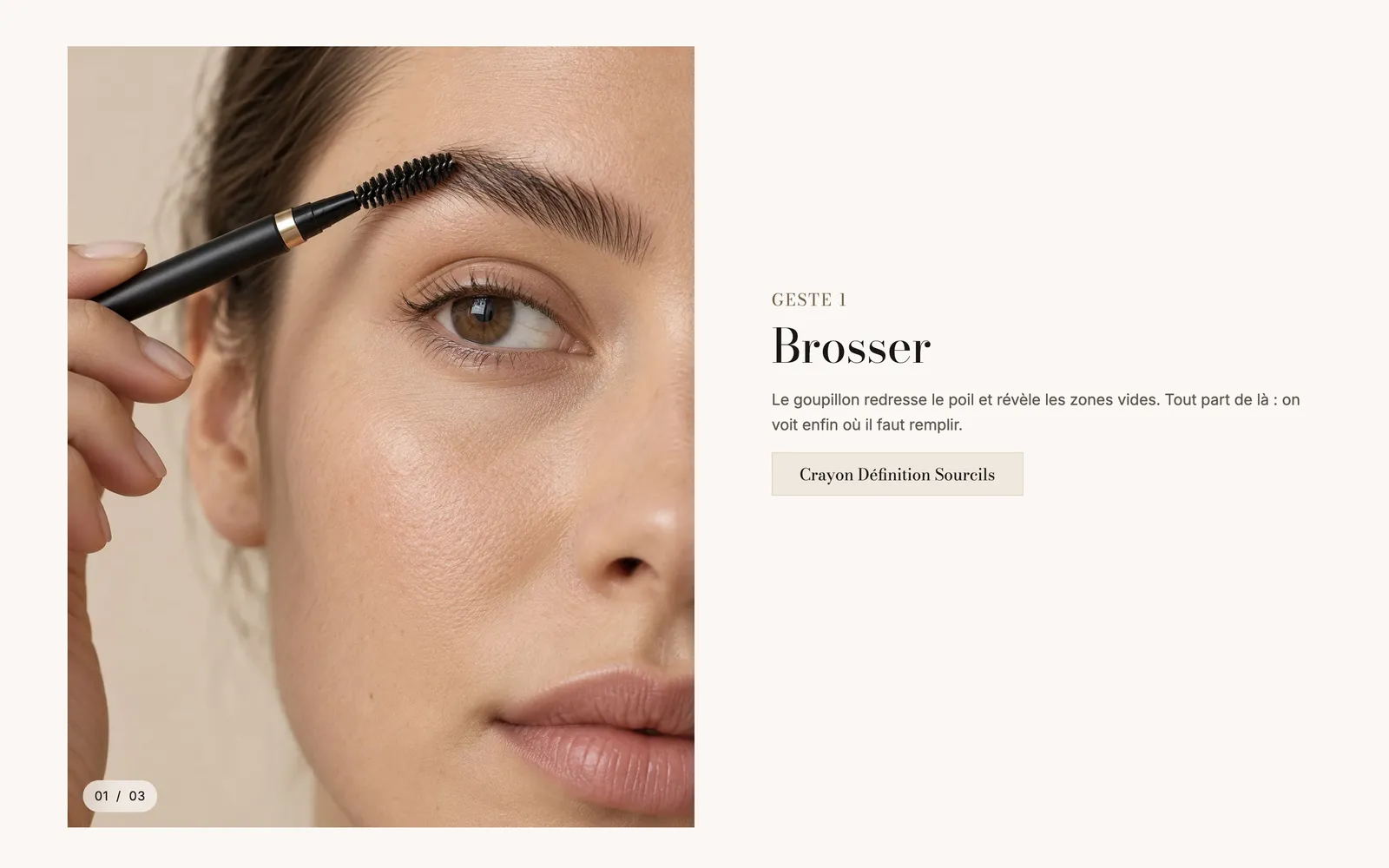
- Récit au défilement ou Cartes empilées : les étapes de fabrication, une par écran.
- Témoignages : ce que vos clients disent de vous.
- Vidéo : une présentation filmée, souvent plus convaincante qu'un long texte.

Voir Tour d'horizon des sections, Animations et effets, la section Statistiques, la section Récit au défilement et la section Galerie.