
Sezioni Blog e Articolo del blog: la pagina del blog e quella di un articolo
Personalizza la pagina che elenca i tuoi articoli e la pagina di lettura di un articolo: indice dei contenuti, condivisione, riquadro dell'autore, barra di lettura e articoli suggeriti.
Il tuo blog Shopify viene mostrato con due modelli del tema: Blog, la pagina che elenca tutti gli articoli, e Articolo del blog, la pagina di lettura di un articolo. Ognuno ha la sua sezione principale, composta da blocchi che puoi riordinare, nascondere o integrare. Queste sezioni non si aggiungono altrove: per mostrare degli articoli nella home page, usa la sezione Articoli del blog.
Per aprirle: Negozio online > Temi > Modifica tema, poi scegli nel menu in alto il modello dei blog o quello degli articoli del blog.
Blog
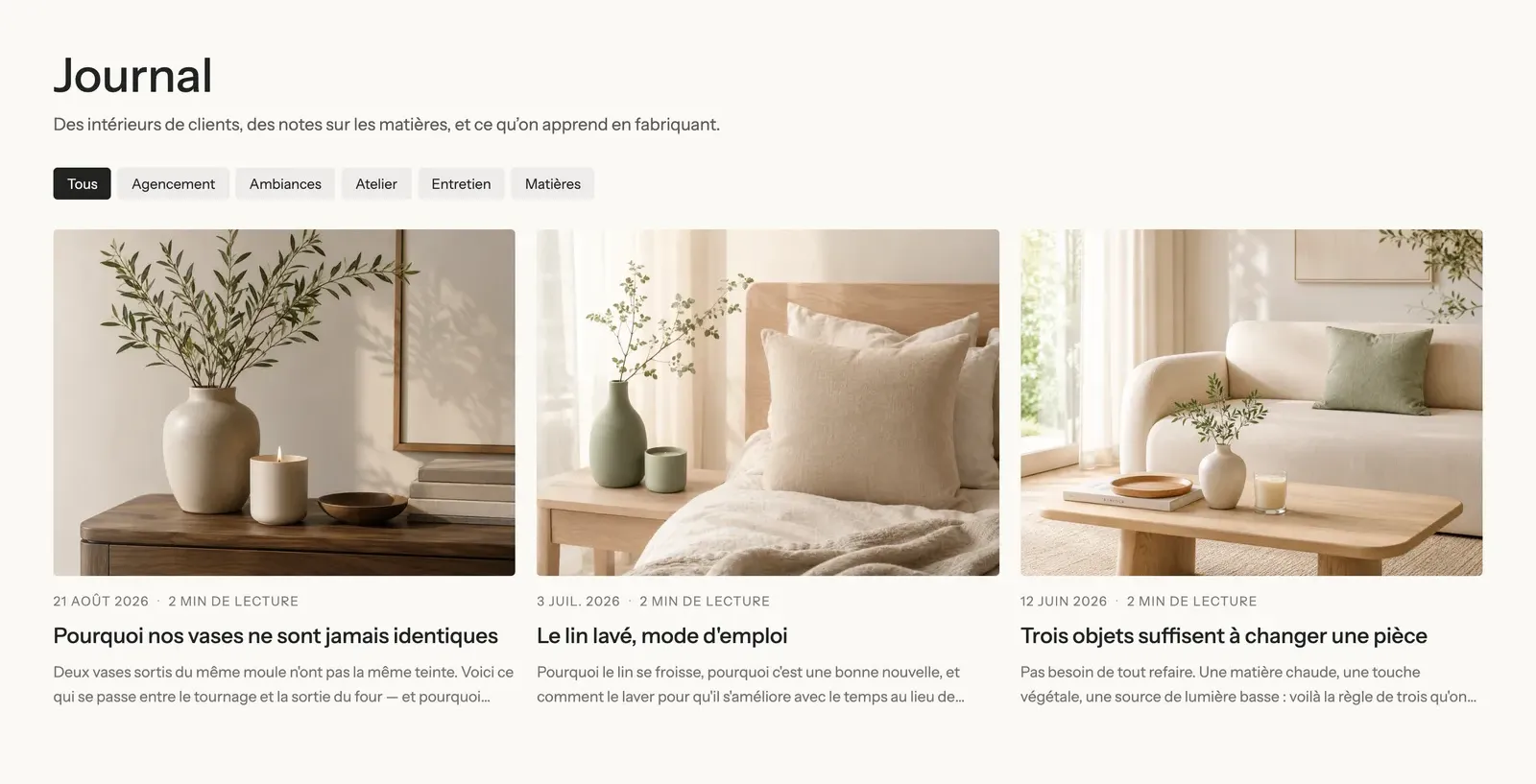
La sezione Blog mostra il titolo del blog, un testo introduttivo, i tag degli articoli come filtri e la griglia degli articoli, suddivisa in pagine.
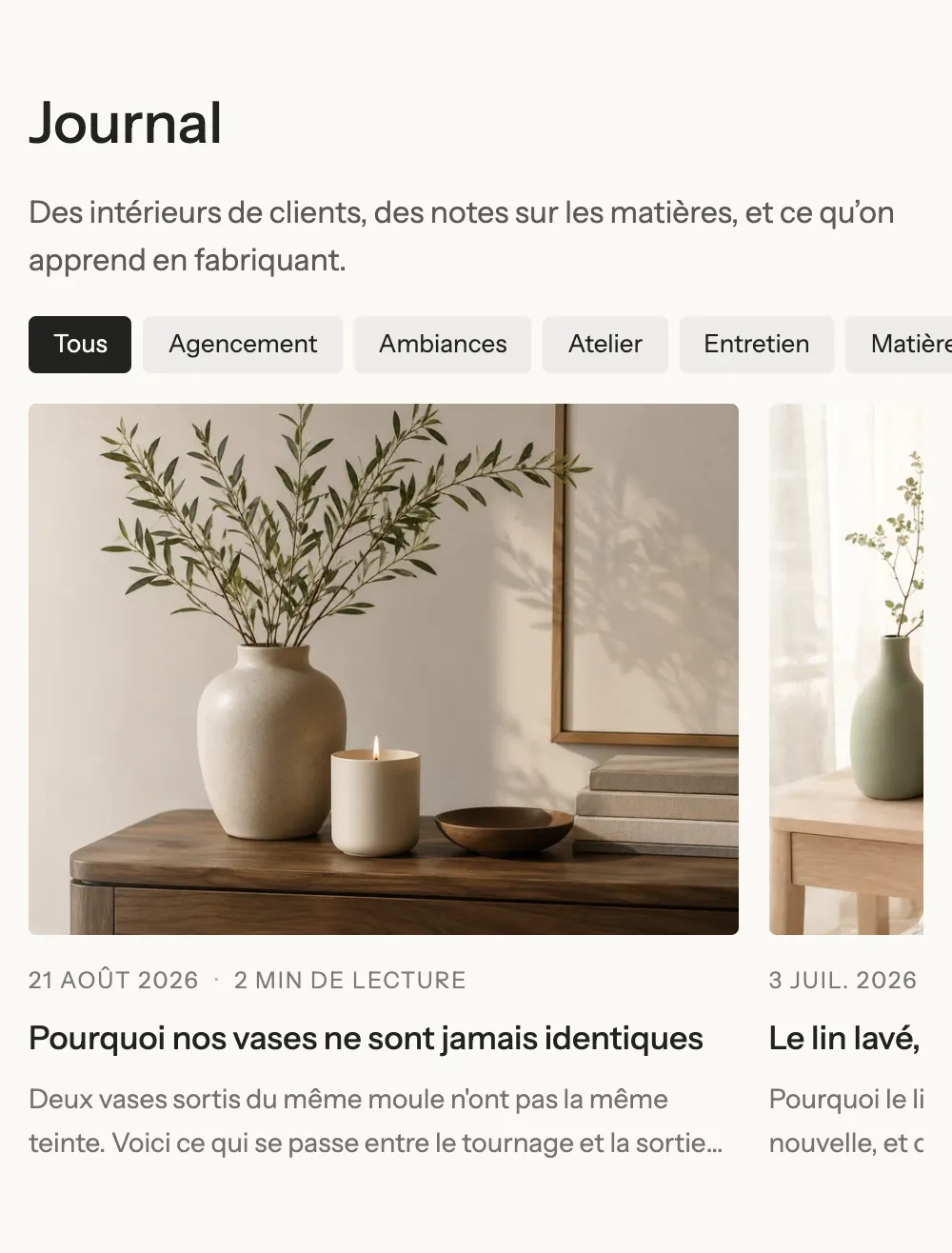
Su mobile, le pillole dei tag scorrono su una riga e gli articoli si dispongono su una sola colonna:
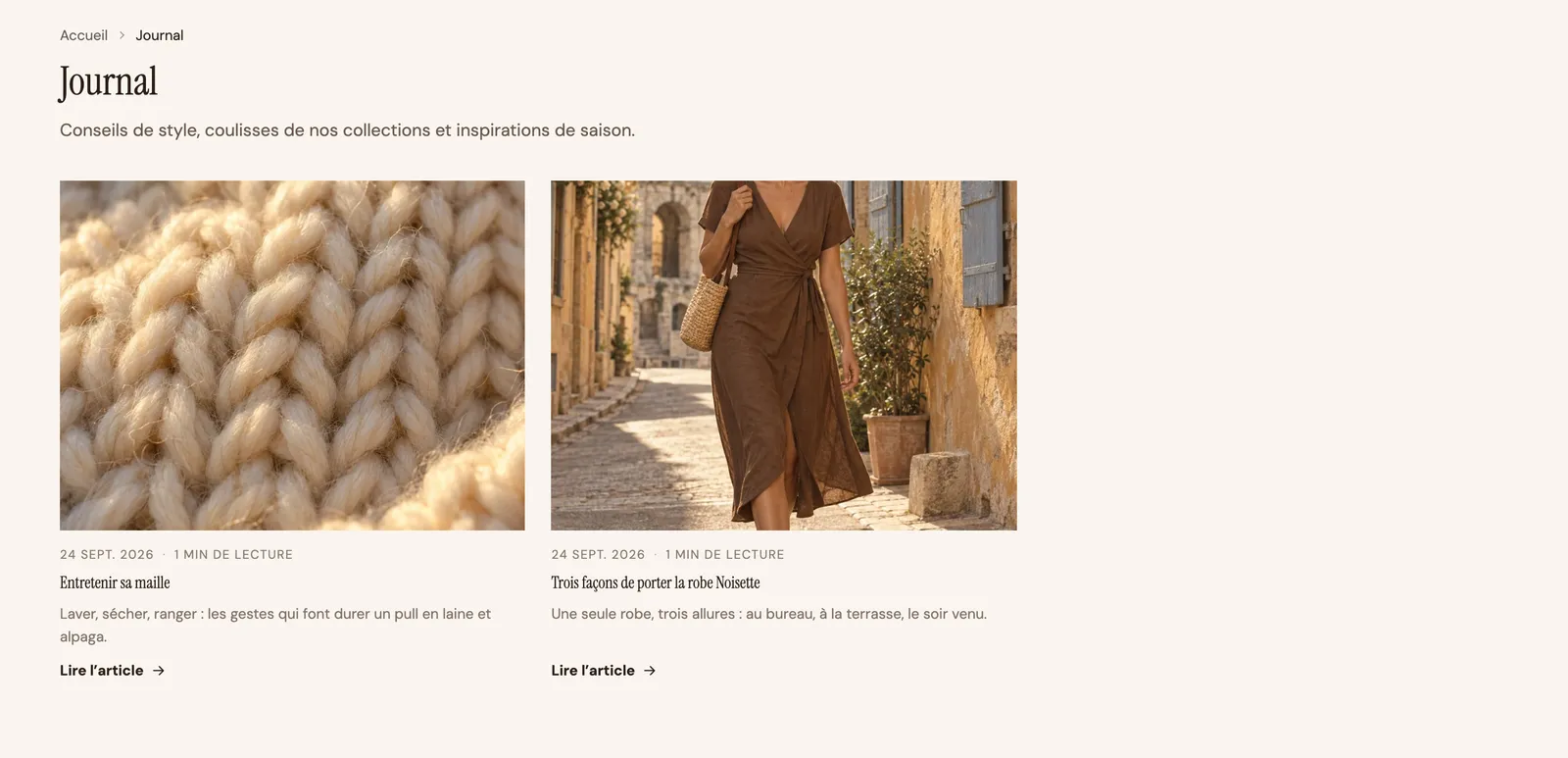
La demo Maison Mocha aggiunge un percorso di navigazione sopra il titolo e un link «Leggi l'articolo» sotto ogni scheda:
I blocchi della sezione Blog
| Blocco | A cosa serve |
|---|---|
| Gruppo con Titolo dell’articolo e Testo | Il titolo del blog (il blocco Titolo dell’articolo mostra il titolo della pagina corrente) e una frase introduttiva. |
| Tag dell’articolo | I tag dei tuoi articoli, come pillole cliccabili che filtrano il blog. |
| Articoli del blog | La griglia degli articoli (9 per pagina nel modello fornito, 3 colonne), con la navigazione tra le pagine. |
Il blocco Articoli del blog ha le stesse impostazioni della sezione omonima: layout, colonne, scheda articolo e soprattutto Navigazione tra le pagine del blog (Numeri, Pulsante Carica altri o Nessuno). Se lasciata vuota, l'impostazione Blog usa il blog della pagina. Tutti i dettagli sono in Sezione Articoli del blog.
Tag dell’articolo si imposta con Etichetta, Stile (Pillole, Contorno, Semplice), Dimensione del testo, Maiuscolo e Carosello su mobile (i tag scorrono su una riga).
Articolo del blog
La sezione Articolo del blog compone la pagina di lettura. Il modello fornito mostra, nell'ordine: i tag, il titolo, la data, l'autore e il tempo di lettura, la grande immagine, poi l'indice dei contenuti a sinistra e il testo a destra, seguito dai pulsanti di condivisione, dal riquadro dell'autore, dalla navigazione tra articoli e dai commenti.
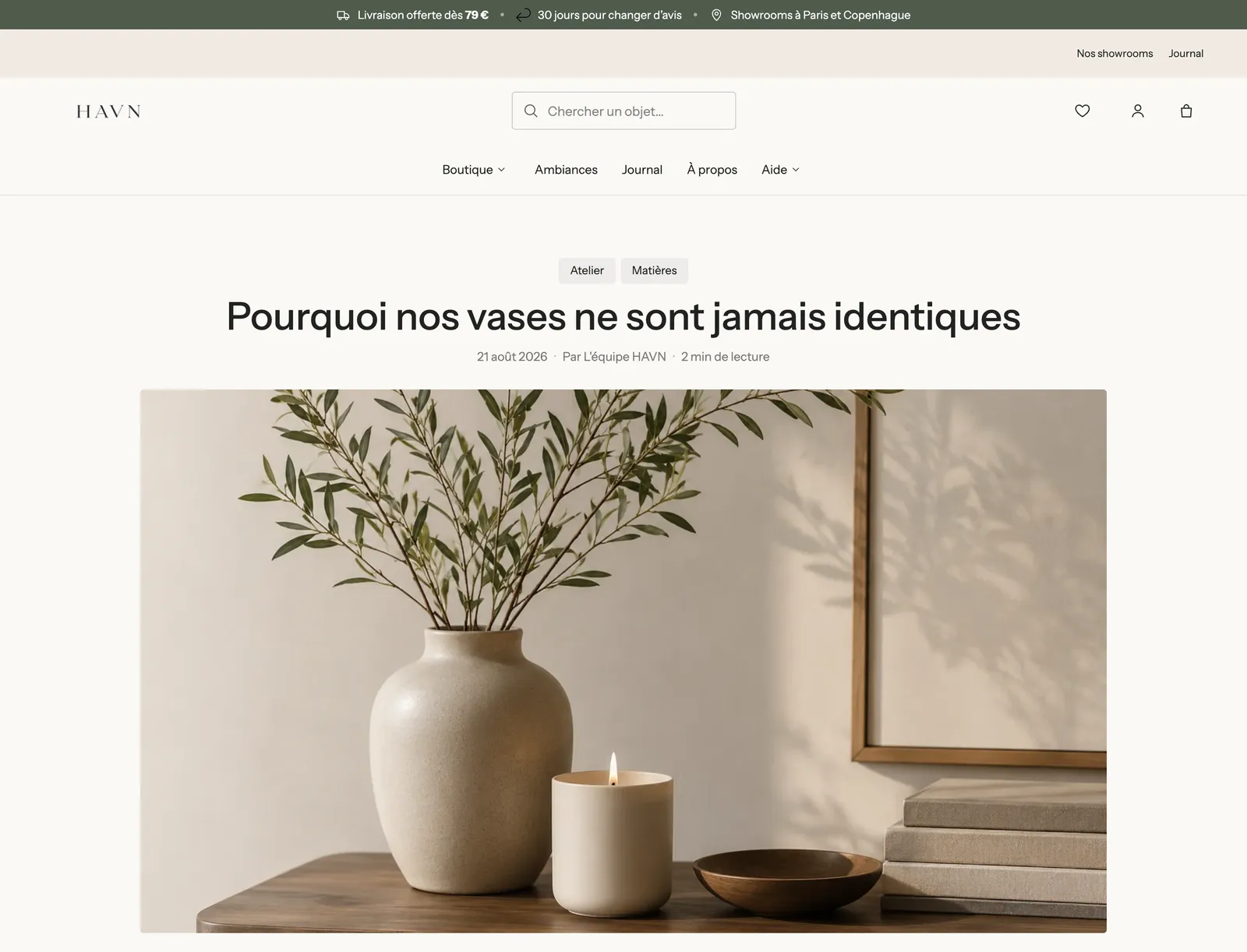
Una sottile barra di avanzamento della lettura scorre in alto sullo schermo mentre il cliente legge. Impostala nel gruppo Barra di avanzamento della lettura della sezione: casella di spunta, Colore (Accento 1, Accento 2, Testo) e Altezza (3 px).
L'indice dei contenuti
Il blocco Indice dei contenuti elenca i sottotitoli dell'articolo e permette di raggiungerli con un clic. Su desktop resta visibile durante la lettura e mette in evidenza la parte corrente:
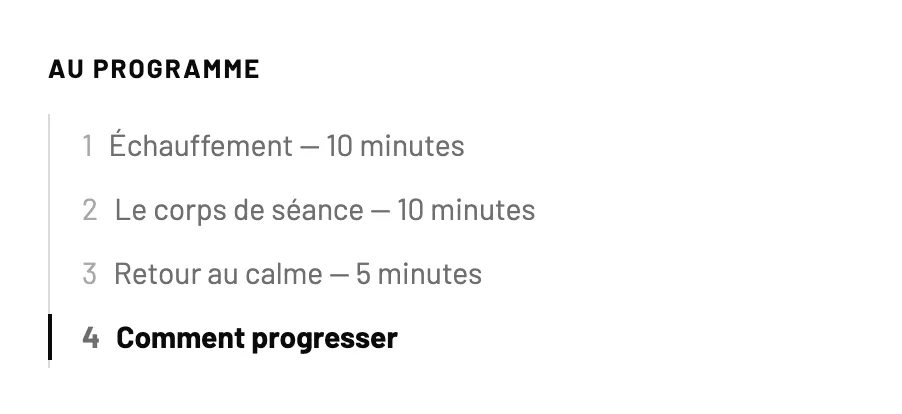
Impostazioni: Intestazione, Intestazioni elencate (H2 o H2, H3), Stile (Semplice, Linea, Scheda), Numeri, Dimensione del testo, Mantieni visibile durante lo scorrimento (selezionato) e Su mobile (Chiuso per impostazione predefinita, Aperto, richiudibile o Sempre aperto). Perché abbia qualcosa da elencare, struttura i tuoi articoli con dei sottotitoli nell'editor di testo di Shopify.
Condivisione e navigazione
Sotto il testo, Condivisione articolo propone Facebook, X (Twitter), Pinterest, WhatsApp, E-mail e Copia il link, o menu di condivisione su mobile (LinkedIn è disponibile ma non selezionato). Navigazione tra articoli mostra l'articolo precedente o successivo con la sua immagine e un link Torna al blog.

Gli articoli suggeriti
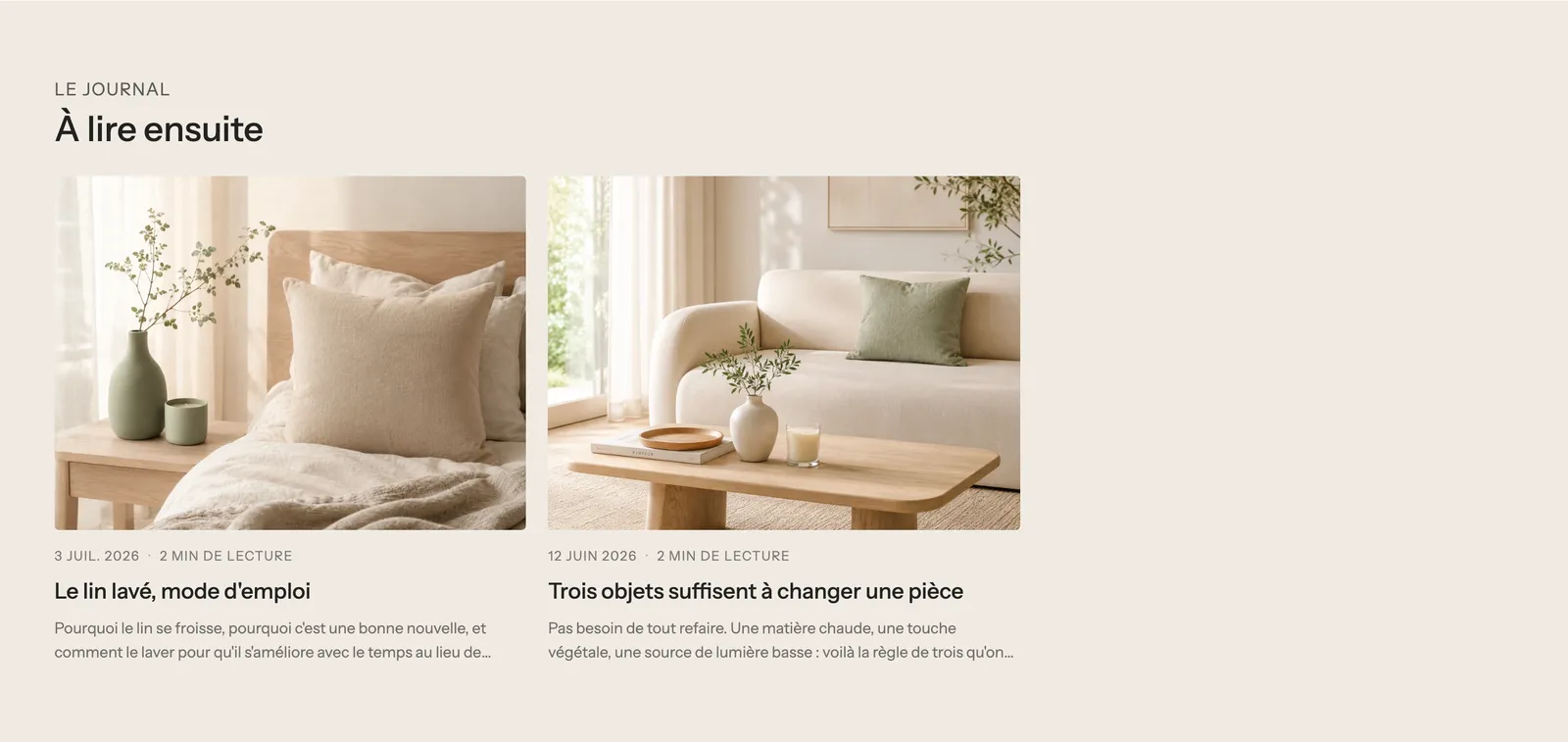
Sotto la sezione principale, il modello fornito aggiunge una sezione Articoli del blog con tre articoli. L'articolo corrente non vi compare, e quelli che condividono i suoi tag compaiono per primi.
I blocchi della sezione Articolo del blog
| Blocco | A cosa serve e impostazioni principali |
|---|---|
| Titolo dell’articolo | Il titolo (h1): Stile dell’intestazione, Mostra la linea di separazione, dimensione personalizzata, Colore dell’intestazione, allineamento. |
| Informazioni articolo | Mostra data, Mostra autore, Mostra il tempo di lettura (calcolato sul numero di parole), numero di commenti, Formato della data, Separatore, icone. |
| Immagine dell’articolo | L'immagine in evidenza: Proporzioni immagine (Largo (16:9) per impostazione predefinita), Angoli, Da bordo a bordo su mobile. |
| Contenuto dell’articolo | Il testo: Larghezza massima del testo (720 px), dimensione del font personalizzata, Capolettera, allineamento. |
| Indice dei contenuti | L'indice dei contenuti (vedi sopra). |
| Condivisione articolo | I pulsanti di condivisione: social network proposti, Visualizzazione (Icone / Icone e nomi), Forma delle icone, Colori delle icone (Tema o Colori dei marchi). |
| Tag dell’articolo | I tag dell'articolo, cliccabili. |
| Riquadro dell’autore | Una foto e un testo sull'autore. Se lasciati vuoti, vengono ripresi dall'account collaboratore che ha pubblicato l'articolo. Layout, Stile (Semplice / Scheda). |
| Navigazione tra articoli | Articolo precedente e successivo: Mostra immagine in evidenza, Stile, Mostra un link di ritorno. |
| Commenti | I commenti e il modulo per lasciarne uno: Numero di elementi per pagina, Stile, Stile pulsante. |
Questi blocchi si organizzano in Gruppi: nel modello fornito, un gruppo orizzontale affianca l'Indice dei contenuti (4/12 della larghezza) a un gruppo che contiene il testo e tutto ciò che segue (8/12). Su mobile, i due si dispongono uno sotto l'altro.
Le impostazioni comuni
Le due sezioni hanno anche la cornice comune a quasi tutte le sezioni: Layout, Palette colori, Separatori e Animazioni, spiegati in Capire l'editor del tema. Puoi aggiungere qualsiasi blocco del tema in un articolo, per esempio un Elenco prodotti per vendere i prodotti di cui parli.
Consigli e insidie
- I commenti vengono mostrati solo se li hai consentiti per quel blog in Shopify (impostazioni del blog, in Negozio online > Articoli del blog).
- Il nome dell'autore proviene dall'account che ha pubblicato l'articolo. Per firmare «Il team» invece di un nome proprio, modifica l'autore dell'articolo in Shopify.
- I tag servono sia come filtri nella pagina del blog sia per scegliere gli articoli suggeriti: usane pochi, e sempre gli stessi.
- Dai a ogni articolo un'immagine in evidenza: senza, la griglia del blog e la navigazione tra articoli perdono il loro elemento visivo.
- Il tema aggiunge i dati strutturati dell'articolo per i motori di ricerca: cura il titolo e l'estratto di ogni articolo.