
Sezione Articoli del blog: mostrare i tuoi ultimi articoli
Metti in evidenza gli articoli del tuo blog nella home page o in una pagina prodotto, in griglia, in carosello, in formato diario o con un articolo in primo piano.
La sezione Articoli del blog mostra una selezione dei tuoi articoli, con la loro immagine, la data, il titolo e un estratto. Nella home page, mostra che il tuo negozio è attivo; sotto una pagina prodotto, rimanda ai tuoi consigli d'uso. Esiste in quattro varianti.
Le varianti (preset)
Articoli del blog
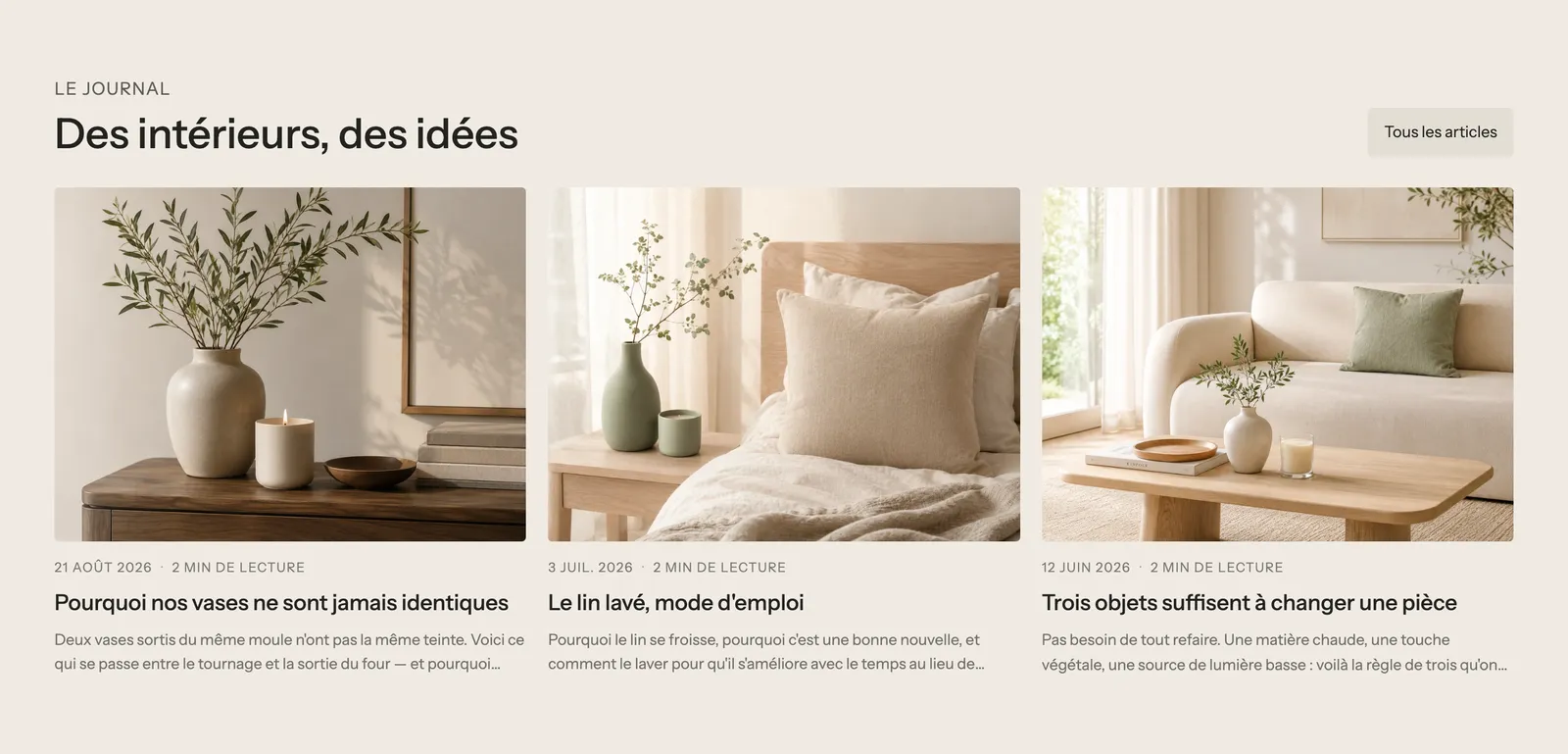
Un titolo a sinistra, un pulsante Visualizza tutti gli articoli a destra e tre articoli in griglia. Su mobile, la griglia diventa un carosello. È la variante classica per la home page.
Carosello di articoli
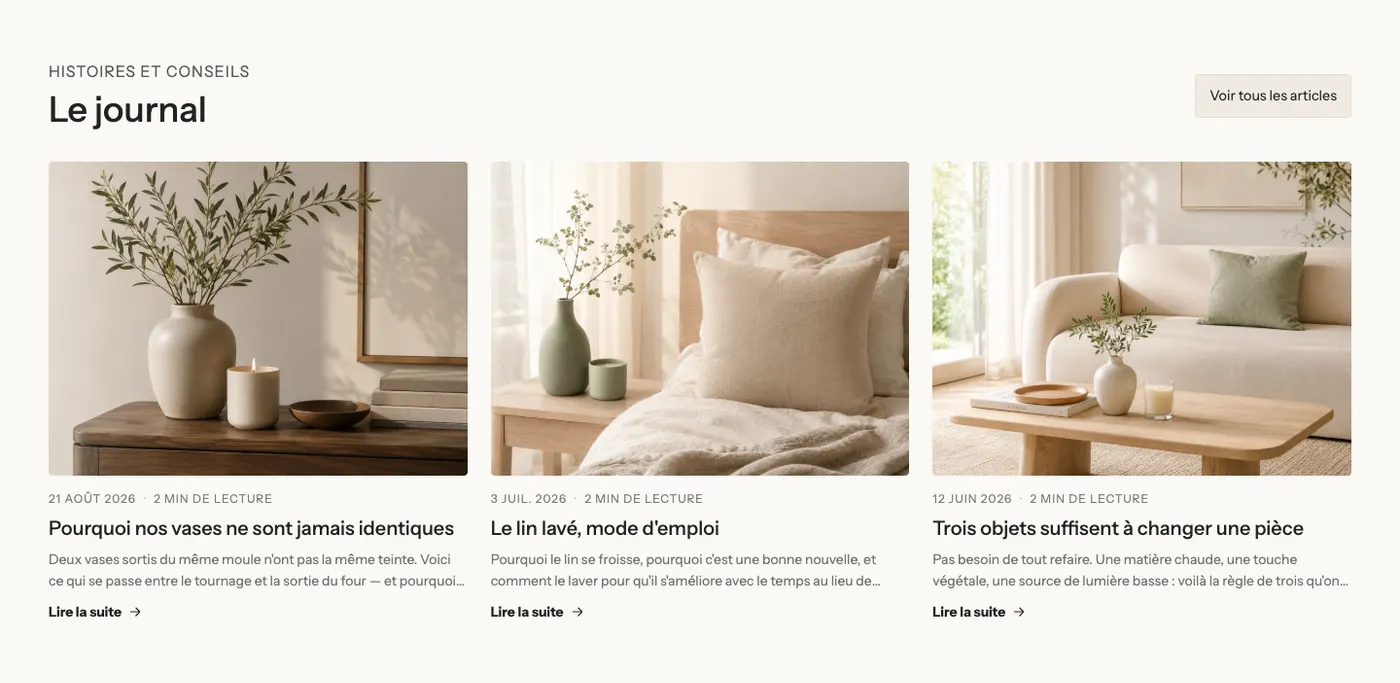
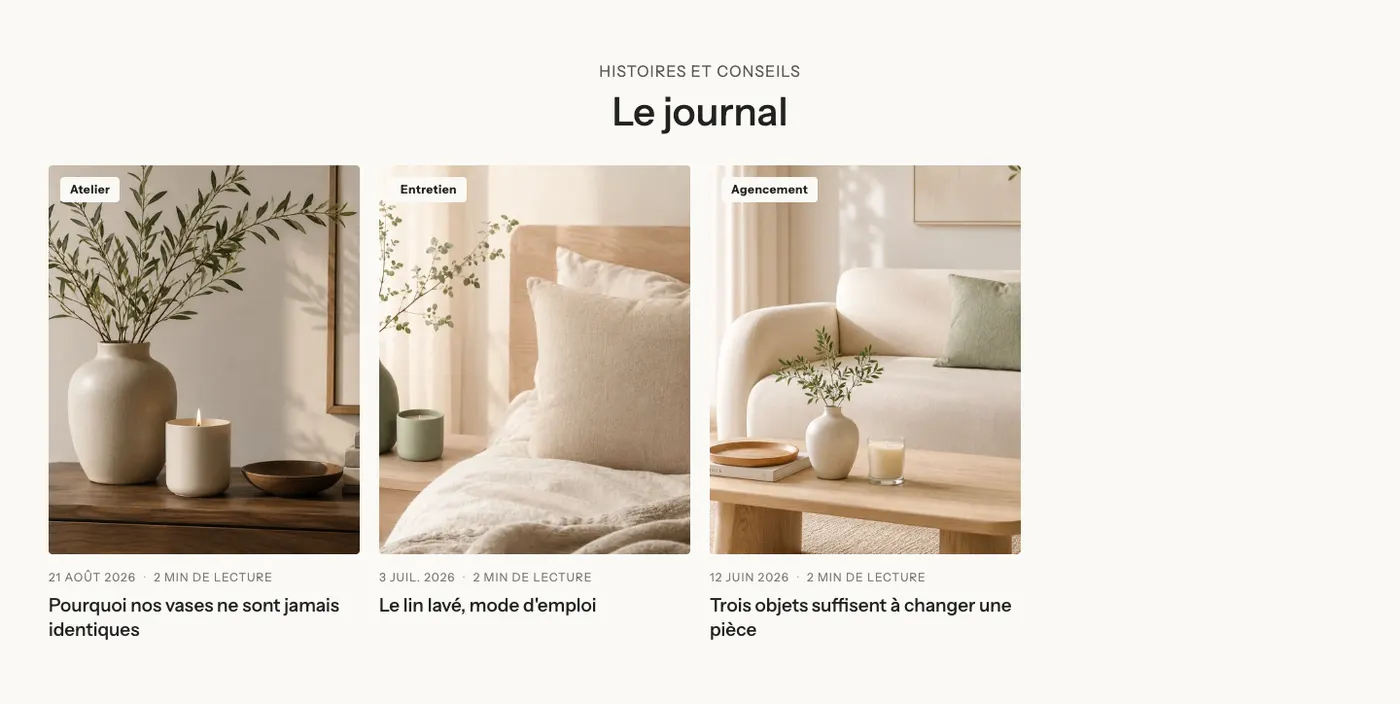
Un titolo centrato sopra un carosello di otto articoli in formato verticale, con il tag dell'articolo come badge sull'immagine. Comodo se pubblichi spesso.
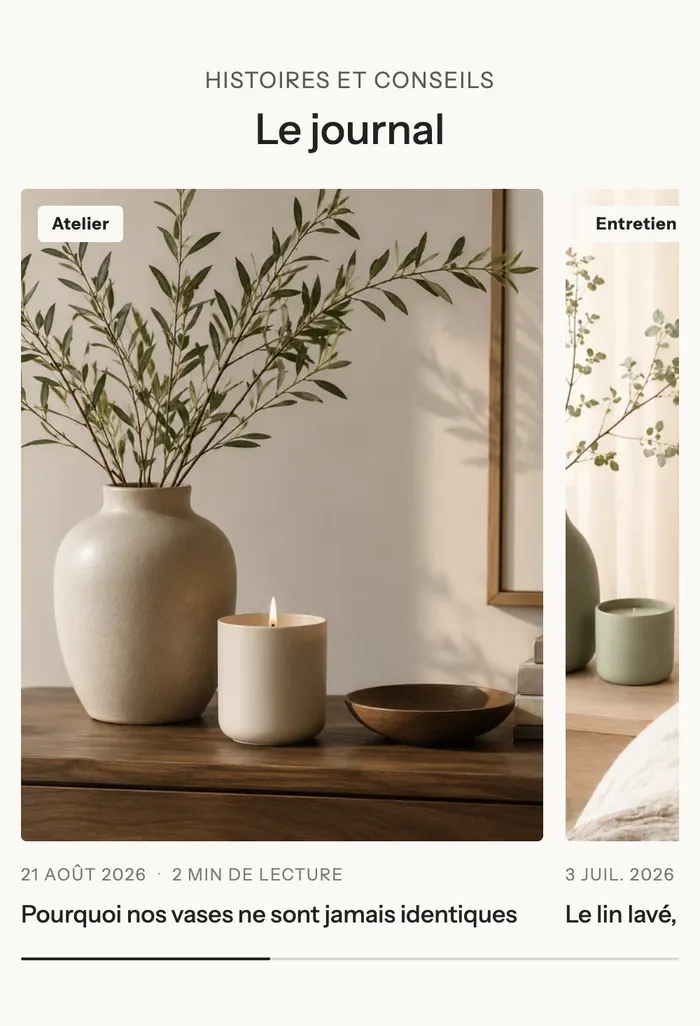
Su mobile, una parte dell'articolo successivo sporge e una barra di avanzamento indica la posizione:
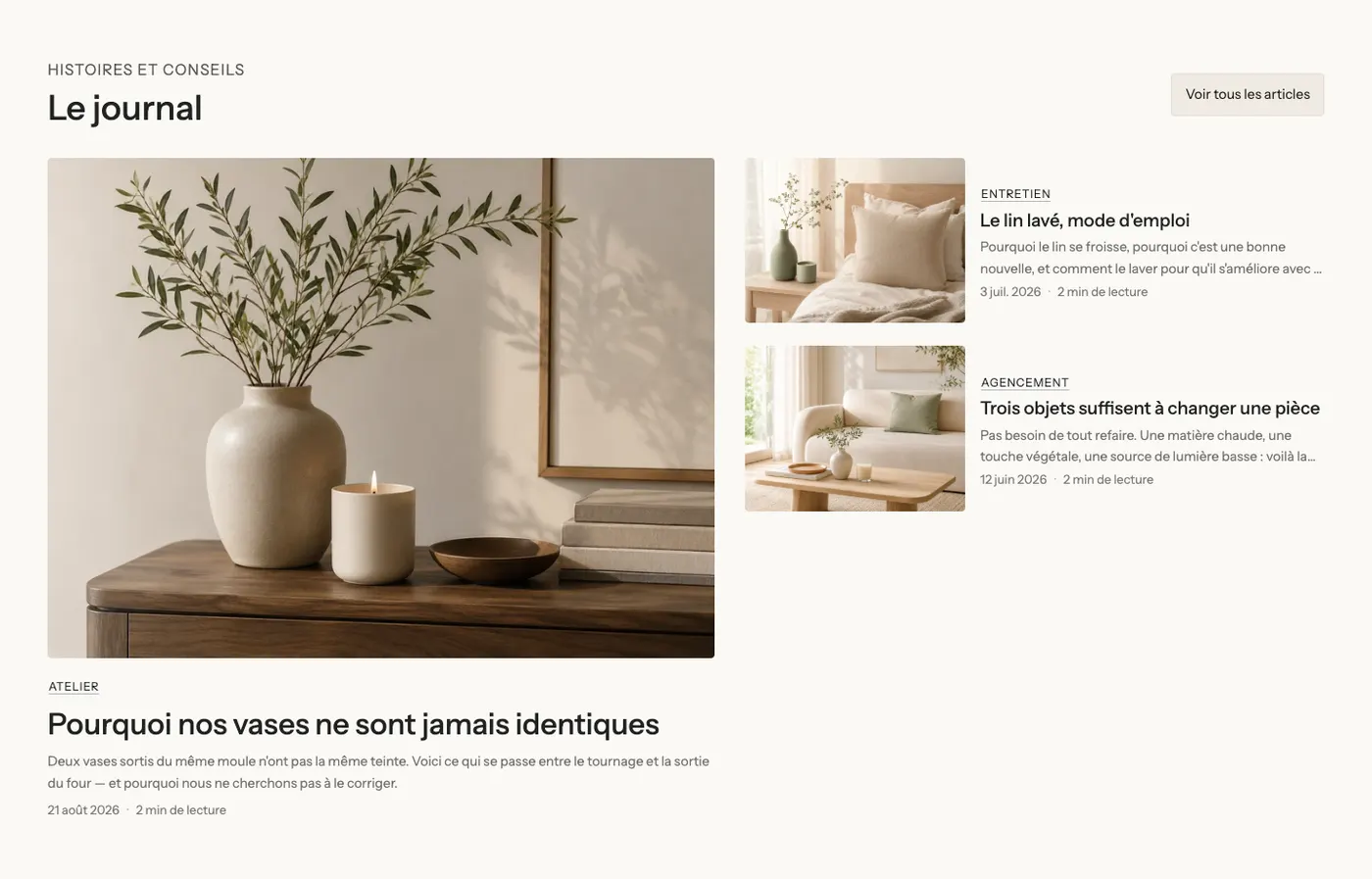
Articolo in primo piano
L'ultimo articolo in grande a sinistra e i successivi in piccolo a destra. Ideale per mettere in evidenza un articolo importante.
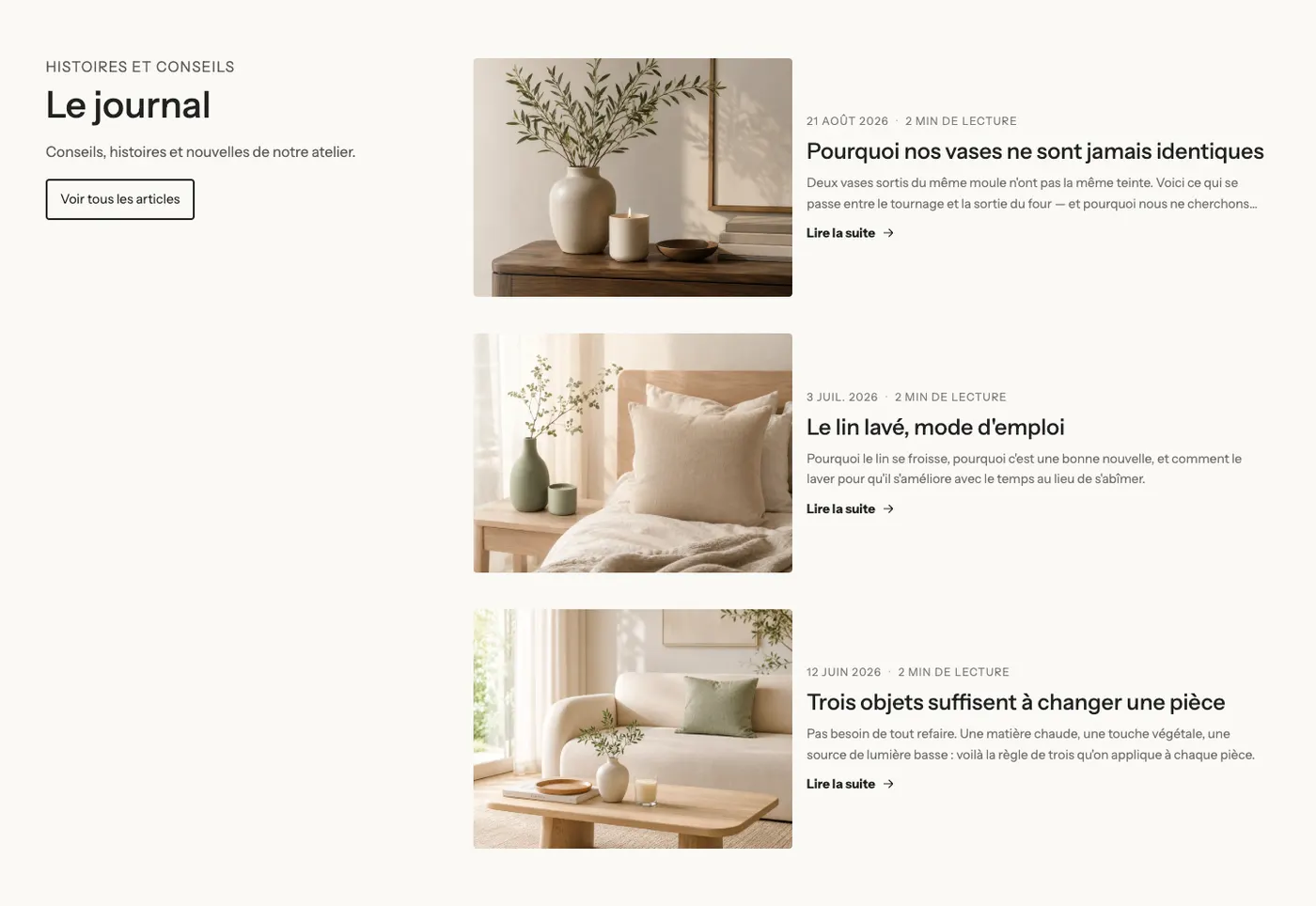
Diario
Il titolo, un testo e un pulsante in una colonna a sinistra che resta visibile durante lo scorrimento, e a destra un elenco di articoli con l'immagine accanto al testo. Un layout da magazine, per una pagina dedicata ai contenuti.
Aggiunta della sezione
- Dal pannello di controllo Shopify, apri Negozio online > Temi e clicca su Modifica tema.
- Scegli il modello nel menu in alto (ad esempio Home page).
- Clicca su Aggiungi sezione, apri la categoria Blog e scegli la variante.
- Clicca sul blocco Articoli del blog e scegli il Blog da mostrare.
- Clicca su Salva.
I blocchi della sezione
| Blocco | A cosa serve |
|---|---|
| Articoli del blog | Il cuore della sezione: quali articoli mostrare e come disporli. |
| Scheda articolo del blog | Il modello di scheda, comune a tutti gli articoli dell'elenco. |
| Titolo, Testo, Pulsante, Gruppo | Il titolo e il link «Visualizza tutti gli articoli» intorno all'elenco. |
Il blocco Articoli del blog
Gruppo Articoli:
- Origine: Blog (gli ultimi articoli di un blog) o Articoli (quelli che scegli uno per uno).
- Blog: se lo lasci vuoto, la sezione usa il blog della pagina, altrimenti il blog con handle
news(il blog creato per impostazione predefinita da Shopify). - Solo gli articoli con questo tag: per mostrare, ad esempio, solo gli articoli «Consigli».
- Numero di elementi: da 1 a 24 (3 per impostazione predefinita).
- Nascondi l’articolo della pagina (selezionata): in una pagina articolo, l'articolo che si sta leggendo non viene proposto, e quelli che condividono i suoi tag vengono mostrati per primi.
- Navigazione tra le pagine del blog: Numeri, Pulsante Carica altri o Nessuno. Serve solo nella pagina del blog.
- Scheda “Visualizza tutto”: una scheda in più che rimanda al blog, con il suo testo e i suoi colori.
Gruppo Layout: Layout (Griglia, Carosello, Bento, Articolo in primo piano), Carosello su mobile, Colonne su desktop (3), Colonne su tablet (2), Colonne su mobile (1.25: una parte dell'articolo successivo resta visibile), spazi tra colonne e righe.
Gruppo Controlli (carosello): Frecce, Stile di navigazione, Stile dell’impaginazione, Ruota automaticamente le slide.
Il blocco Scheda articolo del blog
Regola l'aspetto di tutte le schede:
- Layout: Impilato (immagine sopra), Laterale (immagine accanto, come nella variante Diario) o Testo sull’immagine.
- Stile: Tema, Standard, Scheda o Personalizzato (sfondo, bordo, angoli).
- I suoi sottoblocchi, da aggiungere, rimuovere o riordinare:
- Media: Proporzioni immagine, Adattamento immagine, Zoom al passaggio del mouse, Badge (Nessuno, Etichetta o Data);
- Data e autore: data, autore, Mostra il tempo di lettura, numero di commenti, formato della data;
- Titolo: livello, dimensione, Numero massimo di righe, effetto al passaggio del mouse;
- Estratto: Numero massimo di righe (3);
- Tag: i tag dell'articolo, come Pillole, Con contorno o Semplice;
- Link: «Leggi di più», come Freccia, Link o pulsante.
Le impostazioni della sezione
La sezione ha solo la cornice comune a quasi tutte le sezioni del tema: Layout, Palette colori, Separatori e Animazioni, spiegati in Capire l'editor del tema.
Consigli e insidie
- Assegna un'immagine in evidenza a ogni articolo in Shopify: è quella che viene mostrata nella scheda.
- Scrivi un estratto per ogni articolo (campo Estratto dell'articolo in Shopify): altrimenti, l'inizio del testo viene tagliato.
- Il tempo di lettura viene calcolato automaticamente in base al numero di parole.
- In una pagina prodotto, filtra per tag (ad esempio il tag del prodotto) per mostrare solo gli articoli utili.
- Tre articoli bastano nella home page: aggiungi il pulsante o la scheda «Visualizza tutto» per il resto.