
Seção Texto deslizante: texto, imagens e logos em loop
Faça seus argumentos, suas fotos ou os logos da imprensa deslizarem continuamente com a seção Texto deslizante e ajuste velocidade, tamanho e separadores.
A seção Texto deslizante faz passar em loop uma linha de texto, uma fileira de imagens ou logos, de uma borda à outra da tela. Ela dá ritmo à página inicial entre duas seções e repete seus principais argumentos (“Frete grátis”, “Fabricado na França”…) sem ocupar espaço.
As variantes (presets)
A seção tem três variantes, organizadas em três categorias diferentes do seletor.
Texto deslizante (categoria Texto)
Frases grandes, em maiúsculas, com uma estrela entre cada uma. É a variante mais usada: seus argumentos, seus valores ou o nome de uma coleção.

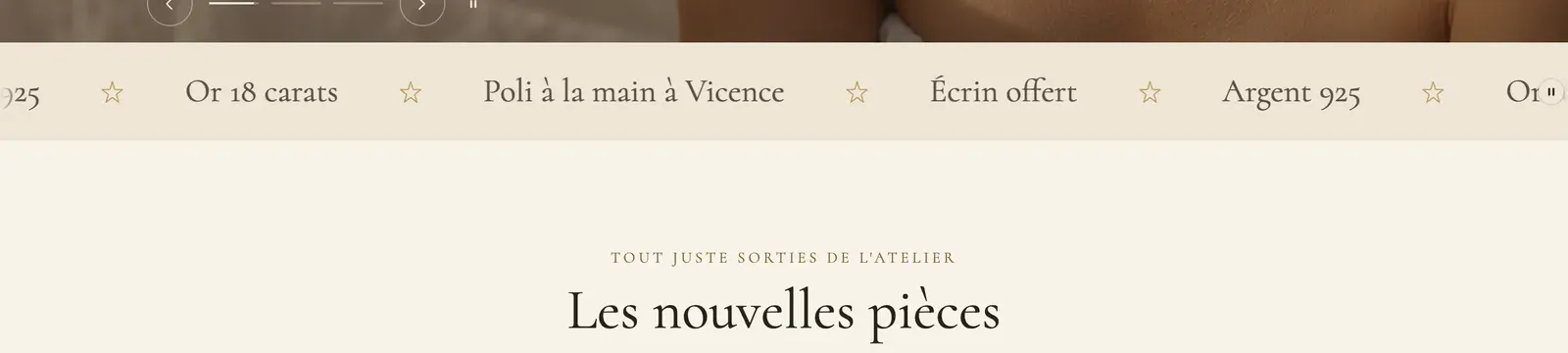
Cada loja de demonstração dá a ela um caráter próprio. A Darly a usa com uma fonte elegante, sem maiúsculas, sobre um fundo bege:

A Pulse a usa em tamanho enorme, em preto sobre amarelo neon, com um x como separador:

No celular, o texto fica em uma linha; defina um tamanho menor com Tamanho do texto no celular:

Imagens deslizantes (categoria Mídia)
Uma fileira de fotos em formato retrato que deslizam lentamente. Ideal para mostrar um clima, materiais ou fotos de clientes.

A loja de demonstração Maison Mocha a usa para mostrar seus tecidos:

Logos deslizantes (categoria Avaliações e confiança)
Os logos da imprensa, dos seus parceiros ou das suas certificações, em preto e branco até passar o mouse e levemente transparentes. A variante vem com logos de exemplo para substituir pelos seus.

Adicionar a seção
- No admin da Shopify, abra Loja virtual > Temas e clique em Editar tema.
- Escolha o modelo no menu superior (por exemplo, Página inicial).
- Clique em Adicionar seção e abra a categoria da variante: Texto para Texto deslizante, Mídia para Imagens deslizantes, Avaliações e confiança para Logos deslizantes.
- Clique no bloco da seção para digitar suas frases ou escolher suas imagens ou seus logos.
- Clique em Salvar.
Os blocos da seção
| Bloco | Para que serve |
|---|---|
| Texto deslizante | Frases que deslizam, com o separador entre elas. |
| Frase | Uma frase separada, para adicionar dentro de Texto deslizante e conectá-la a um metacampo ou dar a ela um link. |
| Imagens deslizantes | Uma fileira de imagens que deslizam. Contém um bloco Imagem deslizante por imagem (imagem e Link do botão). |
| Lista de logos | Os logos, no layout Rolagem contínua. Contém um bloco Logo por logo (imagem, nome, link, texto). |
Esses blocos também podem ser colocados em outras seções com Adicionar bloco.
O bloco Texto deslizante
- Texto (uma frase por linha): digite uma frase por linha; as linhas em branco são ignoradas. Para conectar uma frase a um metacampo, adicione um bloco Frase.
- Tamanho do texto e Tamanho do texto no celular (0 mantém o tamanho do tema), Cor do texto, Fonte (Corpo do texto ou Título), Maiúsculas.
- Estilo: Padrão (letras preenchidas) ou Contorno (letras vazadas).
- Separador: Nenhum, Ponto ou um ícone da biblioteca (Estrela, Coração, Folha, Caminhão…), com sua Cor. Ícone personalizado aceita a sua própria imagem, de preferência um SVG ou um PNG quadrado.
- Espaçamento entre as frases (48 px).
- Grupo Layout: Atraso (o tempo de uma volta completa, de 4 a 40 segundos: quanto maior, mais devagar o texto desliza), Direção (Esquerda ou Direita), Pausar ao passar o mouse.
- Borda a borda: a faixa sai das margens da seção e encosta nas bordas da tela.
O bloco Imagens deslizantes
- Proporção da imagem: Adaptar à imagem, Retrato, Quadrado ou Paisagem.
- Tamanhos das imagens e Largura no celular (0 usa o tamanho do desktop), Espaçamento, Raio do canto.
- Preto e branco até passar o mouse.
- Atraso, Direção, Pausar ao passar o mouse e Borda a borda, como no texto.
O bloco Lista de logos
Na variante Logos deslizantes, o Layout dele está definido como Rolagem contínua. Ajuste a Altura dos logos (e a Altura no celular), o Estilo (Simples, Cartão, Contorno), Preto e branco até passar o mouse e a Opacidade. Os detalhes estão em Seção Lista de logos.
As configurações da seção
A seção tem apenas a estrutura comum a quase todas as seções do tema: Layout (largura, espaçamentos), Paleta de cores, Separadores e Animações. É a Paleta de cores que define o fundo da faixa (o amarelo neon da Pulse, o bege da Darly). Essa estrutura é explicada em Entender o editor de temas.
Dicas e armadilhas
- De três a seis frases curtas bastam: uma faixa longa demais deixa de ser lida.
- Um botão de pausa aparece automaticamente na faixa: ele permite que os visitantes incomodados pelo movimento o interrompam. E se o visitante pediu ao dispositivo para reduzir as animações, a faixa fica parada.
- Mantenha um Atraso longo o suficiente (20 segundos ou mais para texto): um texto que desliza rápido cansa e é difícil de ler.
- No celular, diminua o Tamanho do texto no celular: um texto de 56 px no desktop fica grande demais em um celular.
- Para os logos, use arquivos PNG ou SVG com fundo transparente e com a mesma altura visual.
- Posicione a faixa logo abaixo do banner da página inicial: ela faz a transição para o restante da página.