
Abschnitt Fußzeile: Spalten, Newsletter und Markenname
Gestalte die Fußzeile von Story Theme: Linklisten, Kontaktdaten und Öffnungszeiten, Newsletter, Social Media, Rechtliches, Zahlungssymbole und riesiger Markenname.
Der Abschnitt Fußzeile schließt jede Seite des Shops ab. Hier sehen Besucher:innen nach, wenn sie anderswo nicht fündig geworden sind: Hilfeseiten, Kontaktdaten, rechtliche Links, die Newsletter-Anmeldung und die Zahlungsarten. Er gehört zur Gruppe Fußzeile und wird einmal für die ganze Website eingestellt.
Die Varianten (Presets)
In der Kategorie Fußzeile stehen drei Varianten zur Verfügung. Alle bestehen aus Gruppe-Blöcken, die du anschließend frei neu anordnen kannst.
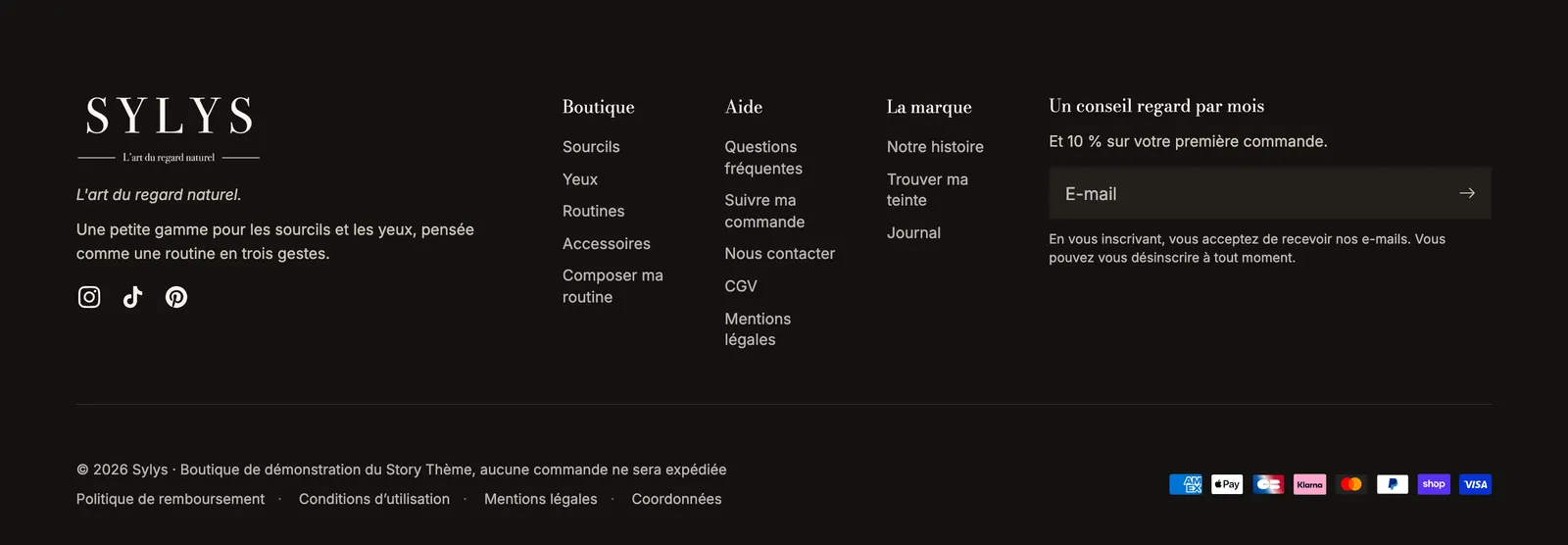
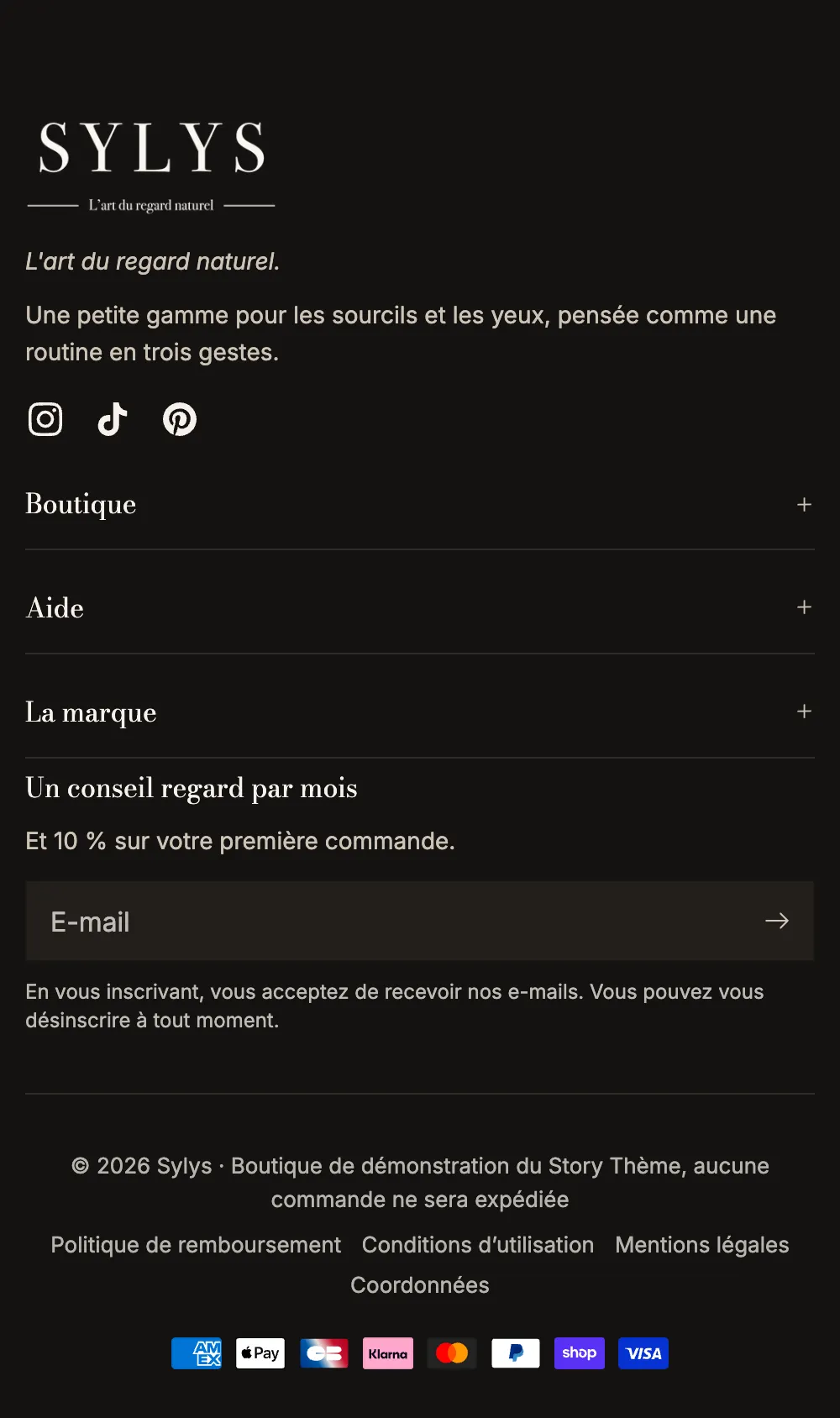
Fußzeile mit Spalten
Logo und ein Text links, die Linklisten und der Newsletter in Spalten, darunter eine Zeile mit Copyright, rechtlichen Links und Zahlungssymbolen. Das ist das Layout eines neuen Themes und das gängigste. Auf Mobilgeräten werden die Linklisten zu Akkordeons eingeklappt.
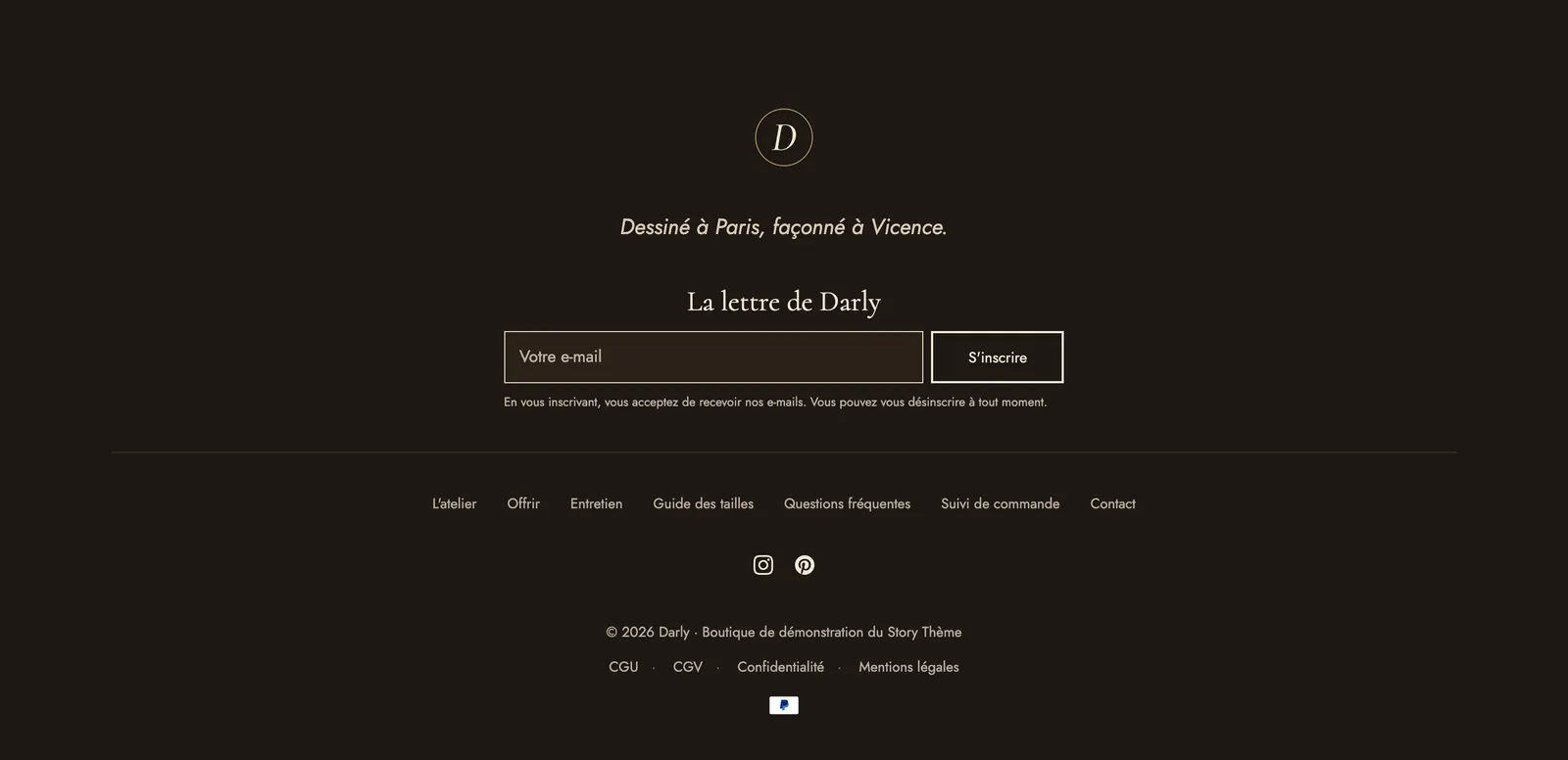
Zentrierte Fußzeile
Alles ist in einer einzigen Spalte zentriert: Logo, Menü, Social Media, Gütesiegel, Copyright, rechtliche Links und Zahlungssymbole. Sie passt zu Shops mit wenigen Links und einem schlichten Auftritt.
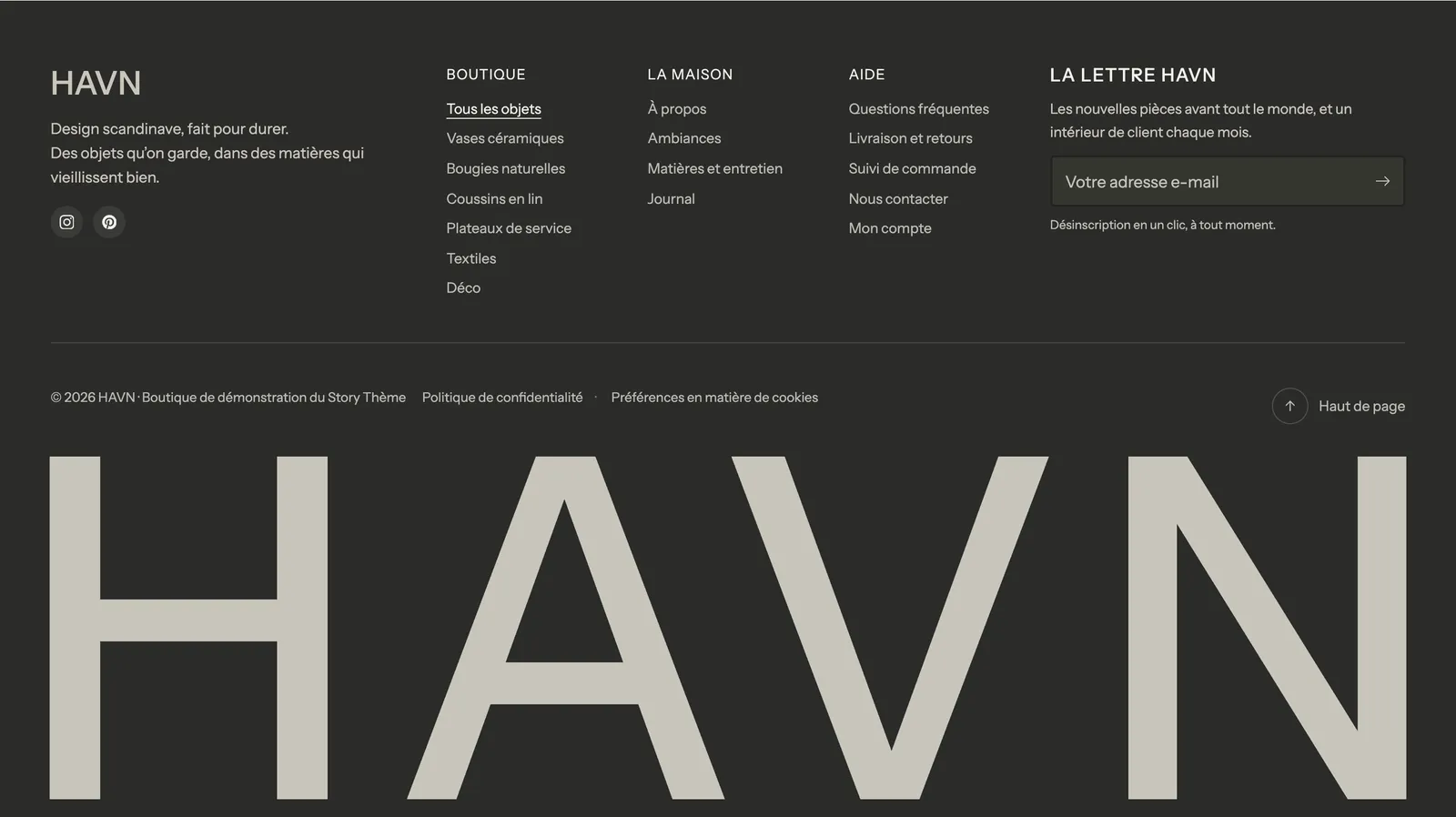
Fußzeile mit Wortmarke
Die üblichen Spalten, gefolgt vom Namen deiner Marke, ganz groß über die volle Breite (Block Wortmarke). Eine starke Wirkung für eine Marke, die auf ihre Typografie setzt.
Den Abschnitt hinzufügen oder bearbeiten
- Klicke unter Onlineshop > Themes auf Theme bearbeiten.
- Klicke in der linken Spalte unter Fußzeile auf Fußzeile.
- Klappe die Gruppen auf, um ihre Blöcke zu sehen; ziehe sie, um die Reihenfolge zu ändern, oder klicke auf Block hinzufügen.
- Um die Variante zu wechseln, klicke in der Gruppe Fußzeile auf Abschnitt hinzufügen, wähle die Variante in der Kategorie Fußzeile und lösche dann die alte Fußzeile.
Die Blöcke der Fußzeile
| Block | Wofür er da ist |
|---|---|
| Linkliste | Eine Spalte mit Links aus einem Shopify-Menü, auf Mobilgeräten einklappbar |
| Kontaktdaten | E-Mail, Telefon, WhatsApp, Adresse und Öffnungszeiten |
| Shop-Logo | Dein Logo, mit einer Version für dunkle Hintergründe |
| Wortmarke | Der Markenname über die volle Breite |
| Newsletter | Das Anmeldeformular für deine E-Mails |
| Social-Media-Links | Die Symbole der Konten, die in den Theme-Einstellungen hinterlegt sind |
| Urheberrecht | Der Vermerk „© Jahr Shop“ |
| Richtlinien-Links | Deine Shopify-Richtlinien, ein zusätzliches Menü und ein Link zu den Cookie-Einstellungen |
| Zahlungssymbole | Die Logos der akzeptierten Zahlungsarten |
| Länder-/Sprachauswahl | Die Auswahl von Markt und Sprache |
| Zurück nach oben | Ein Link oder eine schwebende Schaltfläche in einer Ecke auf allen Seiten |
Linkliste
Wähle das Menü (erstellt unter Inhalt > Menüs) und seinen Titel. Die Einstellung Auf Mobilgeräten bietet Eingeklappt, Ausgeklappt, einklappbar oder Immer ausgeklappt.
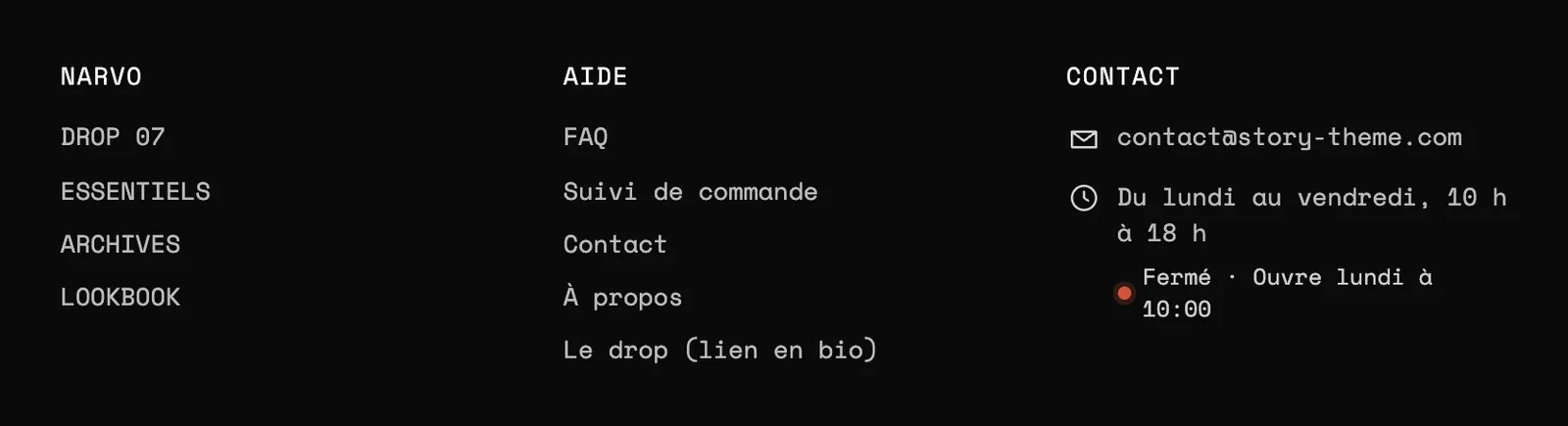
Kontaktdaten
Füge pro Angabe einen Unterblock hinzu: E-Mail, Telefon, WhatsApp, Adresse, Öffnungszeiten, Link, Text. Die Öffnungszeiten zeigen live an, ob du geöffnet oder geschlossen hast, basierend auf der Zeitzone des Shops.
Copyright, rechtliche Links und Zahlung
Der Block Urheberrecht akzeptiert die Codes [year] und [store] (Standardtext: © [year] [store]) und kann „Powered by Shopify“ anzeigen. Die Richtlinien-Links übernehmen die Richtlinien aus Einstellungen > Richtlinien: siehe Rechtliche Seiten.

Die Einstellungen des Abschnitts
- „Typografie“: Schriftart der Überschriften (Überschrift oder Text), Schriftgröße der Überschrift (standardmäßig 16 px) und Schriftgröße des Textes (14 px), mit ihren mobilen Versionen, Großbuchstaben, Links (Gedämpft oder Textfarbe), Link-Hover (Unterstrichen oder Farbe).
- „Farbpalette“: Palette und Rand oben.
- Aufdeck-Effekt beim Scrollen: Auf dem Desktop gleitet die Seite nach oben und gibt die Fußzeile frei. Der Effekt greift nur, wenn die Fußzeile ins Fenster passt, und nicht mit einer Trennlinie oben.
Der Rest (Abstände, Trennlinien, Animationen) folgt dem gemeinsamen Rahmen aller Abschnitte: siehe Den Theme-Editor verstehen.
Tipps und Fallstricke
- Die Social-Media-Symbole erscheinen nur für Konten, die unter Theme-Einstellungen > Social Media hinterlegt sind. Leere die Demofelder, die auf
#verweisen (TikTok, X, LinkedIn in einem neuen Theme). - Die Gruppe Fußzeile enthält auch einen Abschnitt Pop-up für den Newsletter, der in einem neuen Theme ausgeblendet ist. Blende ihn wieder ein (Augensymbol), wenn du ihn nutzen willst: siehe Pop-ups.
- Platziere hier die Seiten, die man im Menü sucht und nicht findet: FAQ, Sendungsverfolgung, Versand und Rücksendungen, Kontakt.
- Das Logo für dunkle Hintergründe verhindert ein schwarzes Logo auf einer schwarzen Fußzeile.