
Abschnitte Kollektion, Suchergebnisse und Kollektionsliste
Die drei Abschnitte, aus denen deine Kollektionsseiten, die Suchseite und die Liste aller deiner Kollektionen bestehen: Blöcke, Filter, Raster und Seitennummerierung.
Drei Abschnitte des Story Theme gehören fest zu einer Seitenvorlage: Kollektion (die Vorlage der Kollektionsseiten), Suchergebnisse (die Seite, die nach einer Suche erscheint) und Kollektionsliste (die Adresse /collections, die alle deine Kollektionen auflistet). Du findest sie nicht unter Abschnitt hinzufügen: Sie sind in ihrer Vorlage bereits vorhanden, und du stellst sie Block für Block ein.
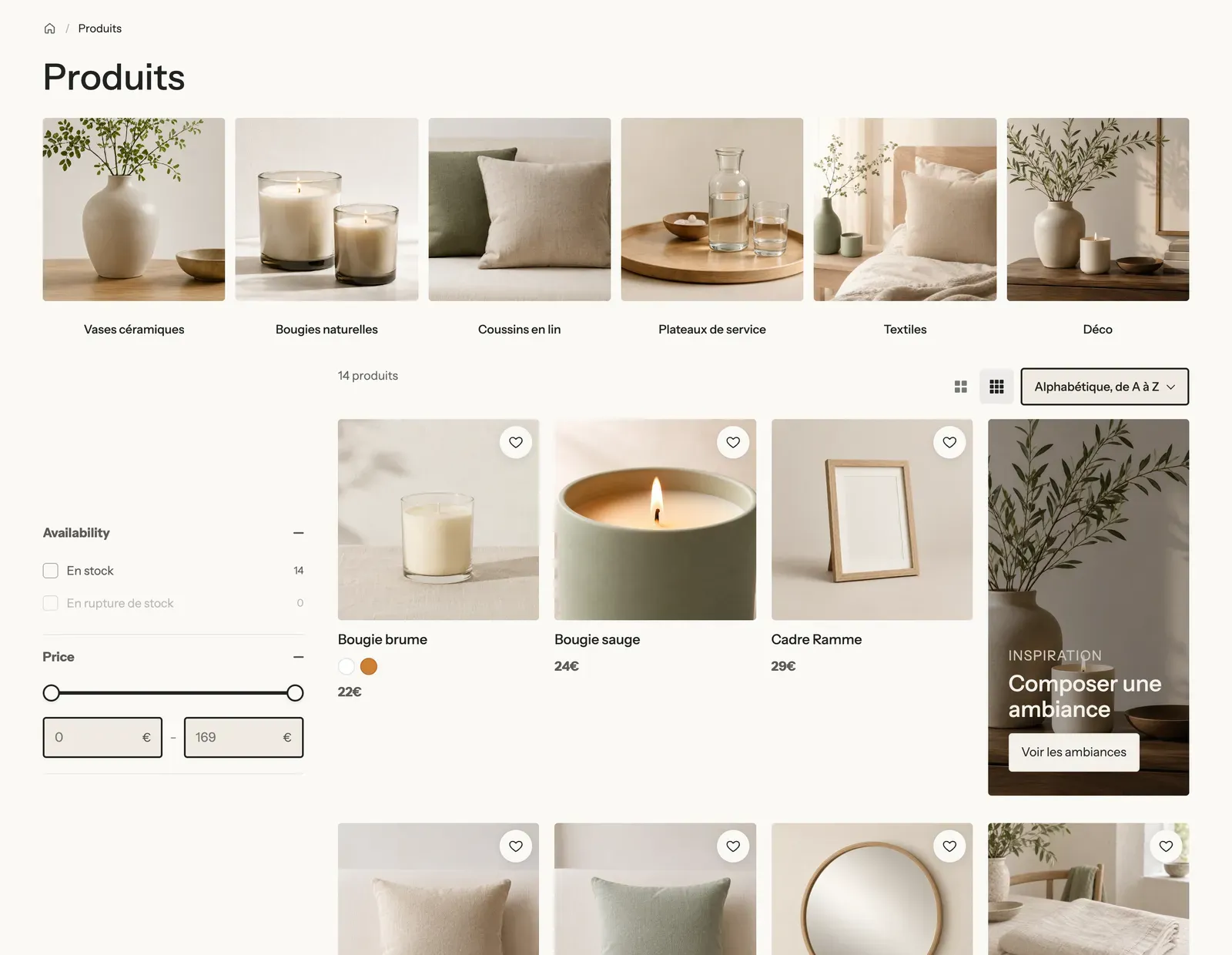
Kollektion
Abschnitt öffnen
- Öffne Onlineshop > Themes > Theme bearbeiten.
- Wähle im Dropdown-Menü oben Kollektionen > Standardkollektion aus.
- Klappe in der linken Spalte den Abschnitt Kollektion auf.
Was die mitgelieferte Vorlage enthält
Von oben nach unten: Breadcrumb, Kollektionsbanner (Titel und Beschreibung, ohne Bild), dann eine Gruppe mit dem Block Filter in einer Spalte links und rechts einer Leiste (Filter-Schaltfläche, Produktanzahl, Rasterdichte, Sortierung), dem Block Aktive Filter und dem Produktraster. Der Abschnitt nimmt weitere Blöcke auf: Havn hat über dem Raster eine Reihe Kollektionen hinzugefügt (Screenshot oben).
Die Blöcke
| Block | Wofür er da ist |
|---|---|
| Kollektionsbanner | Titel und Beschreibung der Kollektion, mit oder ohne Bild. |
| Filter | Die Filter, die in der App Search & Discovery angelegt wurden: Seitenleiste, Horizontal oder Einschub. |
| Filter-Schaltfläche | Die Schaltfläche Filtern, die die Filter in einem Einschub öffnet (auf dem Desktop ausgeblendet, wenn die Filter bereits angezeigt werden). |
| Aktive Filter | Die von der Kundin oder vom Kunden gewählten Filter, die sich mit einem Klick entfernen lassen. |
| Sortierung | Das Sortiermenü (Feld oder Text). |
| Produktanzahl | „14 Produkte“. |
| Rasterdichte | Zwei Symbole, um zwischen größeren und kleineren Produkten zu wechseln; die Wahl wird auf dem Gerät der Kundin oder des Kunden gespeichert. |
| Produktraster | Der Platz der Produkte, mit seinen Blöcken Werbekachel und Keine Ergebnisse. |
| Produktkarte | Das Aussehen jedes Produkts im Raster (siehe Blöcke der Produktkarte). |
| Breadcrumb | Der Pfad Startseite / Kollektion. |
Kollektionsbanner
Bild: Keine (nur der Titel, wie in der mitgelieferten Vorlage), Inhalt auf den Medien oder Medien neben dem Inhalt; bleibt das Bild leer, wird das Bild der Kollektion verwendet. Mit Inhalt auf den Medien: Höhe (360 px; 280 px auf Mobilgeräten), Deckkraft der Überlagerung (35 %), Farbpalette. Dann Ausrichtung, Maximale Breite des Inhalts (760 px). Der Unterblock Beschreibung begrenzt den Text standardmäßig auf 3 Zeilen.

Filter, Sortierung und Dichte
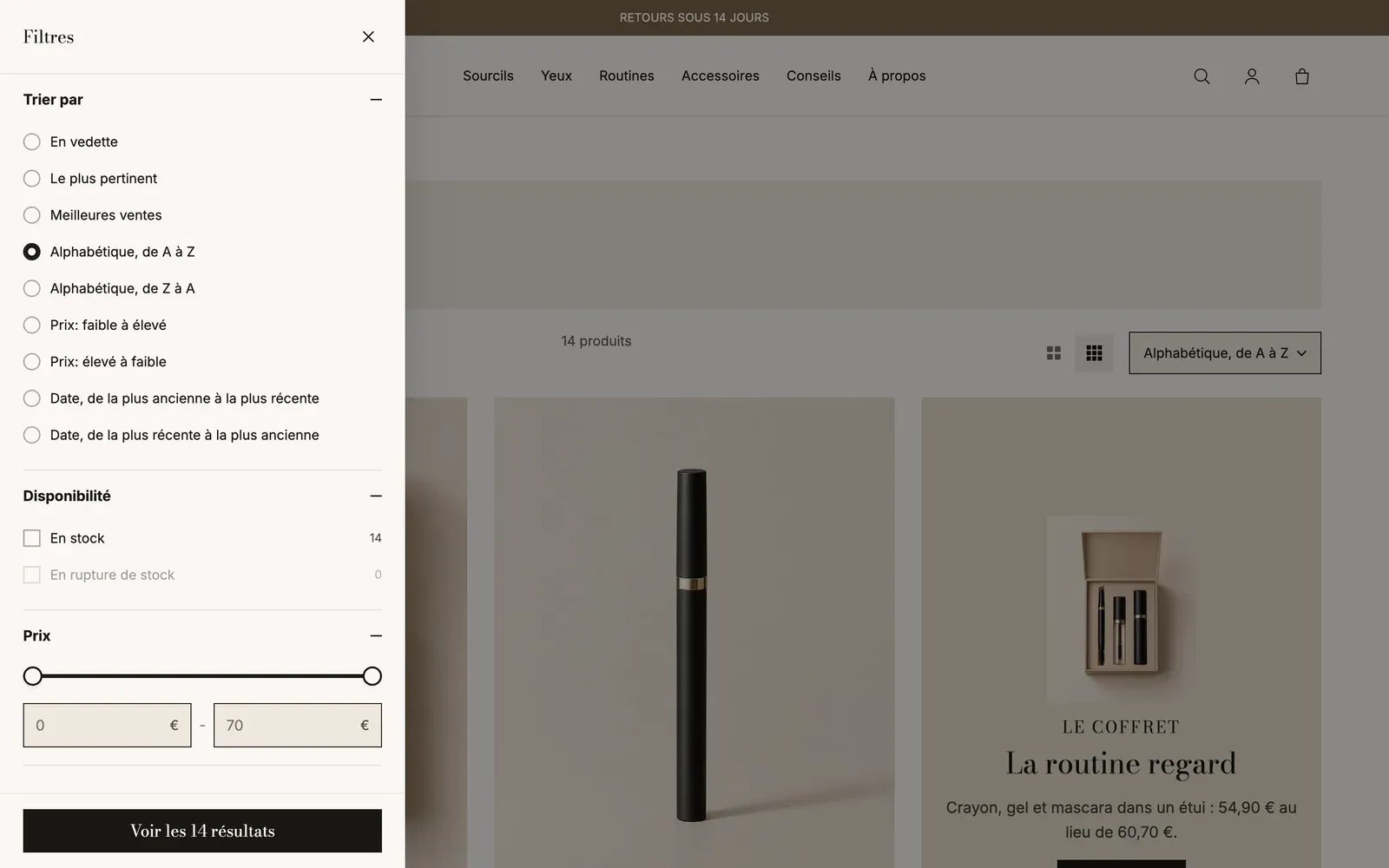
Der Block Filter: Layout (standardmäßig Seitenleiste; auf Mobilgeräten wird immer der Einschub verwendet), Beim Scrollen sichtbar halten, Beim Laden geöffnete Gruppen (3), Position des Einschubs, Sortierung im Einschub anzeigen, Anzahl anzeigen, Angezeigte Werte vor „Mehr anzeigen“ (6), Form der Farbfelder und Als Schaltflächen angezeigte Filter (zum Beispiel Taille, Pointure).
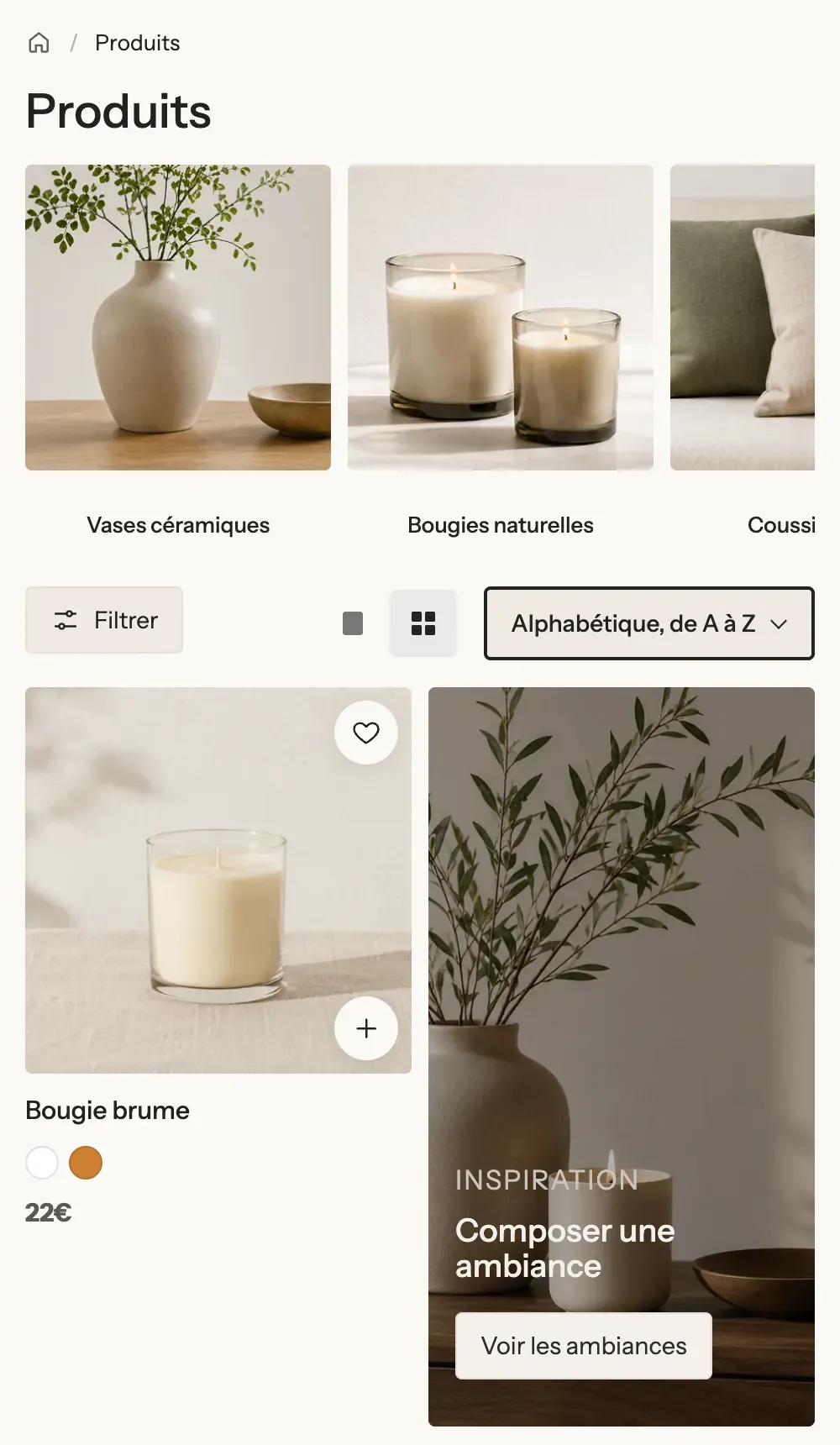
Auf Mobilgeräten schrumpft die Leiste auf die Schaltfläche Filtern, die beiden Dichte-Symbole und die Sortierung:
Produktraster und Werbekachel
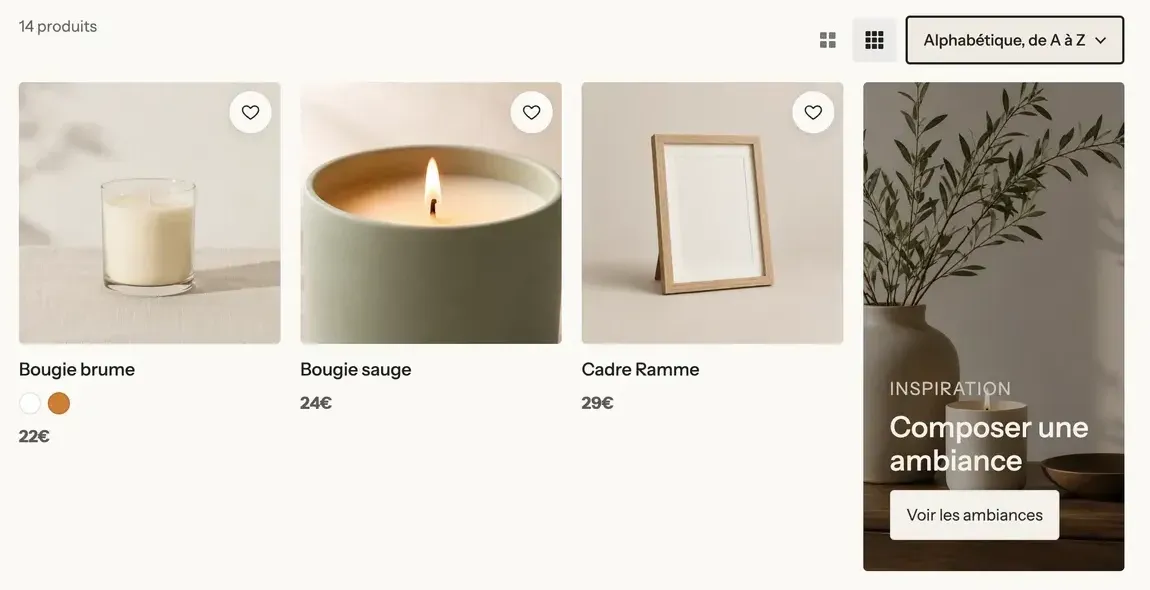
Das Produktraster hat fast keine Einstellungen: Anzahl der Produkte, Spalten und Seitennummerierung stellst du im Abschnitt ein, die Karte im Block Produktkarte. Es enthält:
- Werbekachel: eine Inhaltskarte (Bild, Text, Schaltfläche), die in das Raster eingefügt wird, in der Reihe deiner Wahl auf der ersten Seite (standardmäßig 2), über 1 oder 2 Spalten oder über die Volle Breite, Links oder Rechts, auf Wunsch Zwei Reihen hoch.
- Keine Ergebnisse: das, was erscheint, wenn die Kollektion leer ist. Aktiviere Vorschau im Editor anzeigen, um daran zu arbeiten.
Die Einstellungen des Abschnitts
Gruppe Produktraster:
- Produkte pro Seite: 24 (von 8 bis 48).
- Spalten auf dem Desktop (standardmäßig 4; 3 in der mitgelieferten Vorlage), Spalten auf Tablets, Spalten auf Mobilgeräten (1 oder 2), Abstände zwischen Spalten und Reihen.
- Stil der Seitennummerierung: Zahlen, Schaltfläche „Mehr laden“ (Standard) oder Unendliches Scrollen (vier Seiten werden beim Scrollen nachgeladen, danach erscheint die Schaltfläche, damit die Fußzeile erreichbar bleibt), dazu der Button-Stil.
- Animation der Karten beim Erscheinen.
Dazu kommt der gemeinsame Rahmen (Layout, Farbpalette, Trennlinien, Animationen), erklärt in Den Theme-Editor verstehen.
Suchergebnisse
Der Abschnitt Suchergebnisse funktioniert wie der Abschnitt Kollektion, mit drei zusätzlichen Blöcken: Titel der Suche („Ergebnisse für …“, mit der Anzahl der Ergebnisse), Suchformular (das Suchfeld, mit Platzhalter, Suchen in und Beliebte Suchanfragen) und Ergebnistypen (Tabs Alle, Produkte, Blogbeiträge, Seiten, als Pillen, Unterstrichen oder Minimal). Um ihn zu öffnen, wählst du im Dropdown-Menü oben im Editor die Suchseite aus.
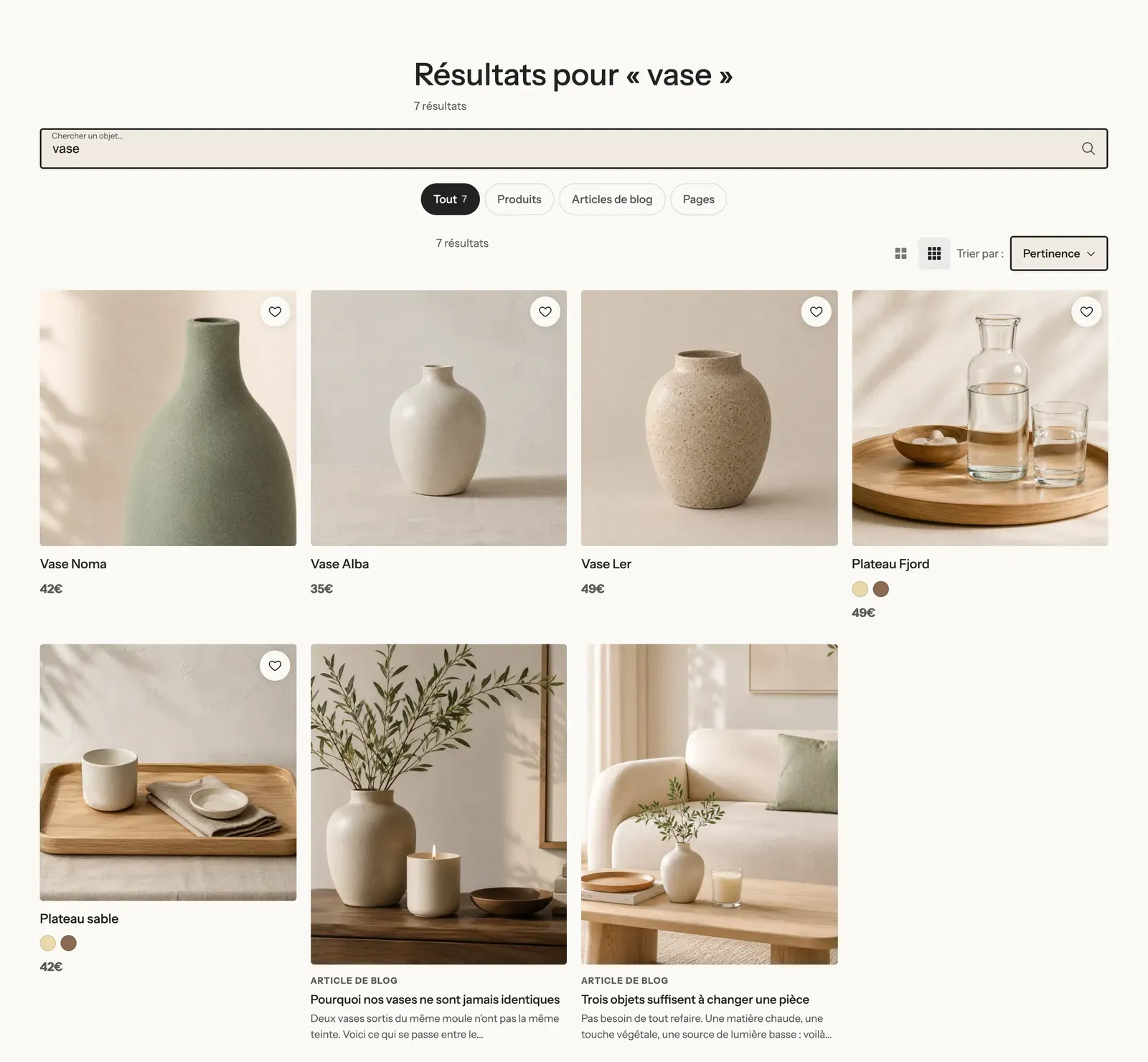
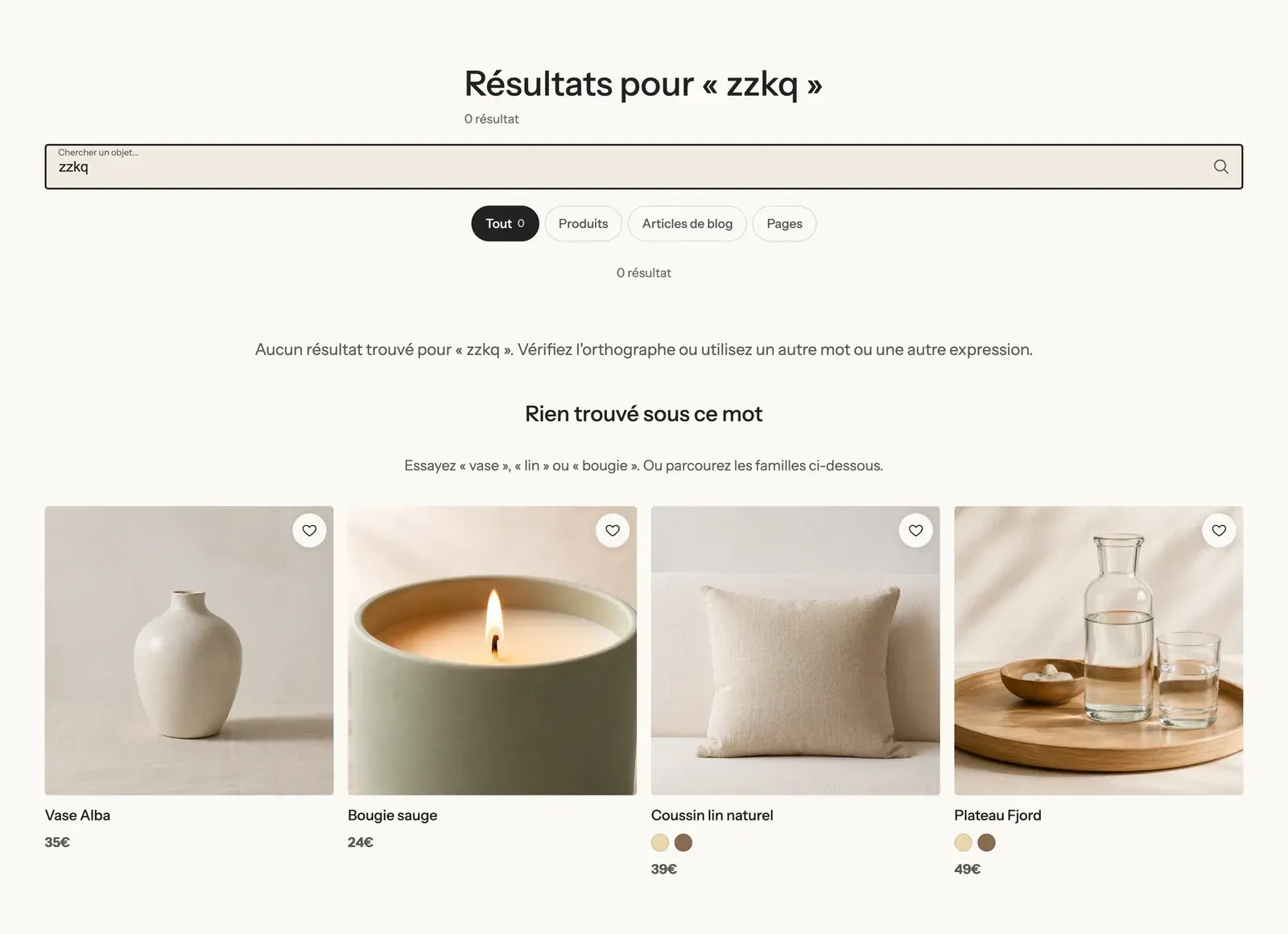
In der mitgelieferten Vorlage liegen die Filter in einem Einschub, und der Block Keine Ergebnisse enthält eine Überschrift und eine Produktliste: Wer nichts findet, bekommt so trotzdem Ideen. Havn hat dort die Überschrift „Rien trouvé sous ce mot“ und Suchvorschläge eingefügt:
Die Einstellungen des Abschnitts sind dieselben wie bei der Kollektion (Produkte pro Seite, Spalten, Stil der Seitennummerierung…), mit 4 Spalten auf dem Desktop in der mitgelieferten Vorlage.
Kollektionsliste
Der Abschnitt Kollektionsliste gehört zur Adresse /collections. Die mitgelieferte Vorlage enthält einen Breadcrumb, einen Seitentitel und einen Block Kollektionsliste, eingestellt auf Alle Kollektionen, alphabetisch sortiert, 24 pro Seite mit Seitennummerierung, leere Kollektionen ausgeblendet. Um ihn zu öffnen, wählst du im Dropdown-Menü oben im Editor Kollektionsliste aus.
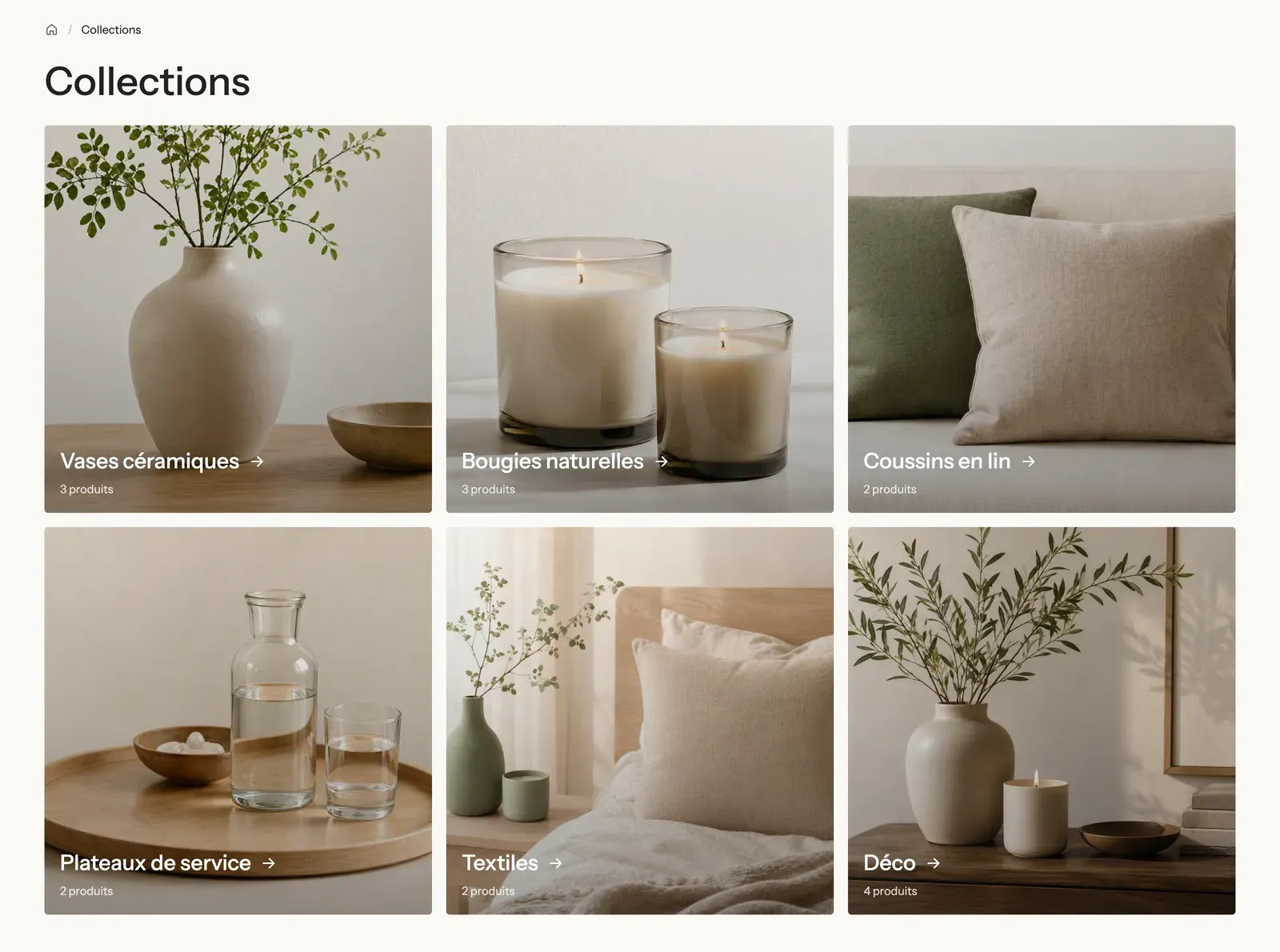
Alle Einstellungen des Blocks (Quelle, Sortierung, Layout, Kollektionskarte) werden in Abschnitt Kollektionsliste beschrieben. Der Abschnitt selbst hat nur den gemeinsamen Rahmen.
Tipps und Fallstricke
- Filter werden nicht im Theme angelegt: Installiere die kostenlose App Search & Discovery von Shopify und wähle dort die Filter aus (Verfügbarkeit, Preis, Größe, Farbe…). Ohne Filter bleiben der Block Filter und die Schaltfläche Filtern leer oder ausgeblendet.
- Die mitgelieferte Vorlage enthält im Block Keine Ergebnisse (leere Kollektion, Suche ohne Ergebnis) englische Beispieltexte: Aktiviere Vorschau im Editor anzeigen und übersetze sie.
- Mit Unendliches Scrollen bleibt die Fußzeile dank der Schaltfläche erreichbar, die nach vier Seiten erscheint. Bei einem großen Katalog eignet sich Zahlen besser für Kund:innen, die zu einer bestimmten Seite zurückkehren wollen.
- Wenn deine Größen Filter sind, trage ihren Namen unter Als Schaltflächen angezeigte Filter ein: Schaltflächen lassen sich schneller erfassen als eine Liste von Kontrollkästchen.
- Behalte Produktanzahl und Aktive Filter bei: So wissen Kund:innen jederzeit, was sie gerade ansehen.