
Sección Antes / después: comparar dos imágenes con un control deslizante
Muestra el efecto de tu producto con dos fotos superpuestas que el cliente compara arrastrando un control deslizante, tanto en ordenador como en móvil.
La sección Antes / después superpone dos fotos tomadas desde el mismo ángulo. El cliente arrastra el control deslizante para descubrir una u otra: es la prueba más elocuente para un producto de cuidado, un maquillaje, un limpiador, una lámpara o una reforma. Encaja en la página de inicio, en una página de lanzamiento o debajo de una página de producto.
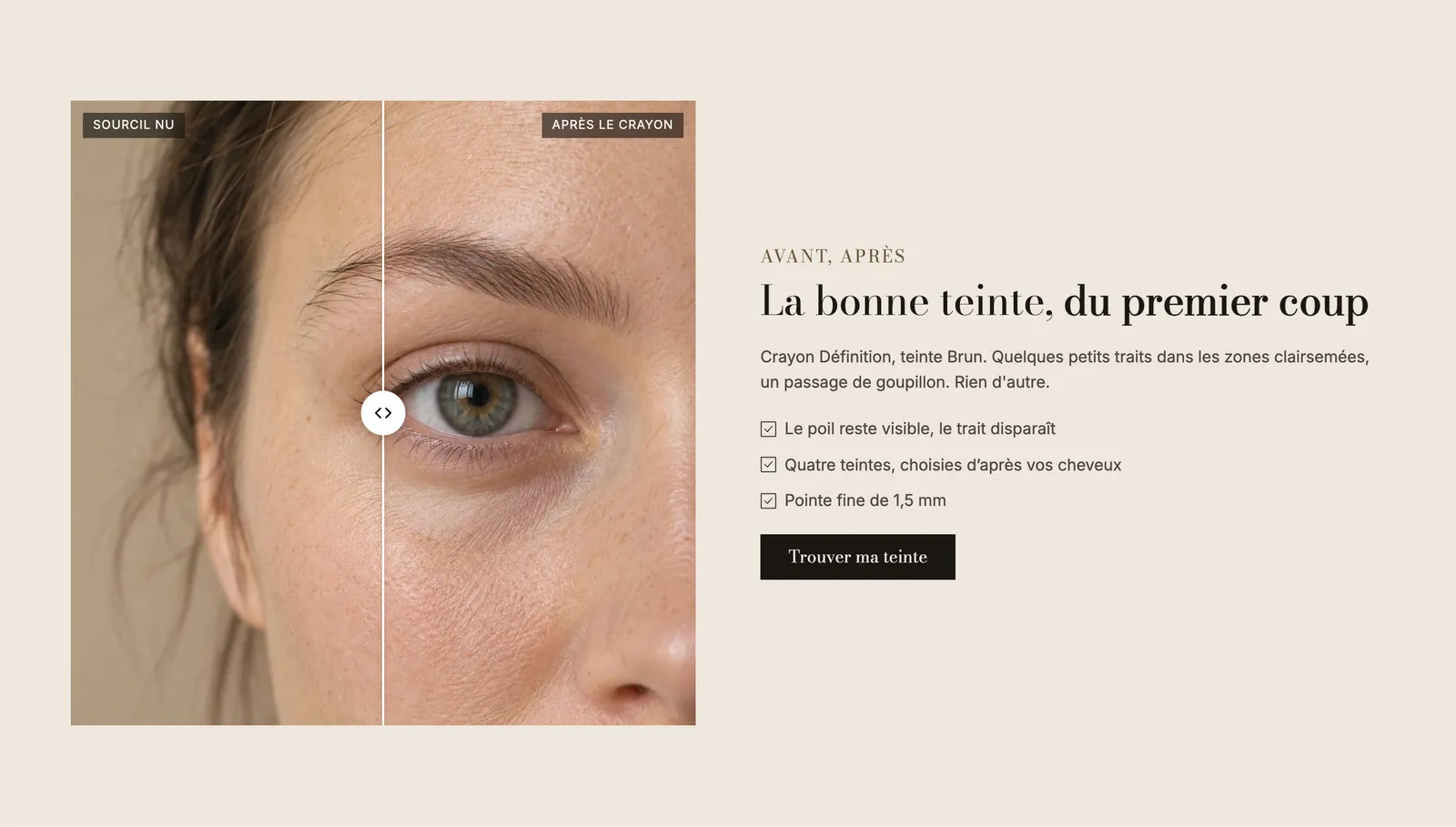
Las variantes (presets)
Antes / después
Un título centrado encima de dos comparadores uno al lado del otro. Ideal para mostrar dos resultados, o el mismo producto en dos personas. En móvil, los dos comparadores se apilan.
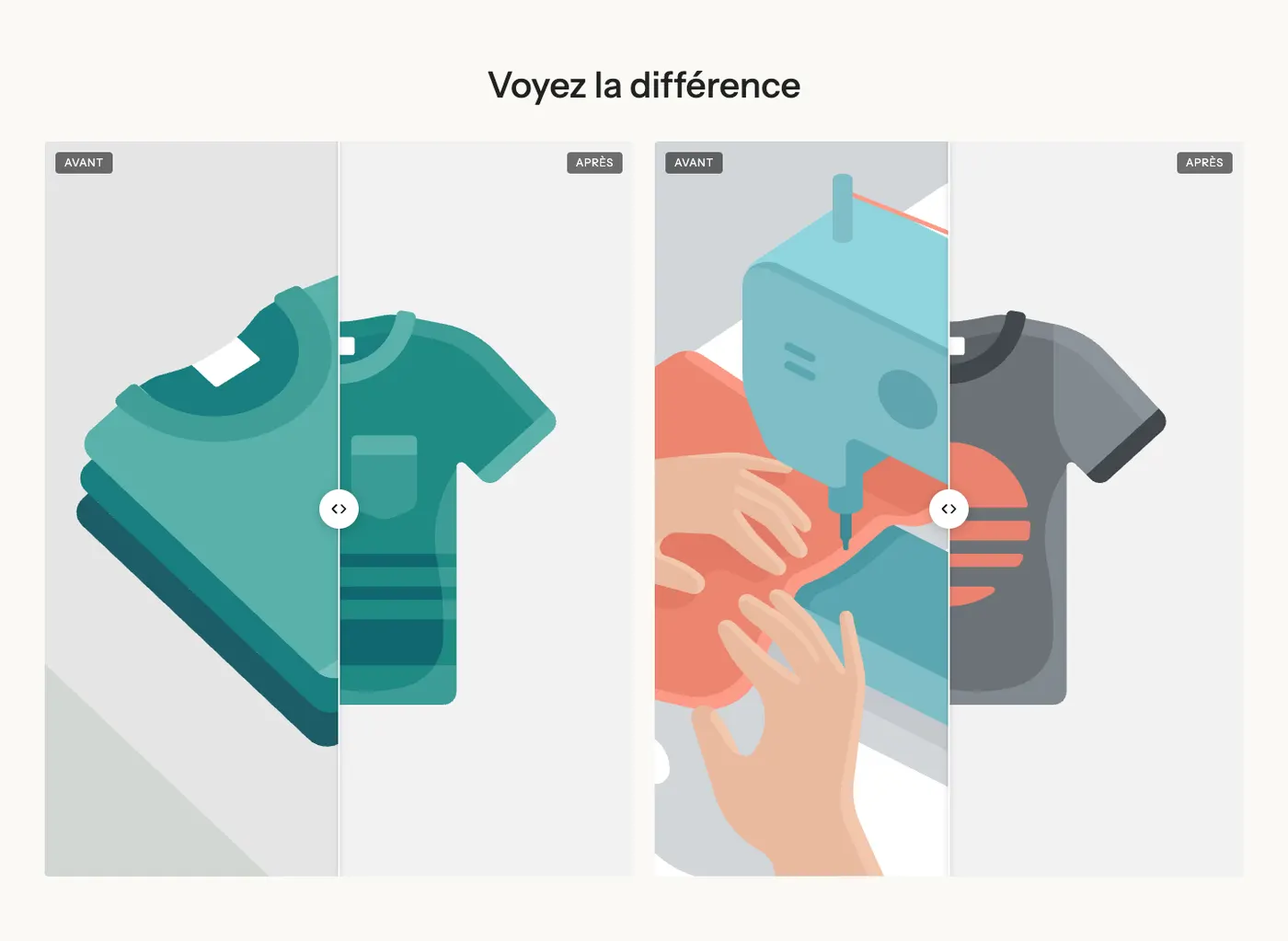
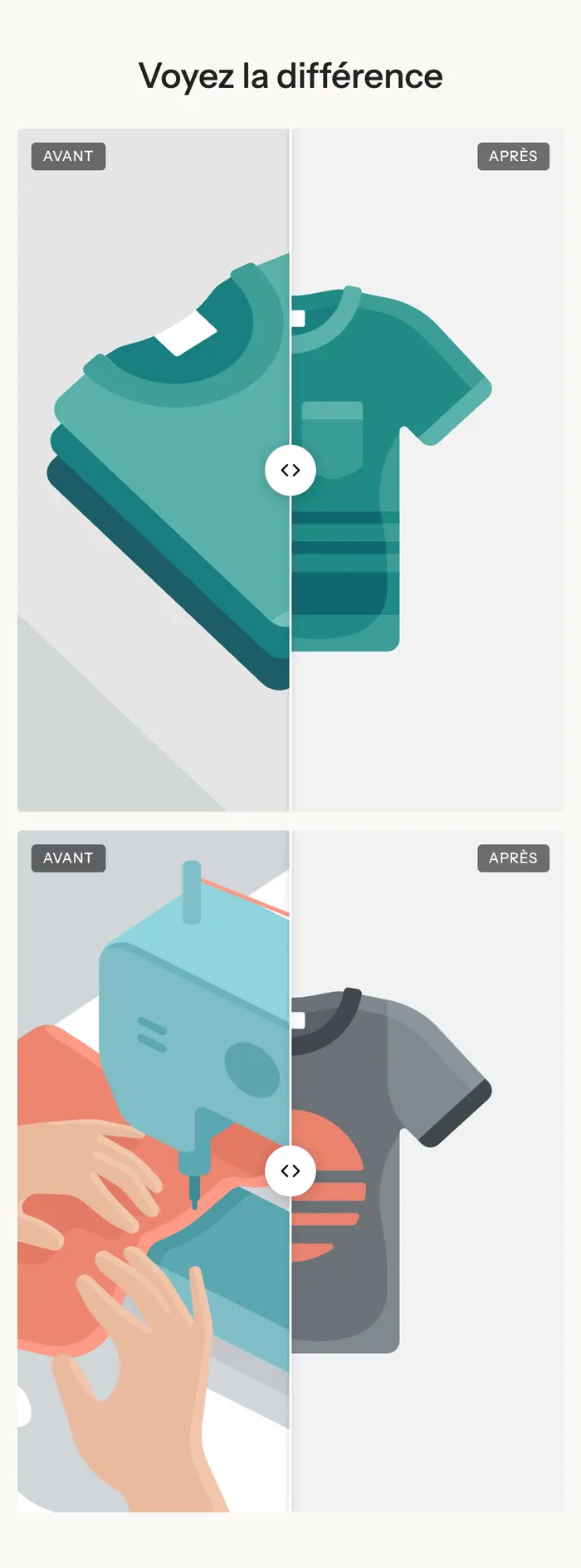
Transformación
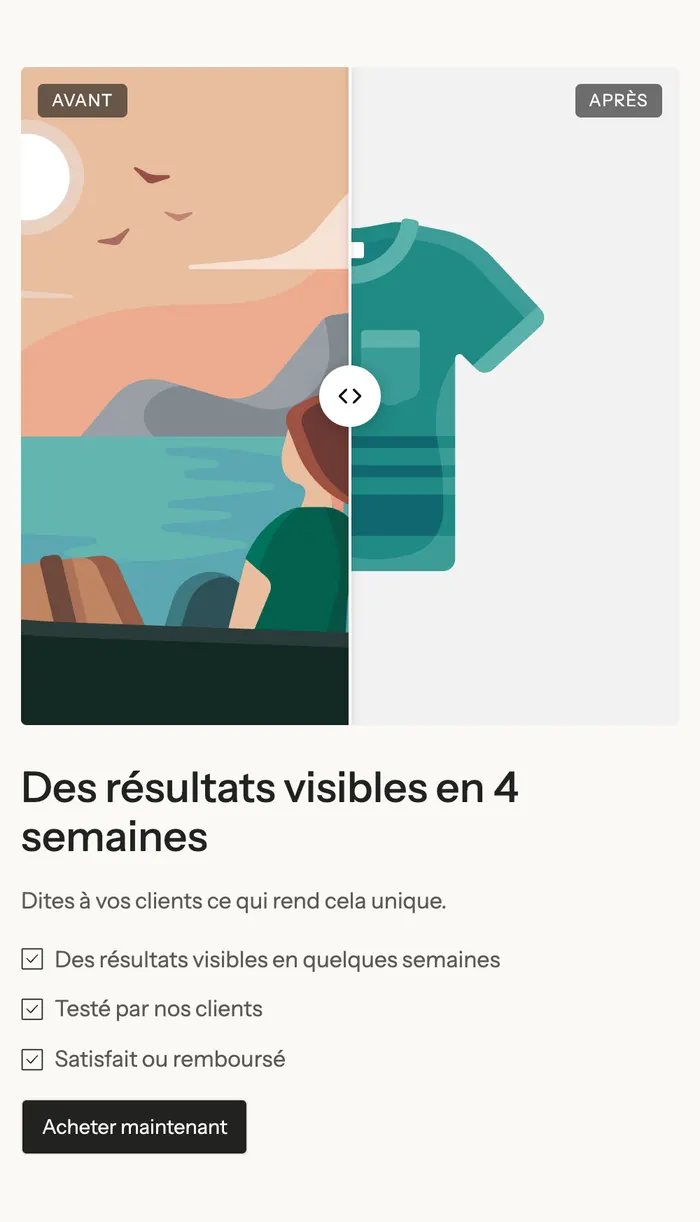
Un comparador cuadrado a la izquierda y, a la derecha, un título, un texto, una lista de verificación y un botón Comprar ahora. Es la variante que debes elegir para vender: la imagen demuestra, el texto explica y el botón lleva al producto.
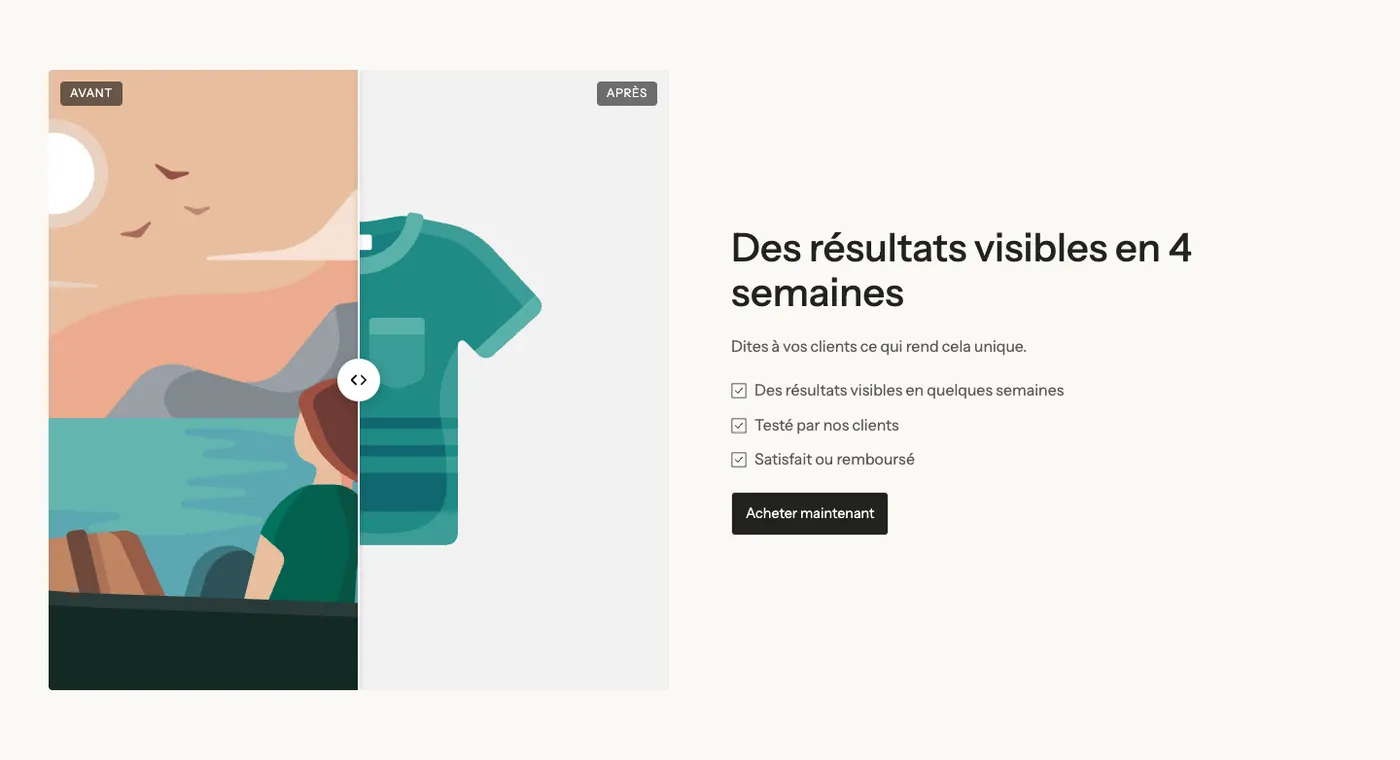
En móvil, el texto pasa debajo de la imagen:
Un ejemplo en gran formato
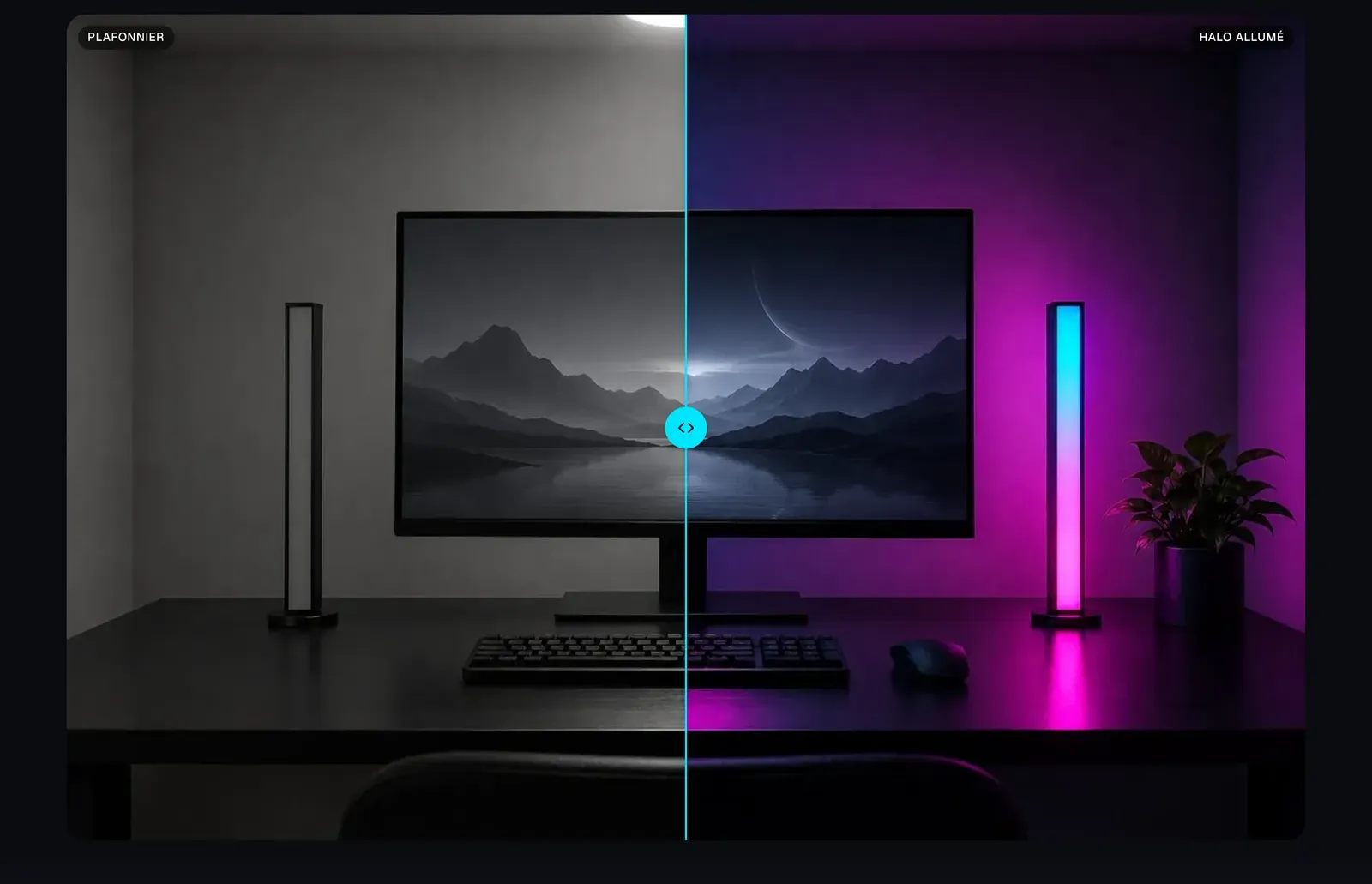
La demo Lumyx usa un solo comparador a todo el ancho, con etiquetas personalizadas («Plafonnier», lámpara de techo, y «Halo allumé», halo encendido) y un control deslizante con los colores de la marca:
Agregar la sección
- En el panel de control de Shopify, abre Tienda online > Temas y haz clic en Editar tema.
- Elige la plantilla en el menú superior (por ejemplo, Página de inicio).
- Haz clic en Agregar sección, abre la categoría Multimedia y elige Antes / después o Transformación.
- Haz clic en el bloque Antes / después y elige la Imagen antes y la Imagen después.
- Haz clic en Guardar.
Los bloques de la sección
| Bloque | Para qué sirve |
|---|---|
| Antes / después | El comparador: las dos imágenes, las etiquetas y el control deslizante. |
| Título, Texto, Lista de verificación, Botón, Grupo | El contenido alrededor del comparador (incluido en las variantes y modificable libremente). |
El bloque Antes / después
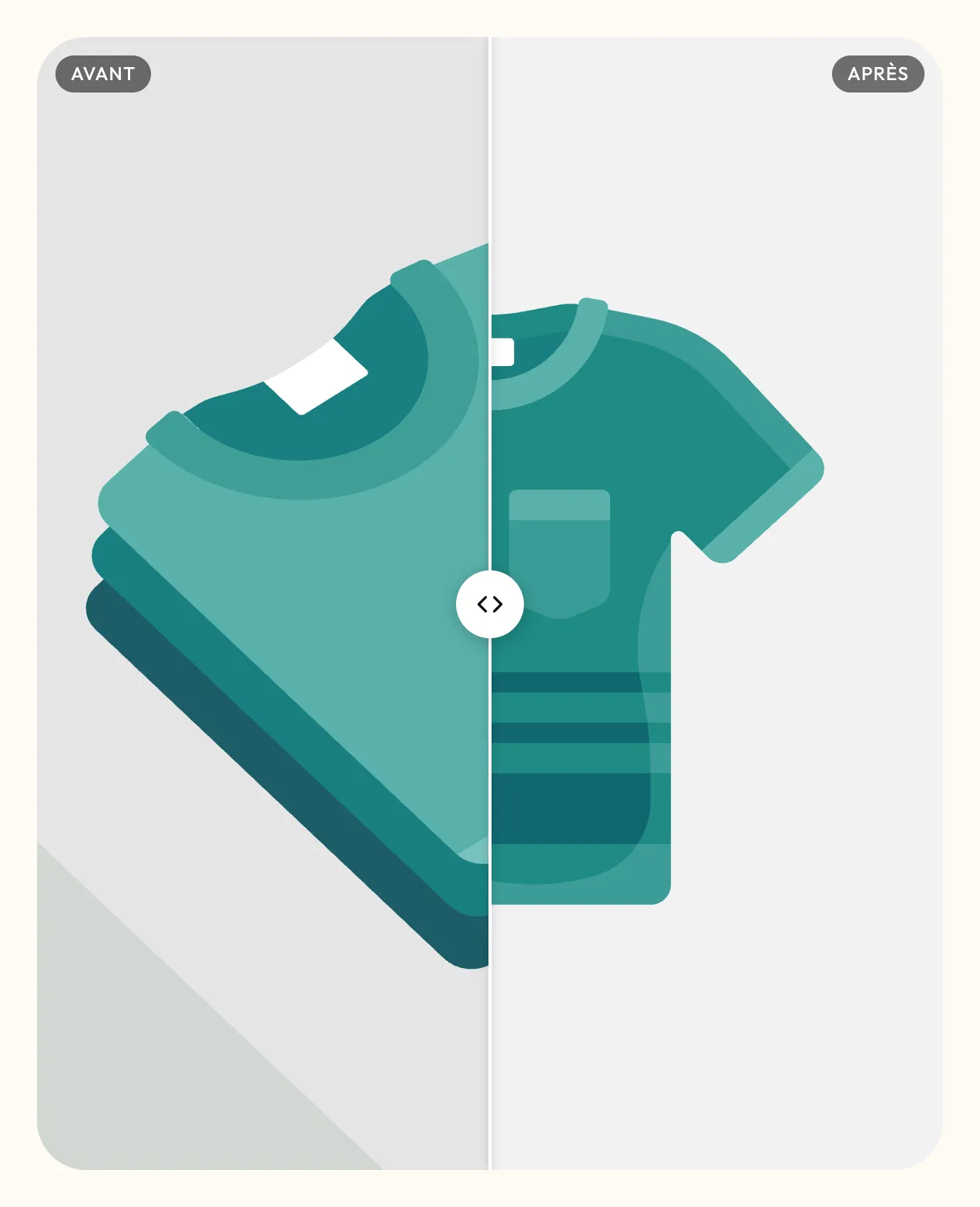
- Imagen antes e Imagen después. Usa el mismo encuadre: con Adaptar a la imagen, el marco toma la forma de la imagen Antes y la imagen Después se recorta para ajustarse.
- Grupo Etiquetas: Antes y Después (el texto de las etiquetas, por ejemplo «Ceja al natural» y «Después del lápiz»), Posición (Arriba o Abajo).
- Grupo Diseño:
- Dirección: Horizontal (el control se desliza de izquierda a derecha) o Vertical (de arriba abajo);
- Altura de imagen: Adaptar a la imagen, Pequeño, Mediano, Grande, Cuadrada, Vertical u Horizontal;
- Posición inicial: dónde está el control cuando se muestra la página, 50 % por defecto;
- Mover el control cuando aparece en pantalla: el control se mueve una vez para mostrar que se puede desplazar;
- Radio de las esquinas y Espaciado inferior.
- Grupo Apariencia: marca Personalizar los colores para elegir el Color del divisor, el Fondo del control y el Color de las flechas. Si no, el control sigue el estilo del tema (blanco).
Los ajustes de la sección
La sección solo tiene el marco común a casi todas las secciones del tema: Diseño (ancho, dirección, espaciados), Paleta de colores, Separadores y Animaciones. Se explica en Entender el editor de temas.
Consejos y errores frecuentes
- Haz las dos fotos en el mismo sitio, con la misma luz y el mismo encuadre. Si no, el cliente ve la diferencia entre las fotos, no la del producto.
- Exporta las dos imágenes con el mismo tamaño: con Adaptar a la imagen, la imagen Después se recorta con la forma de la imagen Antes.
- Deja marcado Mover el control cuando aparece en pantalla en al menos un comparador: muchos visitantes no se imaginan que se puede desplazar.
- Sé honesto: nada de retocar la imagen Después. Una comparación creíble vende más que una espectacular.
- Unas etiquetas concretas («Día 1» / «Día 28», «Lámpara de techo» / «Halo encendido») dicen más que «Antes» y «Después».