
Section Cartes empilées : des cartes qui se superposent au défilement
Présentez vos bienfaits, vos ingrédients ou vos engagements dans des cartes qui se fixent puis s'empilent l'une sur l'autre pendant que le client fait défiler.
La section Cartes empilées affiche une série de cartes (une image et un texte chacune) qui se fixent en haut de l'écran puis se recouvrent l'une après l'autre pendant que le client fait défiler. Chaque carte a le temps d'être lue avant l'arrivée de la suivante : c'est idéal pour dérouler trois ou quatre bienfaits, ingrédients ou engagements sur la page d'accueil ou sur une page « Notre histoire ».
Les variantes (presets)
Cartes empilées
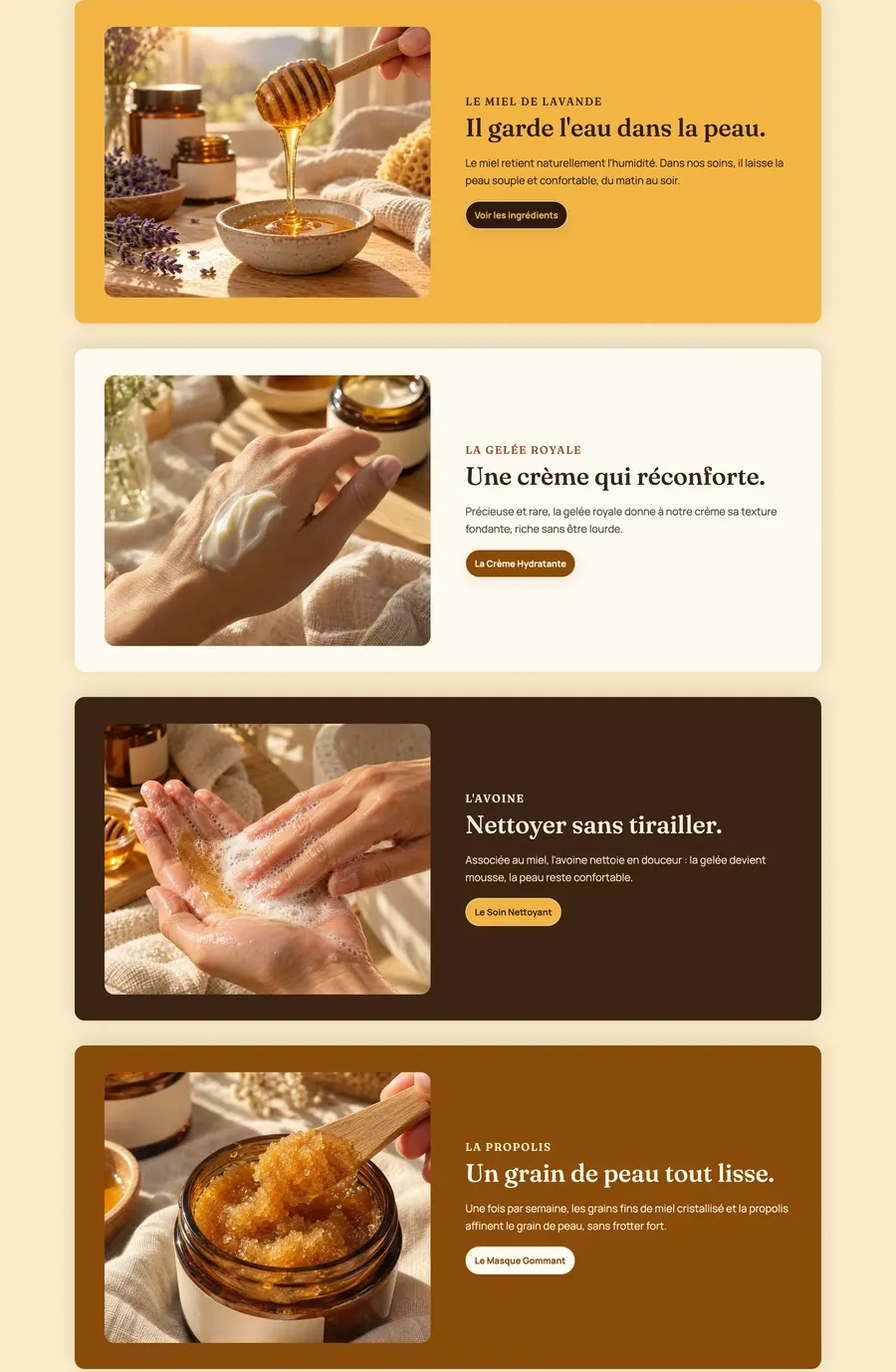
La seule variante : un titre centré, puis trois cartes horizontales (image à gauche, texte et bouton à droite), sur deux palettes qui alternent. Pendant le défilement, la carte du dessous se réduit et s'assombrit légèrement pour donner de la profondeur.
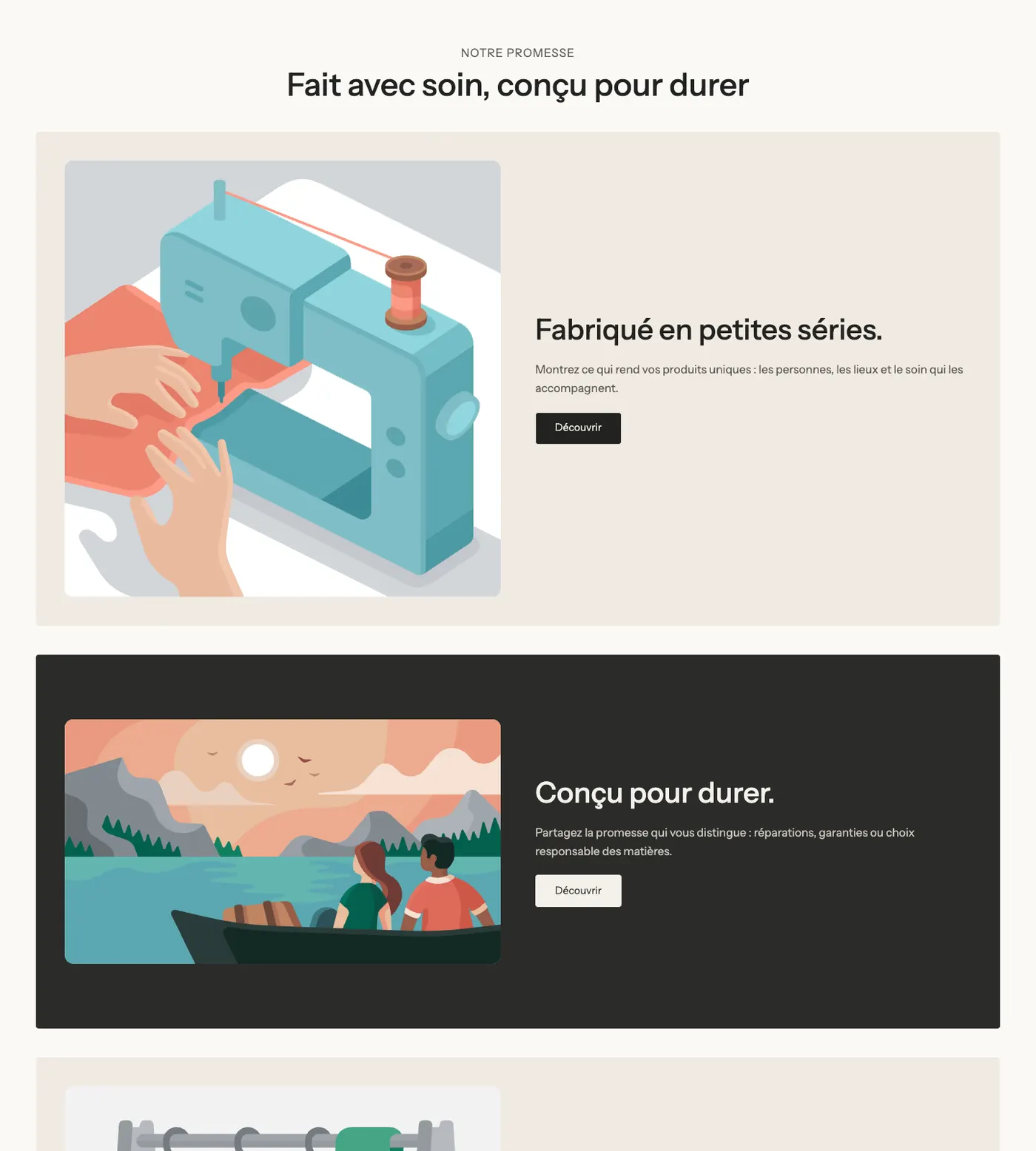
Sur mobile, l'image passe au-dessus du texte dans chaque carte et le décalage entre les cartes est plus petit :
L'effet en action
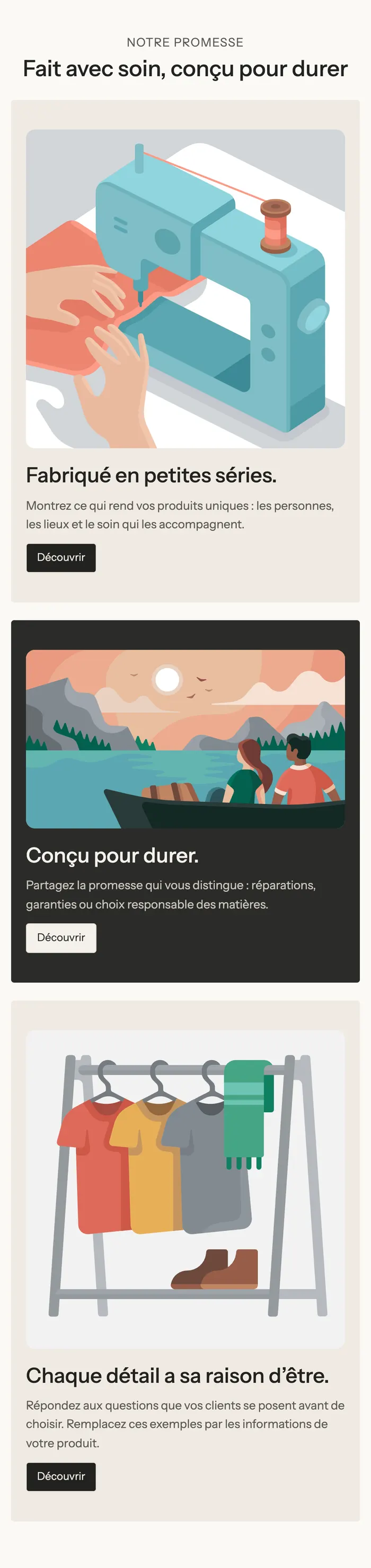
En cours de défilement, la carte suivante vient recouvrir la précédente, dont on voit encore le haut. Sur la démo Ma Petite Ruche, sur mobile :
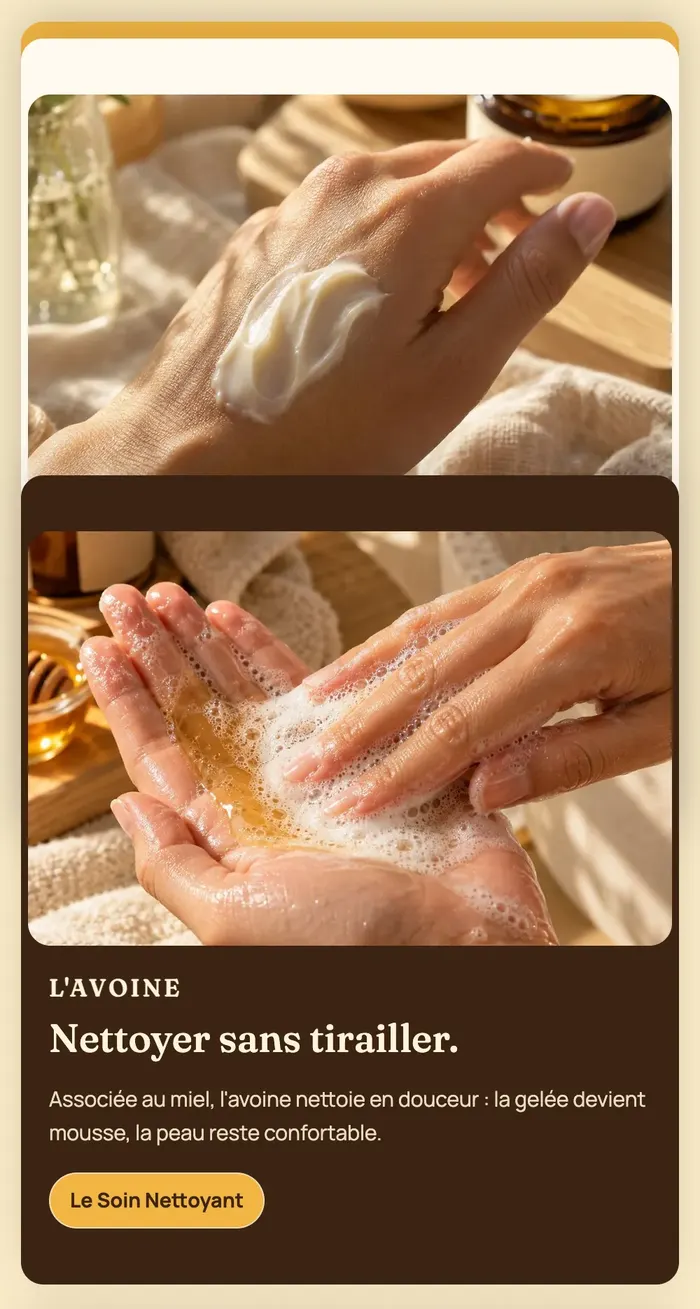
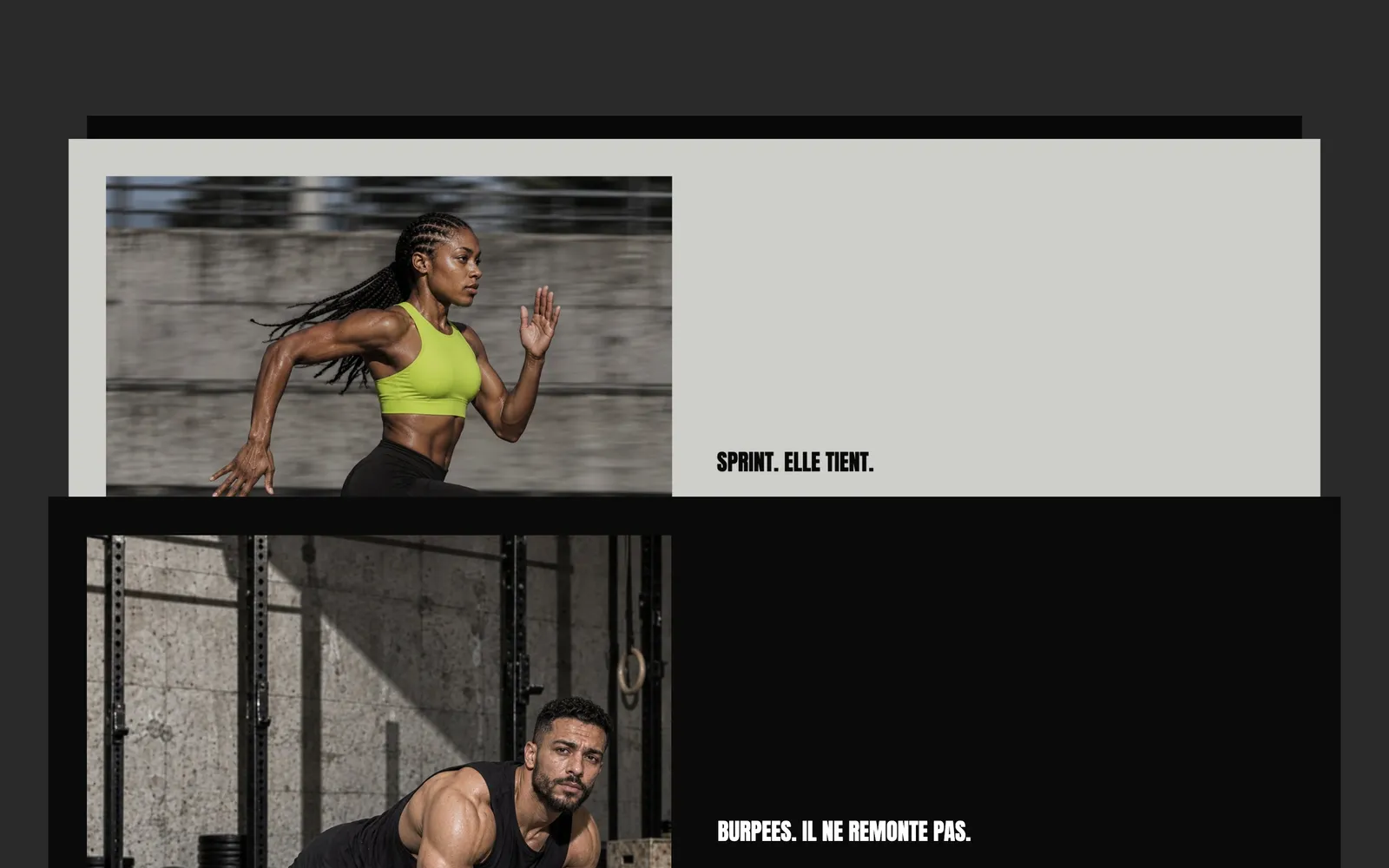
La démo Pulse en fait un usage plus brut, avec des cartes noires et grises en pleine largeur et une seule phrase par carte :
Ajouter la section
- Dans votre administration Shopify, ouvrez Boutique en ligne > Thèmes et cliquez sur Modifier le thème.
- Choisissez le modèle dans le menu du haut (par exemple Page d'accueil).
- Cliquez sur Ajouter une section, ouvrez la catégorie Effets au défilement et choisissez Cartes empilées.
- Dans chaque bloc Carte, cliquez sur l'image et sur les textes pour les remplacer.
- Pour une carte de plus, cliquez sur Ajouter un bloc sous les cartes et choisissez Carte.
- Cliquez sur Enregistrer.
Les blocs de la section
| Bloc | À quoi il sert |
|---|---|
| Titre | Le titre au-dessus des cartes (il défile normalement). |
| Carte | Une carte : un cadre de couleur qui contient une Image et un Groupe (sous-titre, titre, texte, bouton). Vous pouvez y mettre n'importe quel bloc du thème. |
Le bloc Carte
Une carte est un groupe de blocs avec son propre fond. Ses réglages :
- Groupe Mise en page : Direction (Horizontale par défaut, Verticale), Empiler sur mobile (coché), Alignement horizontal et Alignement vertical, Espacement (40 px) et Espacement mobile.
- Hauteur minimale (480 px par défaut) et Hauteur minimale sur mobile.
- Espacement intérieur haut, Espacement intérieur bas, Marge intérieure horizontale (et sa version mobile).
- Groupe Palette de couleurs : Palette de couleurs de la carte, Coins (Thème ou Sur mesure avec Rayon des angles), Ombre.
- Groupe Média : Image de fond (les blocs de la carte s'affichent par-dessus), image mobile, point focal et Opacité de l'overlay de l'image.
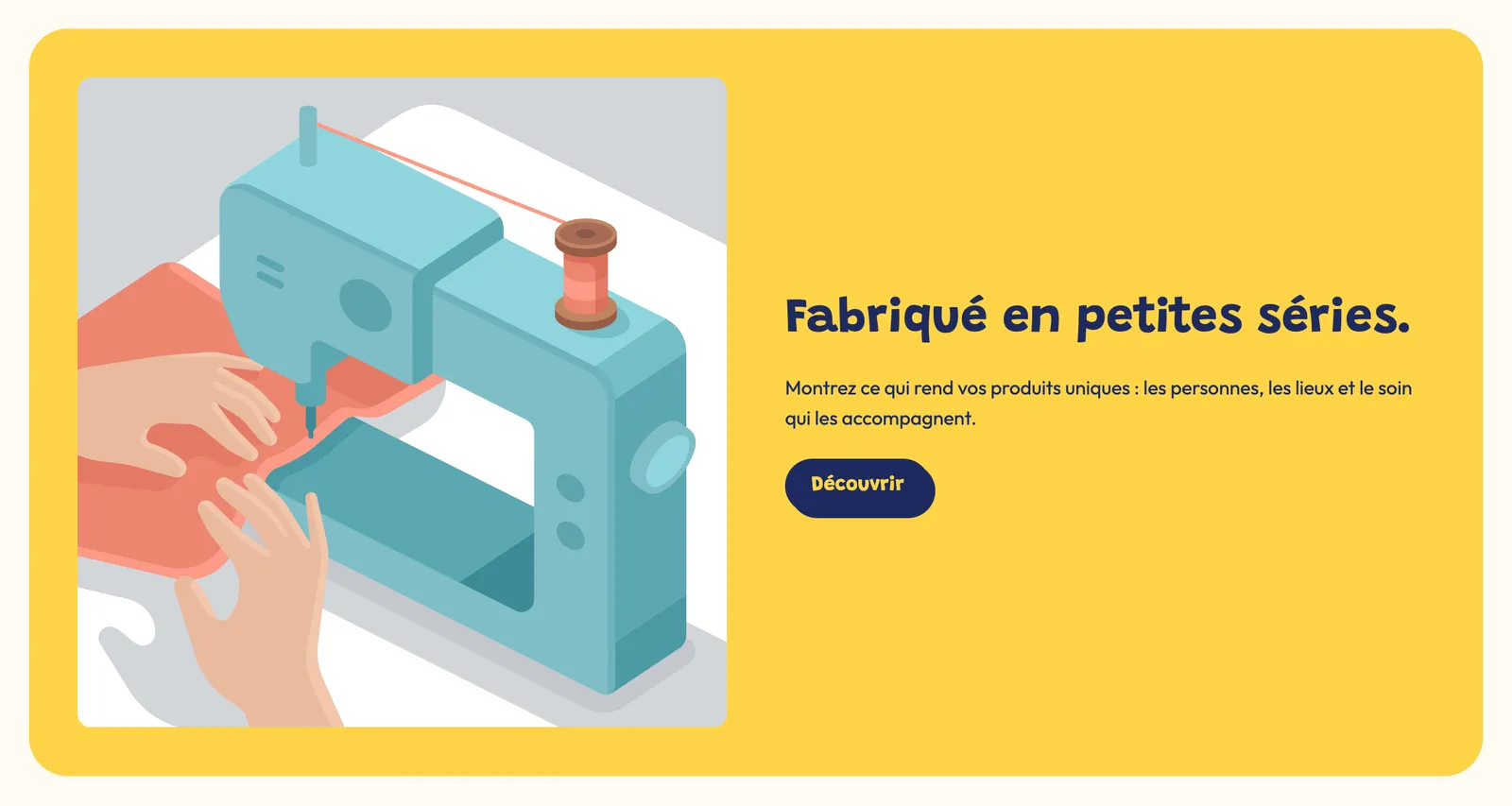
Donnez une Palette de couleurs différente à chaque carte : c'est ce qui rend l'empilement lisible.
Les réglages de la section
Groupe Cartes empilées :
- Distance depuis le haut : où la carte s'arrête sous le haut de l'écran (32 px). Augmentez-la si votre en-tête reste visible au défilement, pour qu'il ne cache pas la carte.
- Décalage entre les cartes (24 px) et Décalage entre les cartes sur mobile (12 px) : la bande de la carte précédente qui reste visible.
- Réduire et assombrir la carte du dessous (coché par défaut).
Le reste est le cadre commun à presque toutes les sections : Mise en page, Palette de couleurs (le fond derrière les cartes), Séparateurs et Animations, expliqués dans Comprendre l'éditeur de thème.
Conseils et pièges
- Gardez chaque carte moins haute que l'écran : sinon, la suivante la recouvre avant que le client ait lu le bas. Des textes courts et une image au format paysage aident, surtout sur mobile.
- Trois à cinq cartes suffisent. Au-delà, l'effet devient long à faire défiler.
- Si le visiteur a demandé à son appareil de réduire les animations, la carte du dessous ne se réduit plus et ne s'assombrit plus.
- Alternez fonds clairs et sombres, et vérifiez le contraste du texte et des boutons sur chaque palette.
- Ne placez pas cette section tout en haut de la page : l'effet se découvre en défilant, après une bannière.