
Sezione Calcolatore di risparmio: mostrare in cifre quanto risparmia il cliente
Un cursore che calcola in tempo reale il risparmio del cliente: il tuo prezzo contro un altro, l'abbonamento contro l'acquisto singolo, o il costo per utilizzo.
La sezione Calcolatore di risparmio trasforma un argomento di prezzo in una cifra personale. Il cliente sposta un cursore («quanti caffè a settimana?», «ogni quante settimane?») e vede subito quanto risparmia, al mese o all'anno. È adatta ai prodotti che si ricomprano regolarmente, agli abbonamenti e ai prodotti durevoli che sostituiscono una spesa ripetuta.
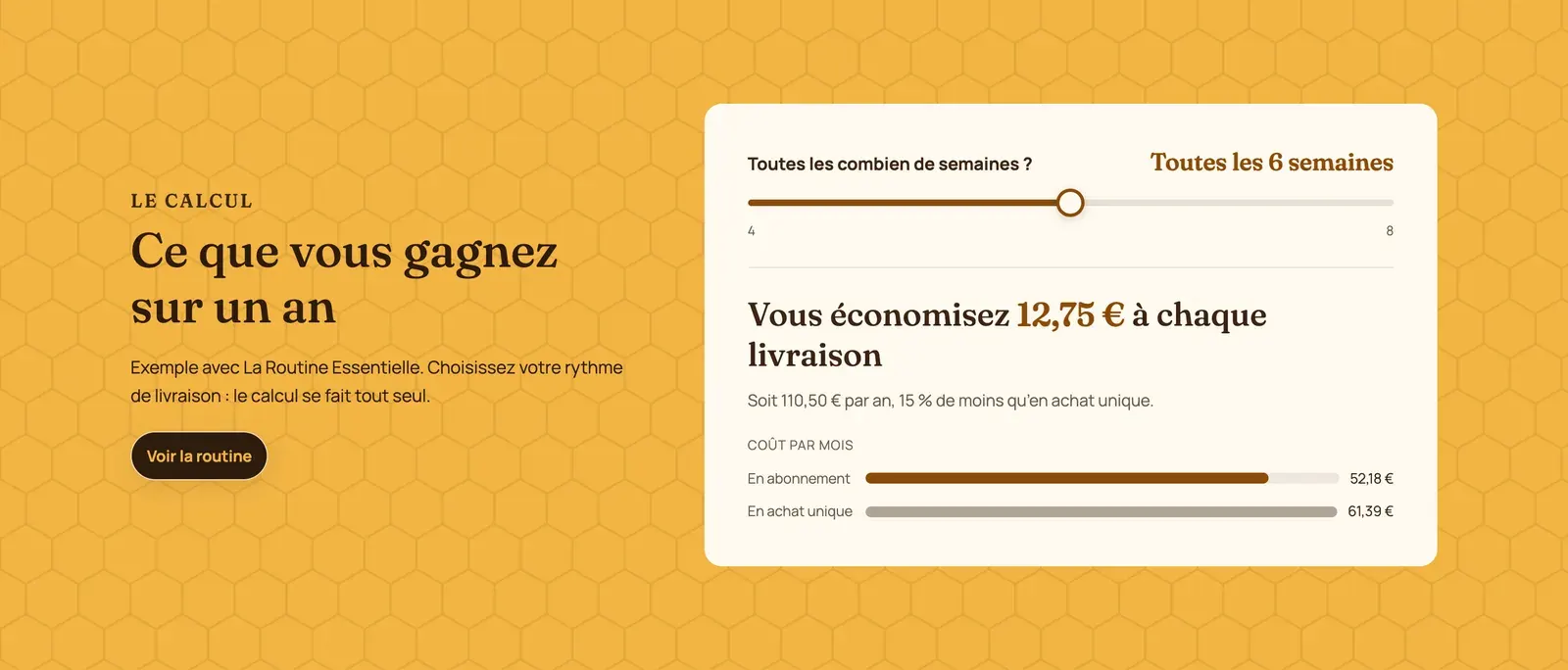
Le varianti (preset)
Le tre varianti hanno lo stesso layout (un testo con pulsante a sinistra, il calcolatore a destra). Cambia il calcolo.
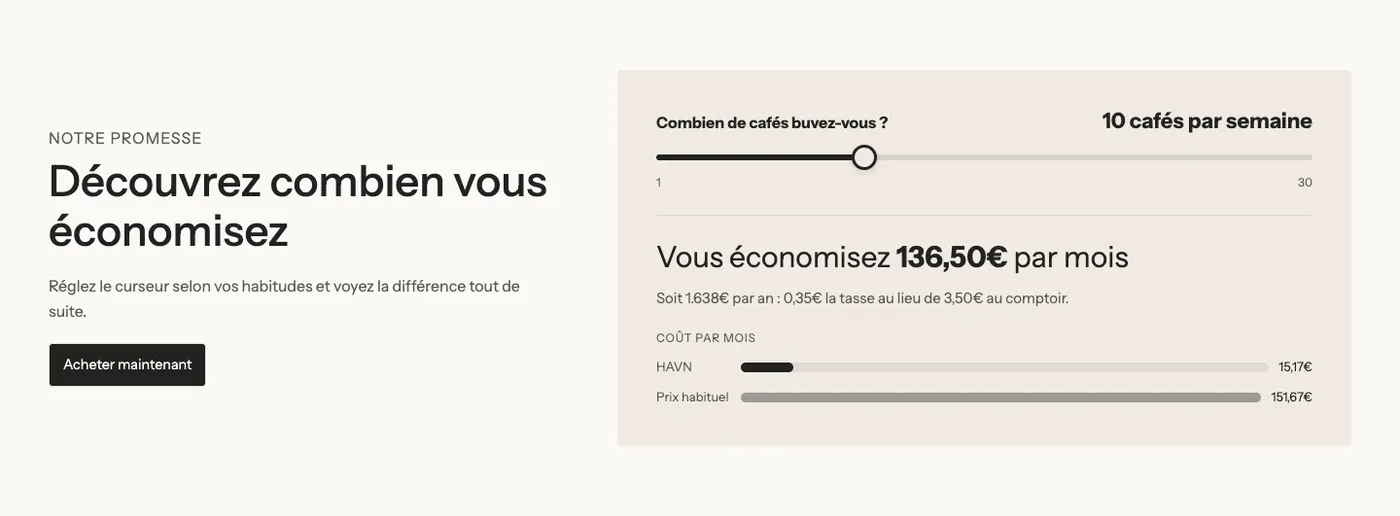
Calcolatore di risparmio
Il tuo prezzo unitario contro un altro prezzo. Esempio predefinito: il tuo caffè a 0,35 a tazzina, 3,50 al bar. Con 10 tazzine a settimana, il cliente risparmia 136,50 al mese.
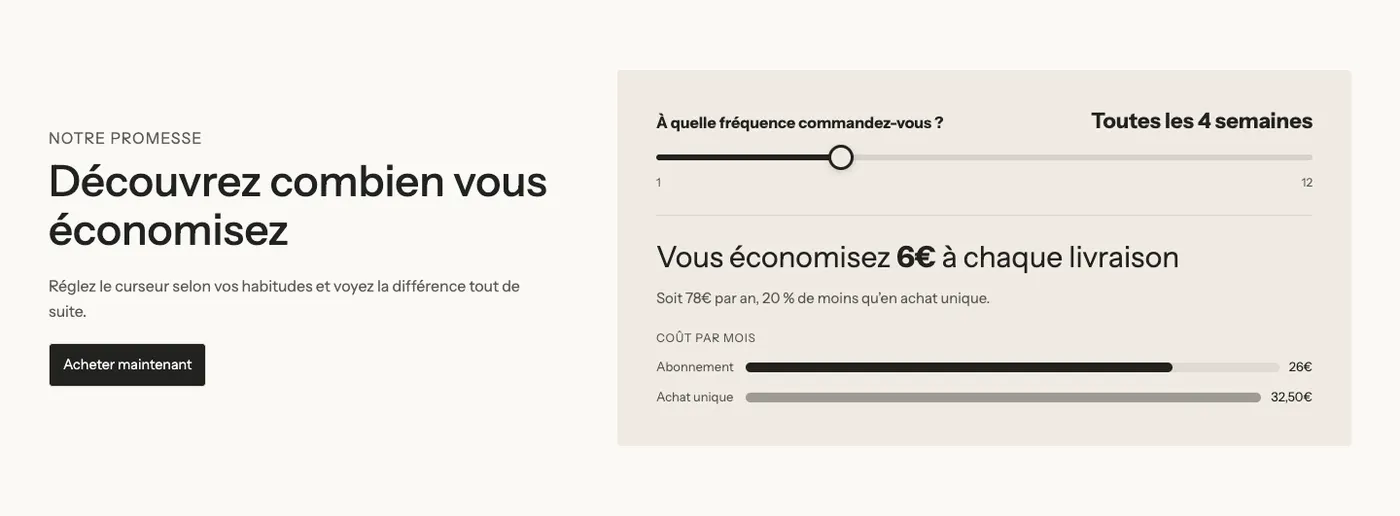
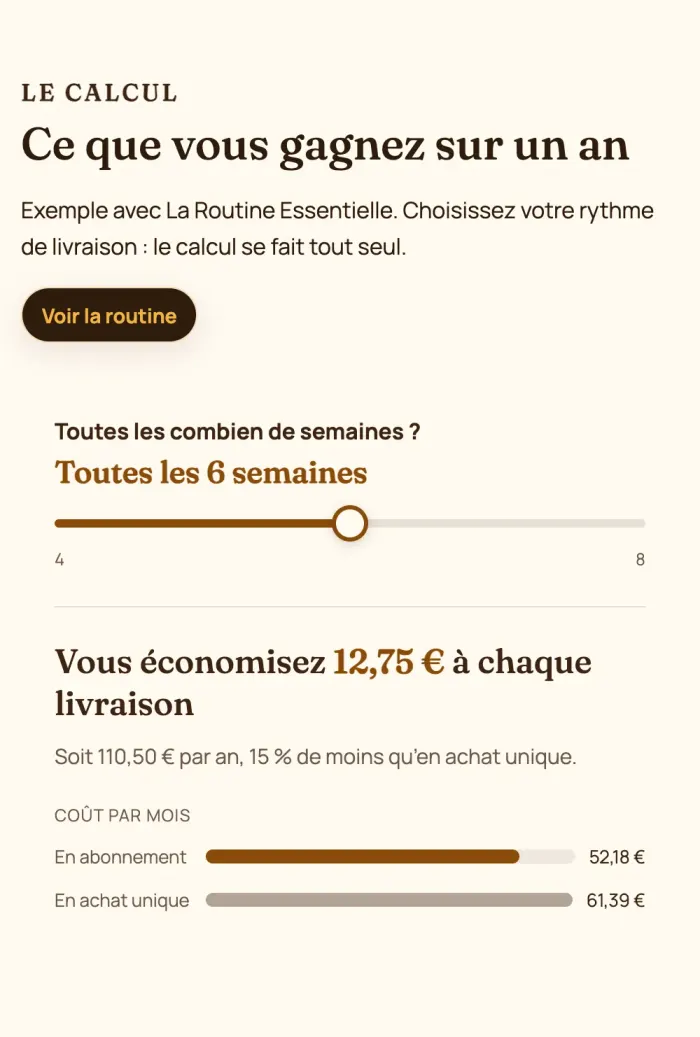
Calcolatore di abbonamento
Il prezzo in acquisto singolo contro il prezzo per consegna in abbonamento. Il cliente sceglie la frequenza di consegna. Esempio predefinito: 30 in acquisto singolo, 24 in abbonamento, cioè 6 di risparmio a ogni consegna.
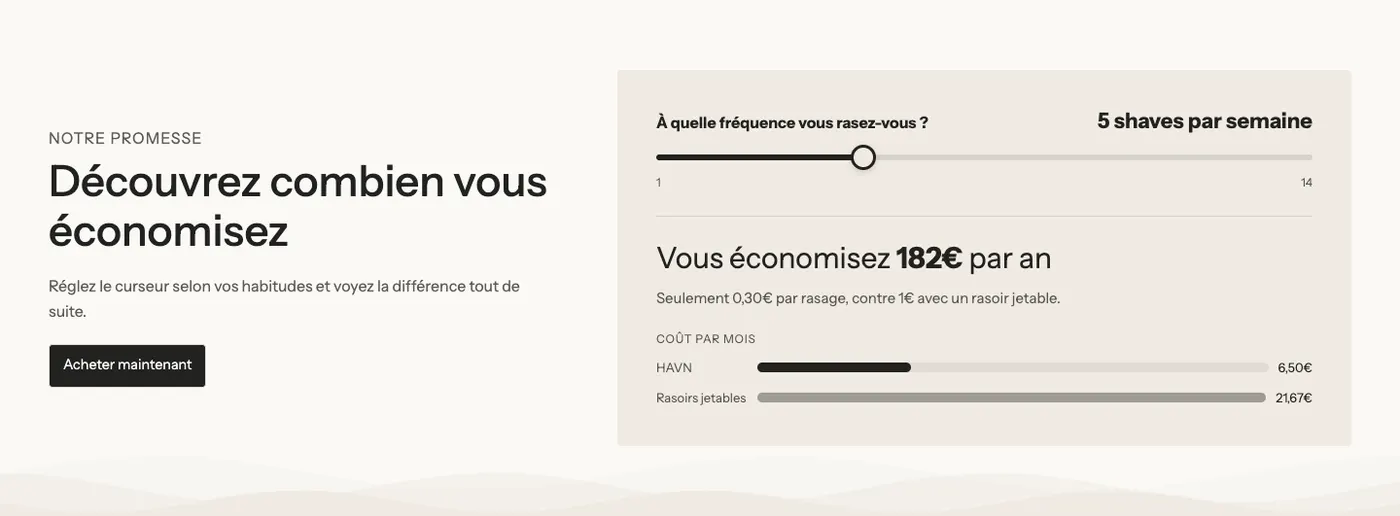
Calcolatore di costo per utilizzo
Per un prodotto durevole: il suo prezzo diviso per il numero di utilizzi, contro il costo di un'alternativa usa e getta. Esempio predefinito: un rasoio da 60 che dura 200 rasature, cioè 0,30 a rasatura, contro 1,00 con un rasoio usa e getta.
Su mobile, il testo passa sopra e il calcolatore occupa tutta la larghezza:
Aggiungere la sezione
- Dal pannello di controllo Shopify, apri Negozio online > Temi e clicca su Modifica tema.
- Scegli il modello nel menu in alto: Home page, una pagina (ad esempio una pagina «Abbonamento») o un modello di prodotto.
- Clicca su Aggiungi sezione, apri la categoria Punti di forza e scegli una delle tre varianti.
- Clicca sul blocco Calcolatore di risparmio e inserisci i tuoi prezzi.
- Clicca su Salva.
I blocchi della sezione
| Blocco | A cosa serve |
|---|---|
| Gruppo (con Titolo, Testo, Pulsante) | La colonna di testo a sinistra. |
| Calcolatore di risparmio | Il cursore, il risultato e le barre. Esiste anche come blocco da inserire in qualsiasi sezione (Aggiungi blocco > Punti di forza). |
Le impostazioni del calcolatore
Tutto si imposta nel blocco Calcolatore di risparmio.
Cosa confrontare e i prezzi
- Cosa confrontare: Il tuo prezzo contro un altro prezzo, Abbonamento contro acquisto singolo o Costo per utilizzo di un prodotto durevole. È questa impostazione a distinguere le tre varianti.
- Gruppo Prezzi > Origine dei prezzi: Prezzi inseriti qui sotto o Prodotto. Con Prodotto, il tuo prezzo viene letto dal prodotto scelto: il suo prezzo di confronto può fare da altro prezzo (Usa il suo prezzo di confronto come altro prezzo) e, in abbonamento, il prezzo viene dal suo primo piano di abbonamento. In una pagina prodotto, lascia Prodotto vuoto per usare il prodotto della pagina.
- I campi dei prezzi cambiano in base al calcolo: Il tuo prezzo unitario e Altro prezzo unitario; Prezzo in acquisto singolo e Prezzo per consegna in abbonamento; Prezzo del tuo prodotto, Utilizzi prima della sostituzione e Costo per utilizzo dell’alternativa.
Inserisci i prezzi nella valuta del negozio (ad esempio 12,50): vengono convertiti per i clienti che pagano in un'altra valuta.
Il cursore
- Domanda: il testo sopra il cursore.
- Periodo: Giorno, Settimana o Mese.
- Unità e Unità al singolare: «caffè» / «caffè», mostrate dopo il numero. Sostituisci sempre l'unità di esempio con quella del tuo prodotto («rasature», «vasetti», «lavaggi»…).
- Minimo, Massimo, Incremento e Valore predefinito (1, 30, 1 e 10 per impostazione predefinita).
Il risultato
- Risultato principale e Riga di dettaglio: testi in cui alcuni codici tra parentesi quadre vengono sostituiti quando il cursore si sposta:
| Codice | Sostituito da |
|---|---|
[monthly_savings], [yearly_savings] | Il risparmio al mese, all'anno |
[unit_savings] | Il risparmio per unità, per consegna o per utilizzo |
[percent] | La percentuale risparmiata, senza il simbolo % |
[our_price], [their_price] | I due prezzi |
[our_cost], [their_cost] | Il costo al mese di ciascuna opzione |
[cost_per_use] | Il tuo prezzo per utilizzo |
[quantity], [unit] | Il valore del cursore e la sua unità |
- Mostra il costo al mese di ogni opzione (selezionato per impostazione predefinita): le due barre sotto il risultato, con Nome della tua opzione e Nome dell’altra opzione (vuoti: un nome adatto al calcolo).
Pulsante e design
- Gruppo Pulsante: Etichetta del pulsante, Link (vuoto: il link del prodotto quando i prezzi vengono da un prodotto), Stile pulsante.
- Gruppo Design: Sfondo (Nessuno o Palette colori), Palette colori, Spaziatura interna, Angoli e Colore d'accento (vuoto: i colori del tema).
La sezione ha in più la cornice comune: Layout, Palette colori, Separatori, Animazioni. Vedi Capire l'editor del tema.
Consigli e insidie
- Imposta il Valore predefinito su un utilizzo realistico. È la prima cifra che il cliente legge, prima ancora di toccare il cursore.
- Scegli un altro prezzo onesto e verificabile: prezzo medio di mercato, il tuo prezzo in acquisto singolo, un prezzo di confronto reale.
- Il calcolatore mostra un calcolo, non crea uno sconto. Per un prezzo in abbonamento serve un'app di abbonamenti; per un prezzo scontato, uno sconto automatico.
- Mantieni la Riga di dettaglio breve, con il calcolo che rende credibile la cifra («0,35 € a tazzina invece di 3,50 €»).