
Sezione Conto alla rovescia: timer e banner offerta limitata
Mostra un timer con giorni, ore, minuti e secondi con la sezione Conto alla rovescia di Story Theme, scegli il suo stile e capisci come riparte.
La sezione Conto alla rovescia mostra un timer (giorni, ore, minuti, secondi) con un titolo e un pulsante. Crea un senso di urgenza attorno a un'offerta, a un lancio o a un drop. Si inserisce nella home page, in una pagina di lancio o sopra un elenco di prodotti in promozione.
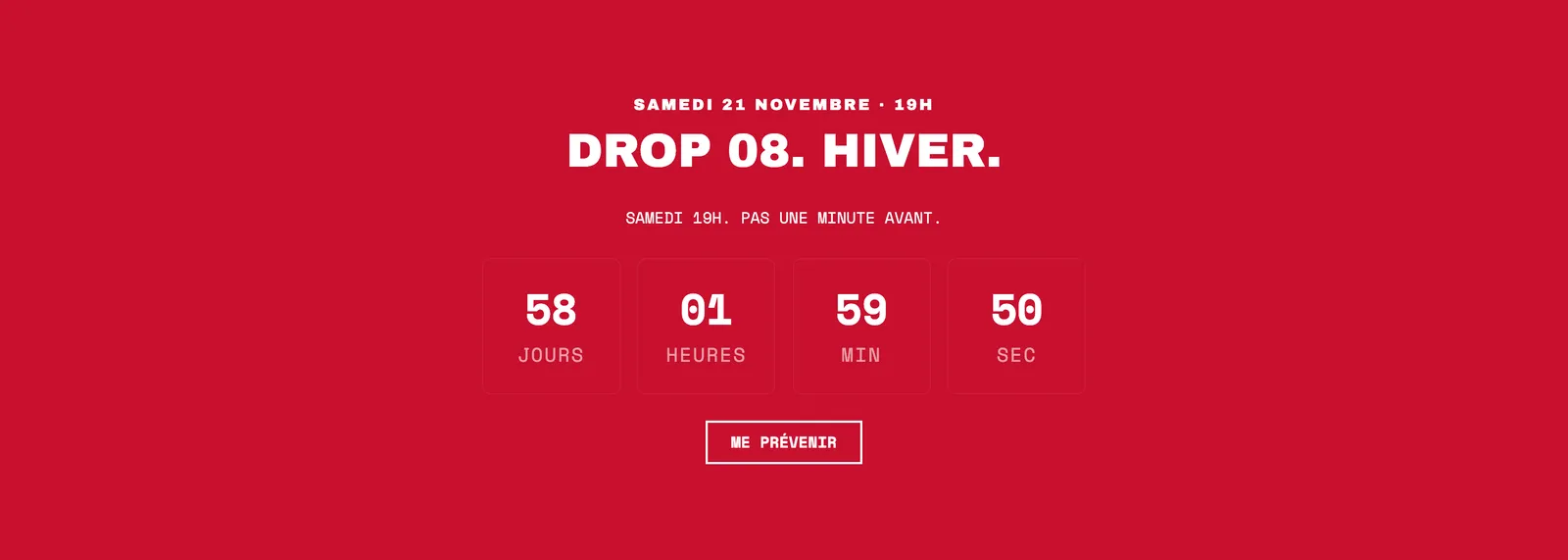
Le varianti (preset)
La sezione esiste in due varianti, collocate in due categorie diverse del selettore.
Conto alla rovescia
Nella categoria Punti di forza: un titolo, il timer a schede e un pulsante, centrati sullo sfondo della pagina. Sobria, si inserisce tra due sezioni.
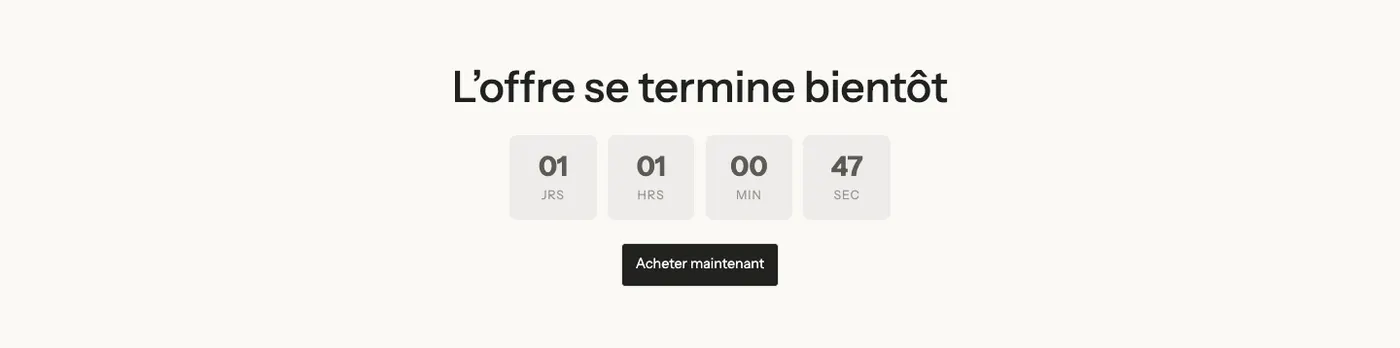
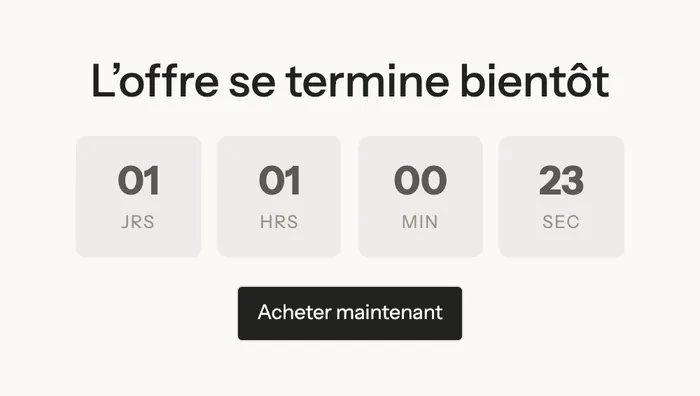
Banner offerta limitata
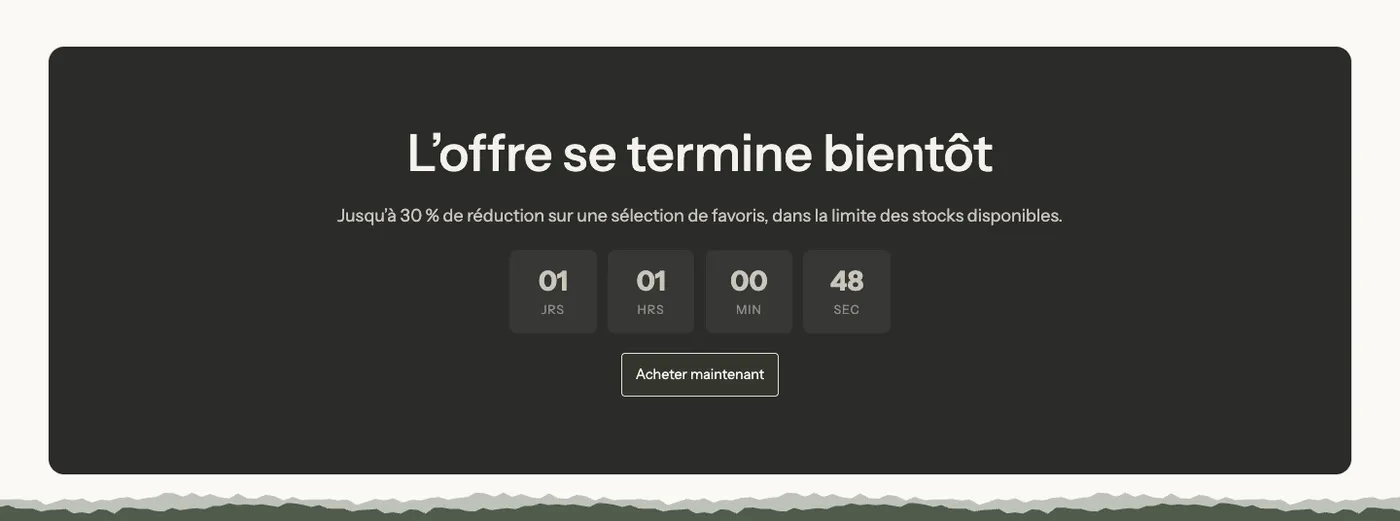
Nella categoria Banner: lo stesso contenuto in un grande riquadro scuro con gli angoli arrotondati (un blocco Contenuto su immagine), con una frase di dettaglio sotto il titolo. Puoi aggiungere un'immagine di sfondo per trasformarlo in un vero banner promozionale.
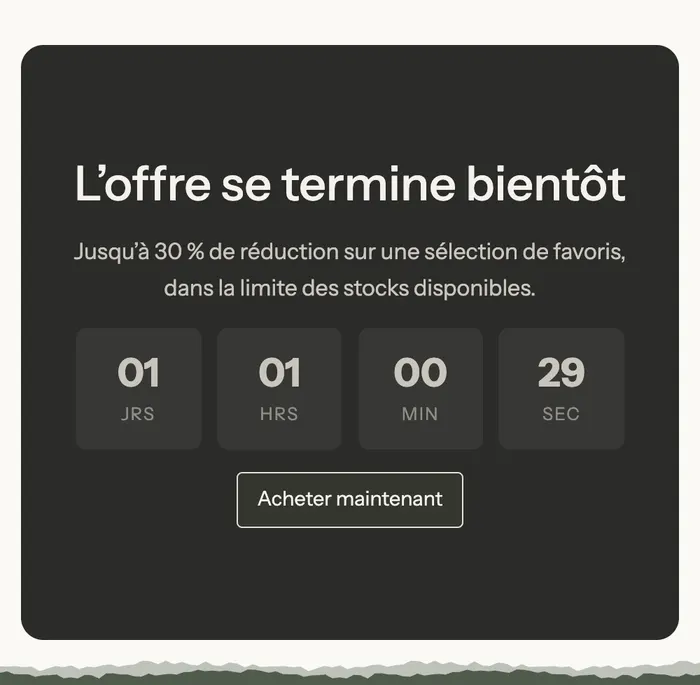
Aggiungere la sezione
- In Negozio online > Temi, clicca su Modifica tema e apri la pagina che ti interessa.
- Clicca su Aggiungi sezione.
- Scegli Conto alla rovescia nella categoria Punti di forza, oppure Banner offerta limitata nella categoria Banner.
- Clicca sul blocco Conto alla rovescia della sezione per impostare la durata e lo stile.
I blocchi della sezione
| Blocco | A cosa serve |
|---|---|
| Titolo | Il messaggio dell'offerta |
| Testo | Il dettaglio: sconto, condizioni, prodotti interessati |
| Conto alla rovescia | Il timer vero e proprio |
| Pulsante | Il link alla collezione o al prodotto in promozione |
| Contenuto su immagine | Il riquadro del Banner offerta limitata, che contiene i blocchi qui sopra |
Come in tutte le sezioni del tema, puoi aggiungere altri blocchi: un'immagine, un elenco puntato, un badge.
Il blocco Conto alla rovescia
- «Stile»: Stile del timer — Schede (predefinito), Contorno (solo bordo), In linea con le etichette o Minimale (solo cifre); Dimensione del font (20 px per impostazione predefinita), Raggio degli angoli e Colore delle schede (vuoto = colore del testo secondario).
- «Testo»: Testo mostrato con il timer, dove
[timer]indica la posizione del tempo rimanente; Minuti (1501 per impostazione predefinita); Quando il timer scade: — Riparte alla prossima sessione, oppure riparte dopo 1 minuto, 15 minuti, 30 minuti, 1 ora, 3, 6 o 12 ore, 1 giorno o 1 settimana. - «Etichette delle unità»: Giorni, Ore, Minuti, Secondi (per scrivere «GG», «Giorni», «G»…). Non vengono mostrate nello stile Minimale.
- «Layout»: Allineamento, Spaziatura inferiore e Mostra su.
Lo stesso blocco può essere aggiunto altrove: in una pagina prodotto, in un riquadro della home page o perfino nell'header.
Le impostazioni della sezione
La sezione non ha impostazioni proprie: usa la cornice comune a tutte le sezioni — Larghezza del layout, allineamenti, Spaziatura interna superiore / inferiore, Palette colori (per uno sfondo colorato come su Narvo), Separatori e Animazione. Vedi Capire l'editor del tema.
Consigli e insidie
- Abbina sempre il timer a un'offerta chiara: cosa è scontato, di quanto, e un pulsante che porta lì.
- Lo sconto annunciato deve esistere in Shopify, altrimenti il cliente paga il prezzo pieno: crea uno sconto automatico o un codice sconto.
- Per una data precisa identica per tutti, usa il conto alla rovescia di un Messaggio della barra degli annunci (formato
AAAA-MM-GG HH:MM), oppure il blocco Conto alla rovescia del carrello per un orario limite di spedizione. - Un timer che riparte all'infinito si nota presto quando un cliente torna: scegli una durata e un riavvio coerenti con la tua offerta.
- Su mobile, lo stile In linea con le etichette occupa meno altezza delle schede.
Per saperne di più
- Sezione Barra degli annunci (conto alla rovescia con data)
- Barra delle scorte e urgenza
- Blocchi delle offerte
- Sezione Banner
- Sconto automatico