
Sezione Tabella comparativa: tu contro gli altri, prodotto per prodotto
Confronta il tuo prodotto con la concorrenza, o le tue opzioni tra loro, in una tabella chiara con segni di spunta, colonna in evidenza, suggerimenti e pulsante di acquisto.
La sezione Tabella comparativa dispone i tuoi punti di forza in righe e le tue opzioni in colonne: il tuo brand contro gli altri, oppure i tuoi prodotti fianco a fianco. Il cliente vede a colpo d'occhio cosa ti distingue. Trova posto nella home page, in una pagina di lancio, in una pagina «I nostri impegni» o in fondo a una pagina prodotto.
Le varianti (preset)
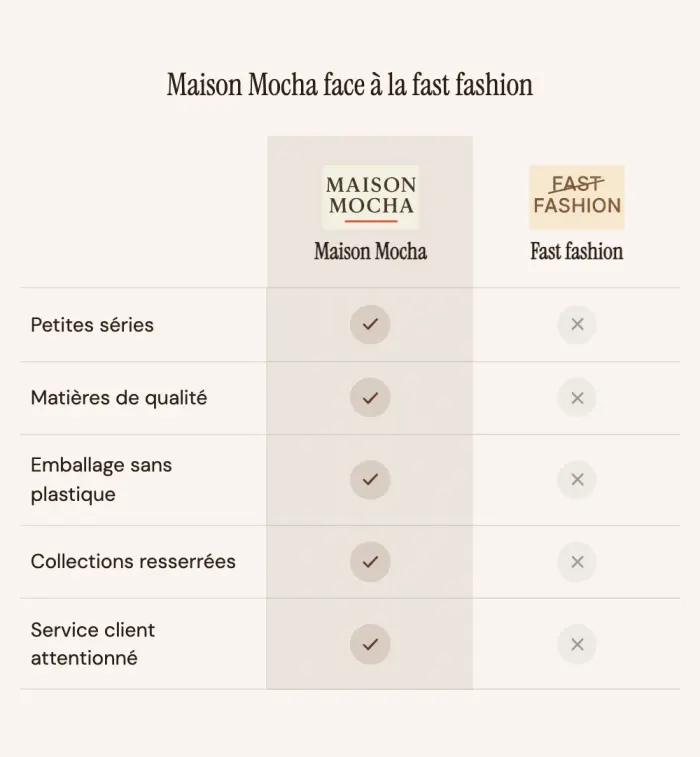
Noi e gli altri
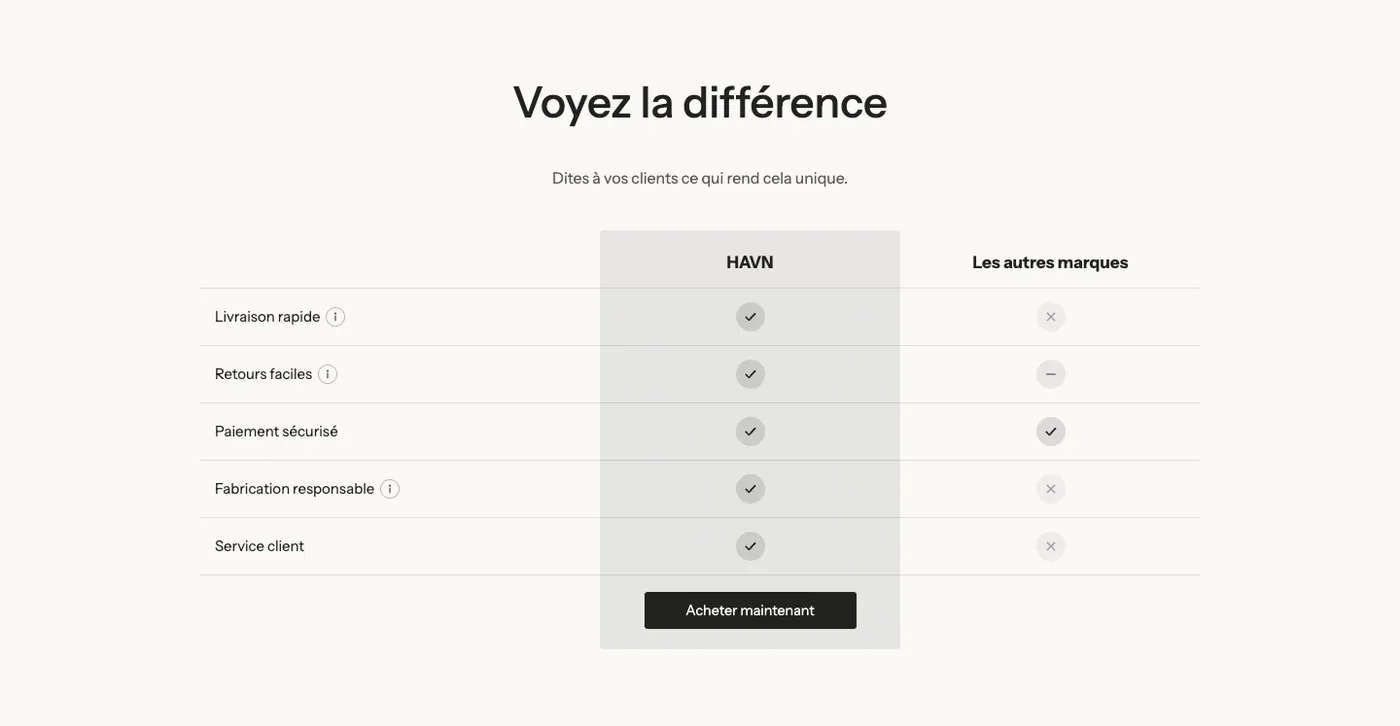
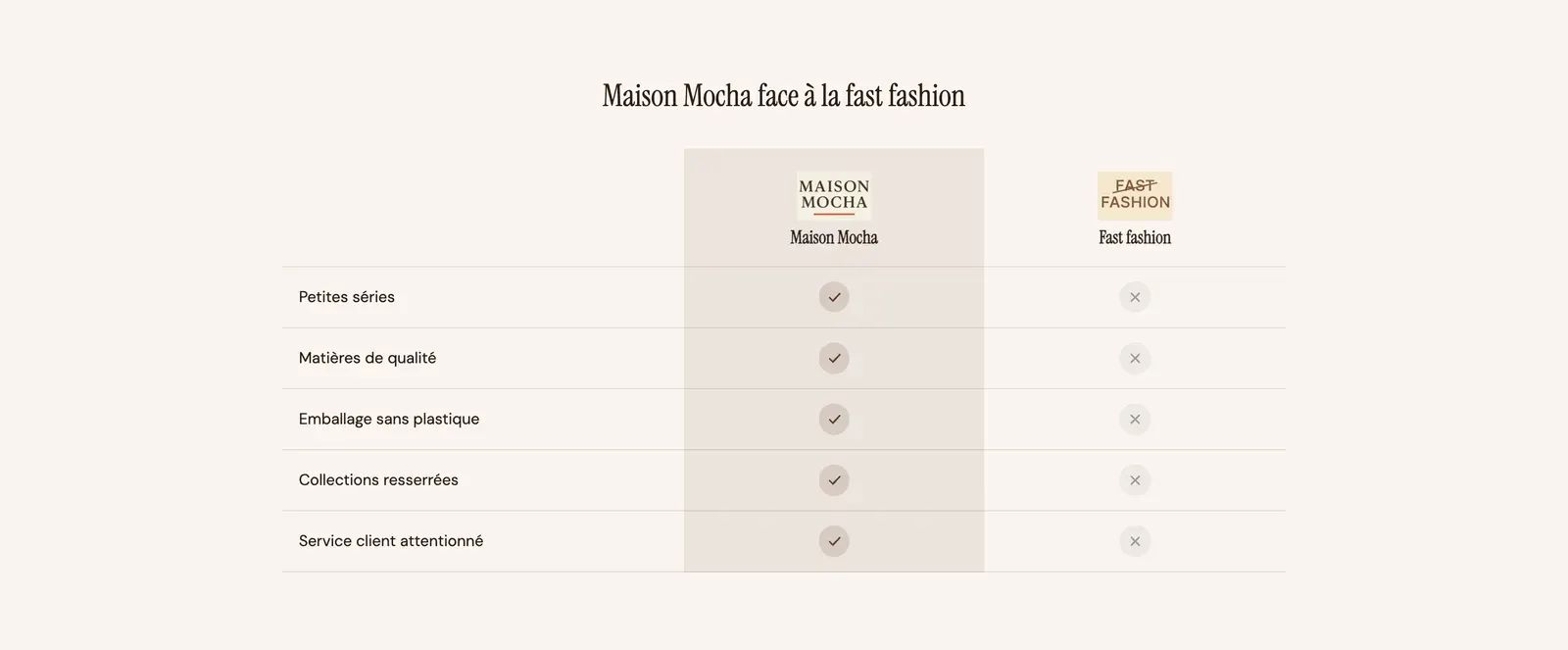
Un titolo, un breve testo e una tabella a due colonne: la tua, in evidenza, e «Altri marchi». Il pulsante di acquisto è posizionato sotto la tua colonna. È la variante da scegliere per difendere il tuo brand di fronte alla concorrenza o a un'abitudine («il fast fashion», «la striscia LED»…).
La demo Maison Mocha la usa con un logo nell'intestazione di ogni colonna:
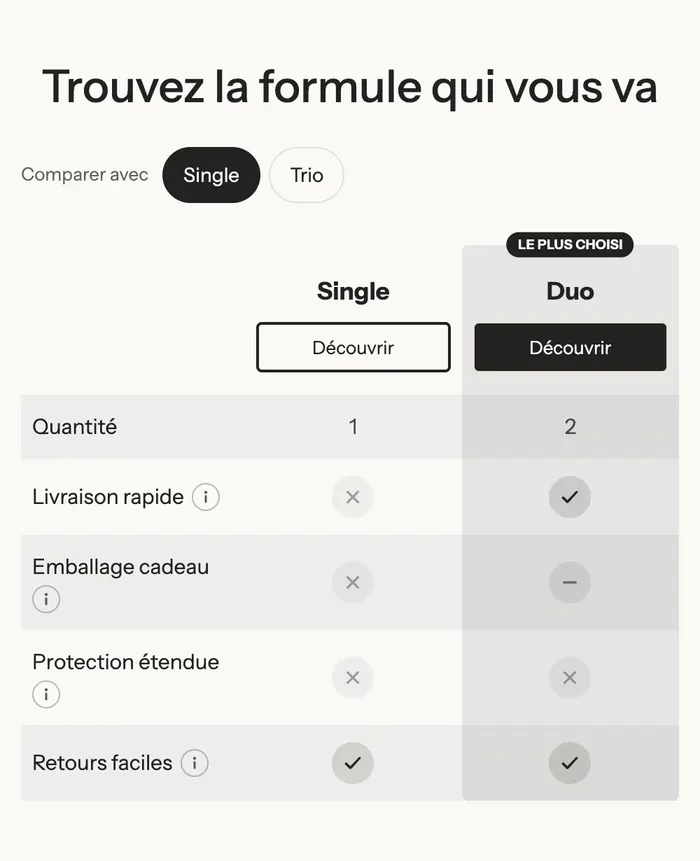
Confronto tra prodotti
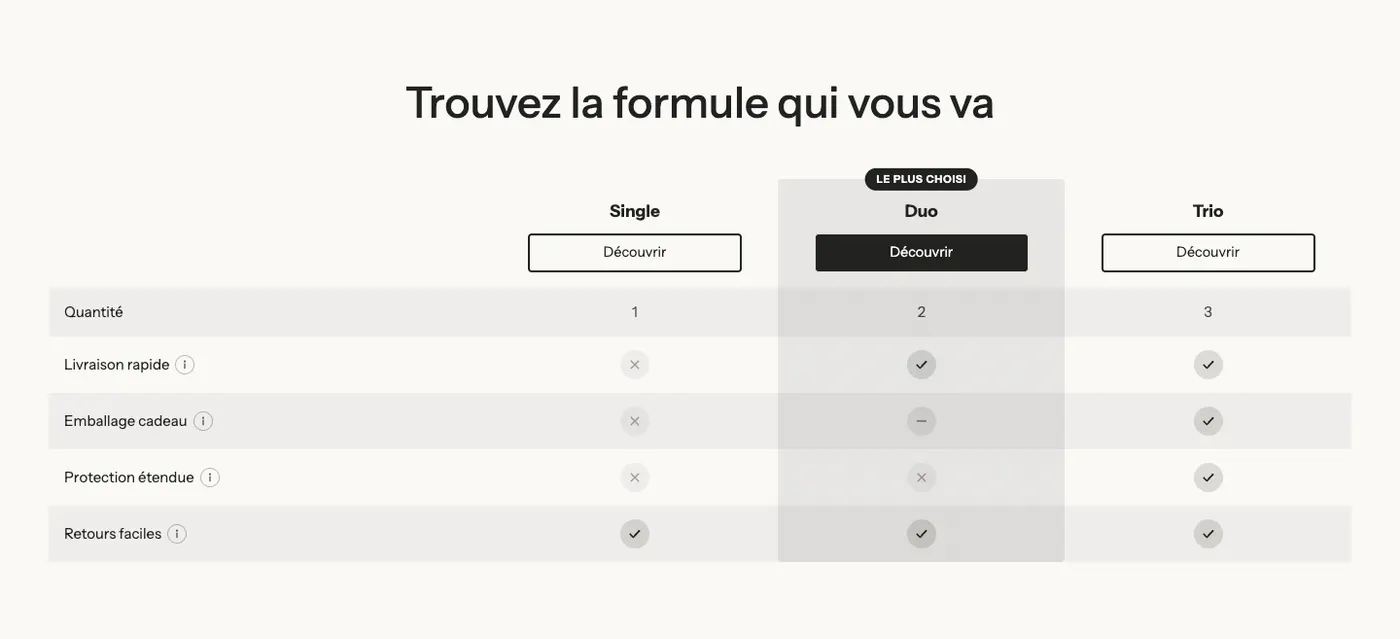
Tre colonne (Single, Duo, Trio) con un pulsante Scopri in cima a ciascuna, un badge «Il più scelto» sulla colonna centrale e righe alternate. È la variante per aiutare il cliente a scegliere tra le tue formule, i tuoi pack o i tuoi modelli.
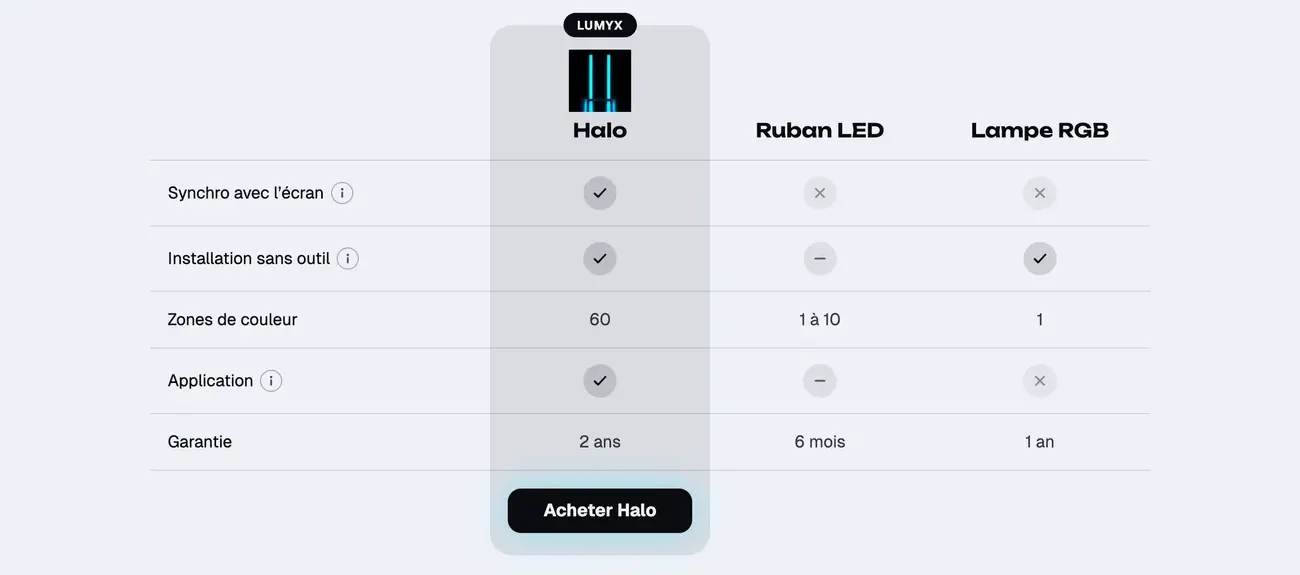
Su mobile, questa variante mostra solo due colonne alla volta: la colonna in evidenza, di fronte a quella che il cliente sceglie con i pulsanti Confronta con.
Aggiungere la sezione
- Dal pannello di controllo Shopify, apri Negozio online > Temi e clicca su Modifica tema.
- Scegli il modello nel menu in alto (per esempio Homepage).
- Clicca su Aggiungi sezione, apri la categoria Punti di forza e scegli Noi e gli altri o Confronto tra prodotti.
- Rinomina le colonne, poi sostituisci le righe di esempio con i tuoi punti di forza.
- Clicca su Salva.
I blocchi della sezione
| Blocco | A cosa serve |
|---|---|
| Intestazione, Testo | Il titolo e l'introduzione sopra la tabella. |
| Tabella comparativa | La tabella vera e propria, con il suo stile e i suoi colori. |
| Colonne > Colonna | Una colonna per ogni opzione confrontata (fino a cinque). |
| Righe > Riga | Una riga per ogni punto di forza, oppure un titolo di categoria. |
Colonna
- Nome: se è vuoto sulla colonna in evidenza, viene mostrato il nome del tuo negozio.
- Prodotto: compila da solo il nome, l'immagine, il prezzo e il link del pulsante.
- Immagine e Sottotitolo: un logo, una foto, una precisazione sotto il nome.
- Metti questa colonna in evidenza: la colonna prende una tinta di sfondo. Selezionalo su una sola colonna, la tua.
- Testo del badge: l'etichetta sopra la colonna («Il più scelto», il nome del brand…).
- Gruppo Pulsante: Etichetta del pulsante, Link, Stile pulsante.
Riga
- Tipo: Caratteristica (una riga di valori) o Titolo della categoria (un sottotitolo che raggruppa le righe successive).
- Etichetta: il punto di forza, a sinistra.
- Testo informativo: una precisazione che compare in un suggerimento al passaggio sulla piccola «i».
- Un gruppo da Valore 1 a Valore 5, uno per colonna nel loro ordine, con un Tipo: Segno di spunta, Croce, Parziale (un trattino), Personalizzato (un'icona della libreria o la tua immagine, con un testo e un colore) o Testo («2 anni», «60»…).
Le impostazioni della sezione
Le impostazioni della tabella si trovano nel blocco Tabella comparativa:
- Gruppo Layout:
- Stile: Minimale, Righe alternate o Scheda;
- Larghezza delle etichette (34% per impostazione predefinita), Dimensione del testo, Altezza immagine delle intestazioni;
- Header fisso (selezionato per impostazione predefinita): i nomi delle colonne restano visibili mentre il cliente scorre una tabella lunga;
- Layout su mobile: Scorrimento laterale (la tabella scorre di lato) o Colonna in evidenza contro un’altra (i pulsanti Confronta con visti sopra);
- Mostra i testi informativi in un suggerimento (selezionato per impostazione predefinita).
- Gruppo Pulsante: Posizione dei pulsanti, In alto o In basso rispetto alla tabella.
- Gruppo Colonna in evidenza: Stile (Tinta, Tinta unita o Contorno) e Colore.
- Gruppo Icone: Forma (Cerchio o Nessuno) e i colori Segno di spunta, Croce e Parziale.
- Gruppo Colori: Colore del divisore tra le righe, oppure Sfondo delle righe alternate.
La sezione in sé ha solo la cornice comune a quasi tutte le sezioni: Layout, Palette colori, Separatori e Animazioni, spiegati in Capire l'editor del tema.
Consigli e insidie
- Da cinque a sette righe bastano. Oltre, raggruppale con righe Titolo della categoria e lascia selezionato Header fisso.
- Mescola i tipi di valore: una riga in Testo («2 anni» contro «6 mesi») dice più di un segno di spunta in più.
- Resta sui fatti quando citi i concorrenti. Fai il confronto con una categoria («Altri marchi», «Una striscia LED») piuttosto che con un marchio preciso.
- Su mobile, oltre le tre colonne, preferisci Colonna in evidenza contro un’altra: una tabella larga che scorre lateralmente si legge male.
- Con l'impostazione Prodotto su ogni colonna, il nome, il prezzo e il link si aggiornano da soli quando modifichi il prodotto.