
Sezione Immagine con hotspot: acquista il look e prodotto spiegato
Posiziona punti cliccabili su una foto d'ambiente per vendere ogni prodotto visibile, oppure per spiegare i dettagli di un prodotto punto per punto.
La sezione Immagine con hotspot posiziona dei punti su una foto. Al passaggio del mouse o al clic, ogni punto apre una piccola scheda: un prodotto con il suo prezzo e un pulsante Aggiungi al carrello, oppure un testo esplicativo. Serve a vendere un'intera atmosfera (un soggiorno, un outfit, un orecchio decorato con più gioielli) o a illustrare un prodotto nei dettagli.
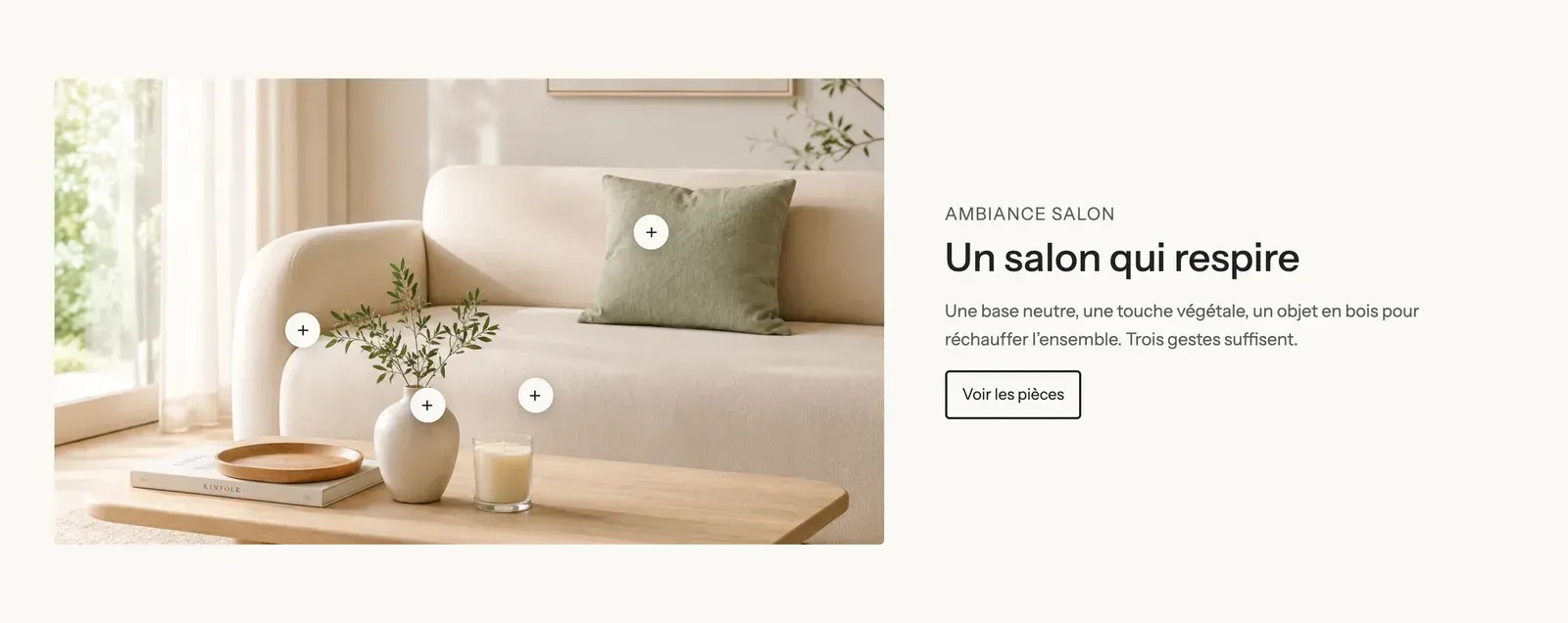
Le varianti (preset)
Acquista il look
Un titolo centrato sopra una grande immagine in formato orizzontale, con tre punti di tipo Prodotto. Il cliente passa il mouse su un punto e vede il prodotto, il suo prezzo e un pulsante per aggiungerlo al carrello senza lasciare la pagina.
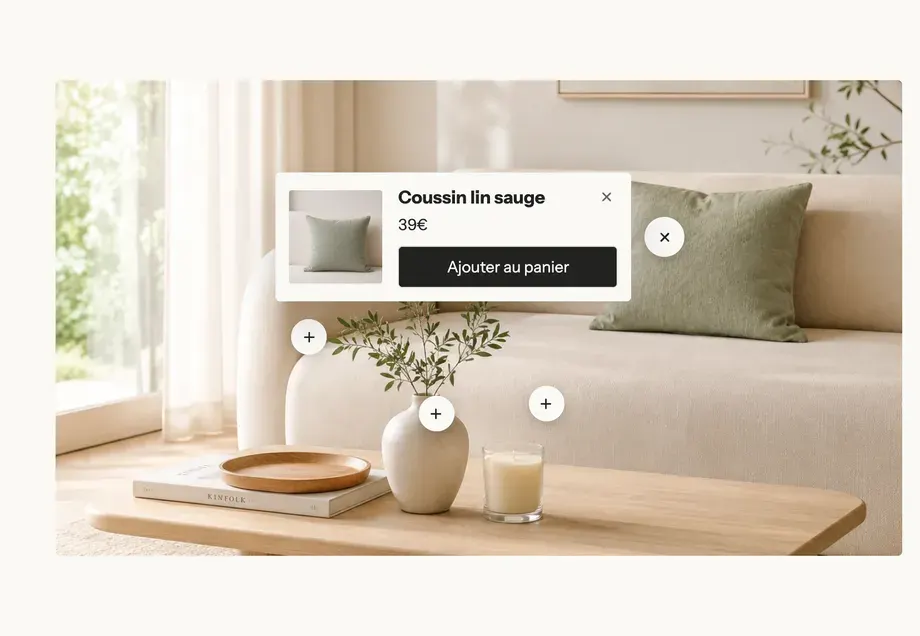
Una volta scelti i prodotti, il punto apre la scheda del prodotto:
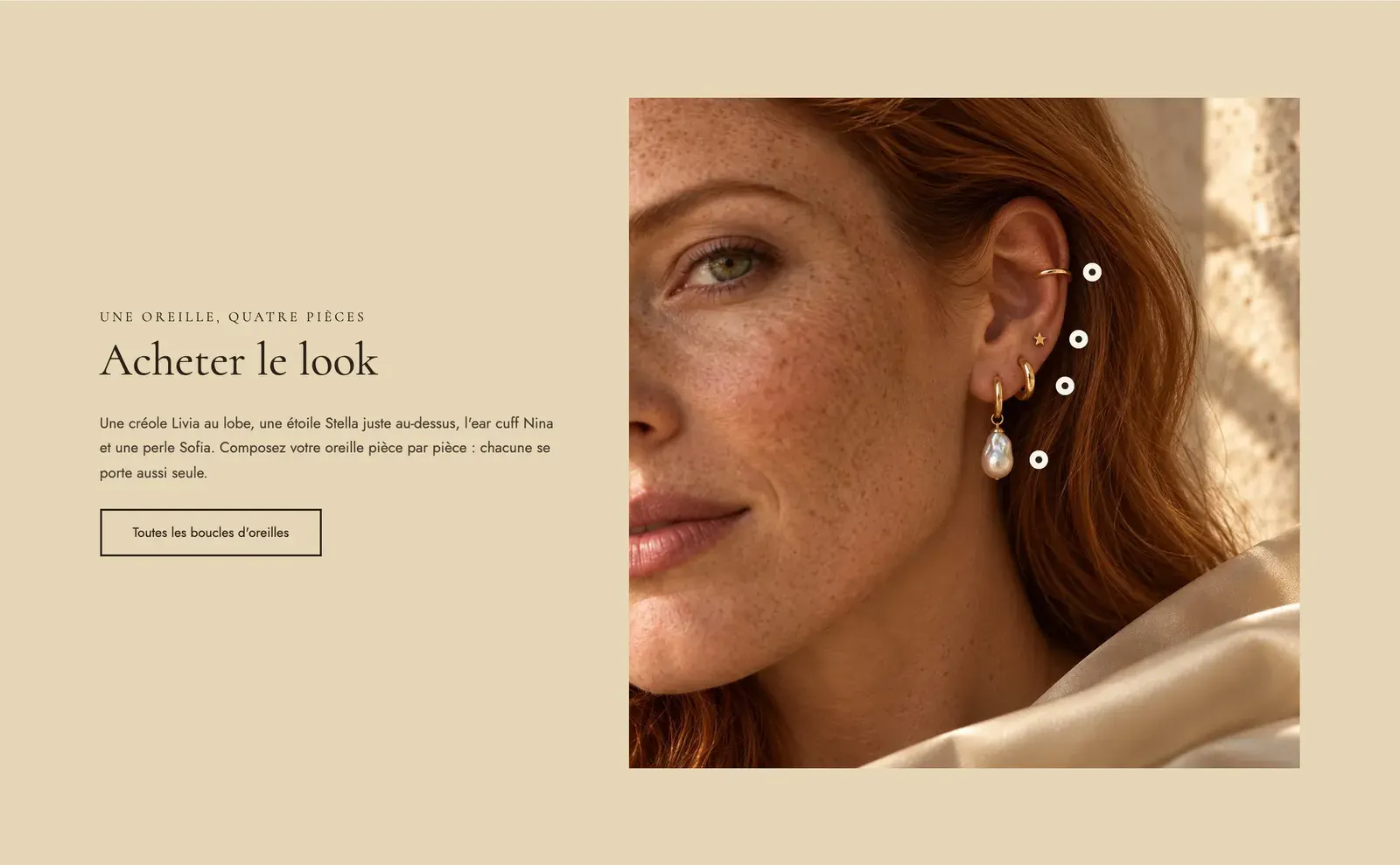
La demo Darly la usa per un orecchio decorato con quattro gioielli, con quattro punti discreti posizionati vicino ai gioielli:
Prodotto spiegato
Un'immagine quadrata a sinistra con punti numerati di tipo Testo, e a destra un titolo, un testo e un pulsante. I punti si aprono al clic e rispondono alle domande del cliente (materiale, finitura, utilizzo). Questa variante si trova nella categoria Pagina prodotto del selettore.
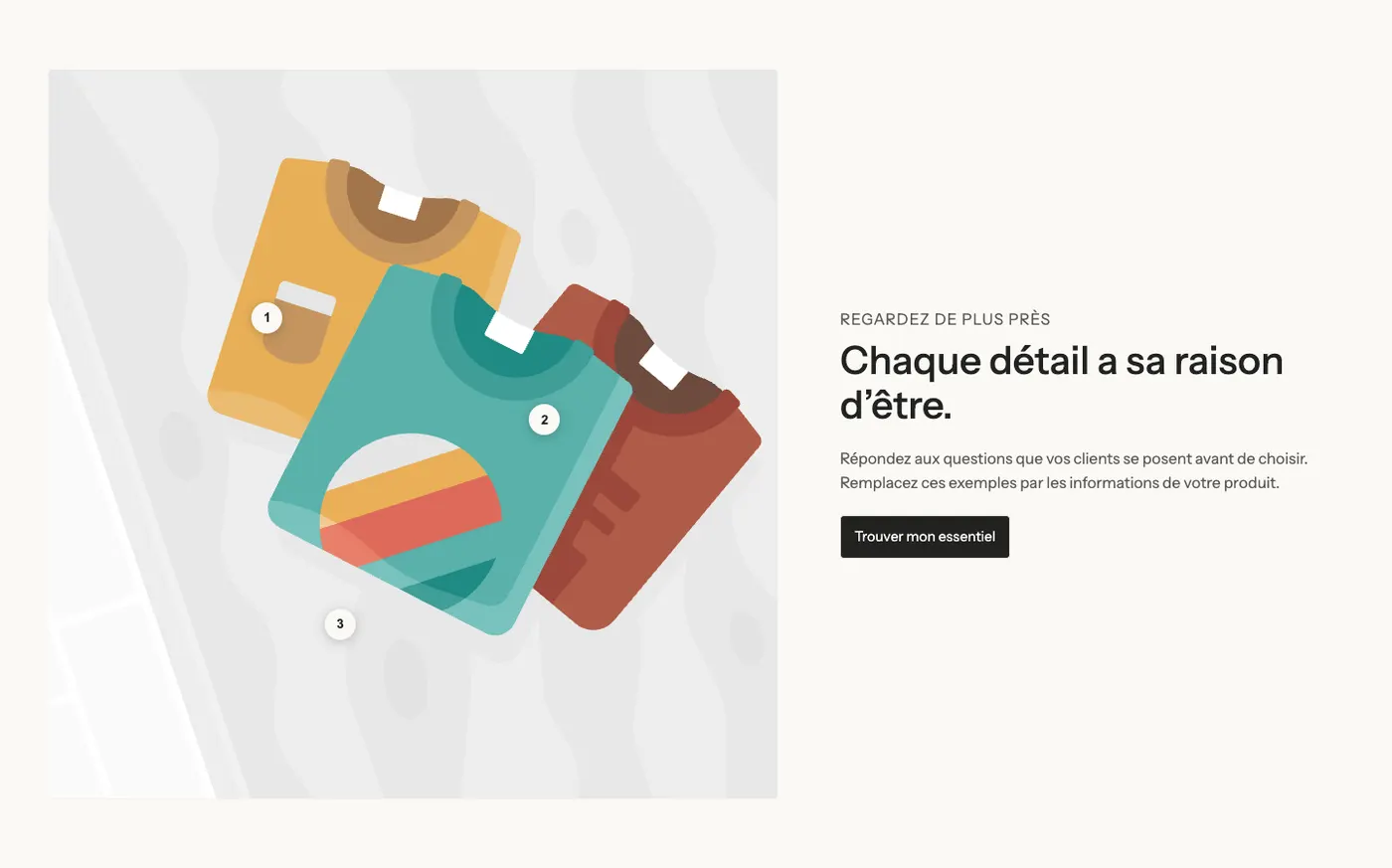
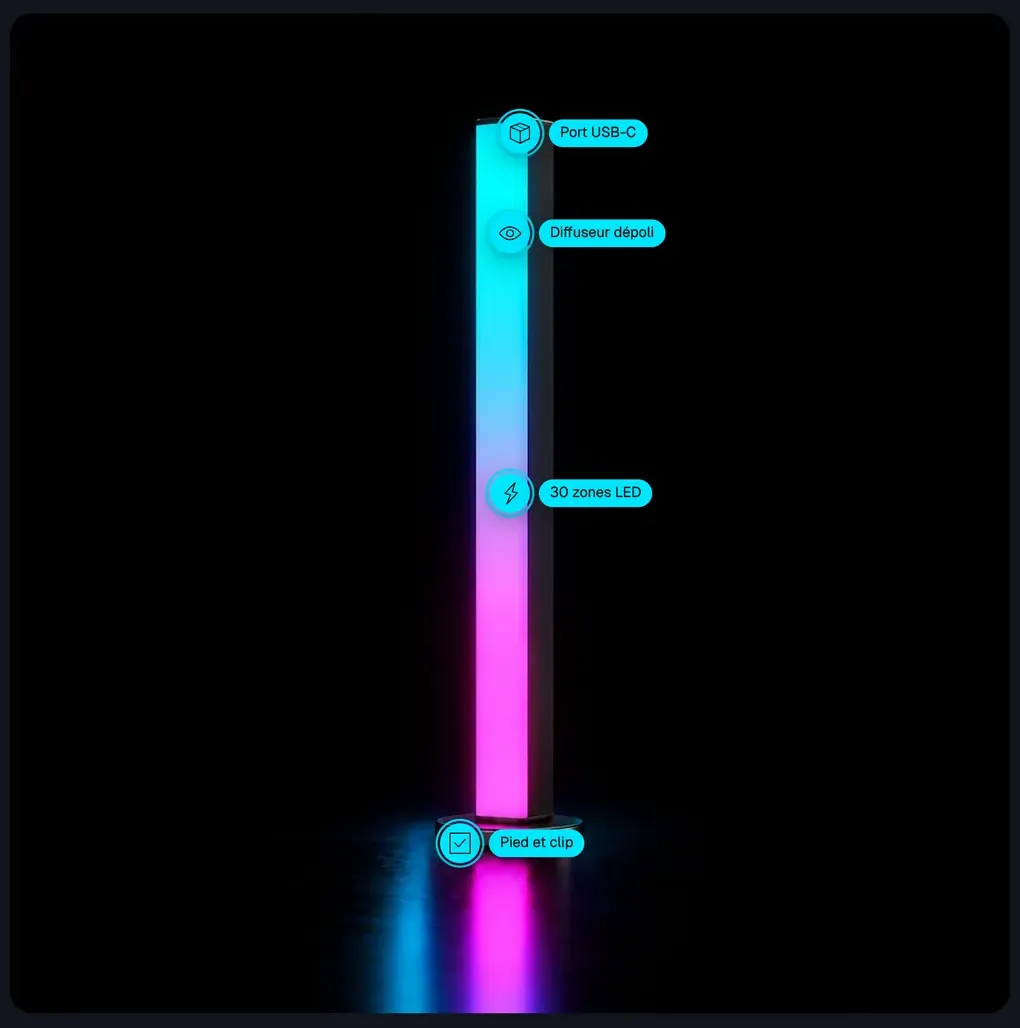
La demo Lumyx ne fa una vista tecnica: ogni indicatore ha un'icona, seguita da un'etichetta che indica il dettaglio:
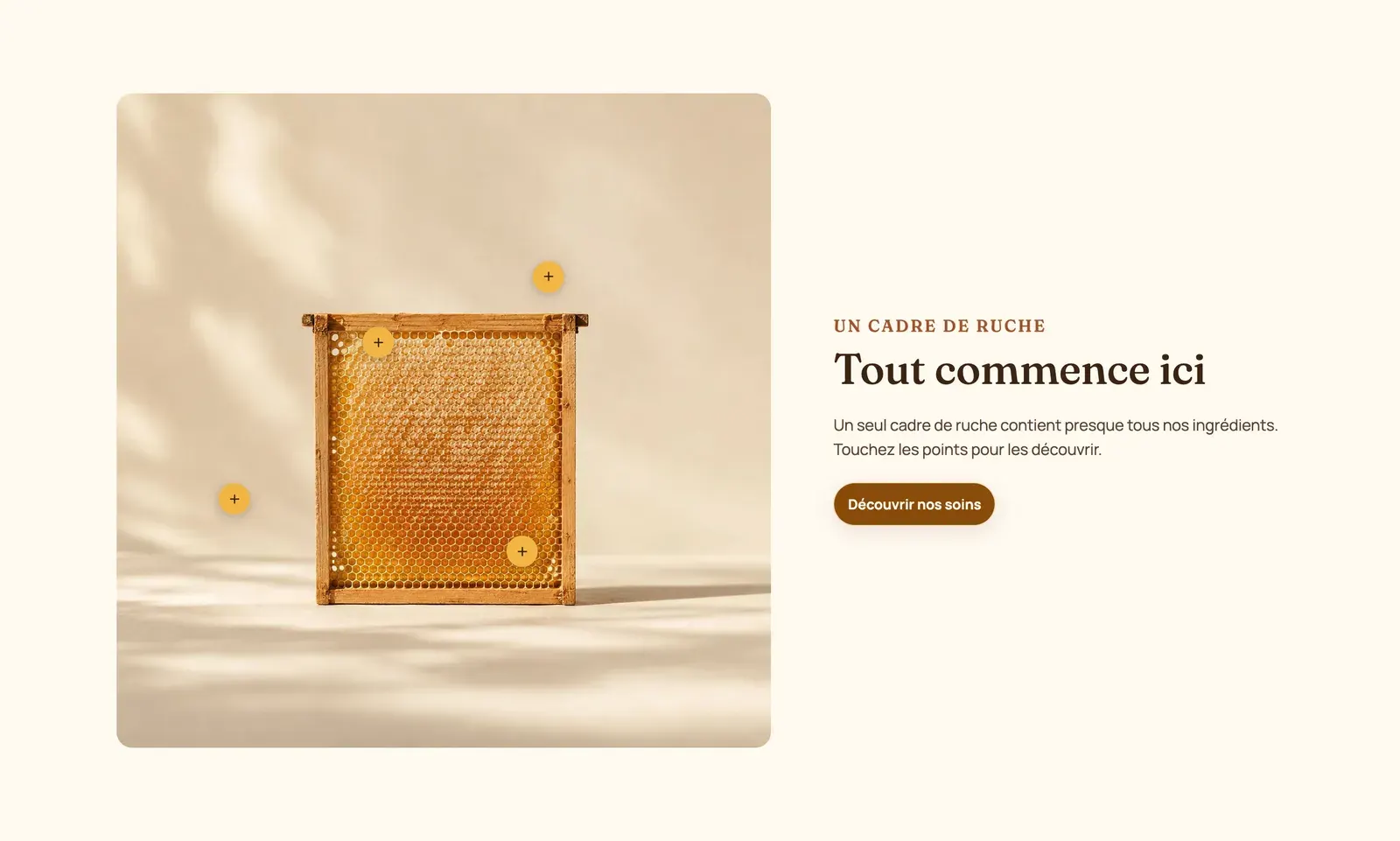
Ma Petite Ruche mantiene indicatori contrassegnati da un più, colorati con le tinte del brand:
Aggiungere la sezione
- Nel pannello di controllo Shopify, apri Negozio online > Temi e clicca su Modifica tema.
- Scegli il modello nel menu in alto (ad esempio Home page, o una pagina «Lookbook»).
- Clicca su Aggiungi sezione, poi scegli Acquista il look (categoria Punti di forza) o Prodotto spiegato (categoria Pagina prodotto).
- Clicca sul blocco Immagine con hotspot e scegli la tua Immagine.
- Clicca su ogni Hotspot, scegli il Prodotto (o scrivi il testo) e posizionalo con Posizione orizzontale e Posizione verticale.
- Clicca su Salva.
I blocchi della sezione
| Blocco | A cosa serve |
|---|---|
| Titolo, Gruppo (titolo, testo, pulsante) | Il testo intorno all'immagine. |
| Immagine con hotspot | L'immagine e lo stile degli indicatori. Esiste anche come blocco (Aggiungi blocco > Punti di forza). |
| Hotspot | Un punto: un prodotto o un testo, e la sua posizione sull'immagine. |
Immagine con hotspot
- Gruppo Media: Immagine, Media su mobile (un'altra immagine per il telefono), Proporzioni immagine (Adatta all’immagine, Verticale, Quadrata, Orizzontale), Angoli.
- Gruppo Indicatore:
- Stile: Punto, Più, Numeri, Icona o Immagine del prodotto (la miniatura del prodotto fa da indicatore);
- Forma (Cerchio, Arrotondata, Quadrata), Dimensione e Dimensione su mobile;
- Sfondo, Colore, Sfondo al passaggio del mouse, Colore al passaggio del mouse, Spessore del bordo, Ombra;
- Animazione: Nessuna, Pulsazione (predefinita) o Onda, per segnalare che il punto è cliccabile;
- Effetto hover ed Etichetta accanto al punto: Nessuna, Titolo o Prezzo.
- Gruppo Visualizzazione:
- Apri i dettagli al: Passaggio del mouse (predefinito) o Clic;
- Aggiungi al carrello (selezionata per impostazione predefinita): un prodotto con una sola variante viene aggiunto direttamente al carrello, gli altri rimandano alla loro pagina per scegliere la taglia o il colore;
- Elenco sotto l’immagine: Nessuno, Solo mobile (predefinito) o Desktop e mobile. I prodotti vengono ripresi in un elenco sotto la foto, più facile da toccare su uno schermo piccolo.
Hotspot
- Tipo: Prodotto o Testo. Con il testo: Titolo, Testo, Link, Etichetta del pulsante e un'Immagine facoltativa.
- Gruppo Posizione: Posizione orizzontale e Posizione verticale in %, e Altra posizione su mobile se l'immagine mobile è inquadrata diversamente.
- Gruppo Indicatore: un'Icona, dei colori e un Testo dell’etichetta propri di questo punto.
Le impostazioni della sezione
La sezione ha la struttura comune a quasi tutte le sezioni: Layout, Palette colori, Separatori e Animazioni, spiegati in Capire l'editor del tema.
Consigli e insidie
- Scegli una foto in cui ogni prodotto si veda bene e lascia spazio intorno: punti troppo vicini si sovrappongono, soprattutto su mobile.
- Se l'immagine mobile è ritagliata, controlla l'anteprima mobile: un punto posizionato su un cuscino su desktop può finire nel vuoto sul telefono. Correggilo con Altra posizione su mobile.
- Sul telefono il passaggio del mouse non esiste: lascia Elenco sotto l’immagine su Solo mobile perché i prodotti restino accessibili.
- Da tre a sei punti per immagine. Oltre, la foto diventa illeggibile.