
Sezione Statistiche: mostrare i tuoi numeri chiave e i tuoi risultati
Metti in evidenza i tuoi numeri (clienti, paesi, valutazione, risultati di uno studio) con contatori animati e indicatori a cerchio, semicerchio o barra.
La sezione Statistiche mostra alcuni numeri d'impatto: «120K+ clienti», «4,8/5», «Il 92% nota un incarnato più uniforme». I numeri contano fino al loro valore quando la sezione compare sullo schermo, e questo attira l'attenzione. Posizionala nella home page, in una pagina «La nostra storia» o sotto una pagina prodotto, dove il cliente ha bisogno di una prova.
Le varianti (preset)
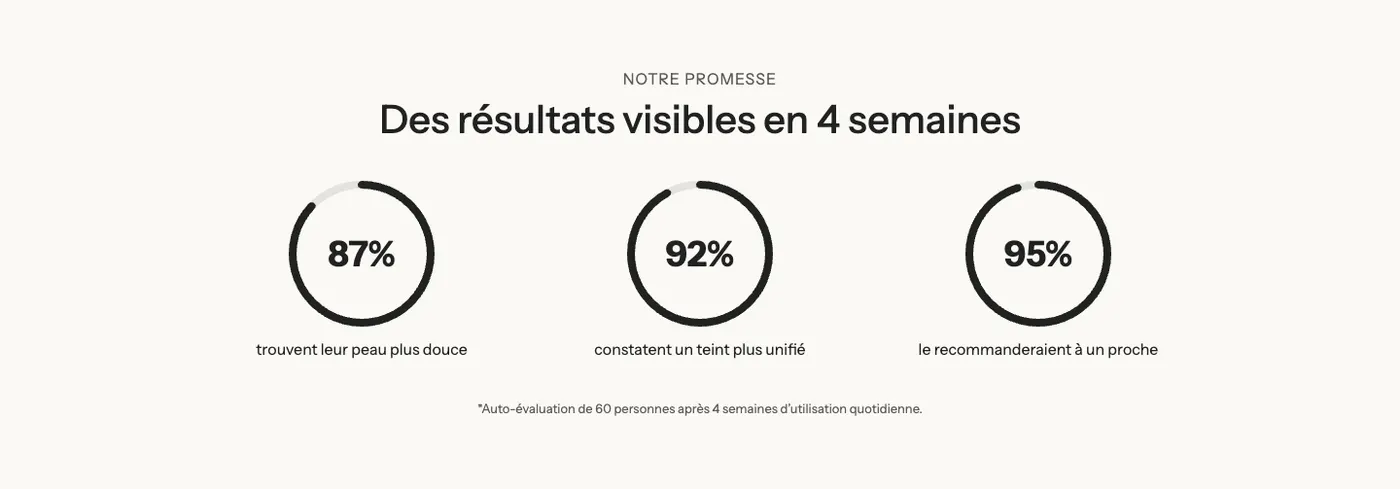
Risultati
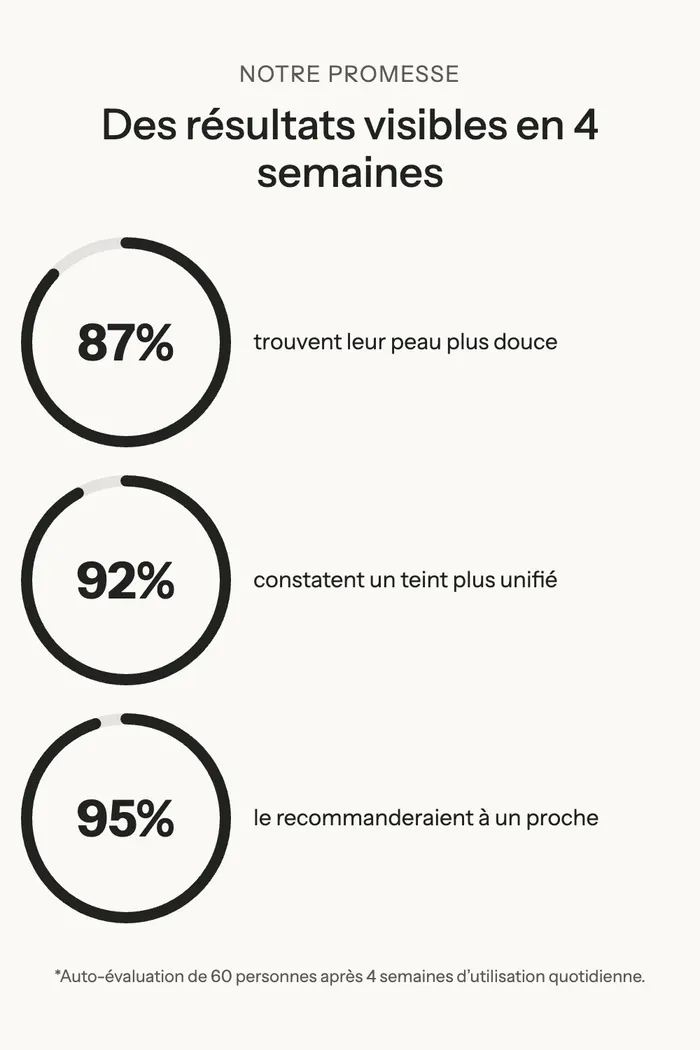
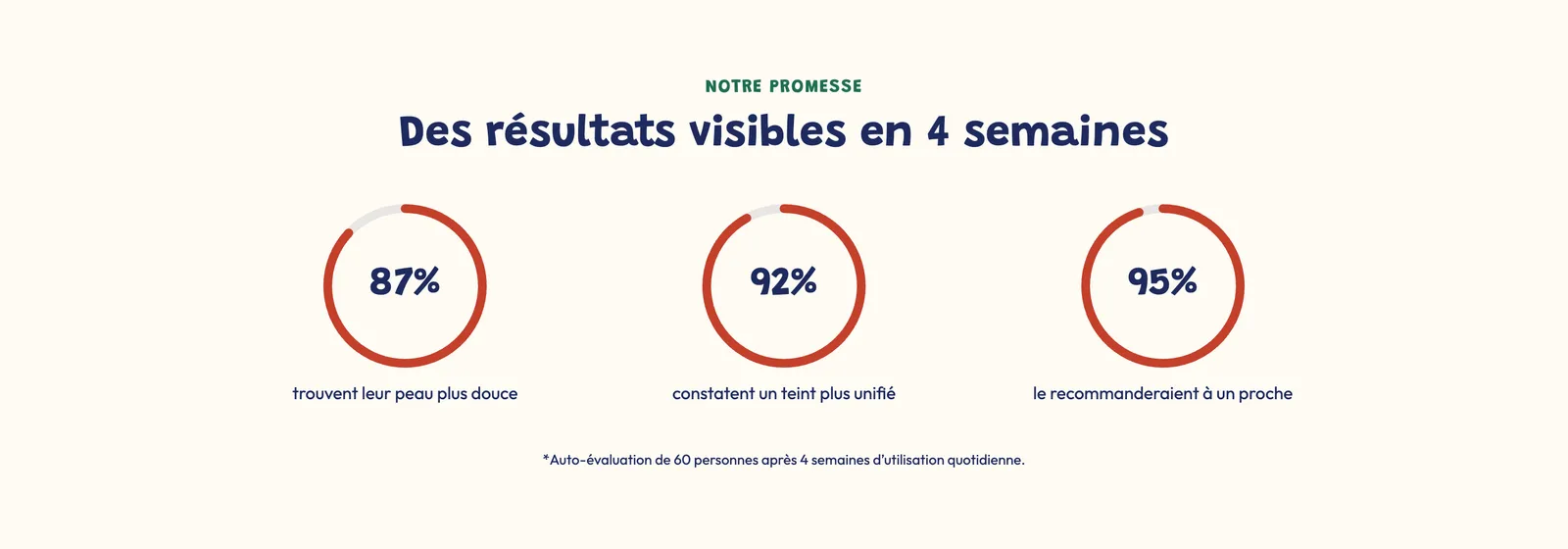
Un titolo, tre blocchi Barra di avanzamento a cerchio e un testo di nota («Autovalutazione di 60 persone dopo 4 settimane…»). È la variante per i risultati di uno studio, di soddisfazione o di efficacia. Su mobile, ogni cerchio si posiziona a sinistra della sua frase.
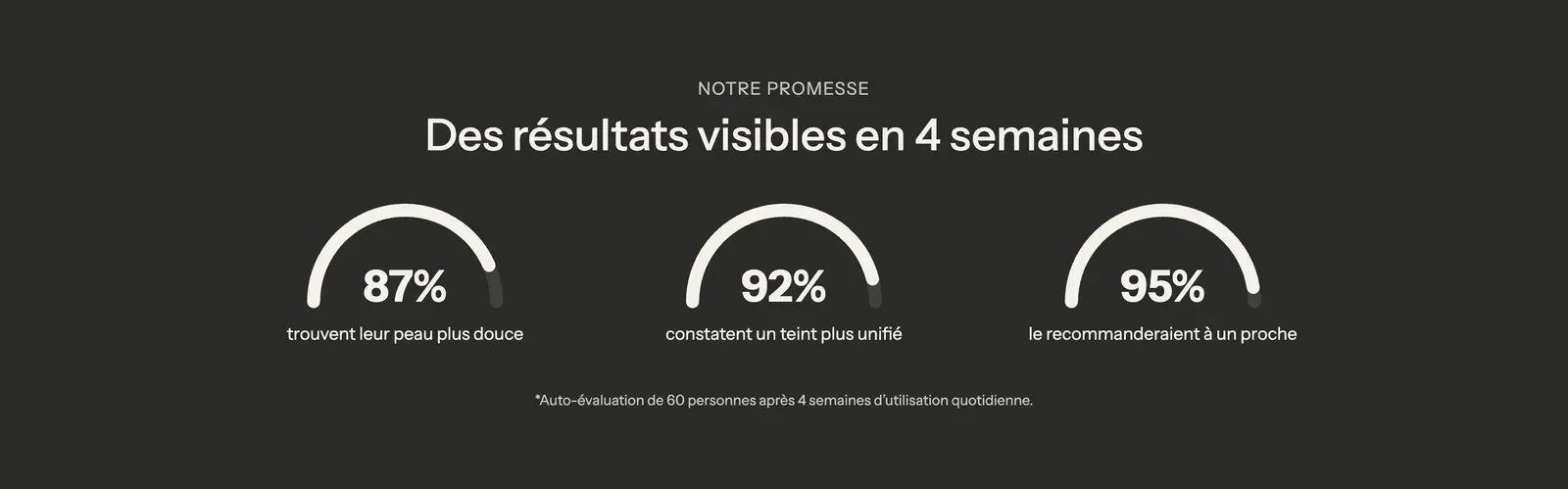
La stessa variante con lo stile Semicerchio, su una palette scura:
Numeri chiave
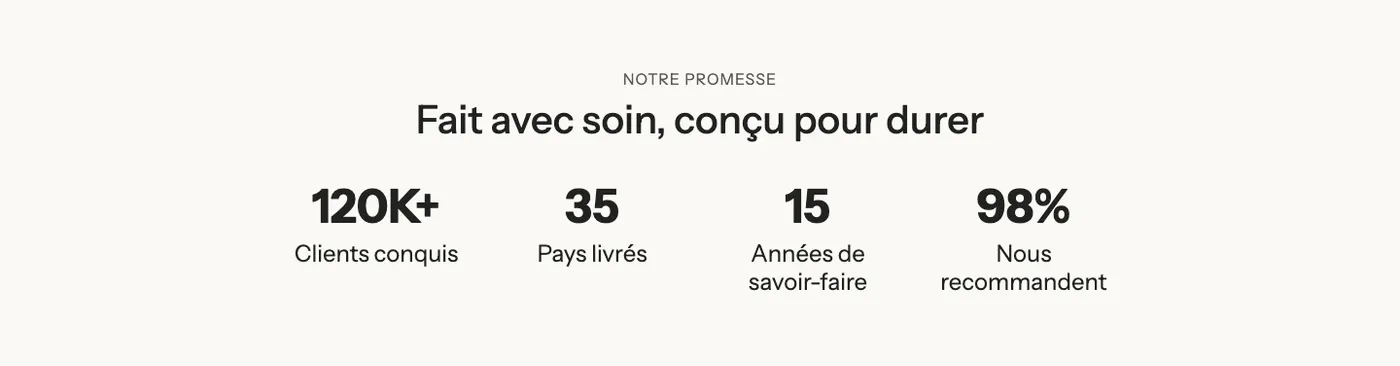
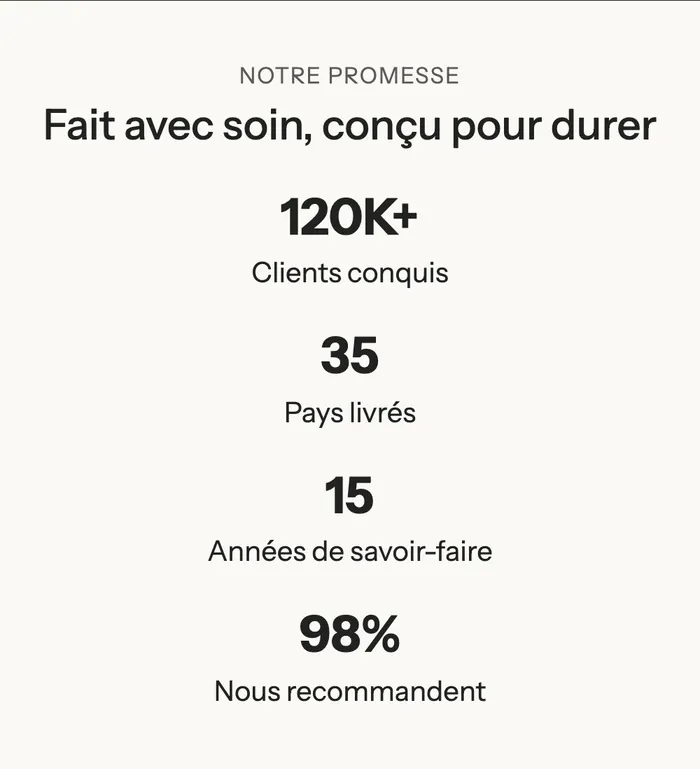
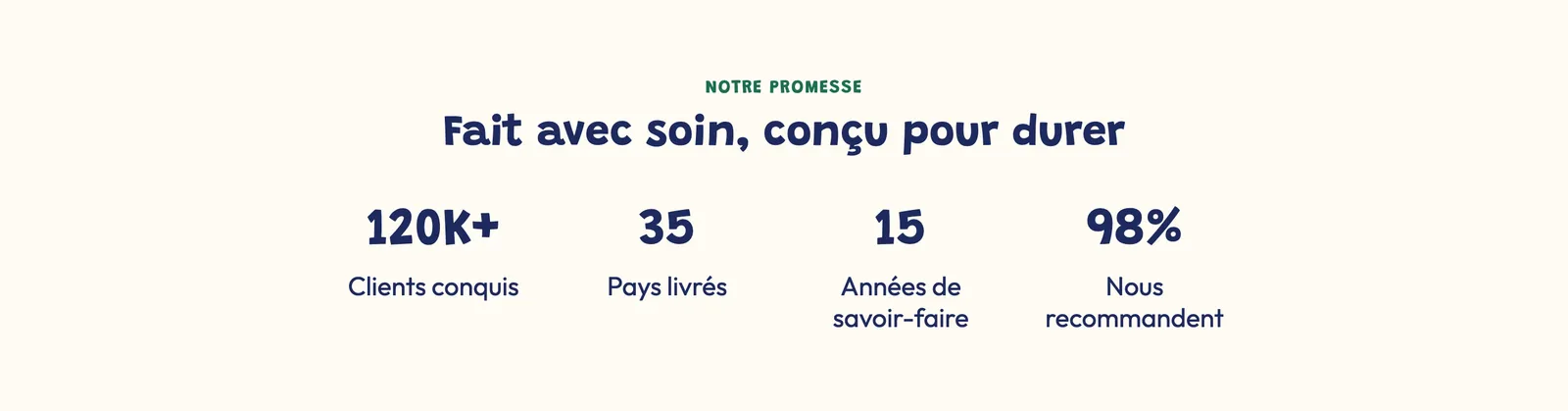
Un titolo e quattro blocchi Contatore: grandi numeri con un'etichetta sotto. È la variante per i numeri del brand: clienti, paesi serviti, anni di esperienza, tasso di raccomandazione.
Con la Direzione della sezione impostata su Orizzontale, il titolo passa a sinistra e i numeri si dispongono su una riga:

Su mobile, i contatori si impilano:
Aggiungere la sezione
- Dal pannello di controllo Shopify, apri Negozio online > Temi e fai clic su Modifica tema.
- Scegli il modello nel menu in alto (ad esempio Home page).
- Fai clic su Aggiungi sezione, apri la categoria Punti di forza e scegli Risultati o Numeri chiave.
- Apri il Gruppo della sezione e fai clic su ogni Contatore o Barra di avanzamento per inserire i tuoi numeri.
- Fai clic su Salva.
I blocchi della sezione
| Blocco | A cosa serve |
|---|---|
| Intestazione | Il sottotitolo e il titolo sopra i numeri. |
| Gruppo | Dispone i numeri uno accanto all'altro (e li impila su mobile). |
| Contatore | Un numero che conta fino al suo valore, con un'etichetta. |
| Barra di avanzamento | Un indicatore a barra, a cerchio o a semicerchio. |
| Testo | La nota sotto i numeri (fonte, condizioni dello studio). |
Per aggiungere un numero, fai clic su Aggiungi blocco nel Gruppo e scegli Contatore o Barra di avanzamento (categoria Punti di forza).
Contatore
- Intestazione: il numero. Mettilo tra parentesi graffe, con il testo che vuoi intorno:
{120}K+,{1.500} €o{4,8}/5. Solo la parte tra parentesi graffe è animata. - Sottotitolo: l'etichetta sotto il numero («Clienti conquistati»); Descrizione: una frase in più, facoltativa.
- Icona o Immagine personalizzata sopra il numero (nessuna nelle varianti).
- Dimensione del font dell’intestazione (e su mobile), Colore, Durata dell'animazione (1,5 s per impostazione predefinita), Allineamento.
- Gruppo Pulsante: Testo del pulsante, Link pulsante, Stile pulsante.
Barra di avanzamento
- Gruppo Contenuto: Stile (Barra, Cerchio o Semicerchio), Valore da 0 a 100, Suffisso («%» per impostazione predefinita), Etichetta, Descrizione, Conta quando è visibile (selezionata per impostazione predefinita).
- Gruppo Layout: Layout (Impilato o Affiancati) e Layout su mobile, Allineamento, Dimensione, Spessore, Dimensione del testo.
- Gruppo Colori: Colore dell’avanzamento, Colore dello sfondo, Colore del testo (se vuoti: i colori del tema).
Le impostazioni della sezione
La sezione ha la struttura comune a quasi tutte le sezioni: Layout (compresa la Direzione, verticale in entrambe le varianti), Palette colori, Separatori e Animazioni. È spiegata in Capire l'editor del tema.
Consigli e insidie
- Tre o quattro numeri, non di più. Oltre questo numero, nessuno risalta.
- Mostra solo numeri veri e verificabili, e cita la loro fonte nel Testo sotto gli indicatori (dimensione del campione, durata, autovalutazione). Un dato di soddisfazione senza fonte suscita diffidenza.
- Un numero arrotondato con un suffisso (
{120}K+) si legge più in fretta di un numero esatto (120.437). - Il Valore di una barra di avanzamento va da 0 a 100: è adatto alle percentuali. Per un numero qualsiasi, usa un Contatore.