
Sezioni Collezione, Risultati di ricerca e Pagina elenco collezioni
Le tre sezioni che costruiscono le pagine collezione, la pagina di ricerca e l'elenco di tutte le collezioni: blocchi, filtri, griglia e impaginazione.
Tre sezioni di Story Theme appartengono a un modello di pagina specifico: Collezione (il modello delle pagine collezione), Risultati di ricerca (la pagina che compare dopo una ricerca) e Pagina elenco collezioni (l'indirizzo /collections, che elenca tutte le collezioni). Non le trovi in Aggiungi sezione: sono già presenti nel loro modello e le regoli blocco per blocco.
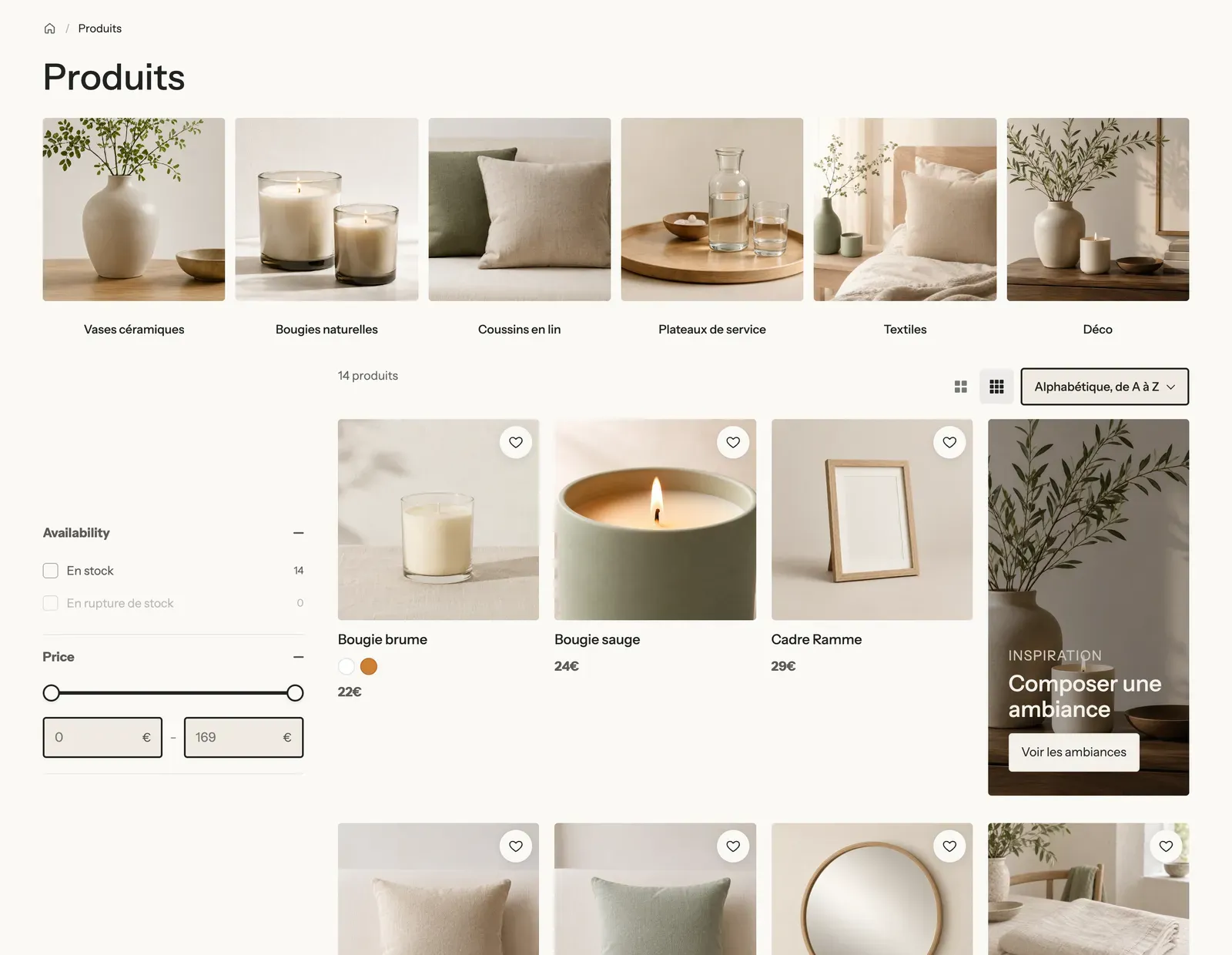
Collezione
Aprire la sezione
- Apri Negozio online > Temi > Modifica tema.
- Nel menu a discesa in alto, scegli Collezioni > Collezione predefinita.
- Nella colonna di sinistra, espandi la sezione Collezione.
Cosa contiene il modello predefinito
Dall'alto verso il basso: Percorso di navigazione, Banner collezione (titolo e descrizione, senza immagine), poi un Gruppo con i Filtri in colonna a sinistra e, a destra, una barra (Pulsante dei filtri, Conteggio prodotti, Densità della griglia, Ordinamento), i Filtri attivi e la Griglia prodotti. La sezione accetta altri blocchi: Havn ha aggiunto una riga di collezioni sopra la griglia (screenshot in alto).
I blocchi
| Blocco | A cosa serve |
|---|---|
| Banner collezione | Il titolo e la descrizione della collezione, con o senza immagine. |
| Filtri | I filtri creati nell'app Search & Discovery: Colonna laterale, Orizzontale o Finestra. |
| Pulsante dei filtri | Il pulsante Filtra che apre i filtri in una finestra laterale (nascosto su desktop quando i filtri sono già visibili). |
| Filtri attivi | I filtri scelti dal cliente, che si rimuovono con un clic. |
| Ordinamento | Il menu di ordinamento (Campo o Testo). |
| Conteggio prodotti | «14 prodotti». |
| Densità della griglia | Due icone per passare da prodotti più grandi a più piccoli; la scelta viene memorizzata sul dispositivo del cliente. |
| Griglia prodotti | Lo spazio dei prodotti, con i blocchi Riquadro promozionale e Nessun risultato. |
| Scheda prodotto | L'aspetto di ogni prodotto della griglia (vedi Blocchi della scheda prodotto). |
| Percorso di navigazione | Il percorso Home / Collezione. |
Banner collezione
Immagine: Nessuno (solo titolo, come nel modello predefinito), Contenuto sul media o Media accanto al contenuto; se lasciata vuota, l'Immagine è quella della collezione. Con il contenuto sul media: Altezza (360 px; 280 px su mobile), Opacità della sovrapposizione (35%), Palette colori. Poi Allineamento, Larghezza massima del contenuto (760 px). Il sottoblocco Descrizione limita il testo a 3 righe per impostazione predefinita.

Filtri, ordinamento e densità
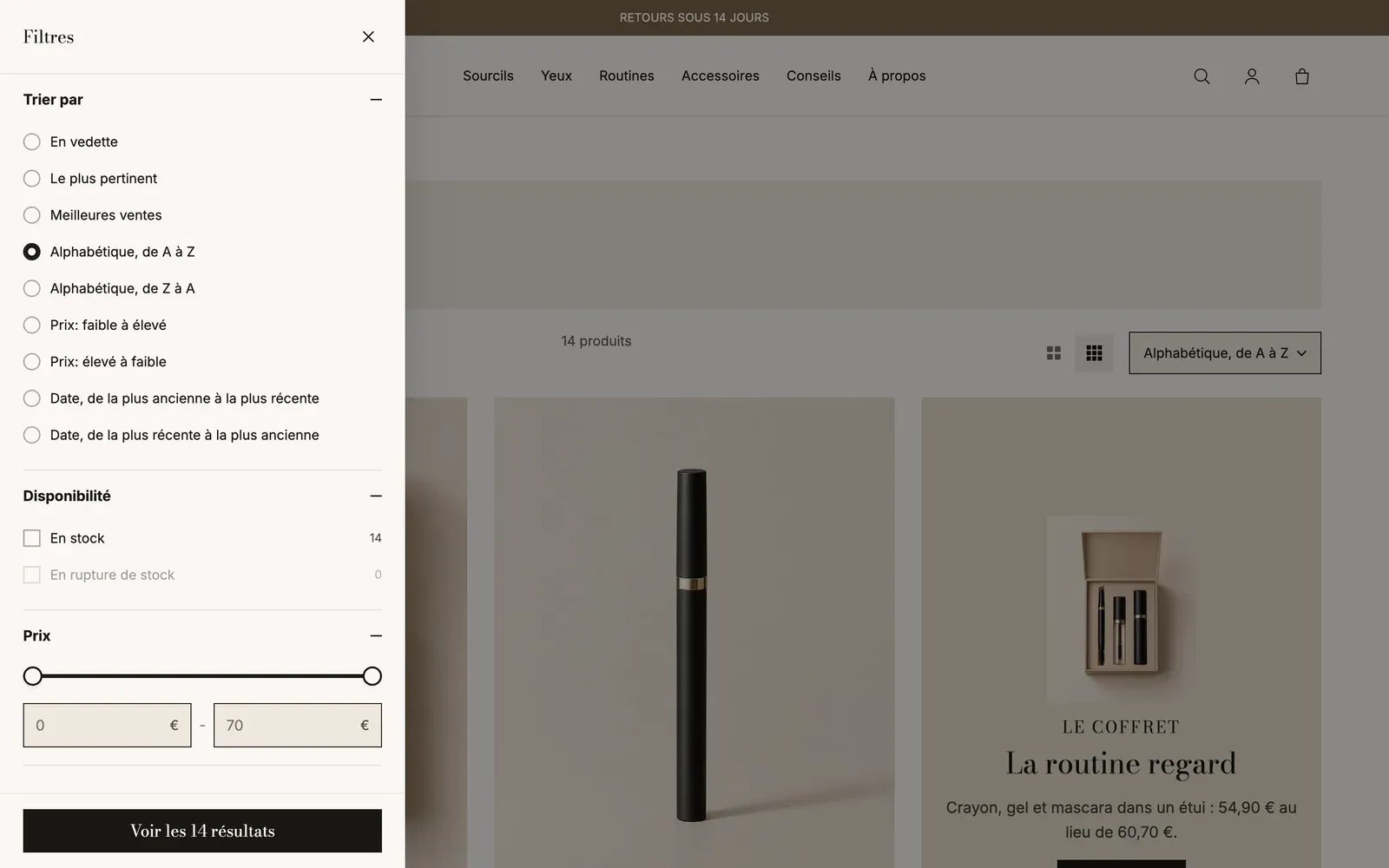
Il blocco Filtri: Layout (Colonna laterale per impostazione predefinita; su mobile si usa sempre la finestra laterale), Mantieni visibile durante lo scorrimento, Gruppi aperti al caricamento della pagina (3), Posizione della finestra, Mostra l’ordinamento nella finestra, Mostra il numero, Valori mostrati prima di Mostra di più (6), Forma dei campioni e Filtri mostrati come pulsanti (ad esempio Taglia, Numero di scarpa).
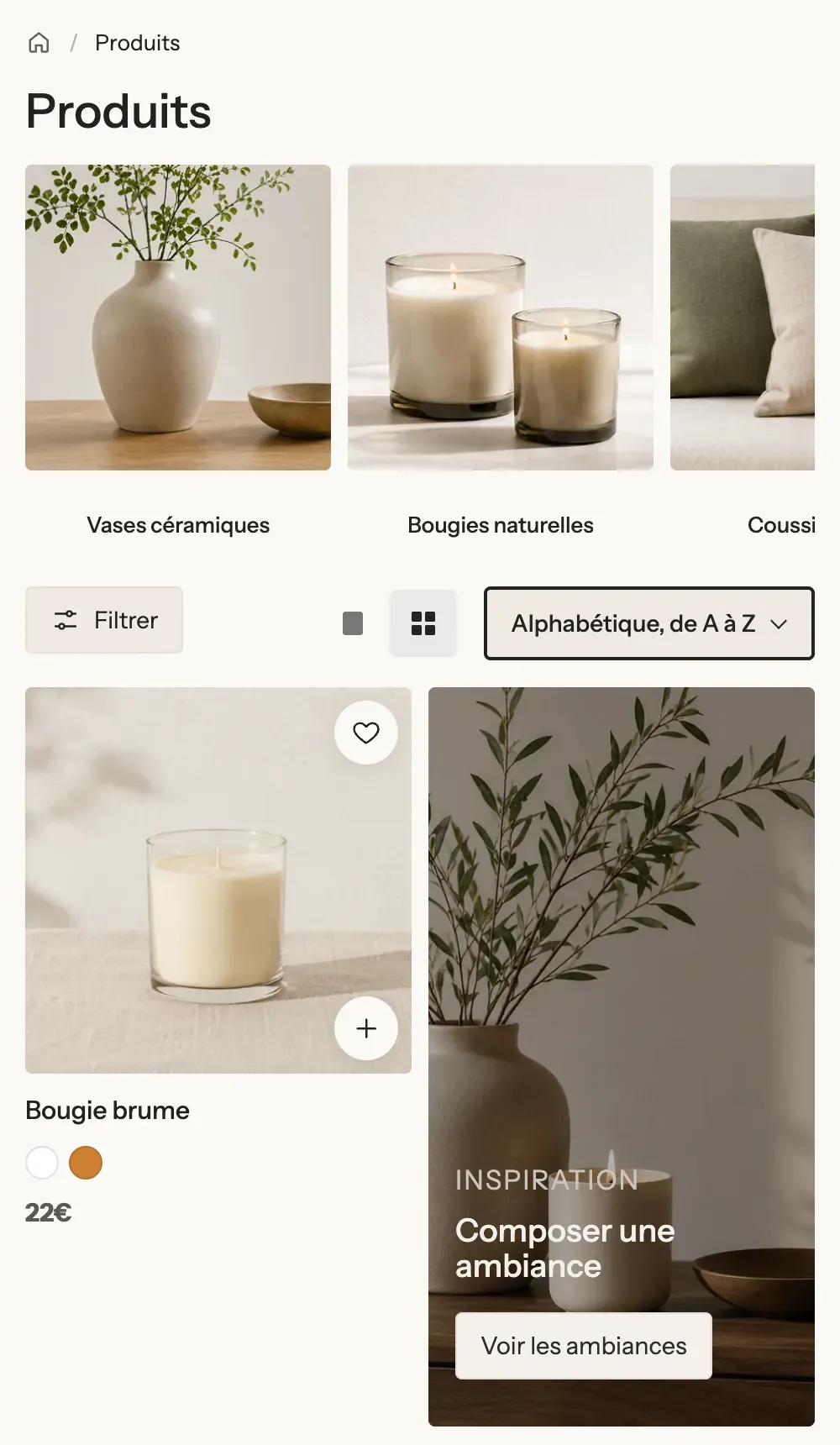
Su mobile, la barra si riduce al pulsante Filtra, alle due icone di densità e all'ordinamento:
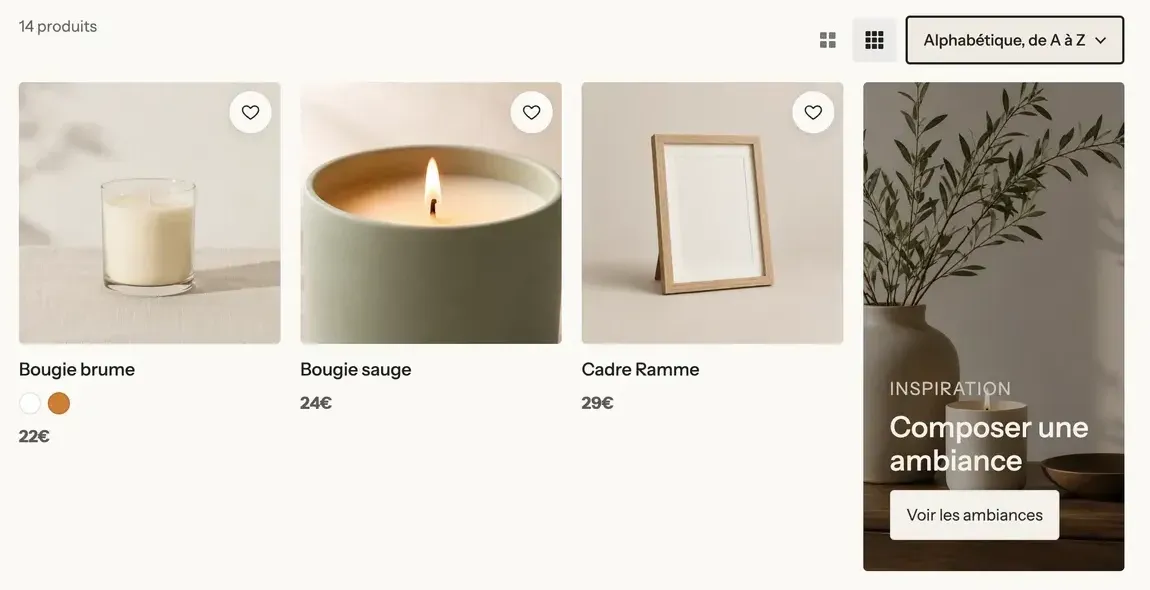
Griglia prodotti e riquadro promozionale
La Griglia prodotti non ha quasi impostazioni: il numero di prodotti, le colonne e l'impaginazione si regolano sulla sezione, la scheda sul blocco Scheda prodotto. Contiene:
- Riquadro promozionale: una scheda di contenuto (immagine, testo, pulsante) inserita nella griglia, alla Riga che preferisci sulla prima pagina (2 per impostazione predefinita), su 1 o 2 colonne o a Larghezza intera, a Sinistra o a Destra, eventualmente Su due righe.
- Nessun risultato: ciò che compare quando la collezione è vuota. Seleziona Anteprima nell’editor per lavorarci.
Le impostazioni della sezione
Gruppo Griglia prodotti:
- Prodotti per pagina: 24 (da 8 a 48).
- Colonne su desktop (4 per impostazione predefinita; 3 nel modello predefinito), Colonne su tablet, Colonne su mobile (1 o 2), spazi tra colonne e righe.
- Stile dell’impaginazione: Numeri, Pulsante Carica altri (predefinito) o Scorrimento infinito (quattro pagine caricate man mano che si scorre, poi il pulsante, così il footer resta raggiungibile), e lo Stile pulsante.
- Animazione delle schede quando compaiono.
A queste si aggiunge la cornice comune (Layout, Palette colori, Separatori, Animazioni), spiegata in Capire l'editor del tema.
Risultati di ricerca
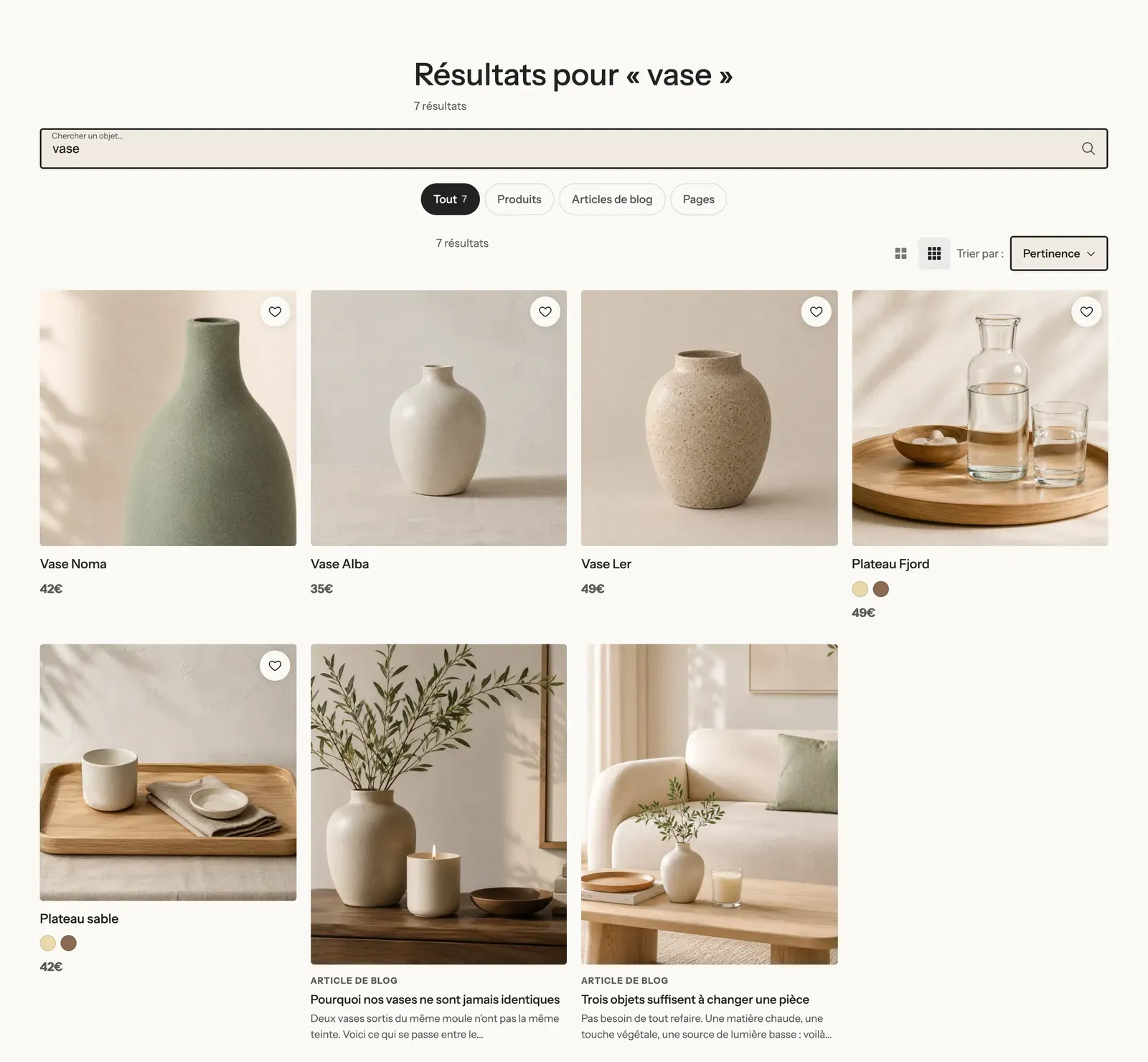
La sezione Risultati di ricerca funziona come la sezione Collezione, con tre blocchi in più: Titolo della ricerca («Risultati per …», con il numero di risultati), Modulo di ricerca (il campo, con Testo segnaposto, Cerca in e Ricerche popolari) e Tipi di risultati (tab Tutti, Prodotti, Articoli del blog, Pagine, in stile Pillole, Sottolineato o Minimale). Per aprirla, scegli la pagina di ricerca nel menu a discesa in alto nell'editor.
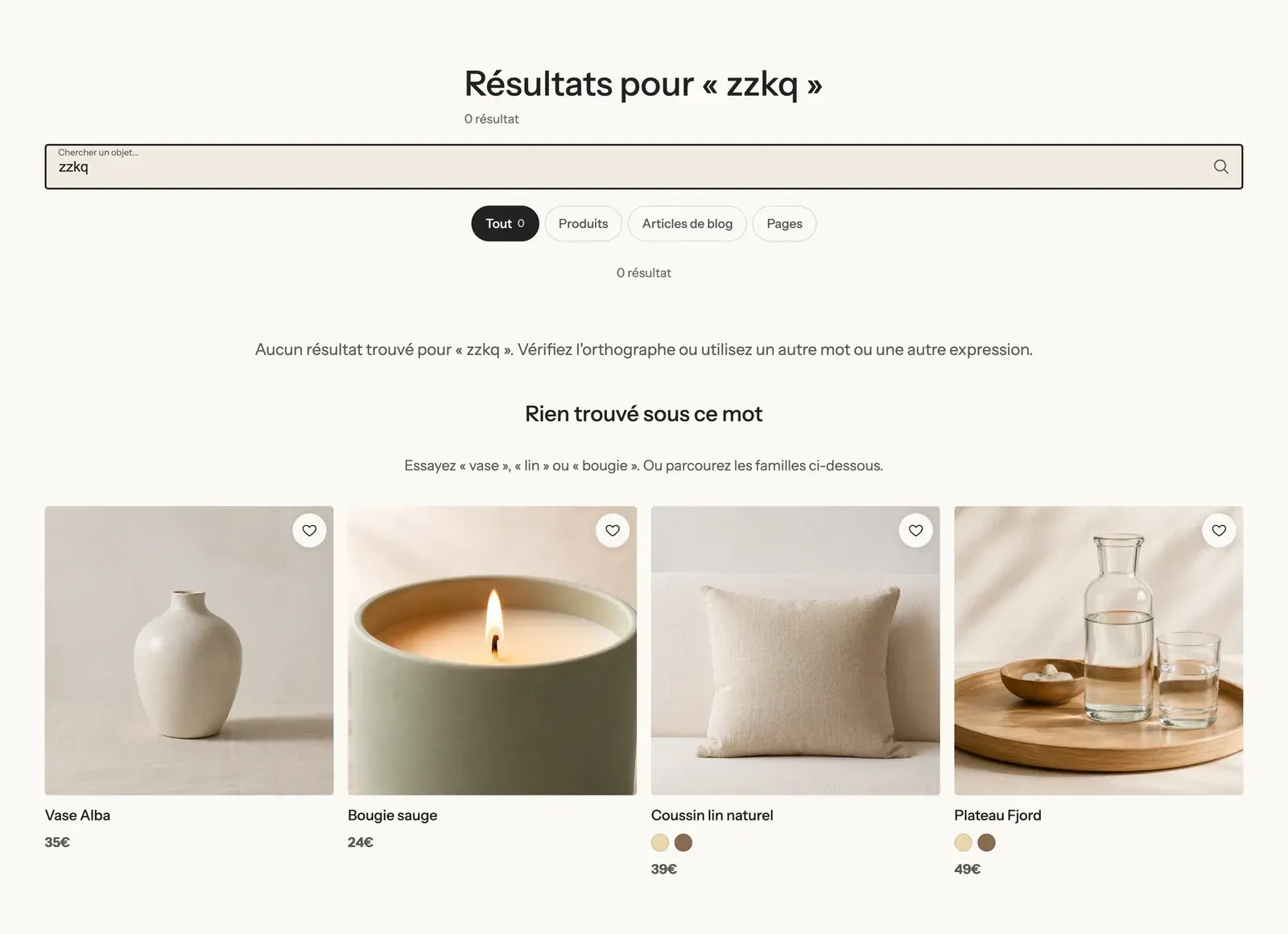
Nel modello predefinito, i filtri sono in Finestra e il blocco Nessun risultato contiene un titolo e un elenco di prodotti: il cliente che non trova nulla riparte con qualche idea. Havn ci ha messo il titolo «Rien trouvé sous ce mot» e alcuni suggerimenti di ricerca:
Le impostazioni della sezione sono le stesse della Collezione (Prodotti per pagina, colonne, Stile dell’impaginazione…), con 4 colonne su desktop nel modello predefinito.
Pagina elenco collezioni
La sezione Pagina elenco collezioni è quella dell'indirizzo /collections. Il modello predefinito contiene un Percorso di navigazione, un Titolo della pagina e un blocco Elenco collezioni impostato su Tutte le collezioni, in ordine alfabetico, 24 per pagina con impaginazione, con le collezioni vuote nascoste. Per aprirla, scegli Elenco collezioni nel menu a discesa in alto nell'editor.
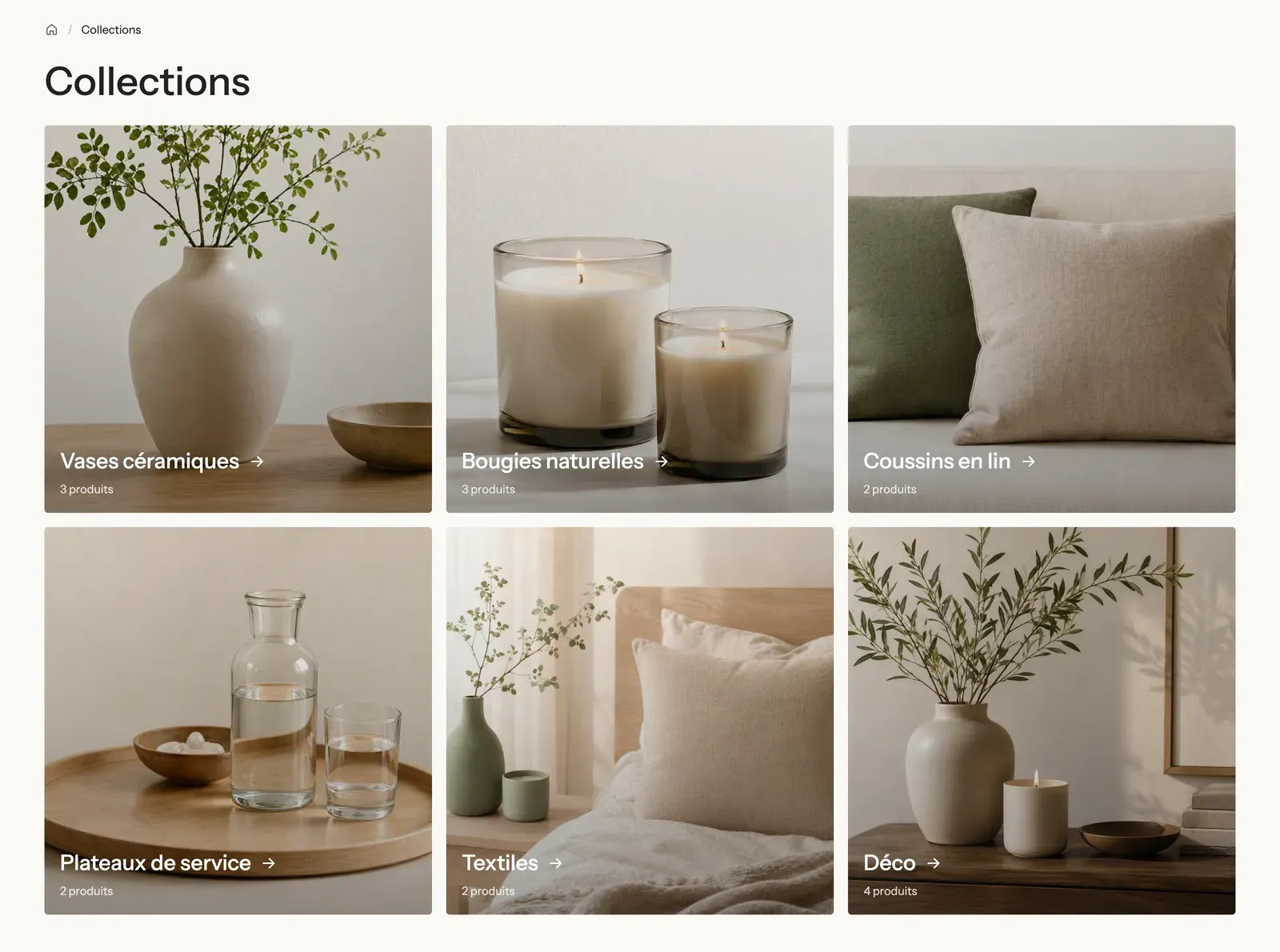
Tutte le impostazioni del blocco (origine, ordinamento, layout, scheda della collezione) sono descritte in Sezione Elenco collezioni. La sezione ha solo la cornice comune.
Consigli e insidie
- I filtri non si creano nel tema: installa l'app gratuita Search & Discovery di Shopify e scegli lì i filtri (disponibilità, prezzo, taglia, colore…). Senza filtri, il blocco Filtri e il pulsante Filtra restano vuoti o nascosti.
- Il modello predefinito contiene testi di esempio in inglese nel blocco Nessun risultato (collezione vuota, ricerca senza risultati): seleziona Anteprima nell’editor e traducili.
- Con Scorrimento infinito, il footer resta raggiungibile grazie al pulsante che compare dopo quattro pagine. Su un catalogo grande, Numeri è più adatto ai clienti che vogliono tornare a una pagina precisa.
- Se le taglie sono dei filtri, inserisci il loro nome in Filtri mostrati come pulsanti: i pulsanti si leggono più in fretta di un elenco di caselle.
- Mantieni Conteggio prodotti e Filtri attivi: il cliente sa sempre cosa sta guardando.