
Sezione Schede impilate: schede che si sovrappongono allo scorrimento
Presenta i tuoi benefici, i tuoi ingredienti o i tuoi impegni in schede che si fissano e poi si impilano l'una sull'altra mentre il cliente scorre la pagina.
La sezione Schede impilate mostra una serie di schede (un'immagine e un testo ciascuna) che si fissano in alto nello schermo e poi si ricoprono una dopo l'altra mentre il cliente scorre la pagina. Ogni scheda ha il tempo di essere letta prima che arrivi la successiva: è l'ideale per presentare tre o quattro benefici, ingredienti o impegni nella home page o in una pagina «La nostra storia».
Le varianti (preset)
Schede impilate
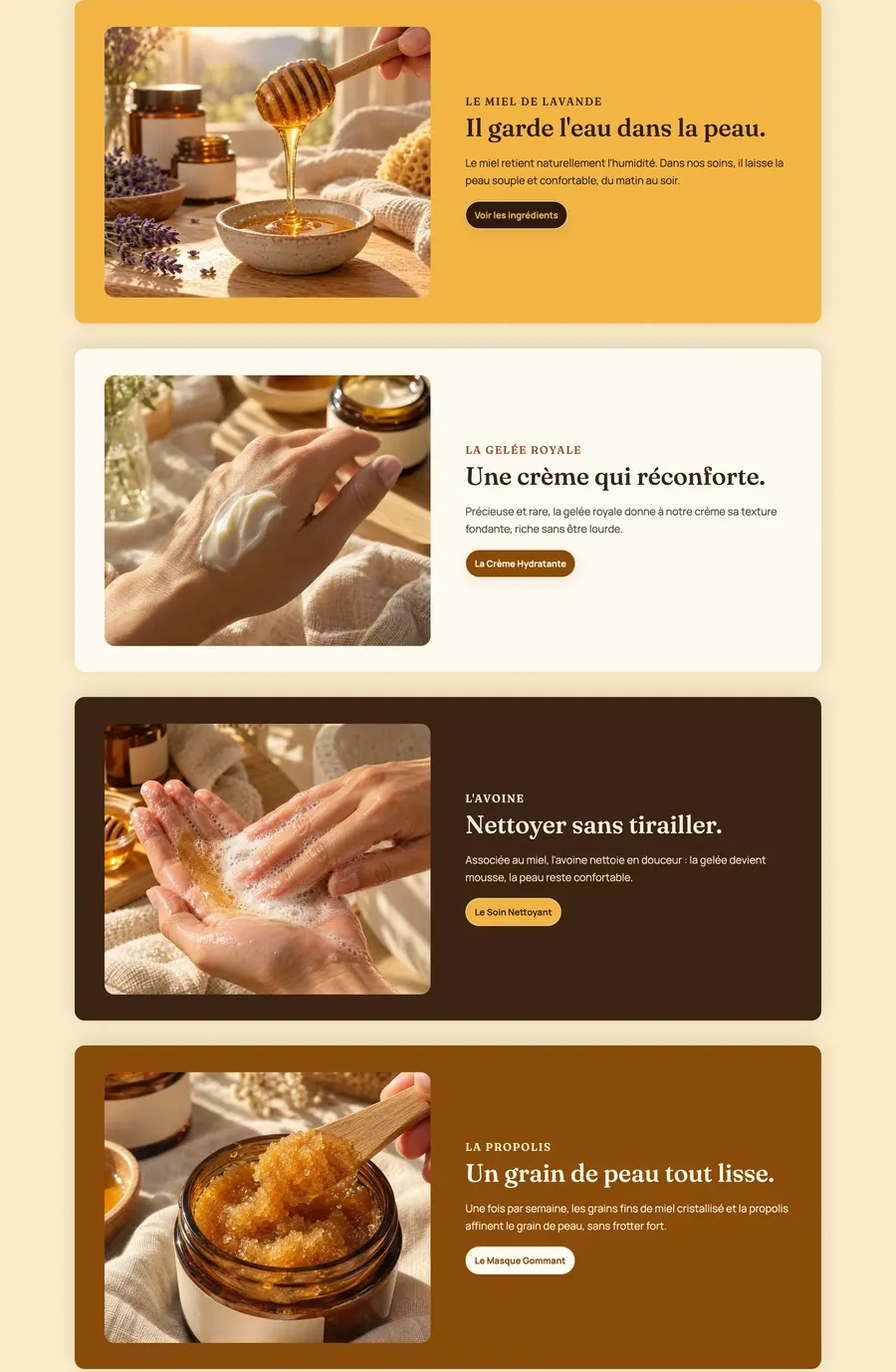
L'unica variante: un titolo centrato, poi tre schede orizzontali (immagine a sinistra, testo e pulsante a destra), su due palette che si alternano. Durante lo scorrimento, la scheda sottostante si riduce e si scurisce leggermente per dare profondità.
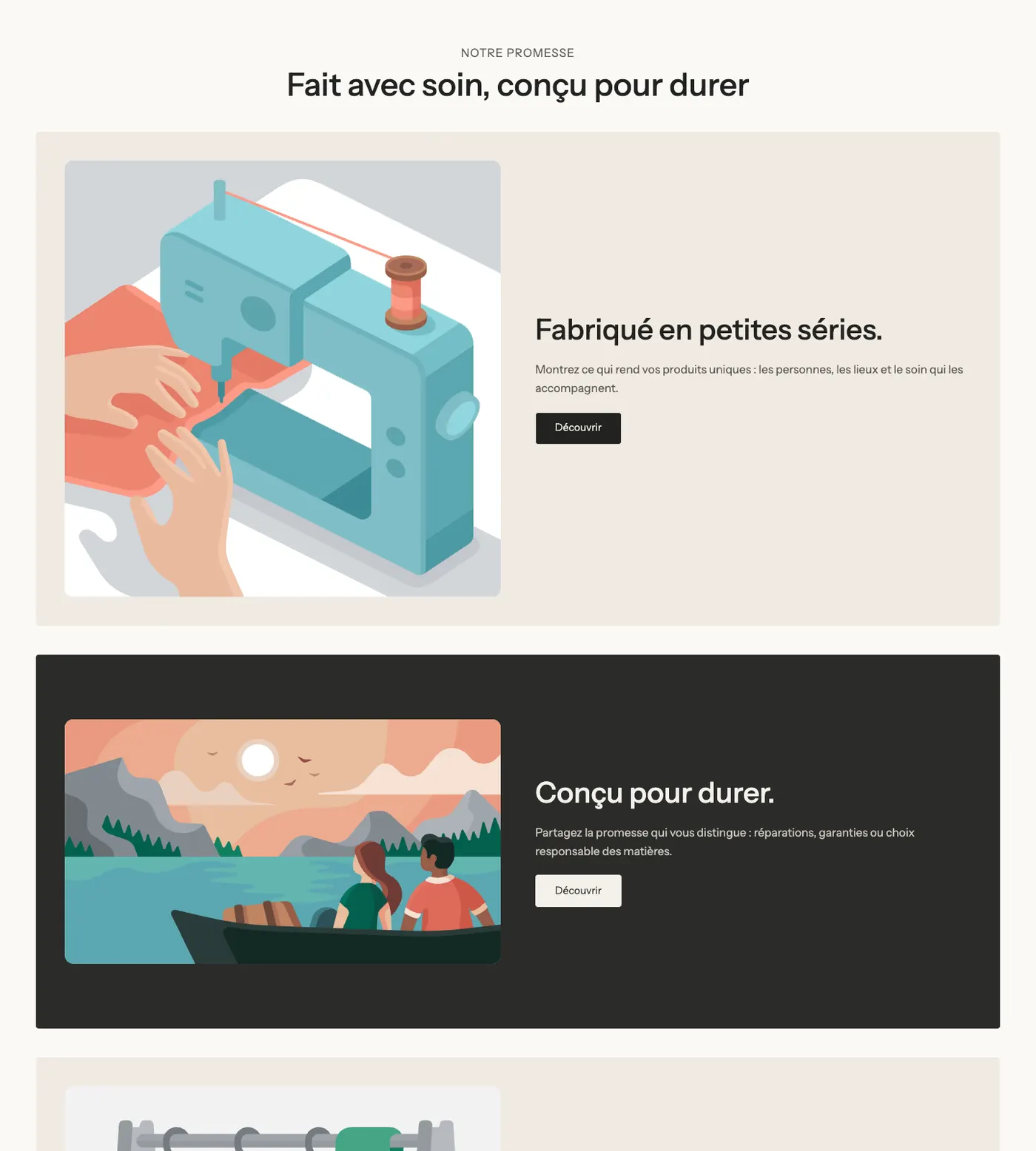
Su mobile, in ogni scheda l'immagine passa sopra il testo e lo scostamento tra le schede è più piccolo:
L'effetto in azione
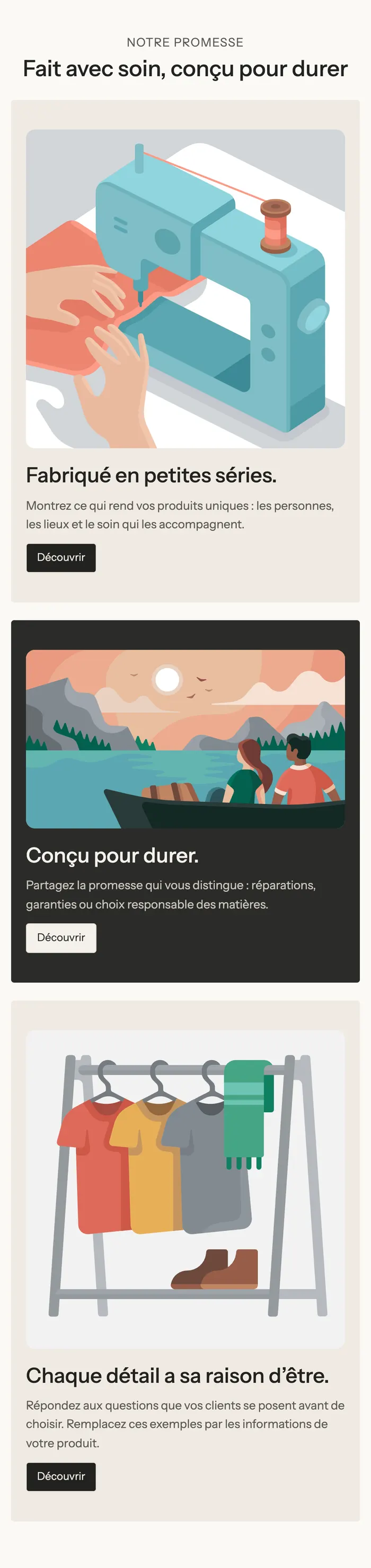
Durante lo scorrimento, la scheda successiva arriva a ricoprire la precedente, di cui si vede ancora la parte alta. Sulla demo Ma Petite Ruche, su mobile:
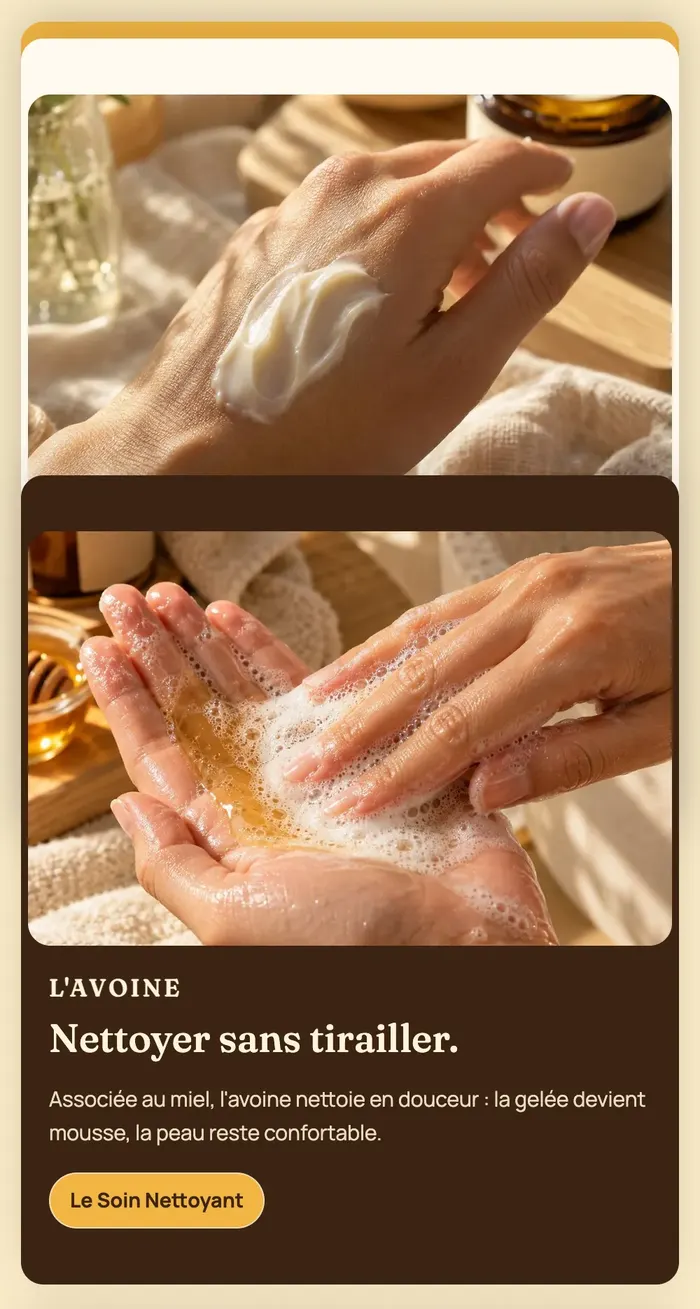
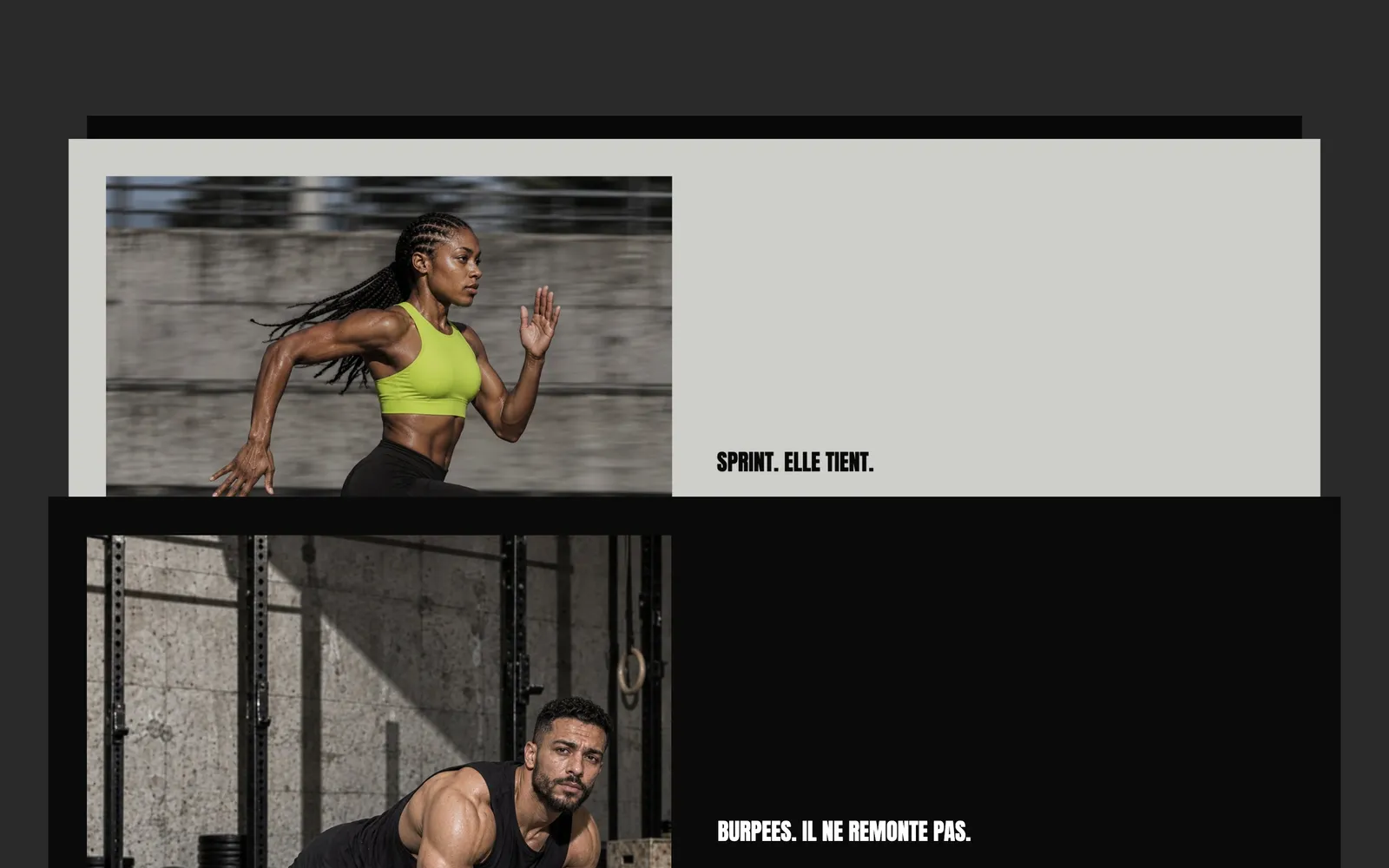
La demo Pulse ne fa un uso più essenziale, con schede nere e grigie a tutta larghezza e una sola frase per scheda:
Aggiungere la sezione
- Nel pannello di controllo Shopify, apri Negozio online > Temi e clicca su Modifica tema.
- Scegli il modello nel menu in alto (ad esempio Home page).
- Clicca su Aggiungi sezione, apri la categoria Effetti allo scorrimento e scegli Schede impilate.
- In ogni blocco Scheda, clicca sull'immagine e sui testi per sostituirli.
- Per aggiungere una scheda, clicca su Aggiungi blocco sotto le schede e scegli Scheda.
- Clicca su Salva.
I blocchi della sezione
| Blocco | A cosa serve |
|---|---|
| Titolo | Il titolo sopra le schede (scorre normalmente). |
| Scheda | Una scheda: una cornice colorata che contiene un'Immagine e un Gruppo (sottotitolo, titolo, testo, pulsante). Puoi inserirci qualsiasi blocco del tema. |
Il blocco Scheda
Una scheda è un gruppo di blocchi con il proprio sfondo. Le sue impostazioni:
- Gruppo Layout: Direzione (Orizzontale per impostazione predefinita, Verticale), Impila su mobile (selezionata), Allineamento orizzontale e Allineamento verticale, Spaziatura (40 px) e Spaziatura su mobile.
- Altezza minima (480 px per impostazione predefinita) e Altezza minima su mobile.
- Spaziatura interna superiore, Spaziatura interna inferiore, Spaziatura interna orizzontale (e la sua versione mobile).
- Gruppo Palette colori: Palette colori della scheda, Angoli (Tema o Personalizzato con Raggio degli angoli), Ombra.
- Gruppo Media: Immagine di sfondo (i blocchi della scheda vengono mostrati sopra), immagine mobile, punto focale e Opacità sovrapposizione immagine.
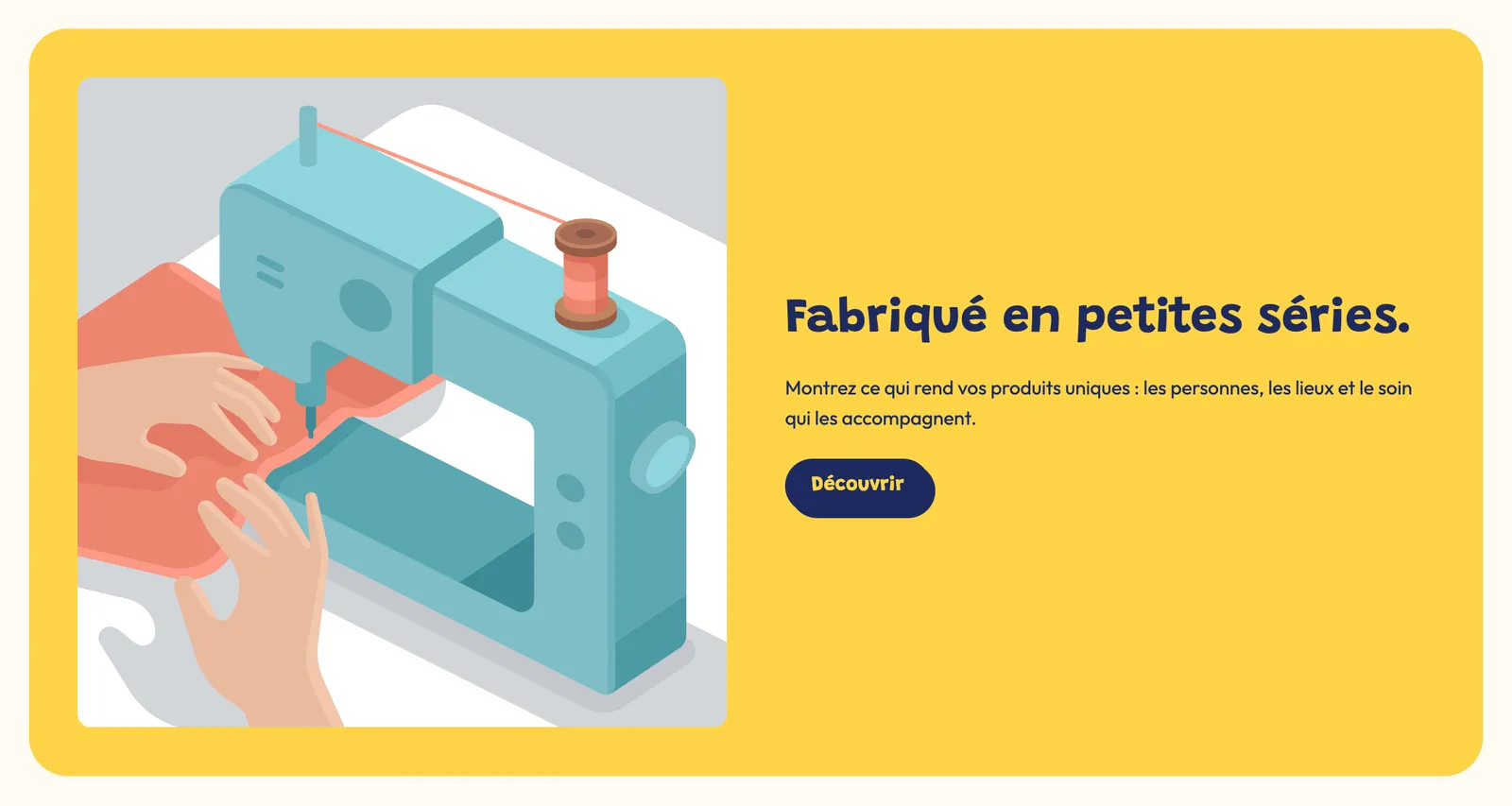
Assegna una Palette colori diversa a ogni scheda: è ciò che rende leggibile l'impilamento.
Le impostazioni della sezione
Gruppo Schede impilate:
- Distanza dall’alto: dove la scheda si ferma sotto il bordo superiore dello schermo (32 px). Aumentala se il tuo header resta visibile durante lo scorrimento, così non copre la scheda.
- Scostamento tra le schede (24 px) e Scostamento tra le schede su mobile (12 px): la fascia della scheda precedente che resta visibile.
- Riduci e scurisci la scheda sottostante (selezionata per impostazione predefinita).
Il resto è la struttura comune a quasi tutte le sezioni: Layout, Palette colori (lo sfondo dietro le schede), Separatori e Animazioni, spiegati in Capire l'editor del tema.
Consigli e insidie
- Mantieni ogni scheda più bassa dello schermo: altrimenti la successiva la ricopre prima che il cliente ne abbia letto la parte bassa. Testi brevi e un'immagine in formato orizzontale aiutano, soprattutto su mobile.
- Da tre a cinque schede bastano. Oltre, l'effetto diventa lungo da scorrere.
- Se il visitatore ha chiesto al suo dispositivo di ridurre le animazioni, la scheda sottostante non si riduce più e non si scurisce più.
- Alterna sfondi chiari e scuri, e controlla il contrasto del testo e dei pulsanti su ogni palette.
- Non mettere questa sezione proprio in cima alla pagina: l'effetto si scopre scorrendo, dopo un banner.