
Banner principale, presentazione e video
Configura il banner della home page di Story Theme: immagine o video, media diverso su mobile, sovrapposizione, sfondo del contenuto, altezza, presentazione ed effetti.
Il banner è la prima cosa che vede il visitatore. Story Theme propone due sezioni per questo: Banner (un solo visual, immagine o video) e Presentazione (più slide che si susseguono). Entrambe gestiscono un media diverso su mobile.
Aggiungere un banner
- Apri Negozio online > Temi > Modifica tema, modello Home page.
- Clicca su Aggiungi sezione, categoria Banner.
- Scegli un modello:
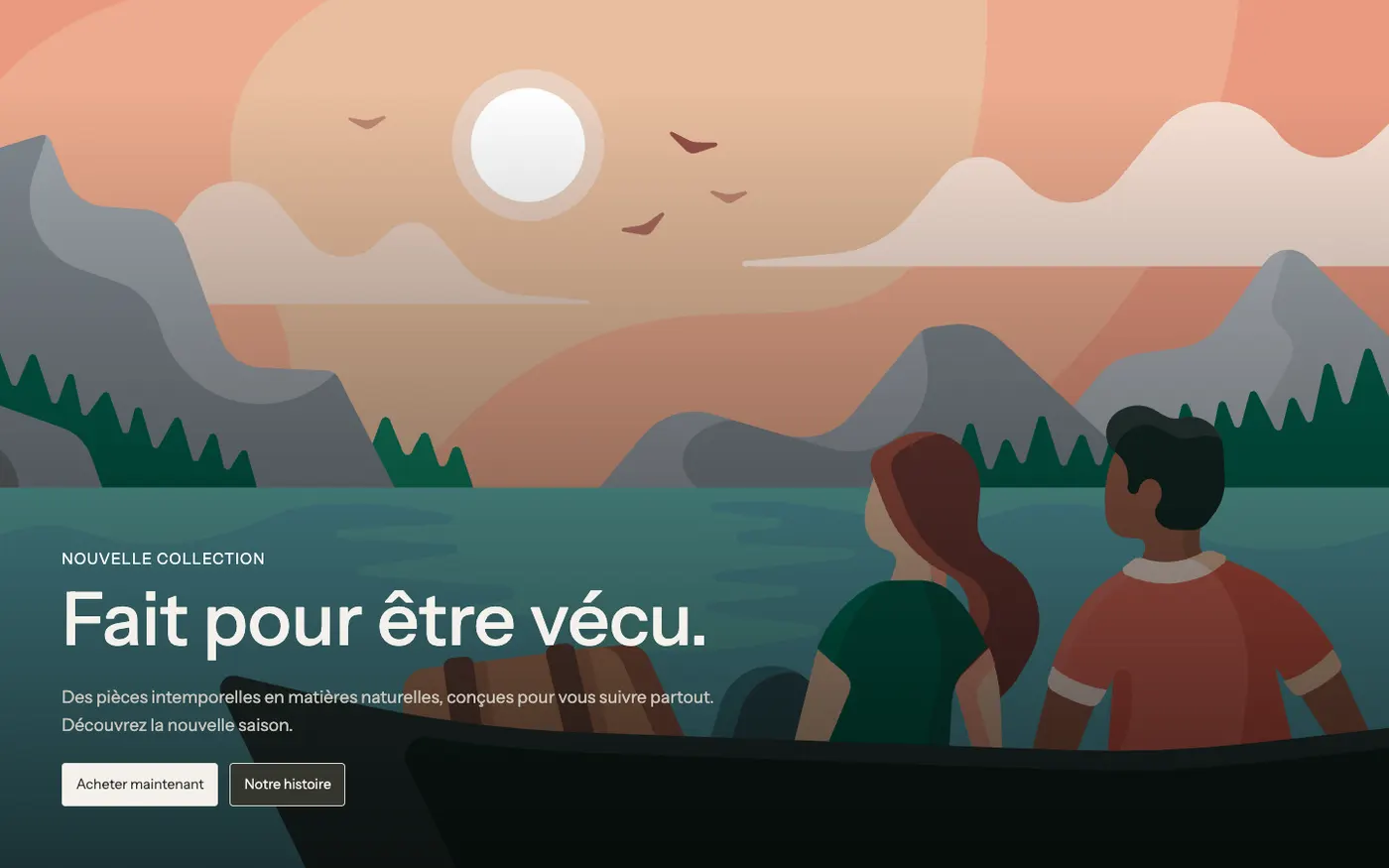
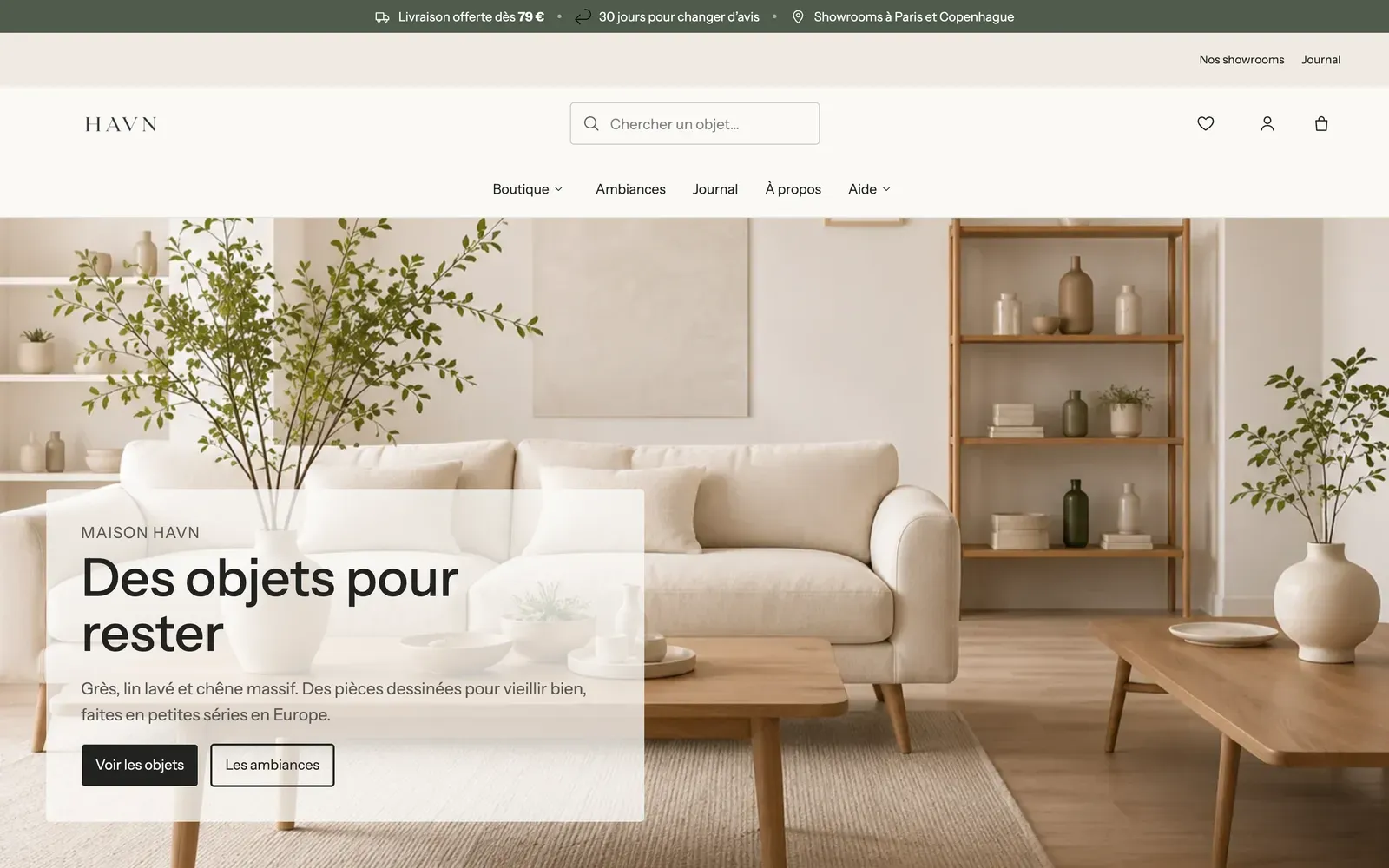
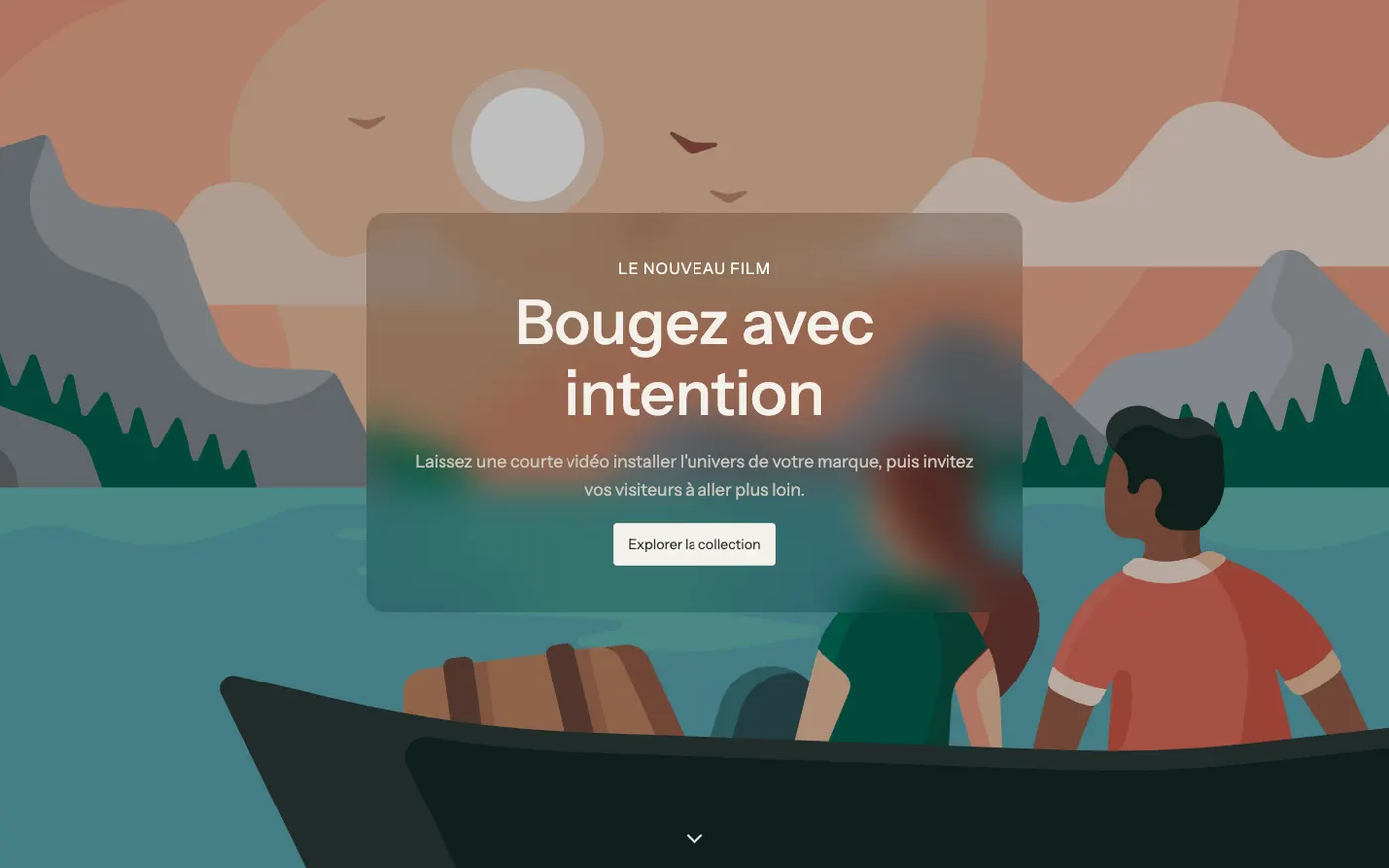
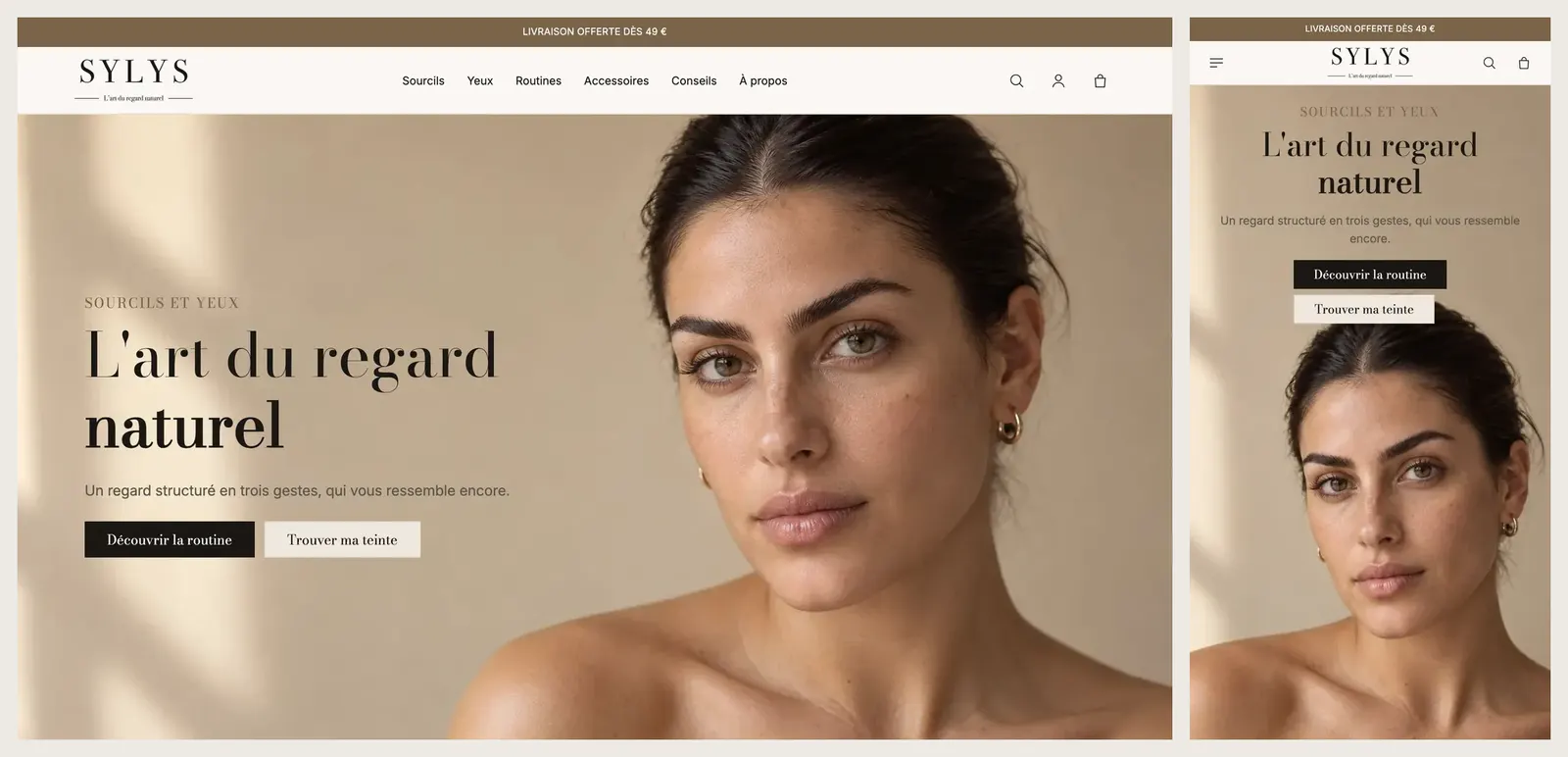
- Banner immagine: il testo sopra una grande foto;
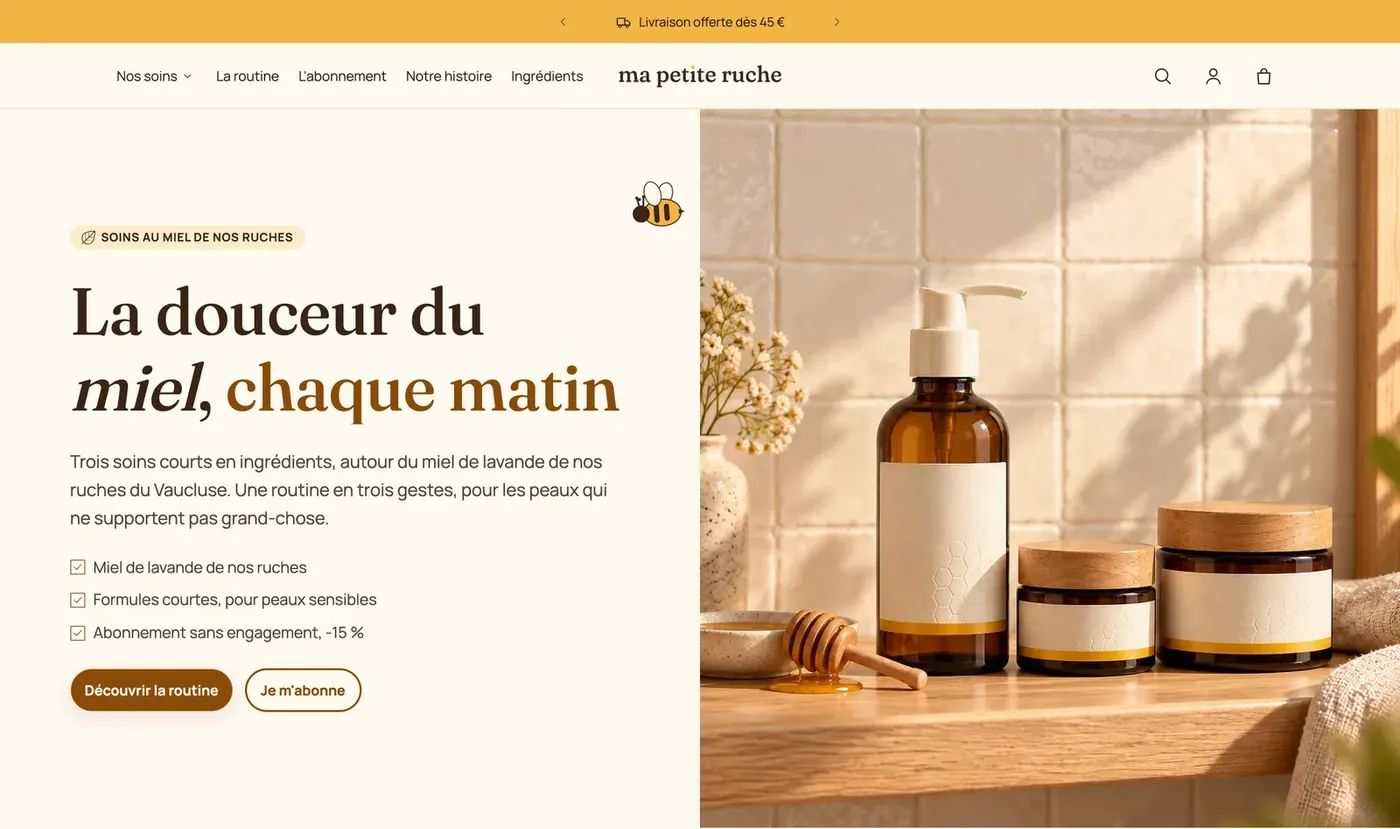
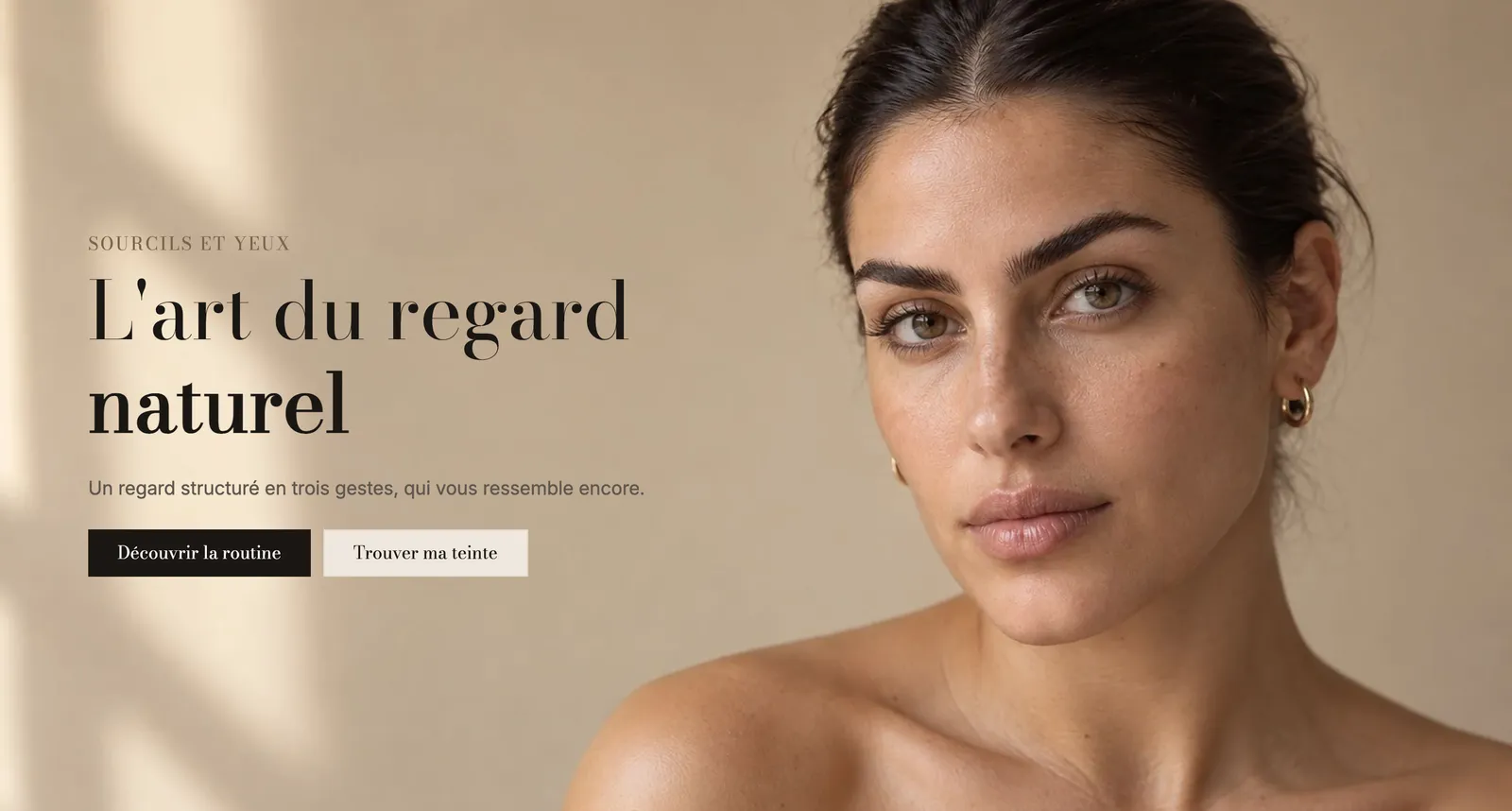
- Banner diviso: la foto da un lato, il testo dall'altro;
- Banner video: un video in loop sullo sfondo;
- Presentazione o Presentazione con anteprime: più slide.
- Trascina il banner in cima all'elenco delle sezioni.
Scegliere il media
Clicca sulla sezione Banner. Nel gruppo Media:
- Tipo di media: Immagine, Video, YouTube o Vimeo o Nessuno.
- Immagine: scegli una foto ampia e nitida, in formato orizzontale. Poi clicca sull'immagine per posizionare il punto focale sul soggetto: resta inquadrato su tutti gli schermi.
- Per un video, caricalo in Video. L'Immagine serve allora da copertina durante il caricamento: compilala sempre.
- Effetto del media: Nessuno, Zoom lento, Parallasse o Zoom allo scorrimento, per dare profondità.
Con un video, lascia selezionata Mostra un pulsante di pausa sui video: è un comfort di accessibilità per i visitatori sensibili al movimento.
Pensare al mobile
Una foto orizzontale diventa una striscia stretta su uno smartphone. Il gruppo Media su mobile gestisce questo caso:
- Tipo di media: Come su desktop, Immagine, Video o Nessuno;
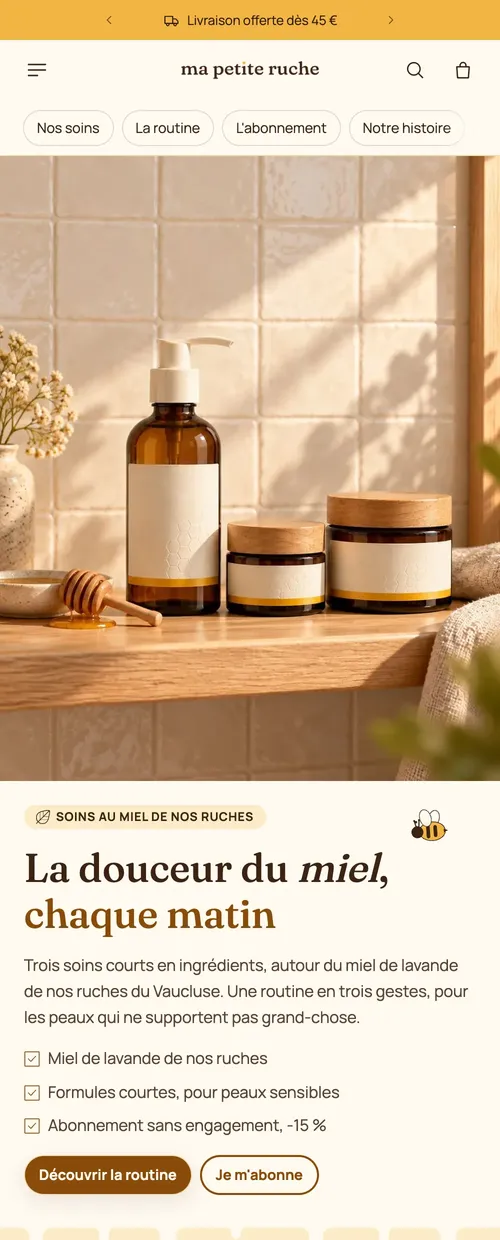
- Immagine: una foto verticale ritagliata per lo smartphone (facoltativa: altrimenti viene usato il media del desktop).
In Layout, Layout su mobile mette il testo sul, sotto o sopra il media. Su un visual molto carico, mettere il testo sopra o sotto lo mantiene leggibile.
Rendere il testo leggibile
- Sovrapposizione: Nessuno, Tinta unita, Gradiente o Personalizzato, con il suo Colore e la sua Opacità (30% per impostazione predefinita, regolabile anche su mobile). Una sovrapposizione scura al 30-40% in genere basta sotto un testo bianco. Con Gradiente, Lato più scuro mette l'ombra dal lato del testo.
- Sfondo del contenuto: Tinta unita, Traslucido o Vetro smerigliato aggiunge uno sfondo dietro il solo testo, senza scurire tutta la foto.
- Layout: Contenuto sul media o Media accanto al contenuto (banner diviso), con la Posizione del media e la Larghezza del media.
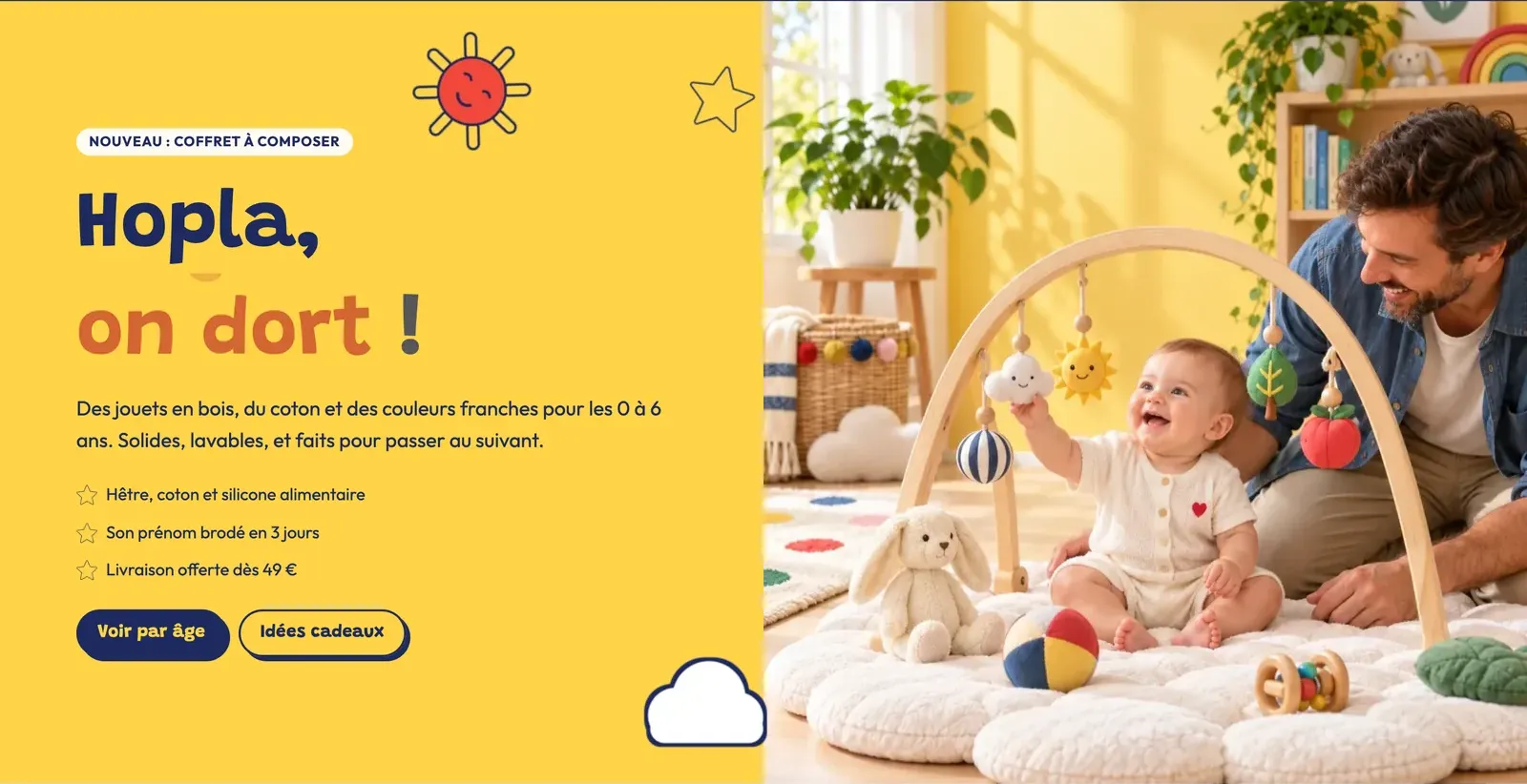
Il contenuto del banner è fatto di blocchi: Intestazione, Testo, un Gruppo di pulsanti e, a seconda del modello, un Badge, una Checklist o delle stelle. Aggiungili, rimuovili o riordinali come in qualsiasi sezione. L'impostazione Link della sezione rende cliccabile tutto il banner.
Impostare l'altezza
In Dimensione, Altezza propone In base al contenuto, In base al media, Piccola, Media, Grande (per impostazione predefinita), A schermo intero o Personalizzato (in % dello schermo). Altezza su mobile si imposta a parte. A schermo intero tiene conto dell'header e della barra degli annunci.
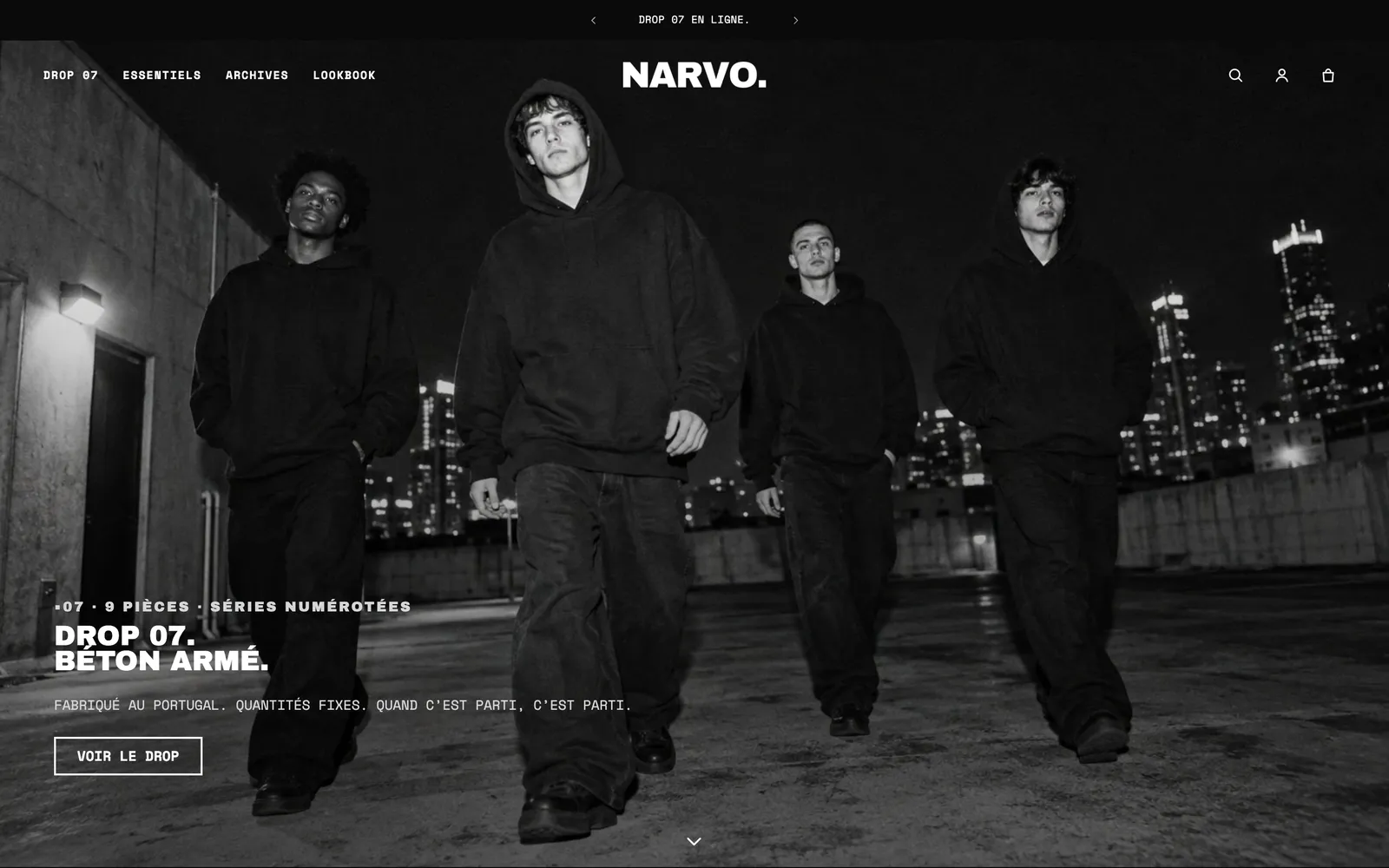
Se vuoi che l'header si sovrapponga al banner, nella sezione Header imposta Sopra la prima sezione su Pagine che iniziano con un banner: vedi Menu, header e footer.
Usare una presentazione
La Presentazione accetta fino a 12 Slide. Ogni slide ha le stesse impostazioni di un banner (media, media su mobile, sovrapposizione, layout, sfondo del contenuto, link), più un Titolo nell’impaginazione e una Durata di questa slide.
Nelle impostazioni della sezione:
- Stile della transizione: Dissolvenza, Zoom, Sipario, Parallasse o Scorrimento;
- Ruota automaticamente le slide e Cambia slide ogni (6 s per impostazione predefinita);
- Stile dell’impaginazione: Punti, Barre di avanzamento, Numeri, Contatore o Titoli delle slide, che mostra il titolo di ogni slide in basso.
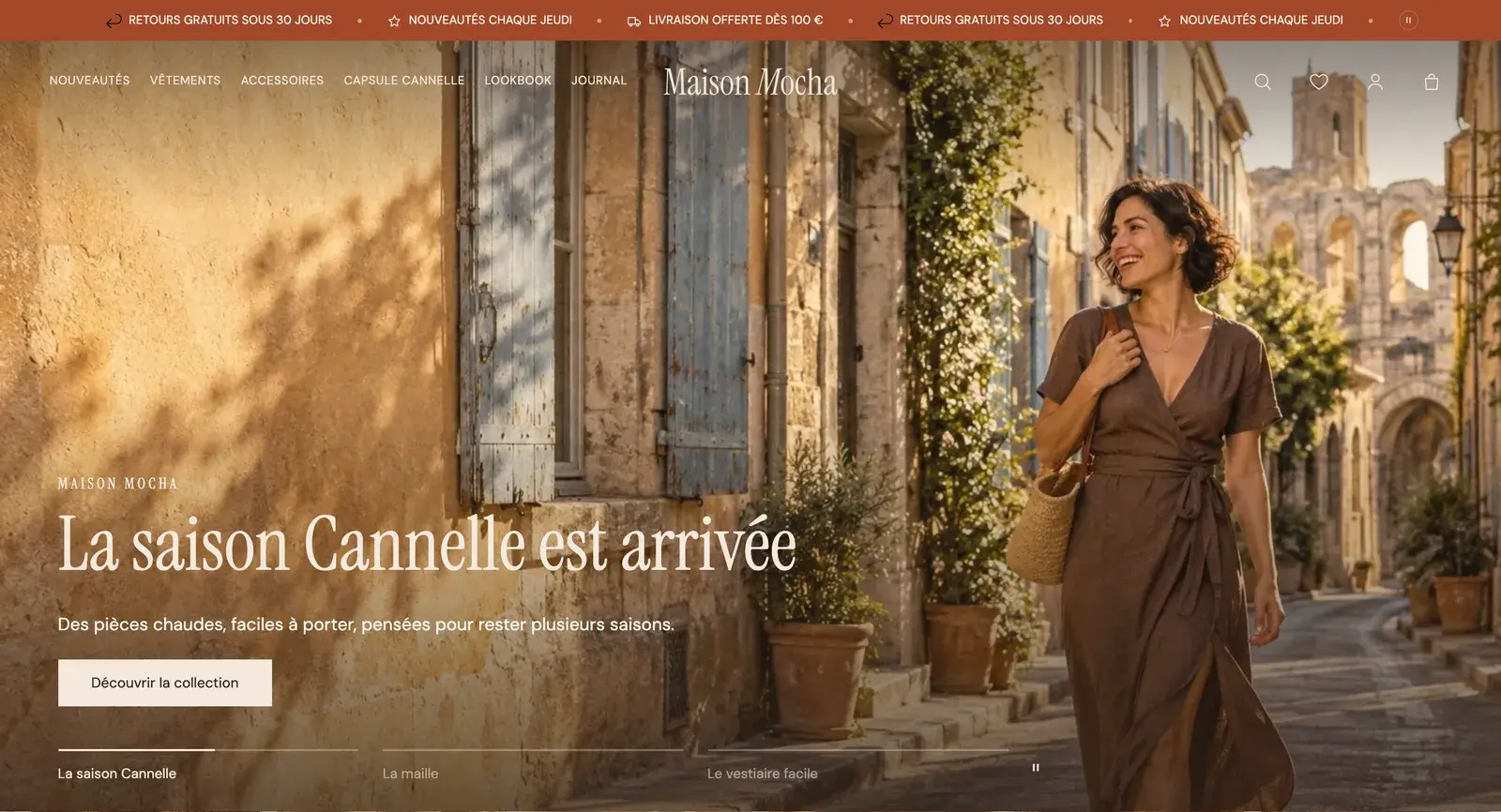
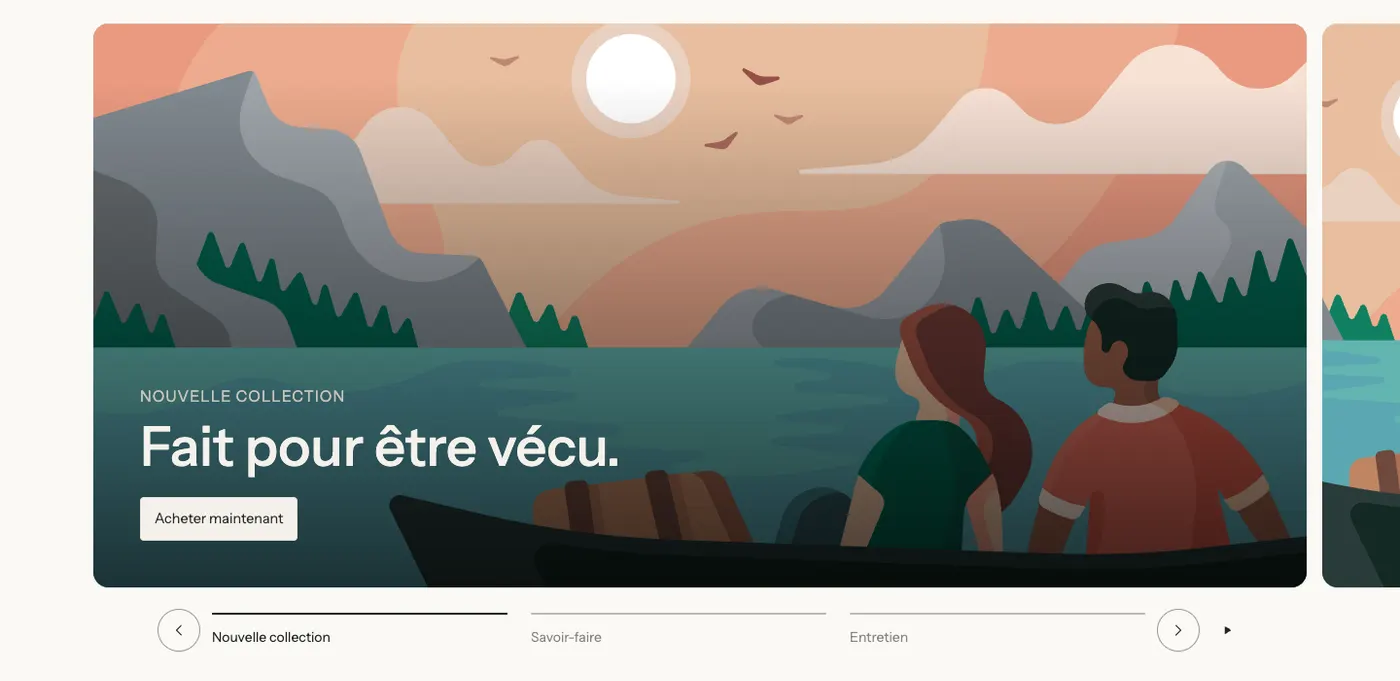
Una presentazione non sostituisce un buon messaggio: la maggior parte dei visitatori vede solo la prima slide. Mettici la tua offerta principale e limitati a tre slide.