
Creare una pagina «La nostra storia» che ispira fiducia
Racconta il tuo brand con il modello di pagina fornito da Story Theme, poi arricchiscilo con una linea del tempo, un testo rivelato o dei numeri chiave.
Prima di acquistare da un brand che non conosce, un visitatore vuole sapere chi c'è dietro. La pagina «La nostra storia» risponde a questa domanda. Story Theme fornisce un modello pronto da compilare e diverse sezioni pensate per raccontare una storia: linea del tempo, testo che si rivela allo scorrimento, numeri che si animano.
1. Creare la pagina in Shopify
- Dal pannello di controllo Shopify, apri Negozio online > Pagine, poi fai clic su Aggiungi pagina.
- Inserisci il titolo, ad esempio «La nostra storia». Il contenuto può restare vuoto.
- In Modello di tema, a destra, scegli story.
- In Inserzione per i motori di ricerca, verifica che l'handle URL sia
story. - Fai clic su Salva, poi aggiungi la pagina al tuo menu. Vedi Creare una pagina e aggiungerla al menu.
2. Compilare il modello fornito
Apri Negozio online > Temi > Modifica tema, poi scegli Pagine > story nel menu a discesa in alto. Il modello contiene cinque sezioni, da compilare in ordine:
| Sezione | Cosa ci metti |
|---|---|
| Banner | Una grande foto di te, del tuo laboratorio o del tuo prodotto, il titolo della pagina e una frase d'effetto. |
| Rich text | La tua missione in una frase forte, con un pulsante. |
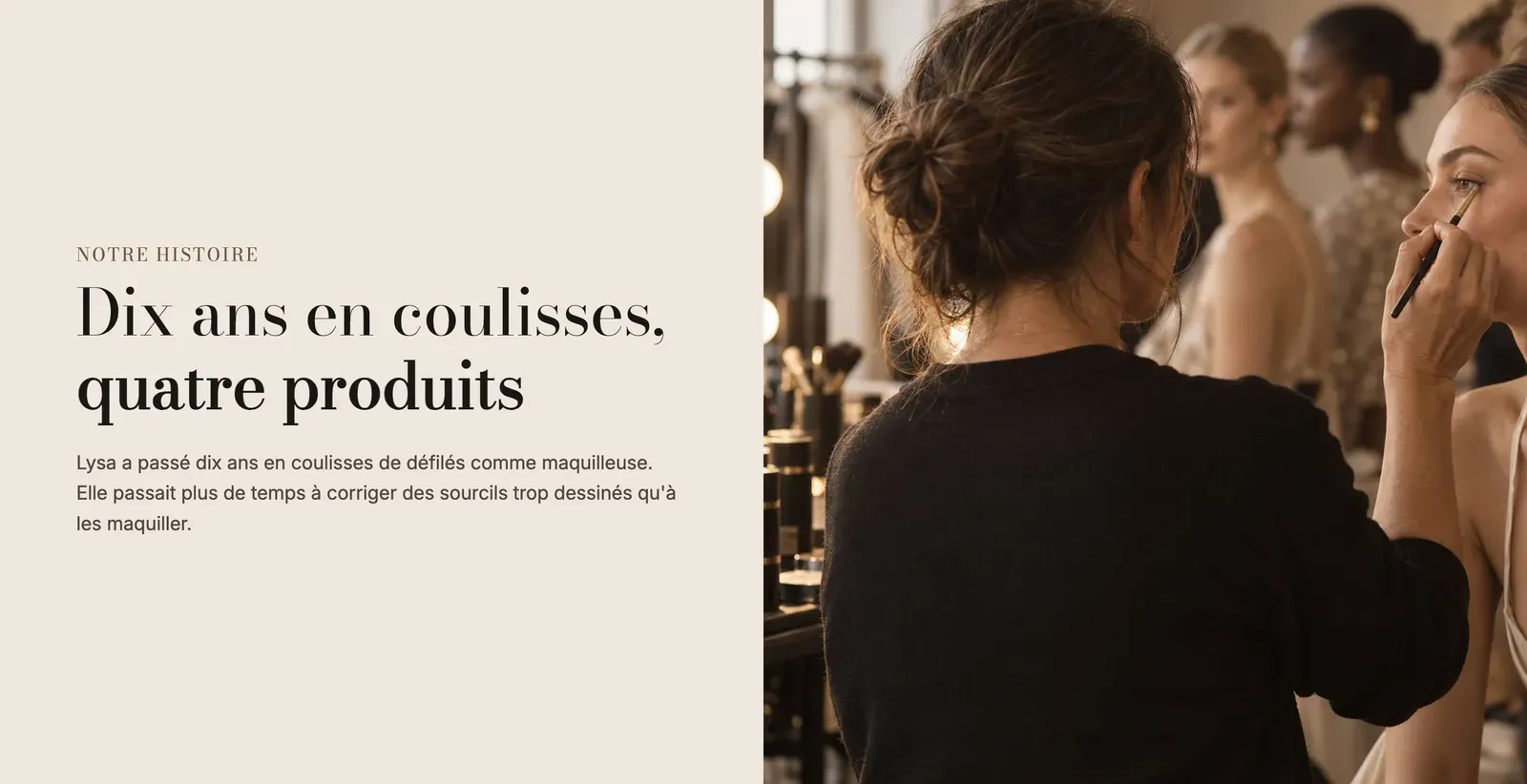
| Immagine con testo | Il racconto: com'è iniziato tutto, con due foto e una testimonianza di un cliente. |
| Multicolonna | I tuoi quattro impegni, ciascuno con un'icona, un titolo e un breve testo. |
| Newsletter | Un invito a seguire il brand. |
- Fai clic su ogni blocco (Intestazione, Testo, Immagine, Pulsante) e sostituisci il suo contenuto di esempio.
- Per il banner, scegli l'Immagine nella sezione e un Effetto del media se vuoi del movimento (Zoom lento, Parallasse, Zoom allo scorrimento).
- Per gli impegni, cambia l'Icona di ogni colonna nella libreria del tema, oppure carica la tua in Icona personalizzata.
- Fai clic su Salva.
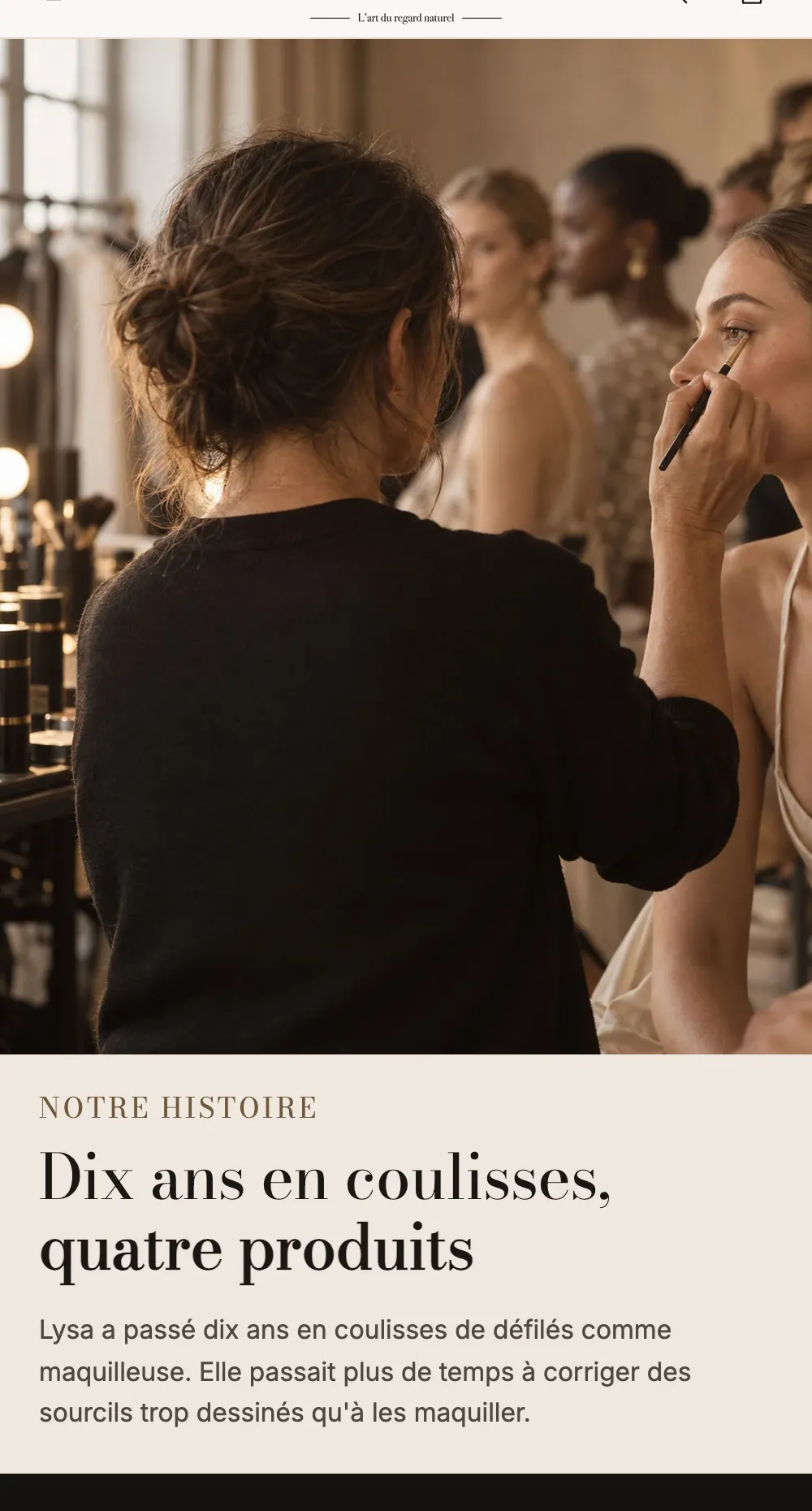
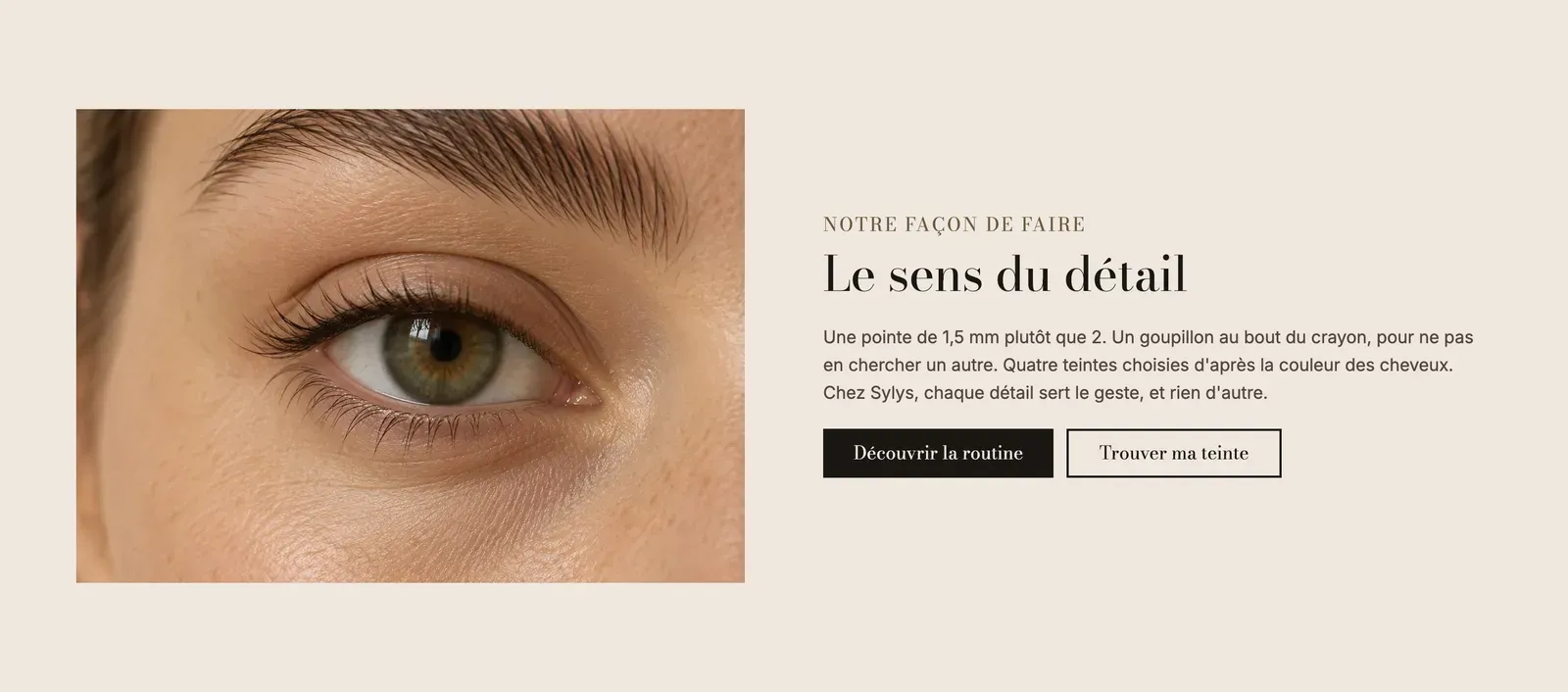
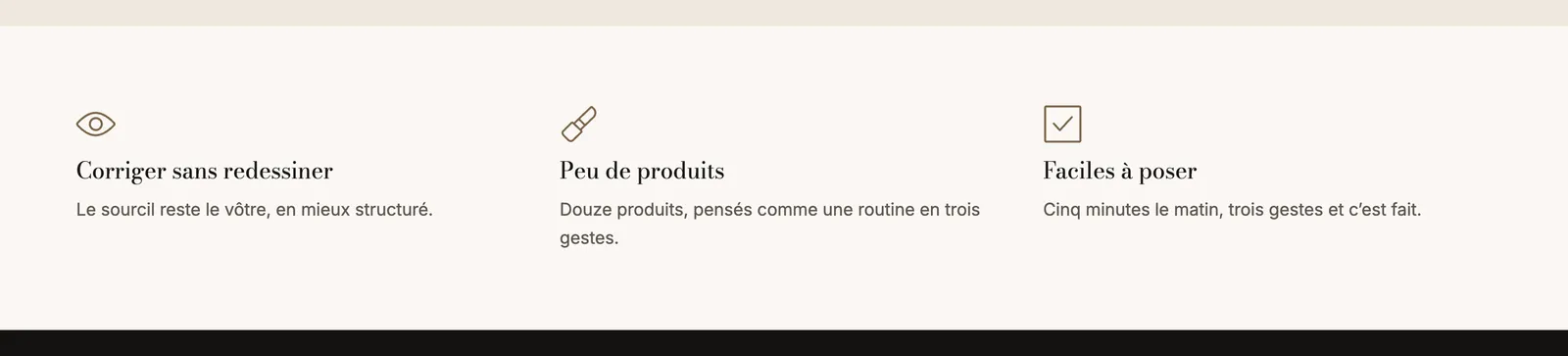
Ogni sezione del modello ha il suo articolo di riferimento: Banner, Rich text, Immagine con testo, Multicolonna e Newsletter.
3. Aggiungere una linea del tempo
La linea del tempo racconta le grandi tappe del tuo brand, con una linea che si riempie man mano che il visitatore scende.
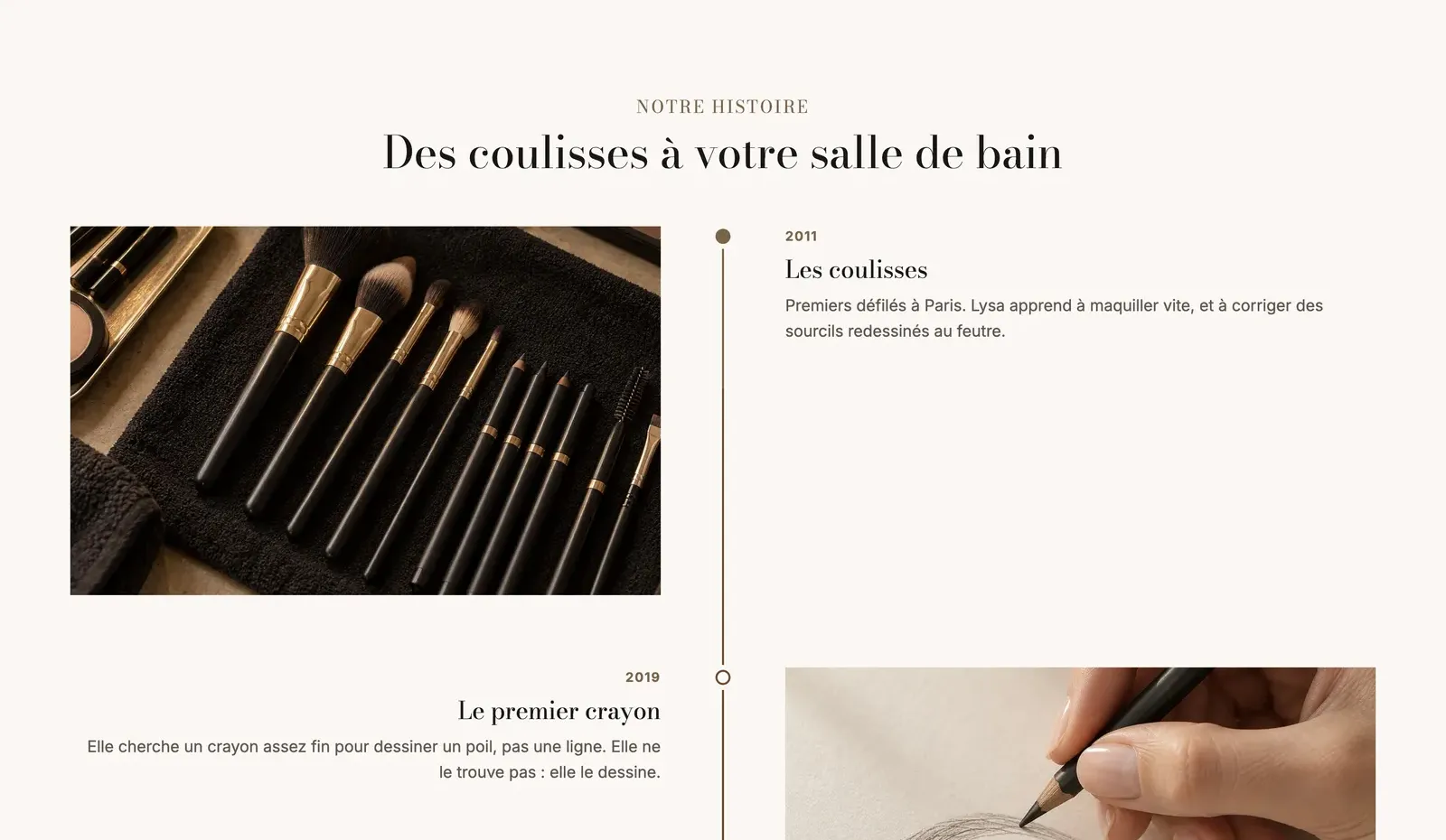
- Fai clic su Aggiungi sezione, categoria Testo, poi scegli La nostra storia (la variante della sezione Linea del tempo).
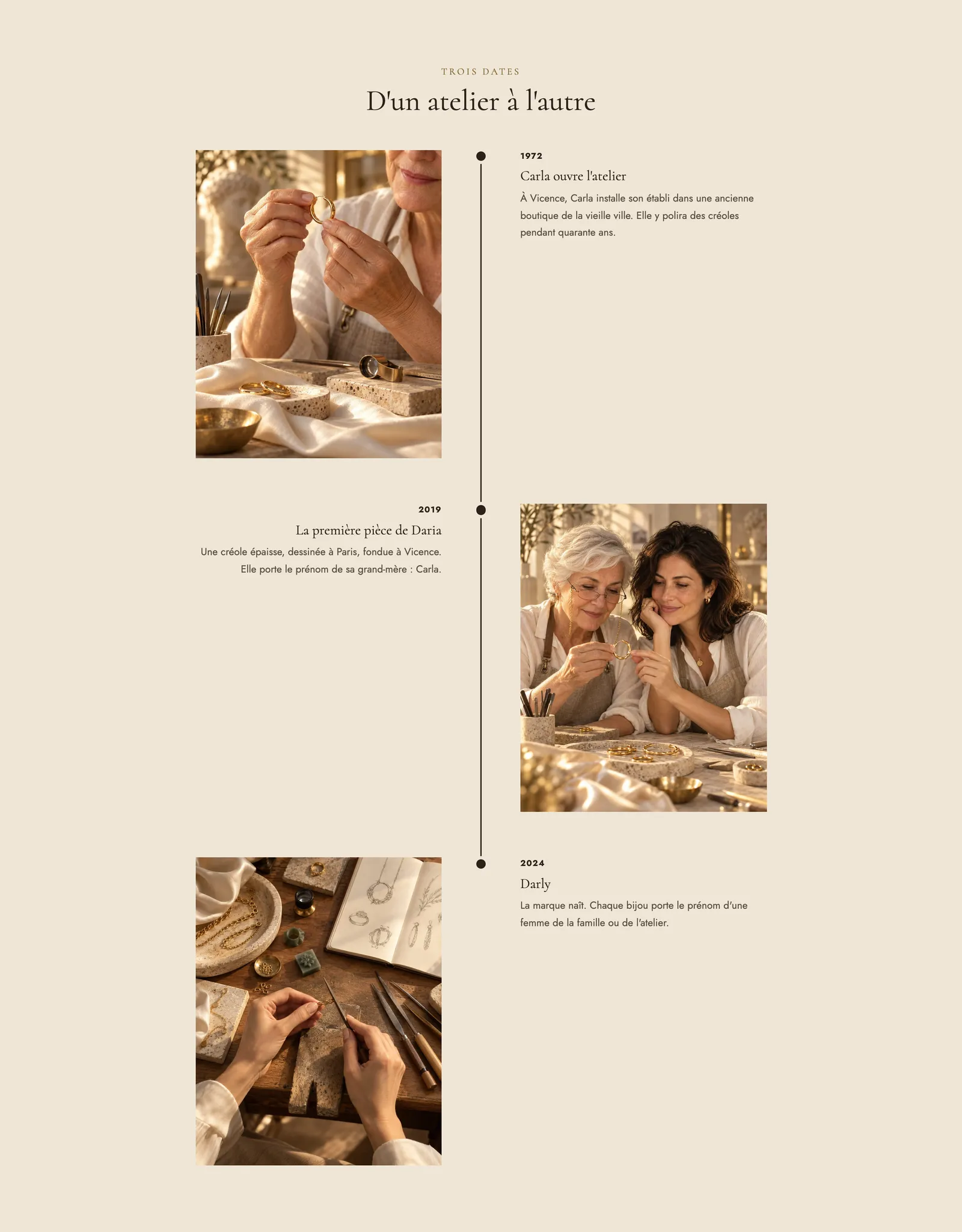
- Espandi il blocco Linea del tempo: ogni Tappa ha un Sottotitolo (l'anno, ad esempio 2019), un Titolo, un Testo, e un'Immagine e un'Icona facoltative.
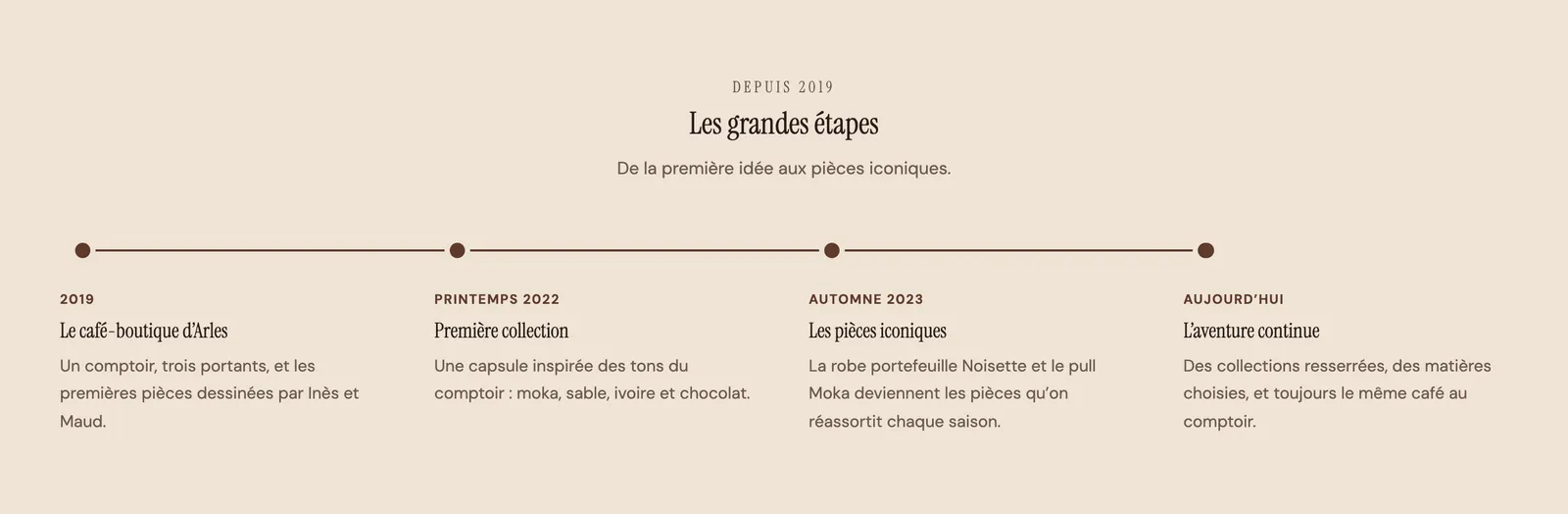
- Fai clic sul blocco Linea del tempo stesso per scegliere il Layout: Verticale, Alternato (come sopra) o Orizzontale.
- In Indicatore, scegli lo Stile dei punti: Punto, Numeri, Icona o Immagine.
- Lascia attiva Riempi la linea allo scorrimento per l'effetto di avanzamento.
La variante Come funziona usa la stessa linea del tempo per spiegare un processo in passaggi numerati:
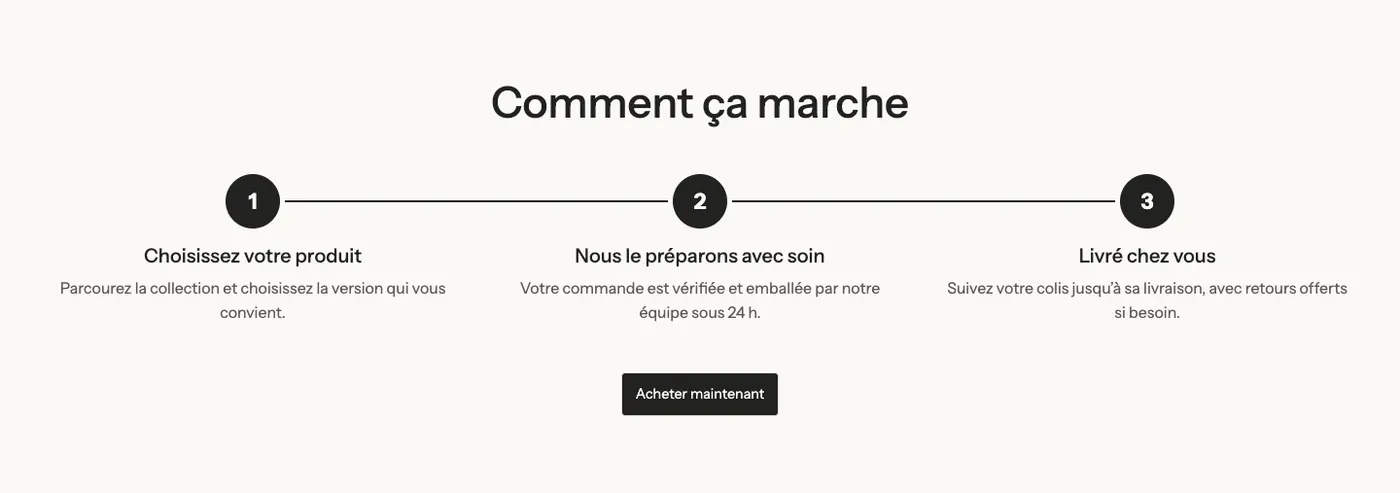
Vedi anche la sezione Linea del tempo.
4. Spingersi oltre nella messa in scena
Altre sezioni si prestano bene al racconto. Aggiungile con Aggiungi sezione:
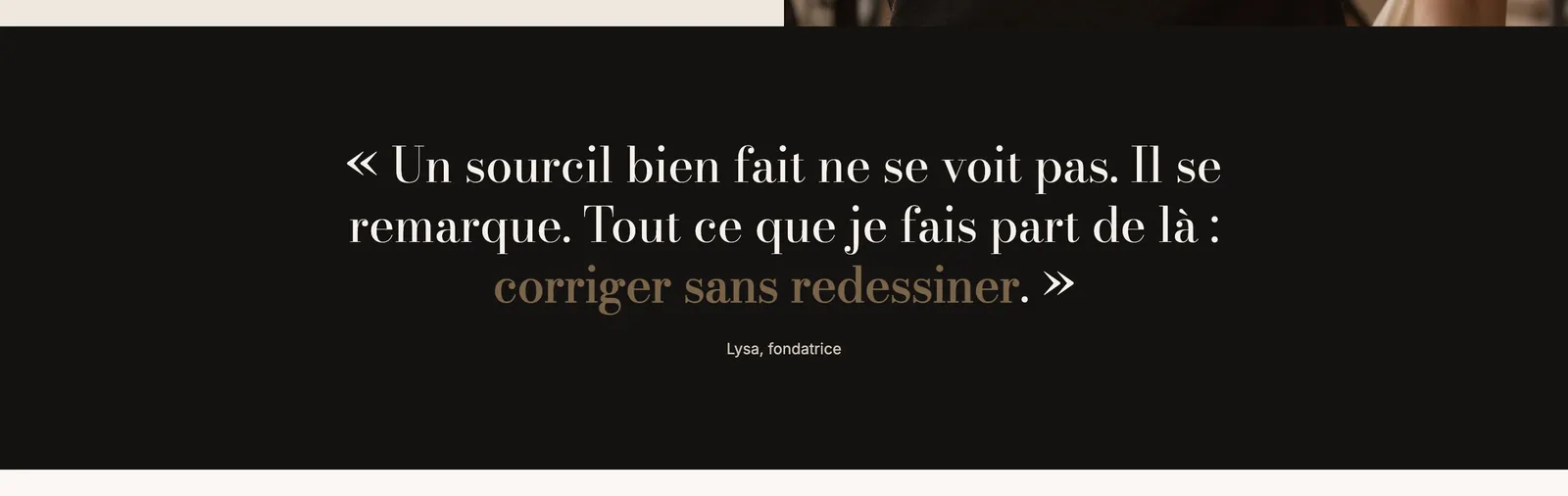
- Testo rivelato: un blocco (categoria Effetti allo scorrimento) le cui parole si illuminano man mano che si scorre. Ideale per il tuo manifesto. Metti alcune parole in grassetto per farle risaltare in un altro colore (Colore delle parole in grassetto).
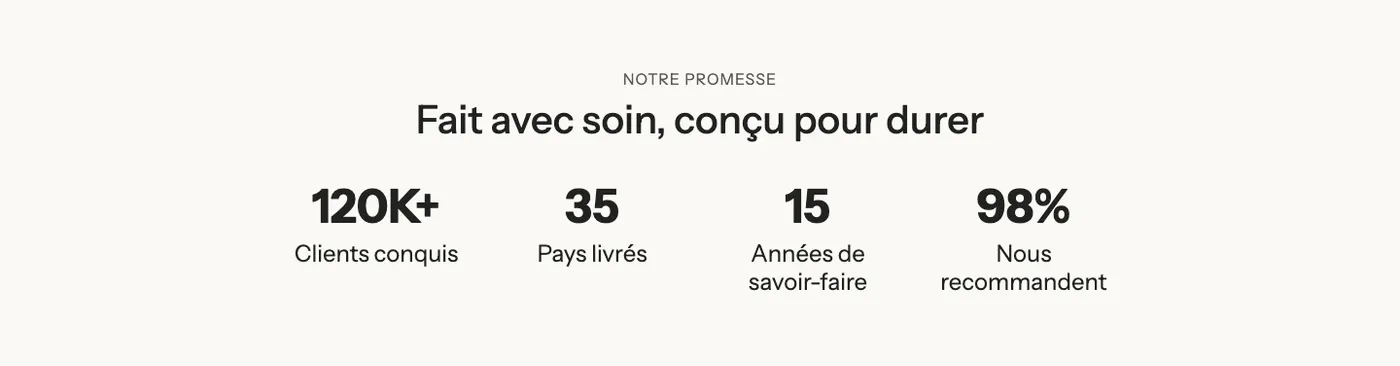
- Statistiche (Numeri chiave): numeri con un conteggio animato quando compaiono, come «12.000 clienti» o «4,8/5».
- Galleria (Lookbook): il dietro le quinte per immagini.
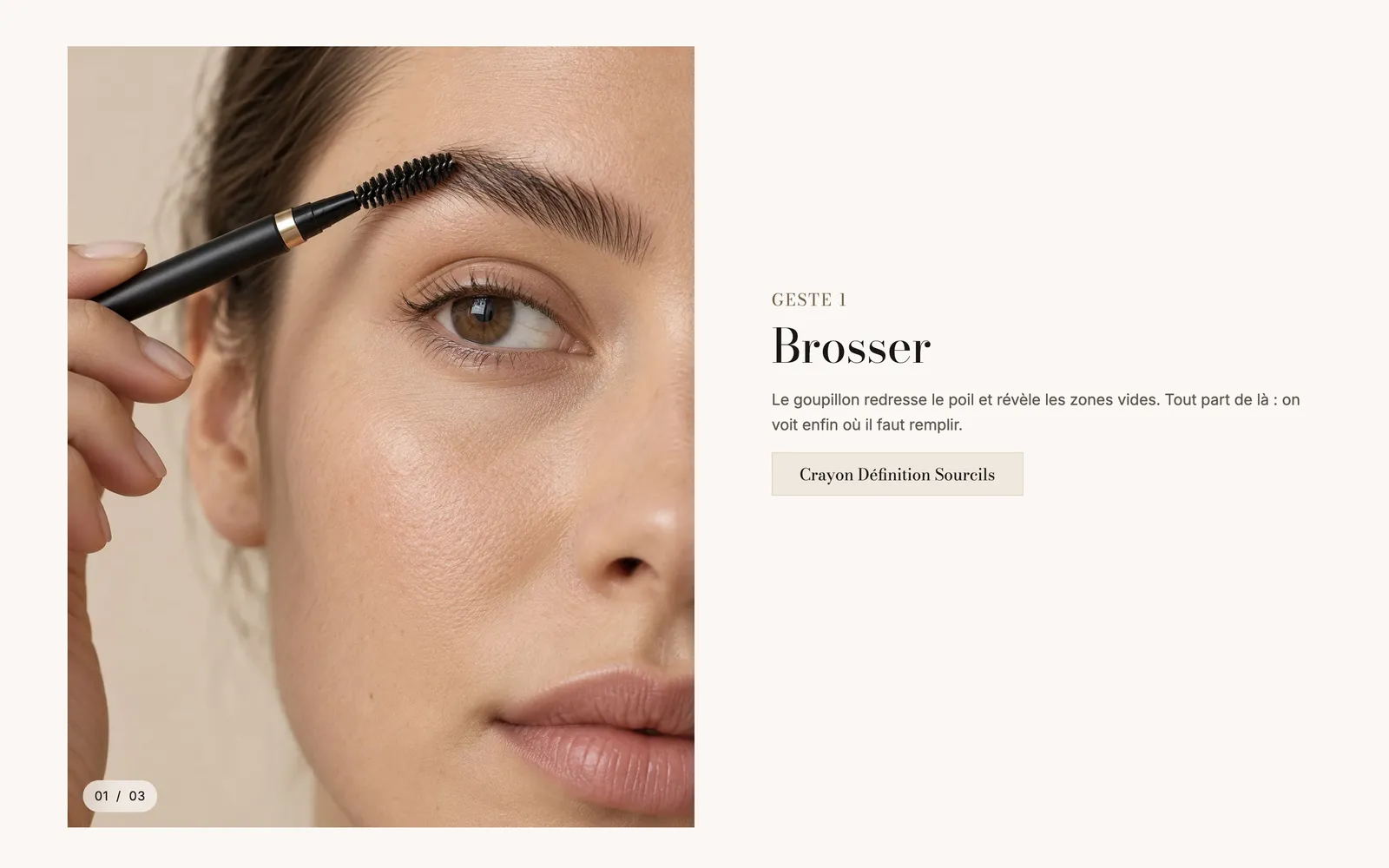
- Storia allo scorrimento o Schede impilate: le fasi di produzione, una per schermata.
- Testimonianze: cosa dicono di te i tuoi clienti.
- Video: una presentazione filmata, spesso più convincente di un lungo testo.
Vedi Panoramica delle sezioni, Animazioni ed effetti, la sezione Statistiche, la sezione Storia allo scorrimento e la sezione Galleria.