
Hauptbanner, Slideshow und Video
Stelle das Startseiten-Banner des Story Theme ein: Bild oder Video, eigene Medien auf Mobilgeräten, Überlagerung, Hintergrund des Inhalts, Höhe, Slideshow und Effekte.
Das Banner ist das Erste, was deine Besucher:innen sehen. Das Story Theme bietet dafür zwei Abschnitte: Banner (ein einzelnes Visual, Bild oder Video) und Slideshow (mehrere Folien, die nacheinander erscheinen). Beide unterstützen eigene Medien auf Mobilgeräten.
Ein Banner hinzufügen
- Öffne Onlineshop > Themes > Theme bearbeiten, Vorlage Startseite.
- Klicke auf Abschnitt hinzufügen, Kategorie Banner.
- Wähle eine Variante:
- Bild-Banner: der Text auf einem großen Foto;
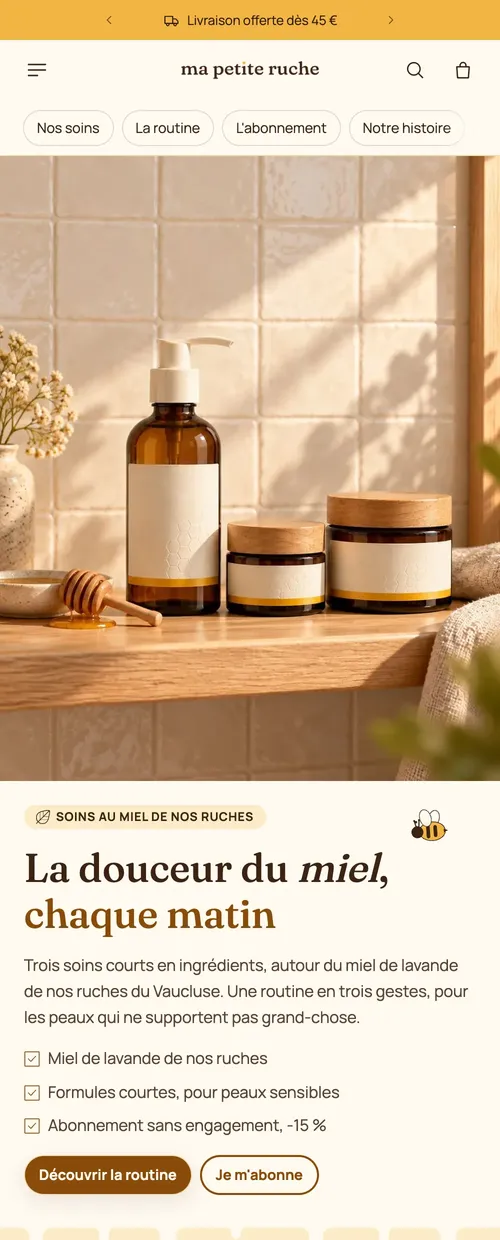
- Geteiltes Banner: das Foto auf der einen Seite, der Text auf der anderen;
- Video-Banner: ein Video in Endlosschleife im Hintergrund;
- Slideshow oder Slideshow mit Vorschau: mehrere Folien.
- Ziehe den Abschnitt ganz nach oben in die Liste der Abschnitte.
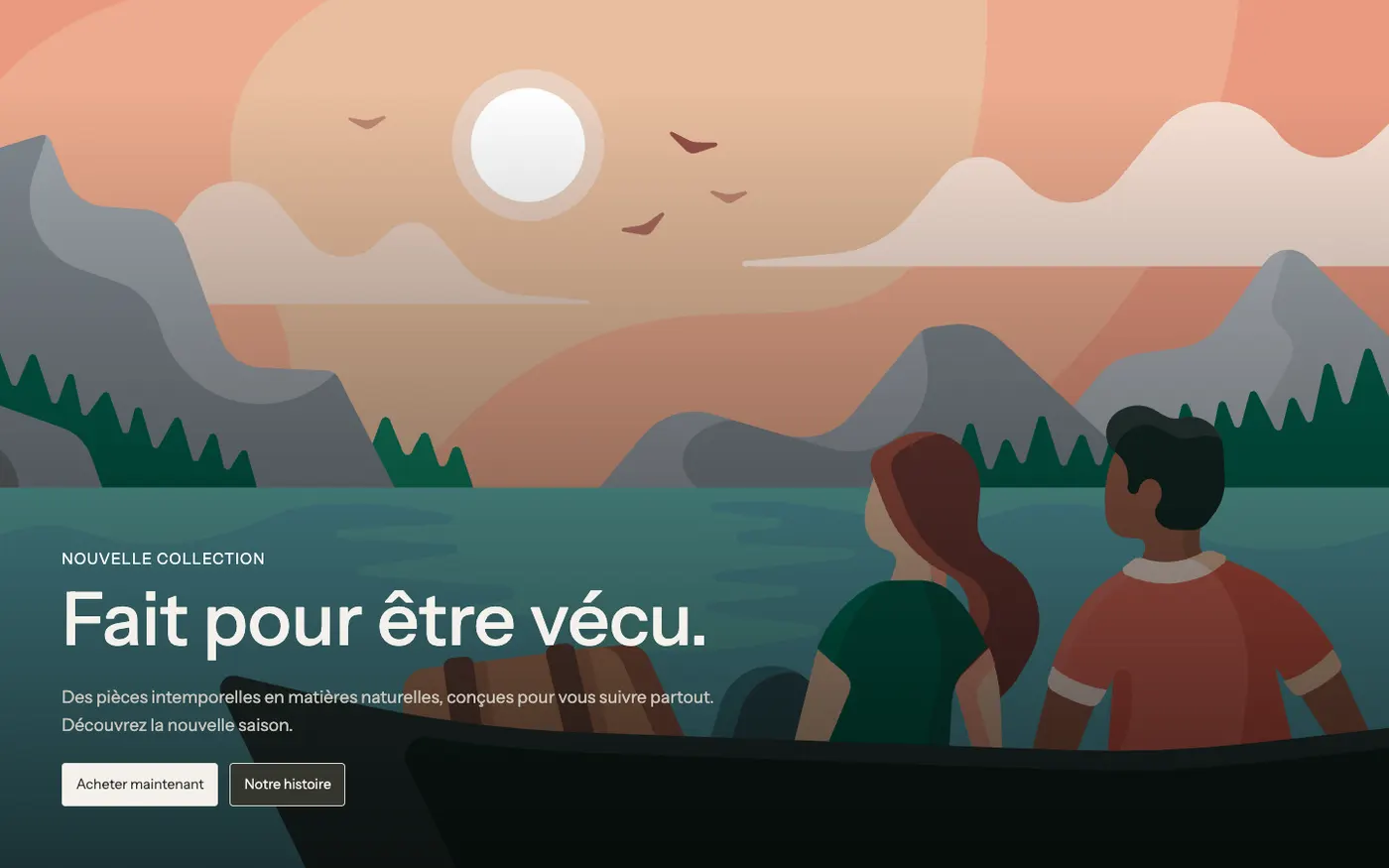
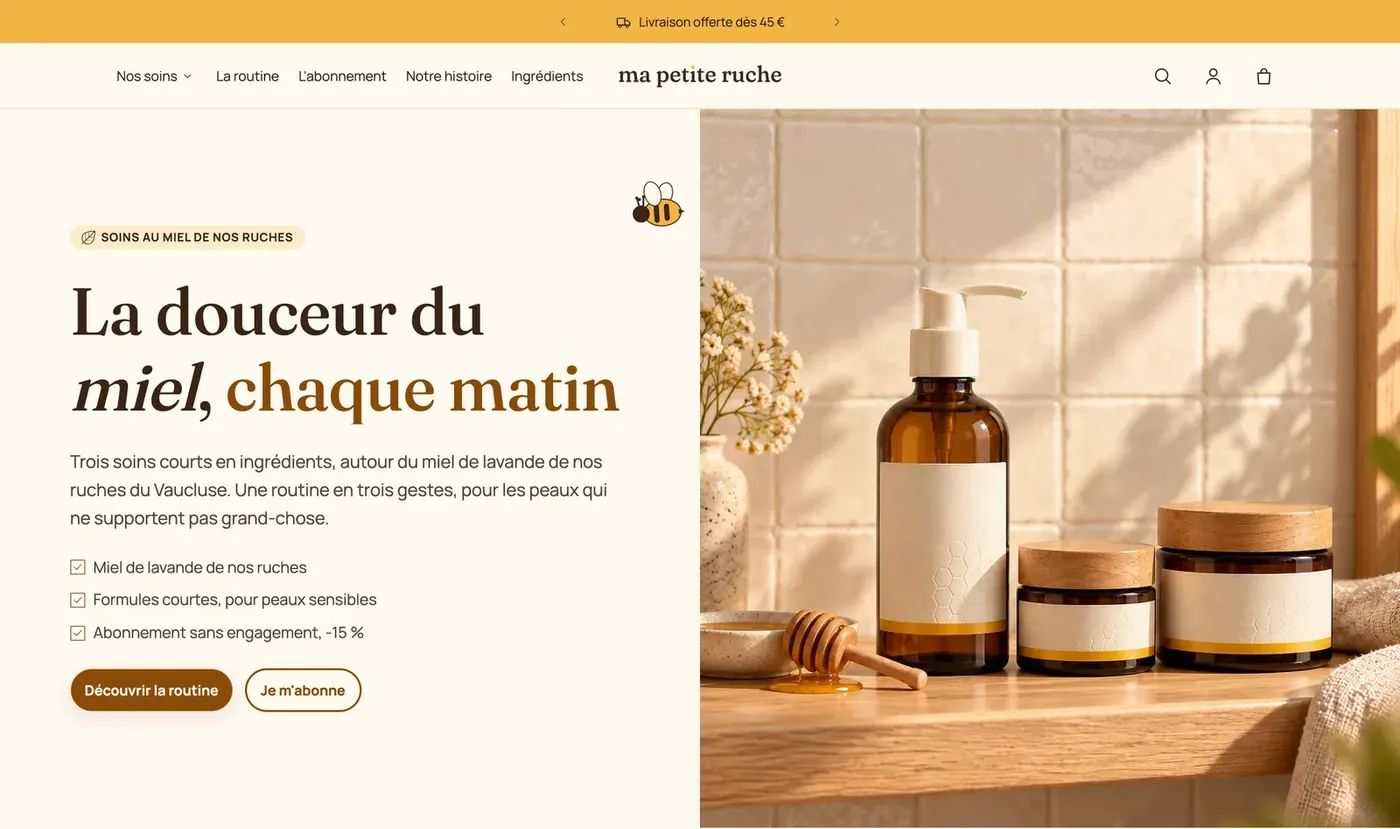
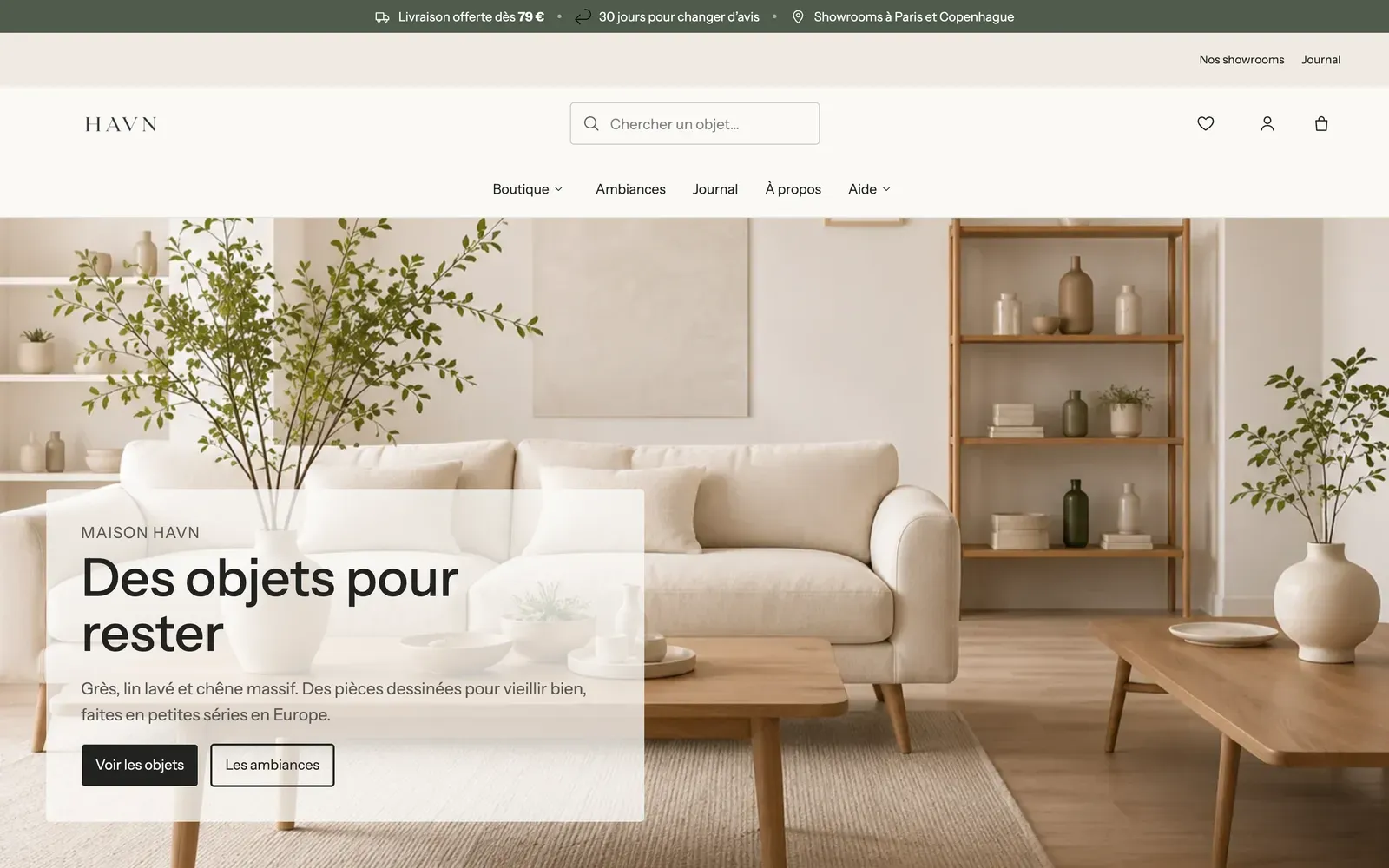
Die Medien wählen
Klicke auf den Abschnitt Banner. In der Gruppe Medien:
- Medientyp: Bild, Video, YouTube oder Vimeo oder Keine.
- Bild: Wähle ein breites, scharfes Foto im Querformat. Klicke dann auf das Bild, um den Fokuspunkt auf das Motiv zu setzen: Es bleibt auf allen Bildschirmen im Bildausschnitt.
- Lade ein Video unter Video hoch. Das Bild dient dann während des Ladens als Titelbild: Lege es deshalb immer fest.
- Medieneffekt: Keine, Langsamer Zoom, Parallax oder Zoom beim Scrollen, um Tiefe zu erzeugen.
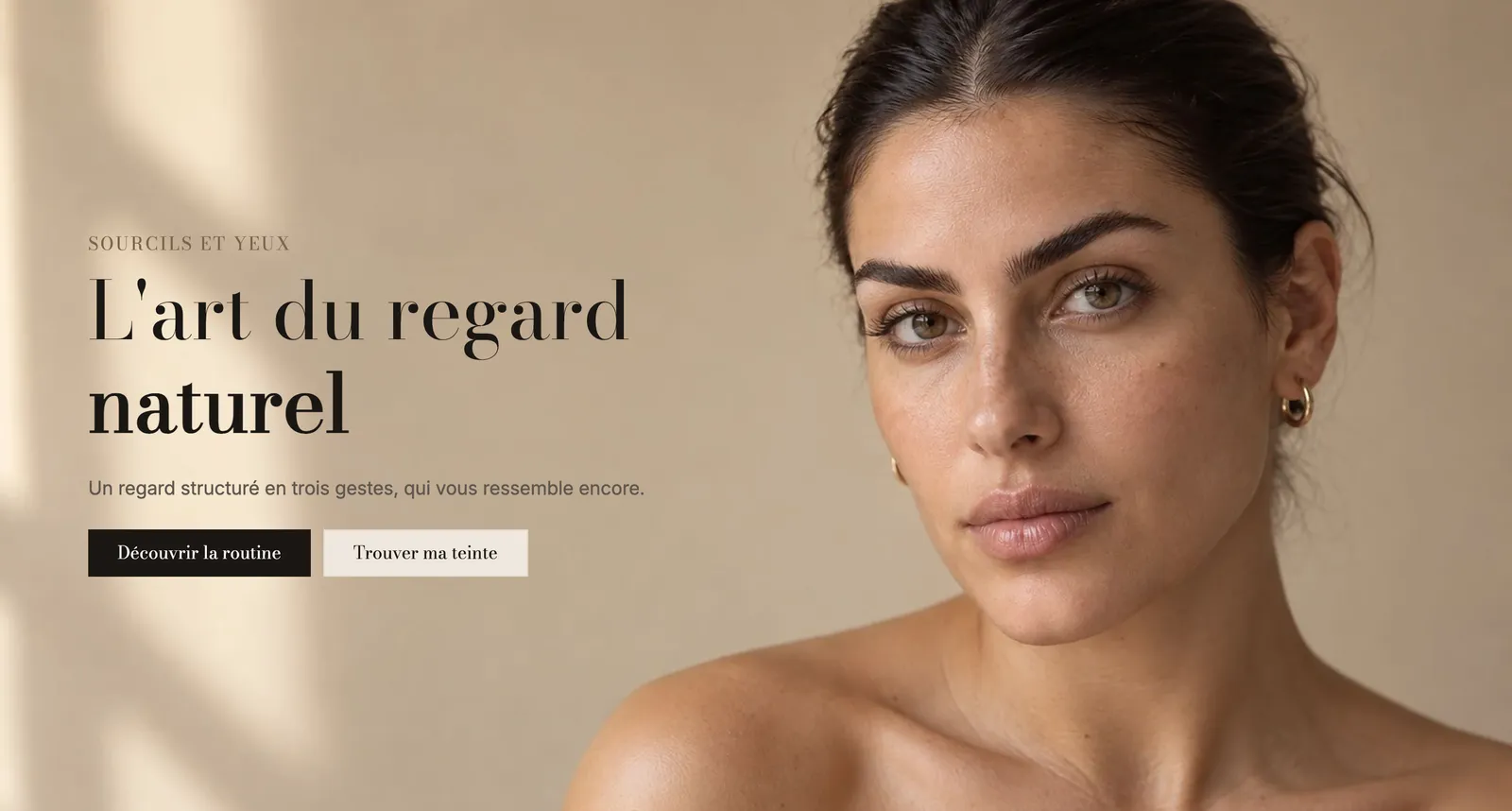
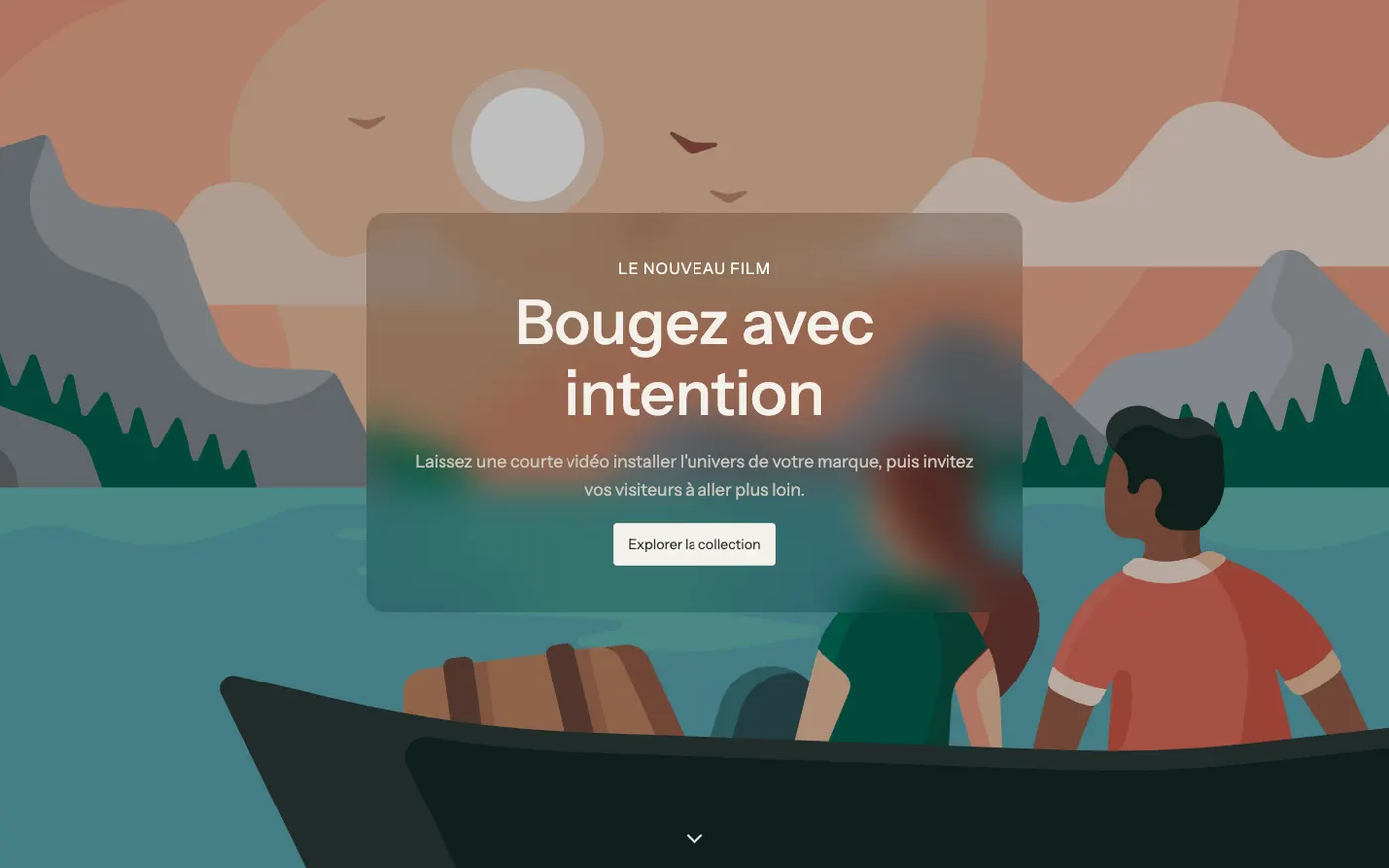
Lass bei einem Video Pause-Schaltfläche auf Videos anzeigen aktiviert: Das ist ein Plus an Barrierefreiheit für Besucher:innen, die empfindlich auf Bewegung reagieren.
An Mobilgeräte denken
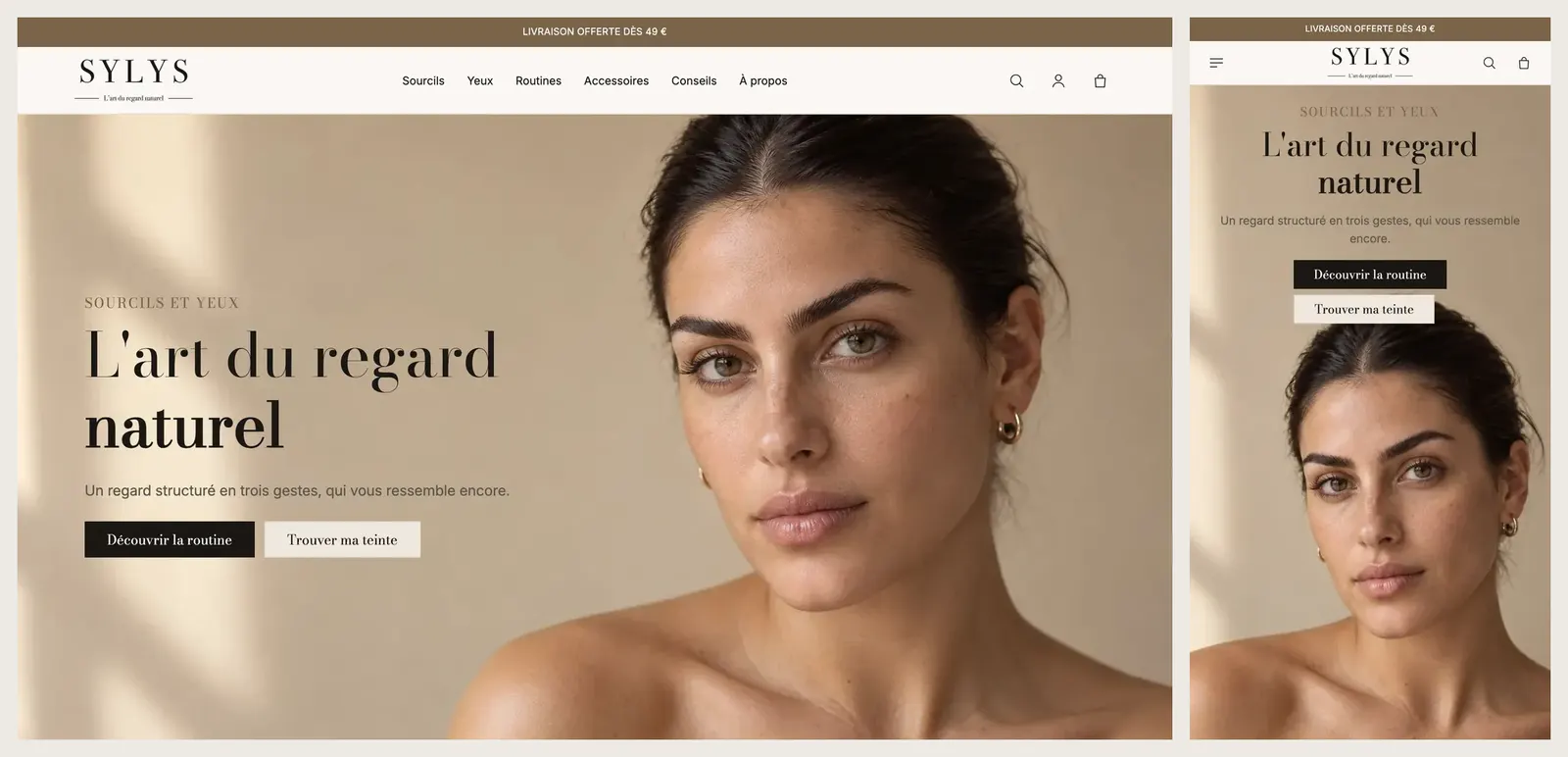
Ein Foto im Querformat wird auf dem Smartphone zu einem schmalen Streifen. Die Gruppe Medien auf Mobilgeräten regelt diesen Fall:
- Medientyp: Wie auf dem Desktop, Bild, Video oder Keine;
- Bild: ein für das Smartphone zugeschnittenes Foto im Hochformat (optional: Andernfalls werden die Medien vom Desktop verwendet).
Unter Layout platziert Layout auf Mobilgeräten den Text auf, unter oder über den Medien. Bei einem unruhigen Visual bleibt der Text lesbar, wenn er darüber oder darunter steht.
Den Text lesbar machen
- Überlagerung: Keine, Einfarbig, Farbverlauf oder Benutzerdefiniert, mit Farbe und Deckkraft (standardmäßig 30 %, auch für Mobilgeräte einstellbar). Eine dunkle Überlagerung von 30–40 % reicht unter weißem Text meist aus. Bei Farbverlauf legt Dunkelste Seite den Schatten auf die Seite des Texts.
- Hintergrund des Inhalts: Einfarbig, Durchscheinend oder Milchglas legt einen Hintergrund nur hinter den Text, ohne das ganze Foto abzudunkeln.
- Layout: Inhalt auf den Medien oder Medien neben dem Inhalt (geteiltes Banner), mit der Medienposition und der Medienbreite.
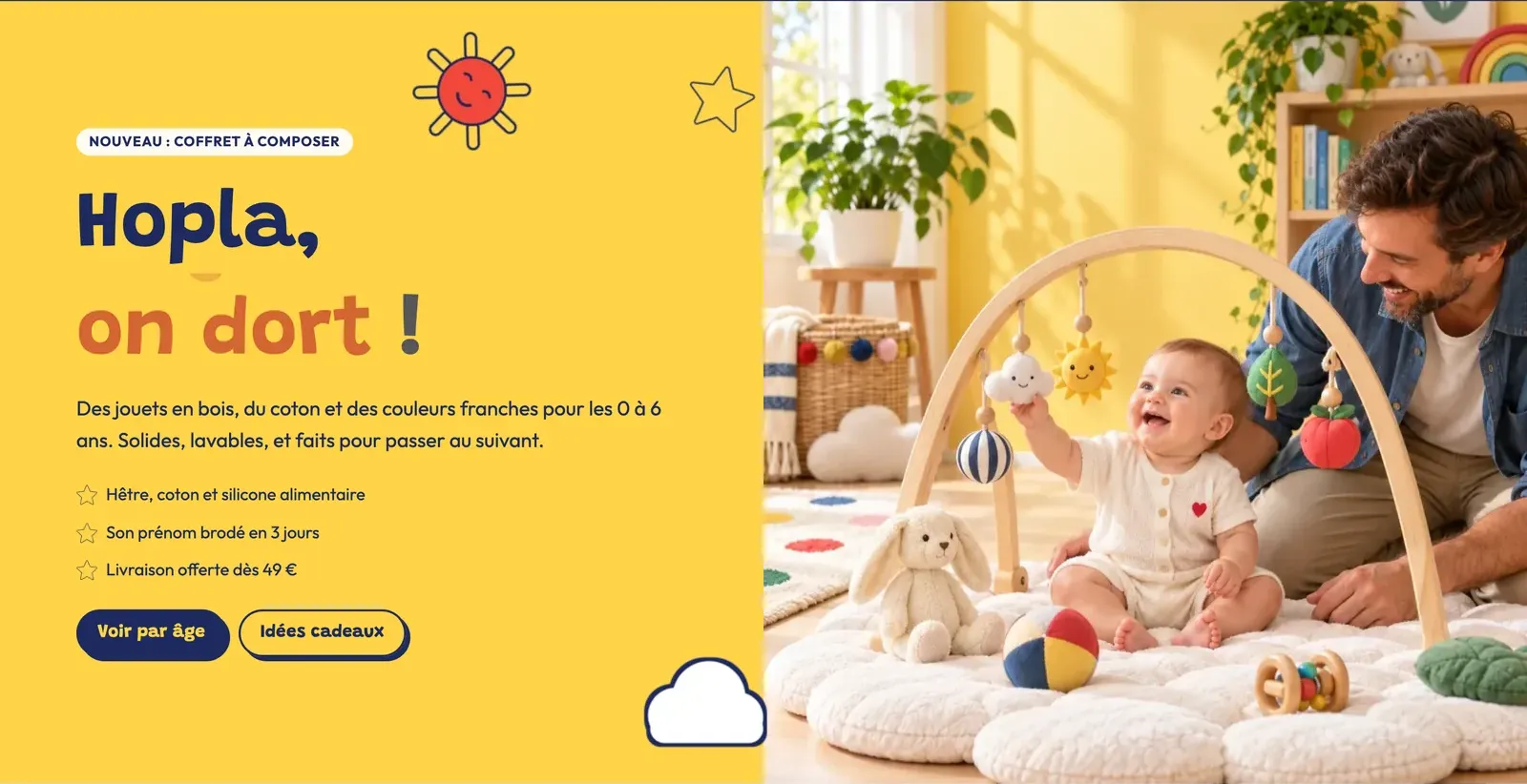
Der Inhalt des Banners besteht aus Blöcken: Überschrift, Text, eine Gruppe mit Schaltflächen und je nach Variante ein Badge, eine Checkliste oder Sterne. Füge sie hinzu, entferne sie oder ändere ihre Reihenfolge wie in jedem anderen Abschnitt. Die Einstellung Link des Abschnitts macht das ganze Banner klickbar.
Die Höhe einstellen
Unter Größe bietet Höhe die Optionen An den Inhalt anpassen, An die Medien anpassen, Klein, Mittel, Groß (Standard), Vollbild oder Benutzerdefiniert (in % des Bildschirms). Höhe auf Mobilgeräten stellst du separat ein. Vollbild berücksichtigt den Header und die Ankündigungsleiste.
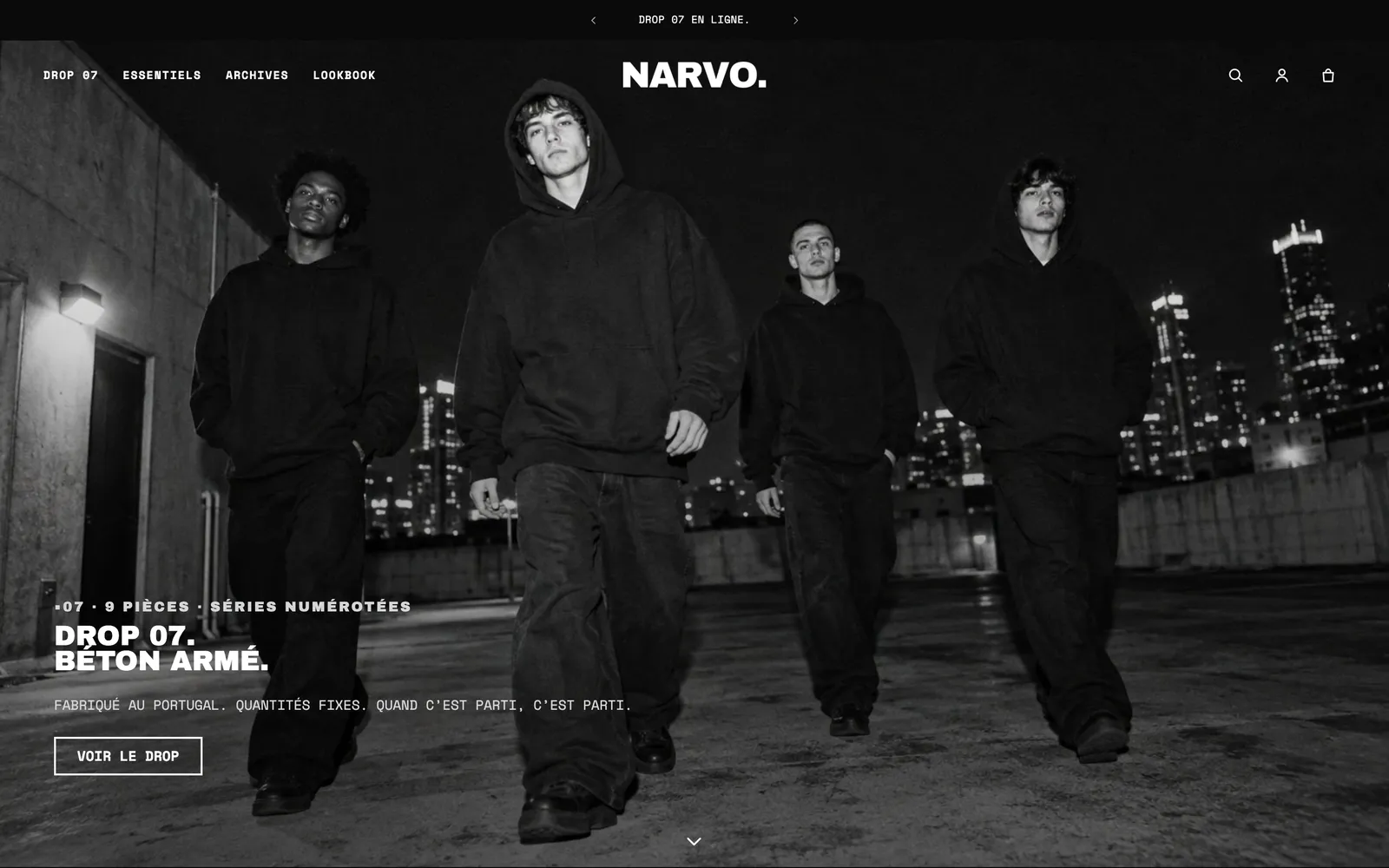
Wenn der Header auf dem Banner liegen soll, stelle im Abschnitt Header die Option Über dem ersten Abschnitt auf Seiten, die mit einem Banner beginnen: siehe Menüs, Header und Fußzeile.
Eine Slideshow verwenden
Die Slideshow nimmt bis zu 12 Blöcke Folie auf. Jede Folie hat dieselben Einstellungen wie ein Banner (Medien, Medien auf Mobilgeräten, Überlagerung, Layout, Hintergrund des Inhalts, Link), dazu einen Titel in der Seitennummerierung und eine Dauer dieser Folie.
In den Einstellungen des Abschnitts:
- Übergangsstil: Verlauf, Zoom, Vorhang, Parallax oder Gleiten;
- Folien automatisch wechseln und Folien wechseln alle (standardmäßig 6 s);
- Stil der Seitennummerierung: Punkte, Fortschrittsbalken, Zahlen, Zähler oder Folientitel (zeigt unten den Titel jeder Folie an).
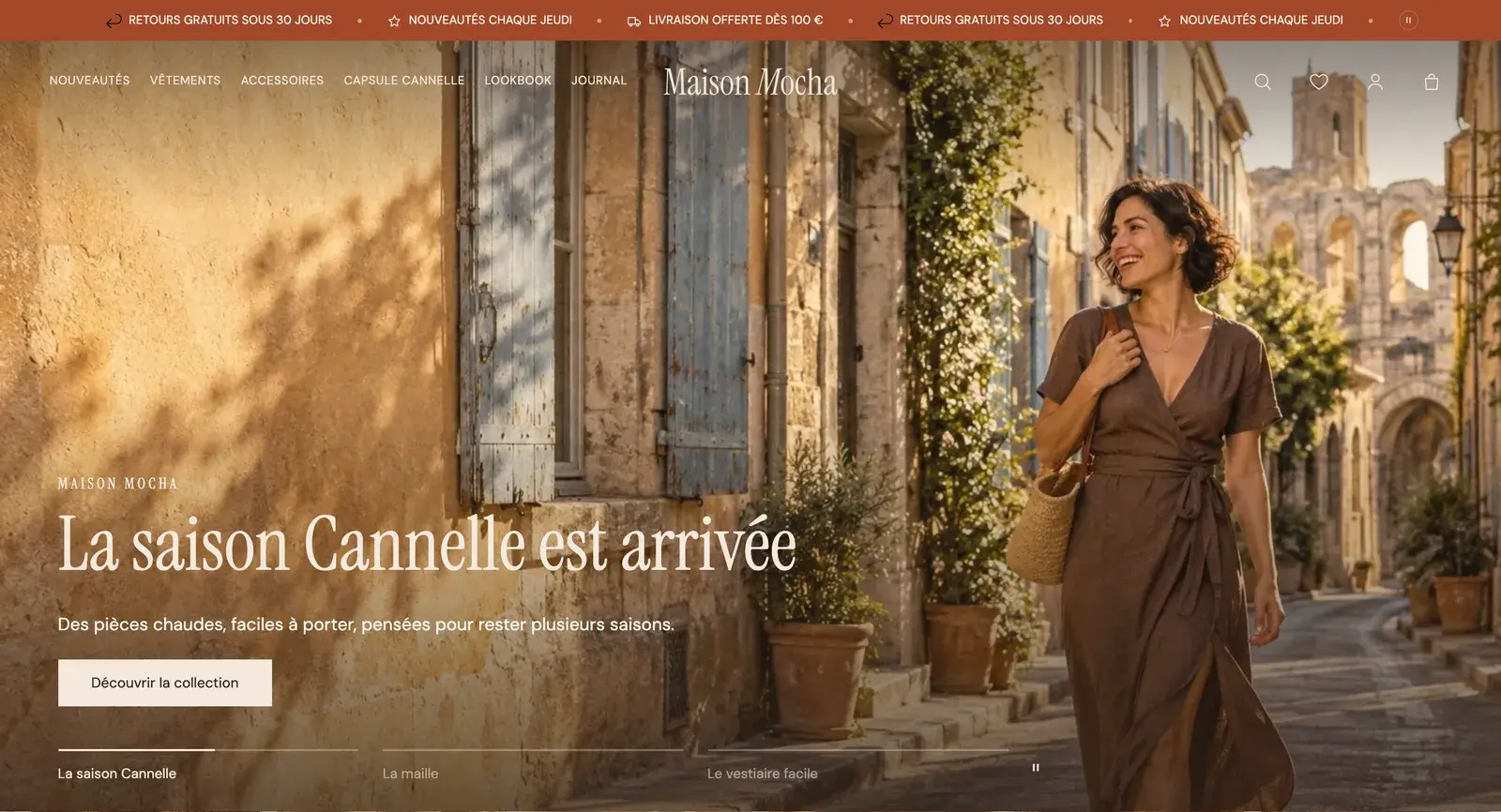
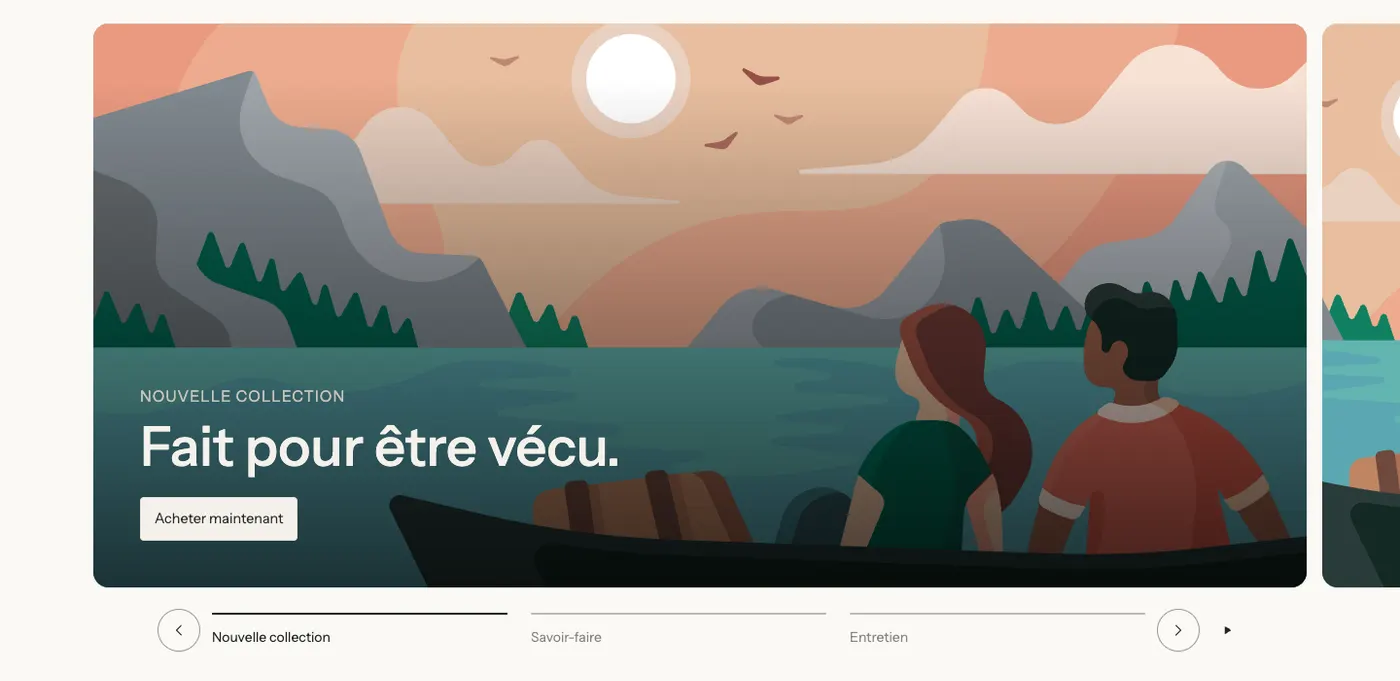
Eine Slideshow ersetzt keine gute Botschaft: Die meisten Besucher:innen sehen nur die erste Folie. Setze dort dein Hauptangebot hin und beschränke dich auf drei Folien.