
Seção Vídeo: reprodutor, vídeo com texto ou vídeo de fundo
Adicione um vídeo da Shopify, do YouTube ou do Vimeo: em um reprodutor com botão, ao lado de um texto, fixo durante a rolagem ou como fundo sem som atrás de um título.
A seção Vídeo mostra o seu produto em movimento: uma demonstração, os bastidores do ateliê, um filme da marca. Ela aceita um vídeo enviado para a Shopify ou um link do YouTube ou do Vimeo e tem quatro layouts, do reprodutor simples ao vídeo sem som como fundo de tela.
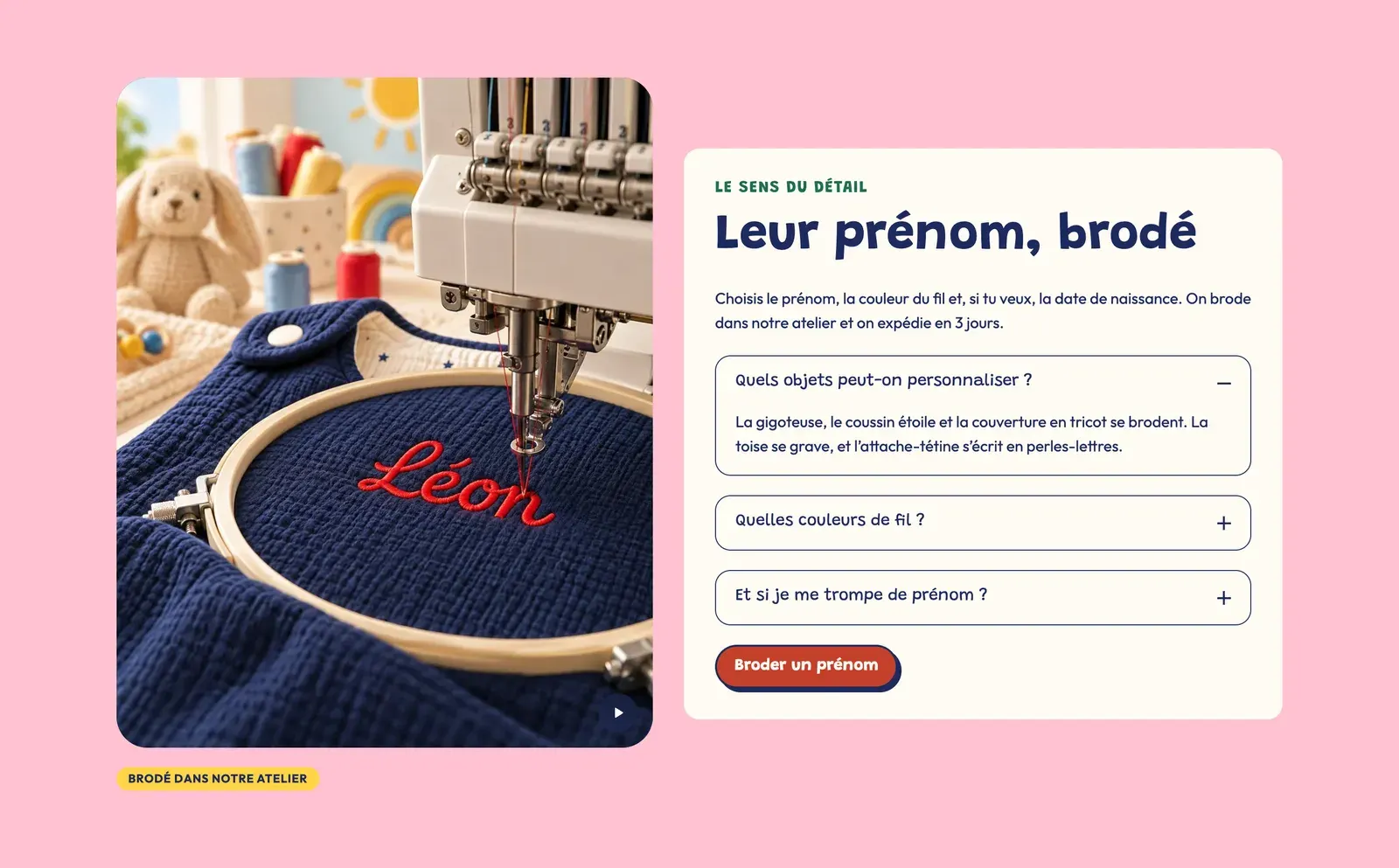
As variantes (presets)
Vídeo
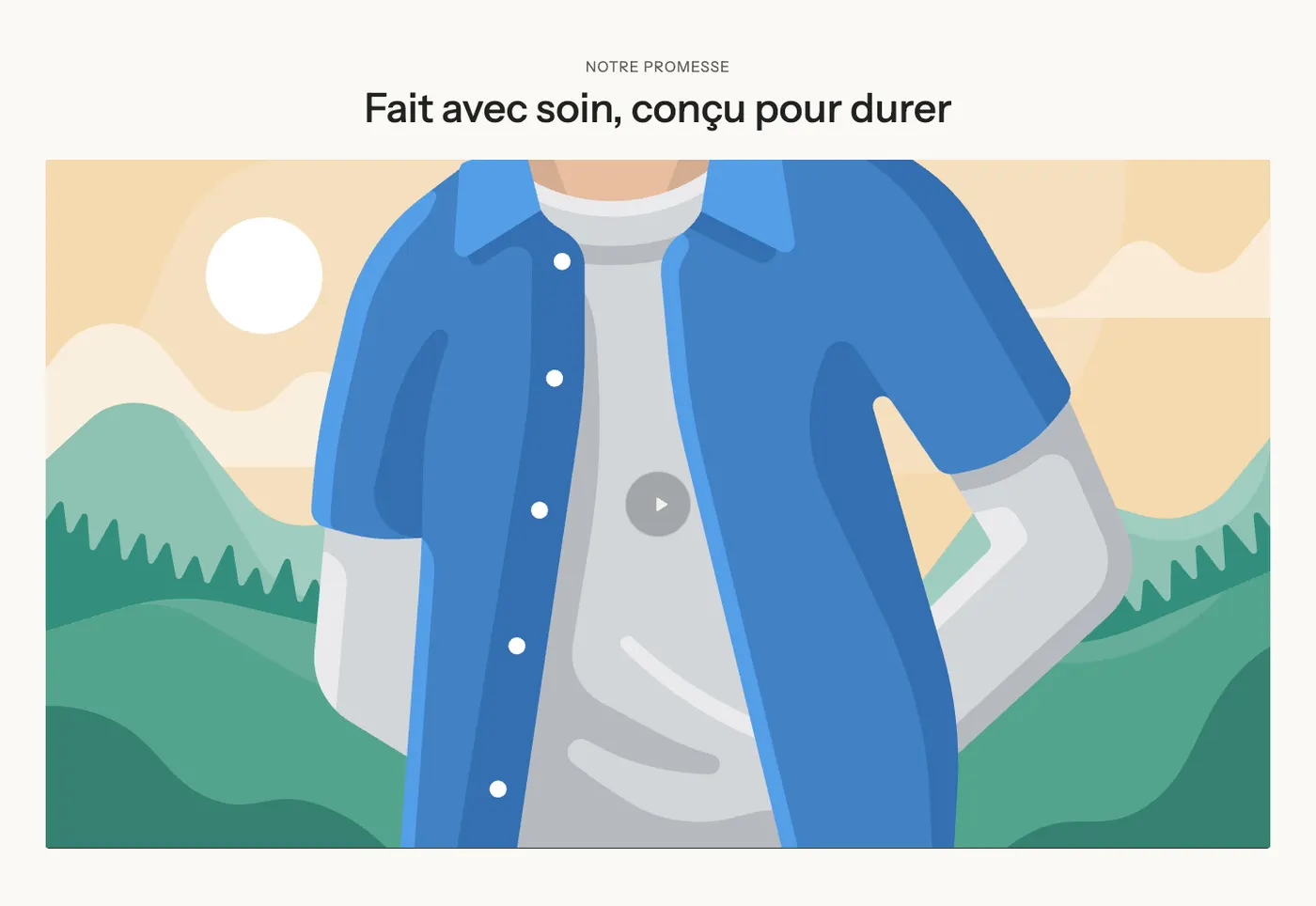
Um título centralizado acima de um reprodutor em formato panorâmico (16:9), com um botão de reprodução em vidro fosco. O próprio cliente inicia o vídeo, com som. É a variante para uma demonstração ou um filme para ser assistido inteiro.
Vídeo com texto
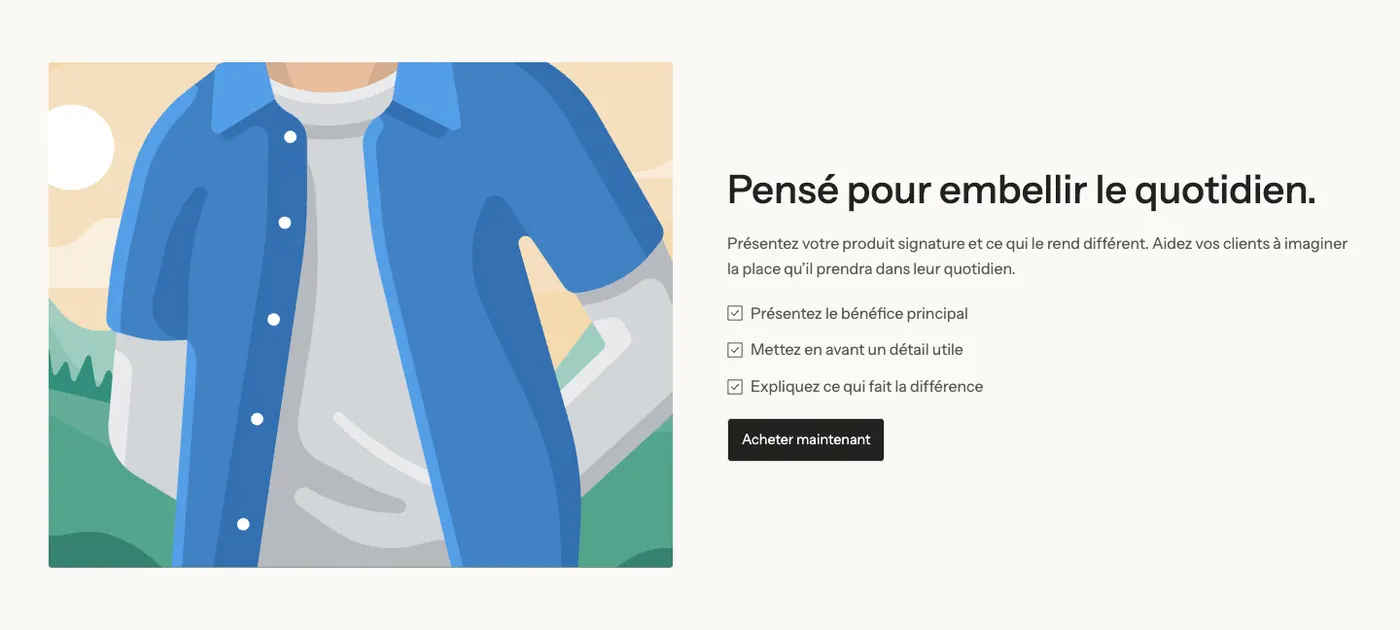
O vídeo à esquerda, sem som e em loop, e à direita um título, um texto, uma lista de verificação e um botão. Funciona como uma seção de imagem com texto, só que em movimento.
Vídeo fixo
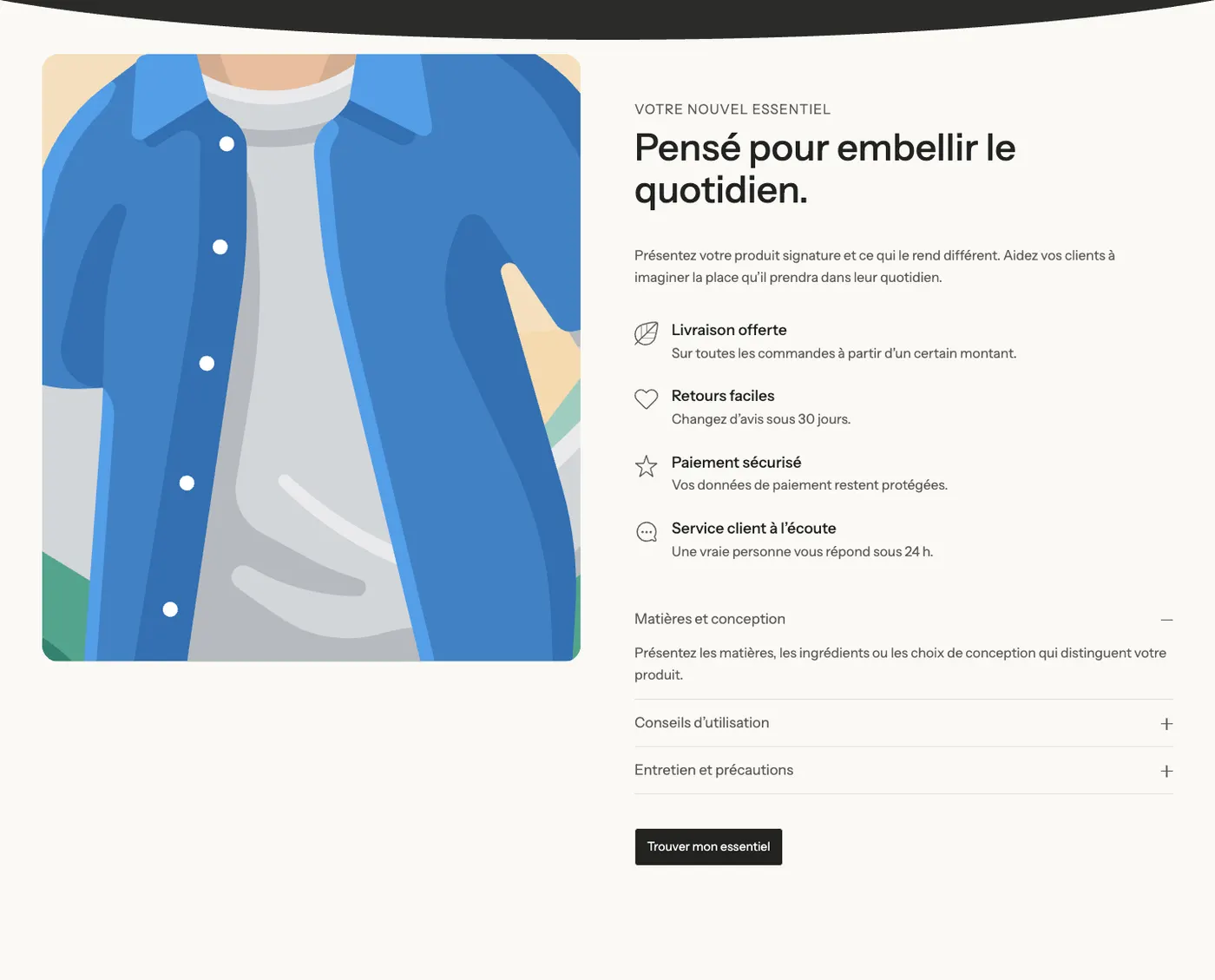
O vídeo fica parado à esquerda enquanto a coluna da direita rola: um título, quatro benefícios com ícone, perguntas expansíveis e um botão. É a variante das páginas de produto longas e das páginas de lançamento.
Vídeo de fundo
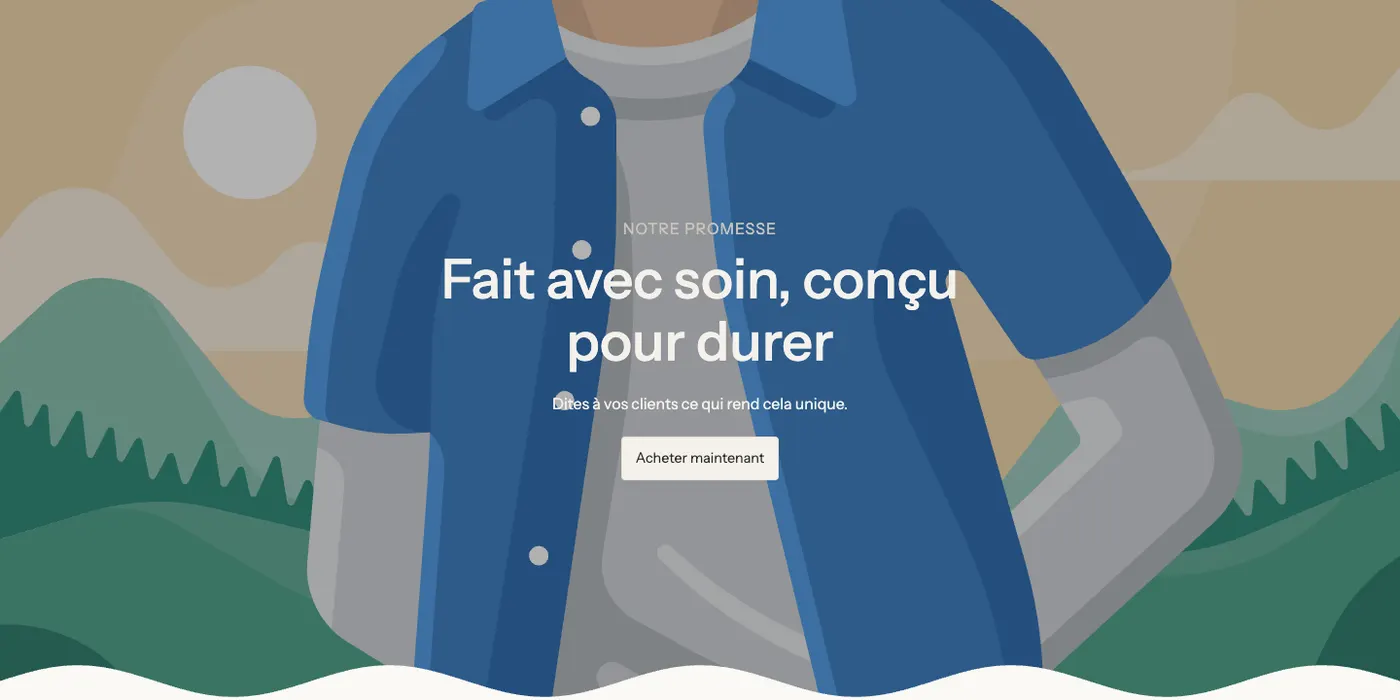
Um vídeo sem som em largura total, escurecido por uma sobreposição, com um título, um texto e um botão por cima. Ele ocupa 80% da altura da tela e muitas vezes serve de abertura da página.
Adicionar a seção
- Primeiro, faça upload do seu vídeo em Conteúdo > Arquivos no admin da Shopify, ou copie o link dele no YouTube ou no Vimeo.
- Acesse Loja virtual > Temas e clique em Editar tema.
- Escolha o modelo no menu do topo (por exemplo, Página inicial).
- Clique em Adicionar seção, abra a categoria Mídia e escolha uma das quatro variantes.
- Clique no bloco Vídeo e escolha o Vídeo (ou cole o link em YouTube ou Vimeo).
- Clique em Salvar.
Os blocos da seção
| Bloco | Para que serve |
|---|---|
| Vídeo | O reprodutor ou o vídeo de fundo. Também existe como bloco em Adicionar bloco > Mídia. |
| Título, Texto, Lista de verificação, Botão, Seção expansível / FAQ, Ícone, Grupo | O conteúdo em volta do vídeo, ou por cima dele na variante de fundo. |
O bloco Vídeo
- Grupo Mídia:
- Estilo: Reprodutor (o cliente inicia o vídeo) ou Vídeo de fundo (sem som, em loop, sem botão de reprodução);
- Vídeo (um vídeo da Shopify) ou YouTube ou Vimeo (usado apenas se nenhum vídeo da Shopify for escolhido);
- Vídeo no celular: uma versão vertical ou mais leve para o celular;
- Imagem de capa (vazio: a imagem de visualização do vídeo) e Texto alternativo do vídeo para os leitores de tela.
- Grupo Controles:
- em Reprodutor: Reprodução automática (sem som, assim que o vídeo aparece na tela), Ativar reprodução em loop, Botão de reprodução (Círculo sólido, Vidro fosco, Contorno ou Com texto) e o Tamanho dele;
- em Vídeo de fundo: Exibir um botão de pausa nos vídeos (marcado por padrão) e Exibir um botão de som.
- Grupo Layout:
- Proporção: Adaptar ao vídeo, Panorâmica (16:9), Vertical (9:16), Quadrado, Retrato (4:5), Retrato (3:4), Preencher a altura ou Altura em % da tela, e Proporção no celular;
- Modo de preenchimento: Cobrir (recorta na proporção) ou Conter (mostra a imagem inteira);
- Paleta de cores, Plano de fundo, Cantos.
- Grupo Conteúdo sobre o vídeo: os blocos adicionados dentro do vídeo aparecem por cima dele. Ajuste o Alinhamento horizontal e o Alinhamento vertical deles, a Largura máxima do conteúdo, o Espaço ao redor do conteúdo e a Opacidade da sobreposição que escurece o vídeo para manter o texto legível.

As configurações da seção
A seção tem a estrutura comum a quase todas as seções: Layout (direção, largura, espaçamentos), Paleta de cores, Separadores e Animações. Veja Entender o editor de temas.
Dicas e armadilhas
- O tema só carrega o vídeo quando ele se aproxima da tela. Um vídeo do YouTube ou do Vimeo não carrega nada antes do clique do cliente: apenas a imagem de capa aparece.
- Escolha uma Imagem de capa nítida: é o que os visitantes veem antes da reprodução, e também nas conexões lentas.
- Um vídeo de fundo precisa ser compreendido sem som. Mantenha-o curto (10 a 20 segundos), com um loop bem feito.
- No celular, pense em usar Vídeo no celular (formato vertical, arquivo mais leve) ou Proporção no celular: um vídeo 16:9 fica muito pequeno na tela de um celular.
- A reprodução automática e os vídeos de fundo consomem dados. Na primeira seção, no celular, uma imagem costuma ser mais rápida.