
Abschnitt Bundle-Konfigurator: „Bundle zusammenstellen“ und „Zusammen gekauft“
Lass deine Kund:innen ihr eigenes Bundle mit gestaffeltem Rabatt zusammenstellen oder biete mehrere Produkte an, die mit einem Klick zusammen in den Warenkorb kommen.
Mit dem Abschnitt Bundle-Konfigurator kaufen Kund:innen mehrere Produkte auf einmal. Mit der Variante Bundle zusammenstellen wählen sie ihre Artikel selbst in einem Raster aus und sehen, wie ihr Rabatt Stufe für Stufe wächst. Mit Zusammen gekauft bietest du eine fertige Auswahl an, die mit einem einzigen Klick in den Warenkorb gelegt wird. Der Abschnitt passt auf die Startseite, auf eine eigene Seite („Geschenkbox“, „Box“) oder auf eine Kollektionsseite.
Die Varianten (Presets)
Bundle zusammenstellen
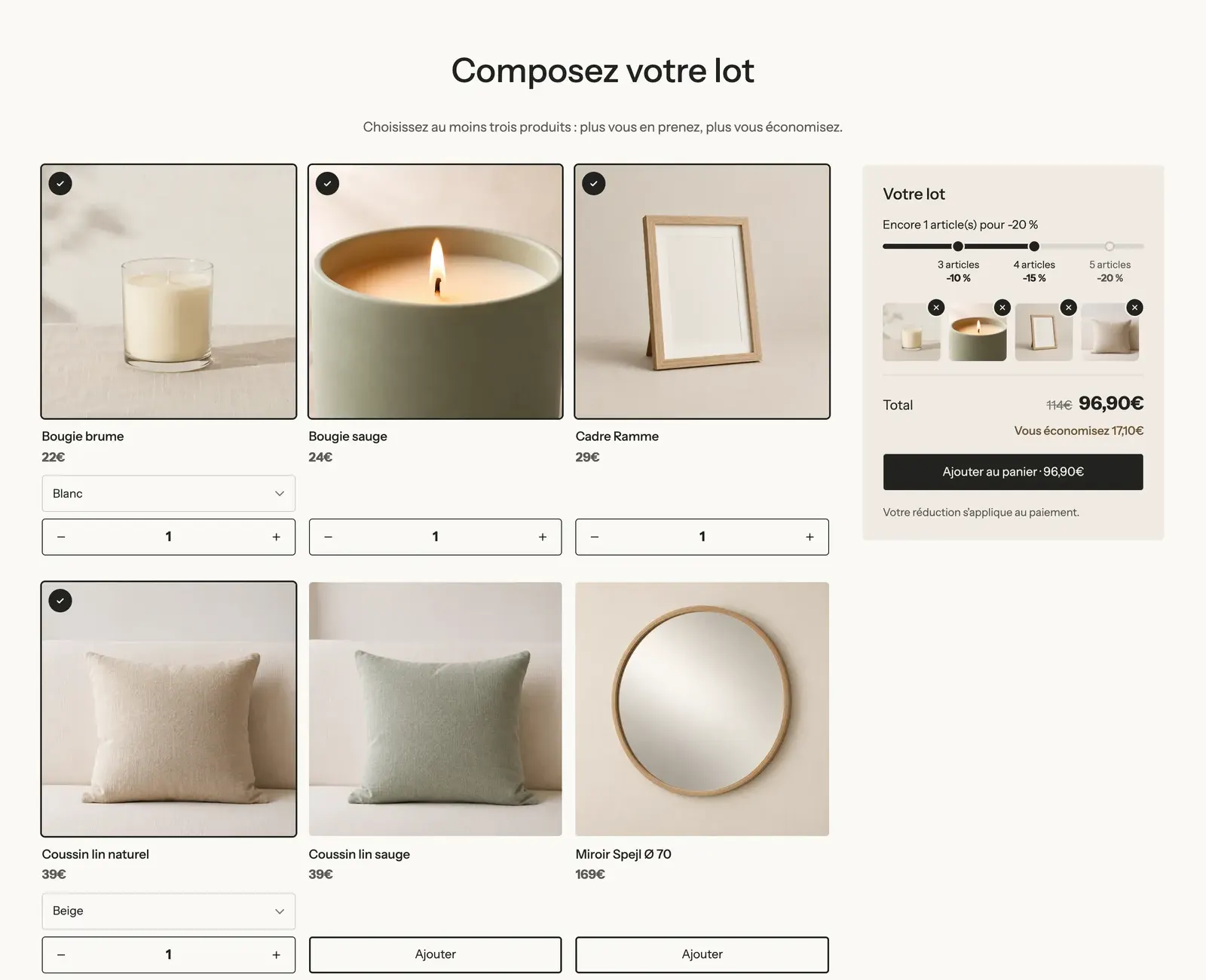
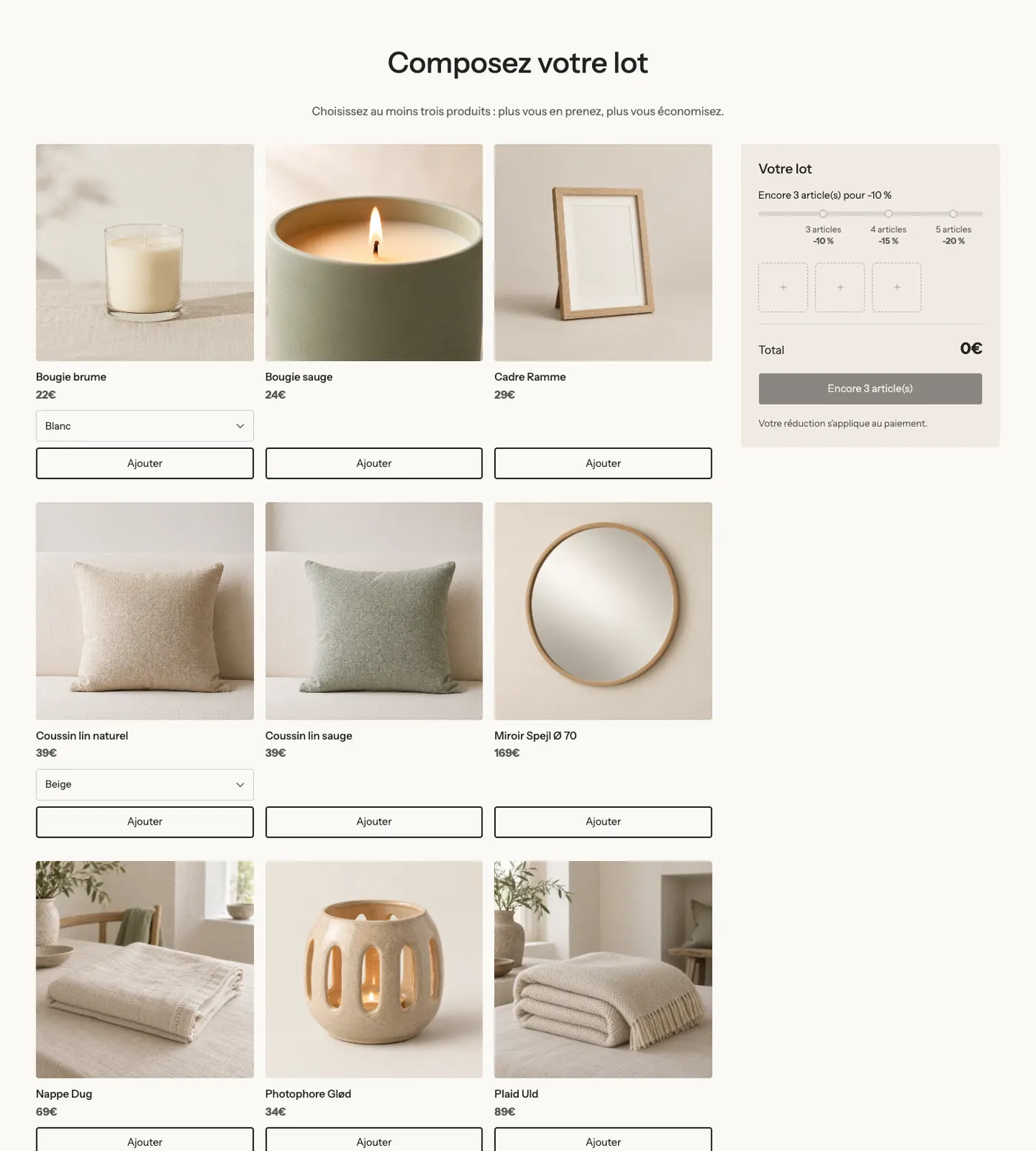
Eine Überschrift, ein Text und der Block Bundle-Konfigurator: ein Produktraster (drei Spalten, quadratische Bilder) und rechts eine Übersicht mit einer Stufenleiste, eingestellt auf 3 Artikel -10 %, 4 Artikel -15 % und 5 Artikel -20 %. Kund:innen müssen mindestens drei und höchstens sechs Produkte auswählen. Solange nichts ausgewählt ist, warten die Plätze der Übersicht auf die ersten Artikel:
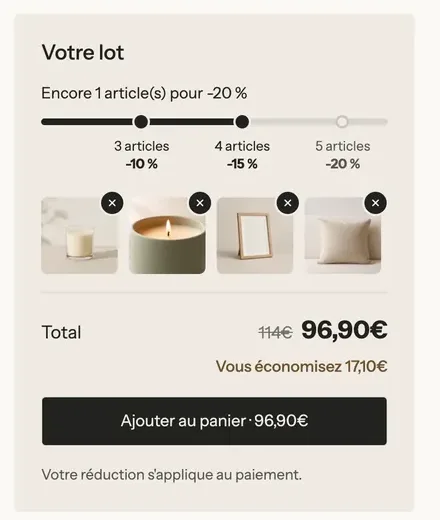
Jeder hinzugefügte Artikel füllt einen Platz, schiebt die Leiste weiter und aktualisiert Gesamtsumme und Ersparnis:
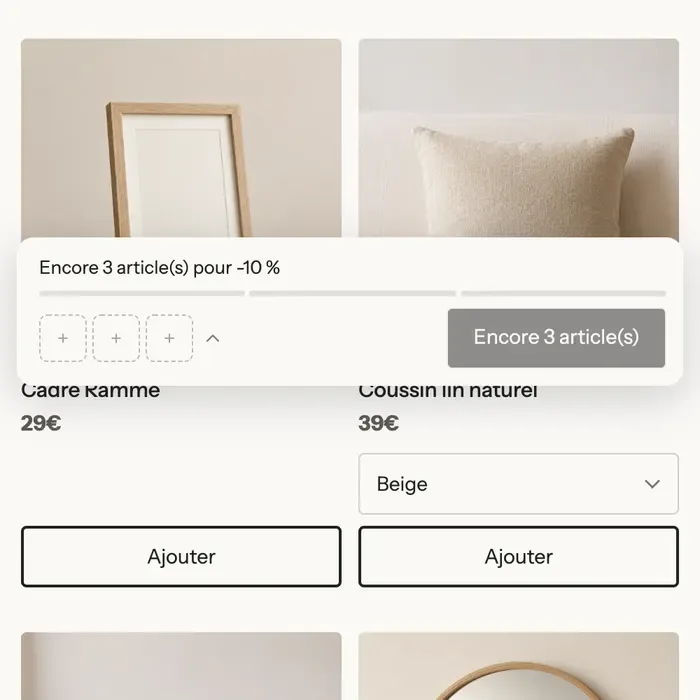
Auf Mobilgeräten zeigt eine fixierte Leiste den Fortschritt, die gewählten Artikel und die Schaltfläche, solange die Produkte im Bild sind:
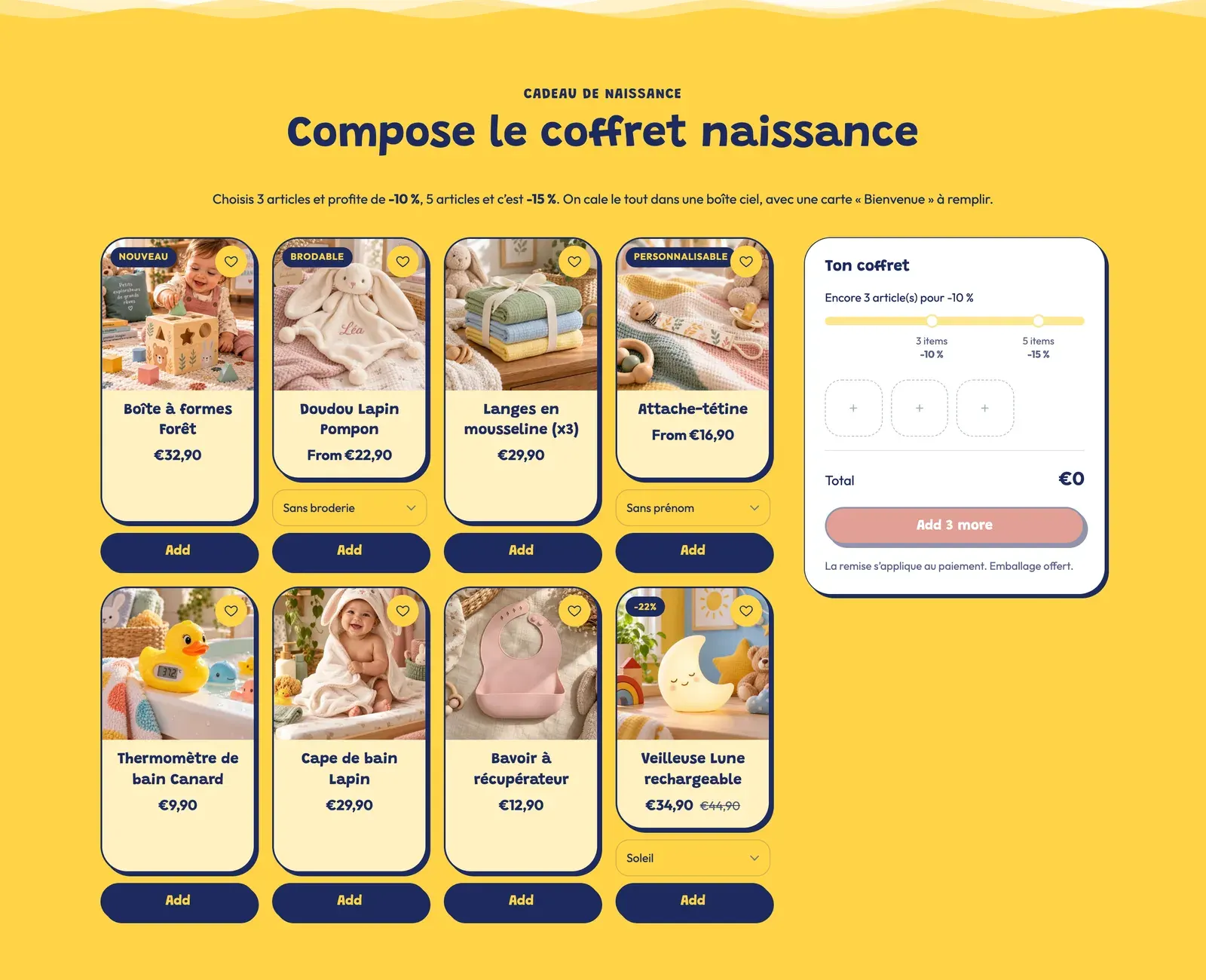
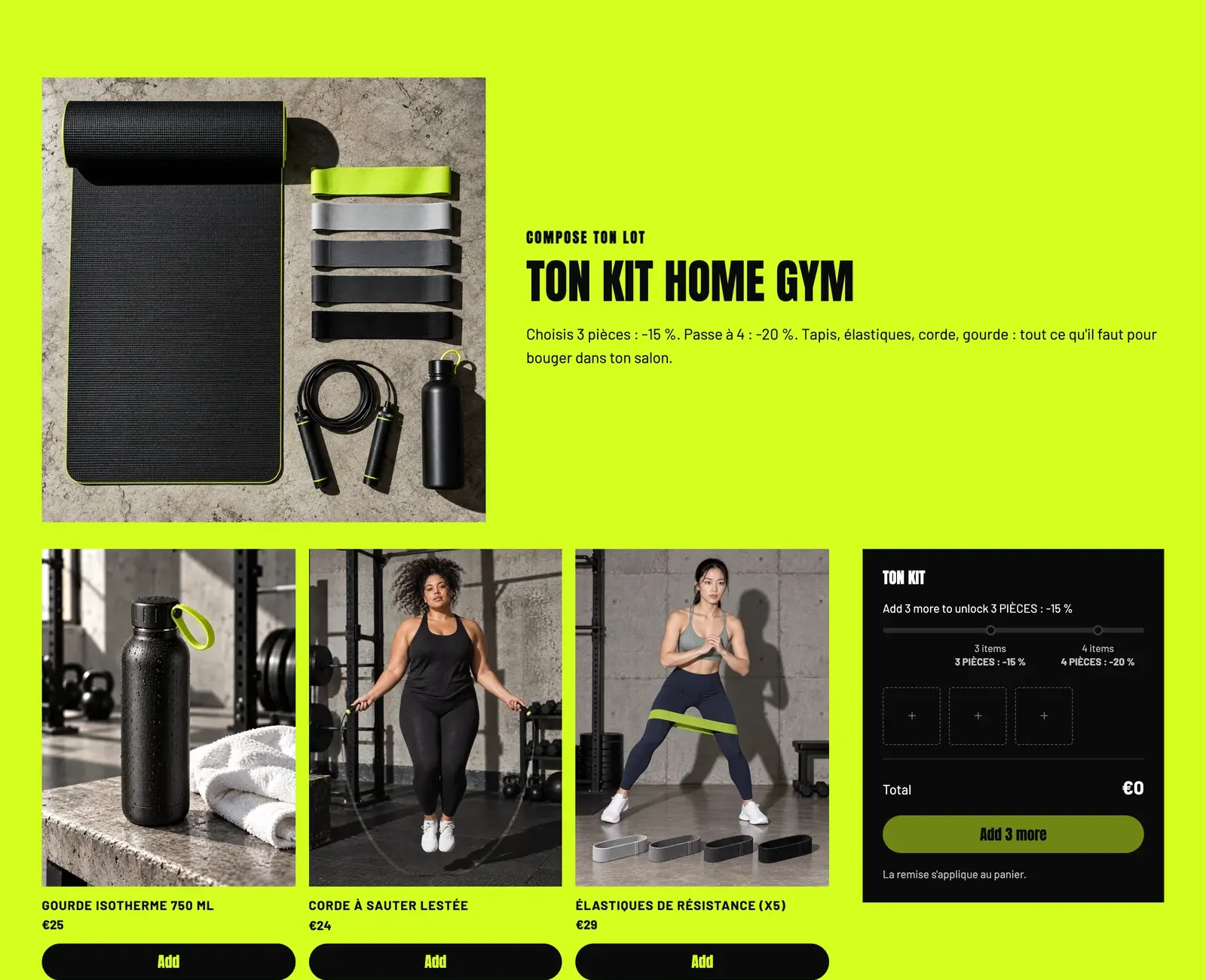
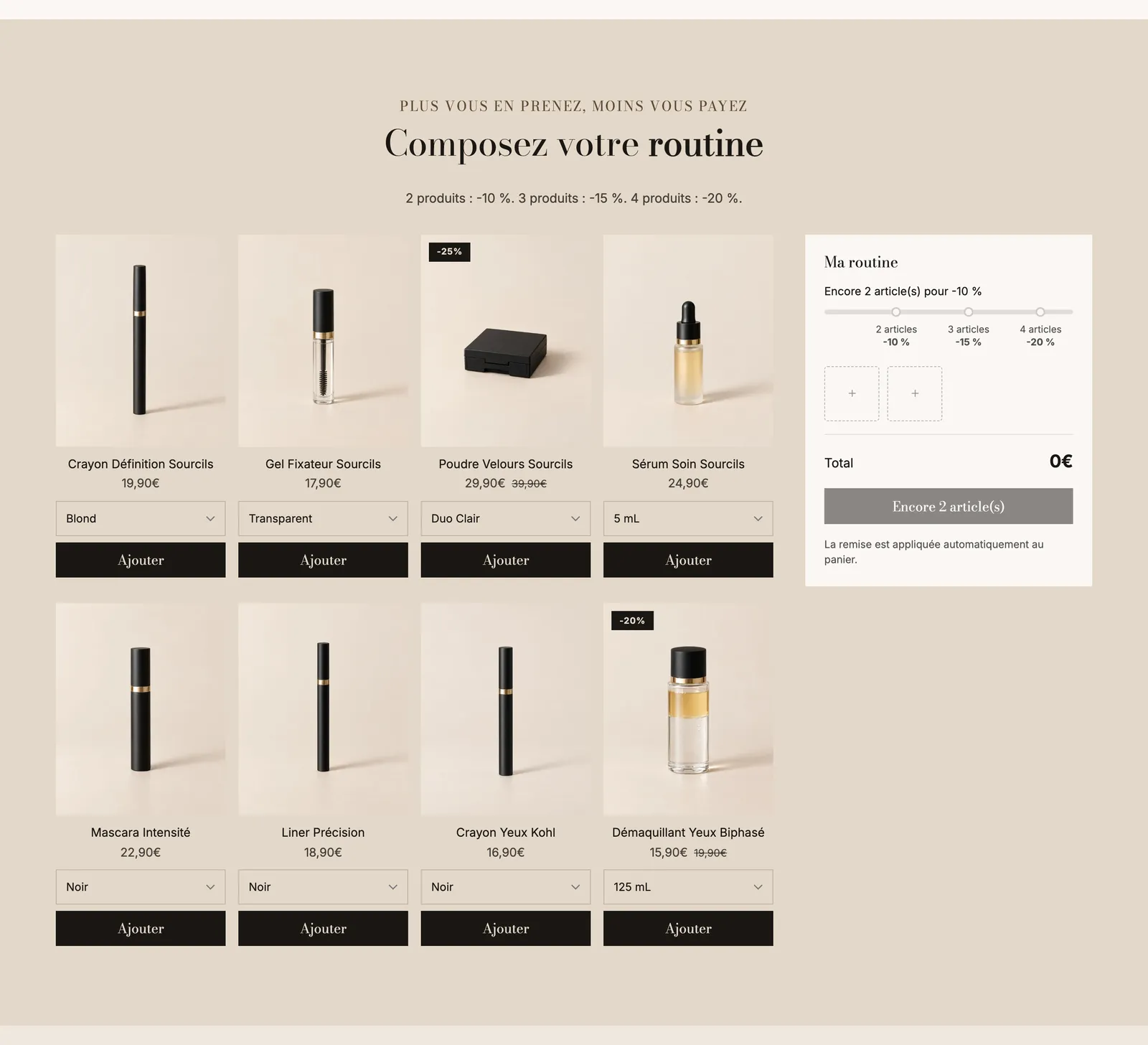
Jede Demo setzt ihn auf ihre eigene Art um. Hopla macht daraus eine Geschenkbox zur Geburt mit zwei Stufen; Pulse ergänzt ein großes Foto und einen Text über einer schwarzen Übersicht; Sylys nutzt ihn, um eine Beauty-Routine zusammenzustellen:
Zusammen gekauft
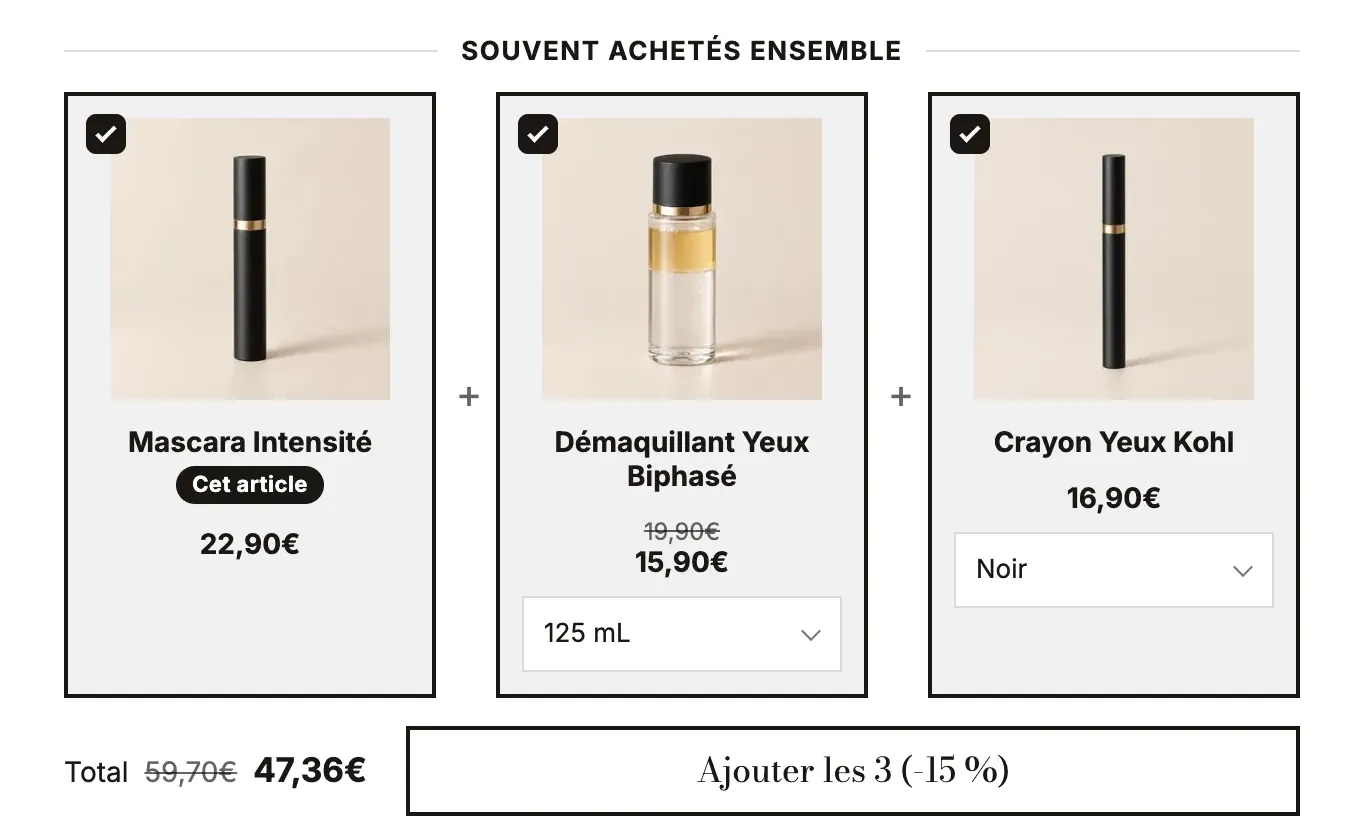
Eine Überschrift, ein Text und ein Block Zusatzprodukte im Layout Zusammen gekauft: mehrere Produkte, verbunden durch ein „+“, alle angehakt, mit der Gesamtsumme und einer Schaltfläche, die sie auf einmal hinzufügt (angezeigter Rabatt: 10 %). Die drei Zusatzprodukte sind anfangs leer: Solange du nicht in jedem ein Produkt ausgewählt hast, werden nur Überschrift und Text angezeigt.

Einmal ausgefüllt, sieht sie aus wie bei Sylys, wo derselbe Block Zusatzprodukte auf der Produktseite steht und das Produkt der Seite einschließt („Cet article“):
Den Abschnitt hinzufügen
- Öffne Onlineshop > Themes > Theme bearbeiten und wähle die Vorlage aus (zum Beispiel Startseite).
- Klicke auf Abschnitt hinzufügen, Kategorie Produkte, und dann auf Bundle zusammenstellen oder Zusammen gekauft.
- Bundle zusammenstellen: Klicke auf den Block Bundle-Konfigurator und wähle die Kollektion (oder Ausgewählte Produkte). Zusammen gekauft: Klicke auf jeden Block Zusatzprodukt und wähle sein Produkt.
- Stelle die Stufen ein (siehe unten) und klicke dann auf Speichern.
- Erstelle in Shopify den automatischen Rabatt, der zu jeder Stufe passt.
Die Blöcke des Abschnitts
| Block | Wofür er gedacht ist |
|---|---|
| Bundle-Konfigurator | Das Raster der auswählbaren Produkte, die erlaubten Mengen und die Position der Übersicht. |
| Produktkarte | Das Aussehen der Produkte im Raster (Bild, Titel, Preis …). |
| Übersicht | Das Panel „Dein Bundle“: Plätze, Gesamtsumme, Ersparnis, Schaltfläche. |
| Fortschrittsbalken und Stufe | Die Rabattstufen, die in der Übersicht angezeigt werden. |
| Zusatzprodukte und Zusatzprodukt | Für die Variante Zusammen gekauft: ein Block Zusatzprodukt pro Produkt. |
| Überschrift, Text … | Die Überschrift und der Text darüber. |
Bundle-Konfigurator
- Gruppe Produkte: Quelle (Kollektion oder Ausgewählte Produkte), Kollektion (leer: die Kollektion der Seite, sonst alle Produkte), Anzahl der Artikel (12), Ausverkaufte Produkte ausblenden (aktiviert), Variantenauswahl anzeigen (aktiviert).
- Gruppe Menge: Mindestanzahl an Artikeln (3), Höchstanzahl an Artikeln (0 = keine Begrenzung; 6 in der Variante), Maximum desselben Produkts, Name des Bundles im Warenkorb (wird auf jeder Bestellzeile gespeichert, für Kund:innen unsichtbar, damit du das Bundle erkennst).
- Gruppe Layout: Layout (Raster oder Karussell), Spalten auf Desktop, Tablet und Mobilgeräten, Abstände.
- Gruppe Übersicht: Position der Übersicht (Rechts, Links oder Unten), Breite, Zusammenfassung auf Mobilgeräten zuerst anzeigen, Fixierte Leiste auf Mobilgeräten (aktiviert) und ihre Position (Unten oder Oben).
Übersicht
Überschrift („Dein Bundle“), Vergleichspreis anzeigen, Ersparnis, Schaltflächenbeschriftung ([count] und [price] werden durch die Anzahl der Artikel und die Gesamtsumme ersetzt), Button-Stil, Text unter der Schaltfläche, Beim Scrollen sichtbar halten (aktiviert), dann das Design: Hintergrund, Rand, Ecken, innerer Abstand, Schatten.
Fortschrittsbalken und Stufen
Der Fortschrittsbalken hat eine Fortschrittsnachricht ([amount] für das, was noch fehlt, [reward] für die nächste Belohnung), eine Nachricht, wenn alles freigeschaltet ist, Schwellenwerte anzeigen und seine Farben. Jede Stufe hat eine Menge, einen Rabatt in % und eine Beschriftung (leer: der Rabatt, zum Beispiel -10 %).
Zusatzprodukte (Zusammen gekauft)
Layout (Liste, Karten, Zusammen gekauft), Auswahl (Mehrere, Nur eines, Alle enthalten), Variantenauswahl anzeigen, In den Warenkorb legen (Mit der Schaltfläche des Produkts oder Separate Schaltfläche), Dieses Produkt einbeziehen, Schaltflächenbeschriftung ([count], [price]) und die Gruppe Rabatt (Typ, Wert, Mindestanzahl ausgewählter Zusatzprodukte, optionaler Rabattcode). Jedes Zusatzprodukt hat sein Produkt, einen Titel, eine Beschreibung, ein Badge und Standardmäßig ausgewählt. Die Details zu diesem Block findest du unter Angebotsblöcke.
Die Einstellungen des Abschnitts
Der Abschnitt hat nur den gemeinsamen Rahmen: Layout, Farbpalette, Trennlinien und Animationen (siehe Den Theme-Editor verstehen).
Tipps und Fallstricke
- Stimme die Stufen des Themes exakt auf deine automatischen Rabatte ab: gleiche Mindestmenge, gleiche Produkte, gleicher Prozentsatz.
- Eine eigene Kollektion für das Bundle („Geschenkbox zur Geburt“, „Routine“) verhindert, dass Produkte angeboten werden, die nicht dazu passen.
- Lass Ausverkaufte Produkte ausblenden aktiviert: Wer sein Bundle nicht vervollständigen kann, bricht den Kauf ab.
- Lass bei Zusammen gekauft die Option Dieses Produkt einbeziehen außerhalb einer Produktseite deaktiviert: Auf der Startseite gibt es kein „Produkt der Seite“.
- Lege vor dem Start des Angebots testweise ein Bundle in den Warenkorb und geh bis zum Checkout: Nur so kannst du prüfen, ob der Rabatt angewendet wird.