
Abschnitt Schnellansicht: direkt aus einer Produktliste kaufen
Aktiviere die Schnellansicht auf deinen Produktkarten und lege fest, was ihr Fenster zeigt: Galerie, Preis, Varianten, Kauf-Schaltfläche, Position auf dem Bildschirm.
Die Schnellansicht öffnet ein Produkt in einem Fenster, ohne die Seite zu verlassen: Kund:innen wählen ihre Variante und legen das Produkt direkt von einer Kollektion oder der Startseite aus in den Warenkorb. Ihr Inhalt wird im Abschnitt Schnellansicht auf einer eigenen Produktvorlage eingestellt.
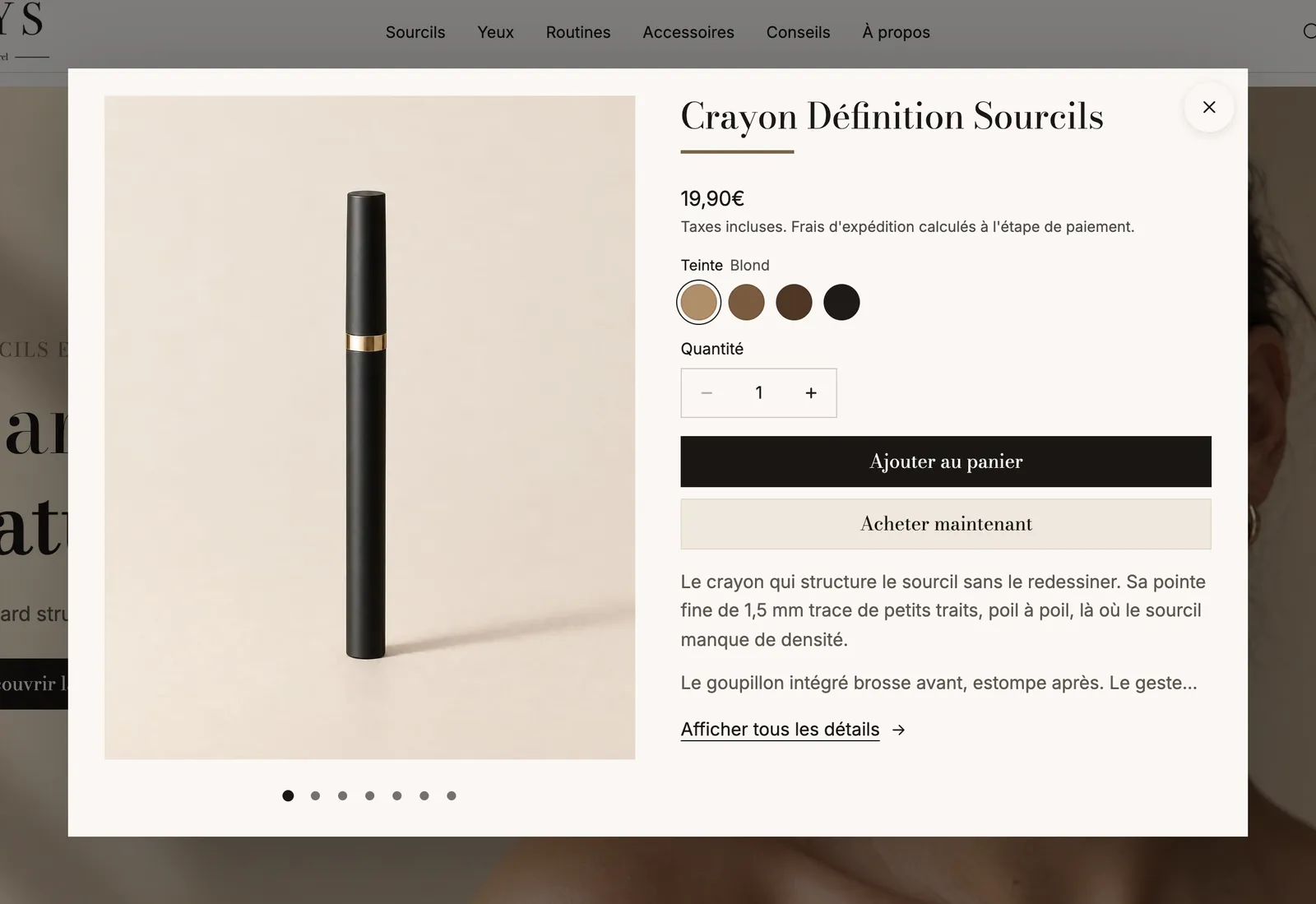
Zwei Schritte: die Schaltfläche, dann das Fenster
1. Eine Schnellansicht-Schaltfläche auf den Karten anzeigen
Die Schnellansicht öffnet sich von einer Produktkarte aus. Öffne in dem Abschnitt, der deine Produkte zeigt (Produktliste, Kollektion …), den Block Produktkarte und dann:
- aktiviere im Unterblock Medien die Schnellansicht-Schaltfläche (ein Symbol auf dem Bild);
- oder wähle im Unterblock In den Warenkorb legen unter Button-Typ > Schnellansicht öffnen oder unter Produkte mit Optionen > Schnellansicht öffnen (die Schaltfläche legt Produkte ohne Varianten direkt in den Warenkorb und öffnet für die anderen das Fenster).
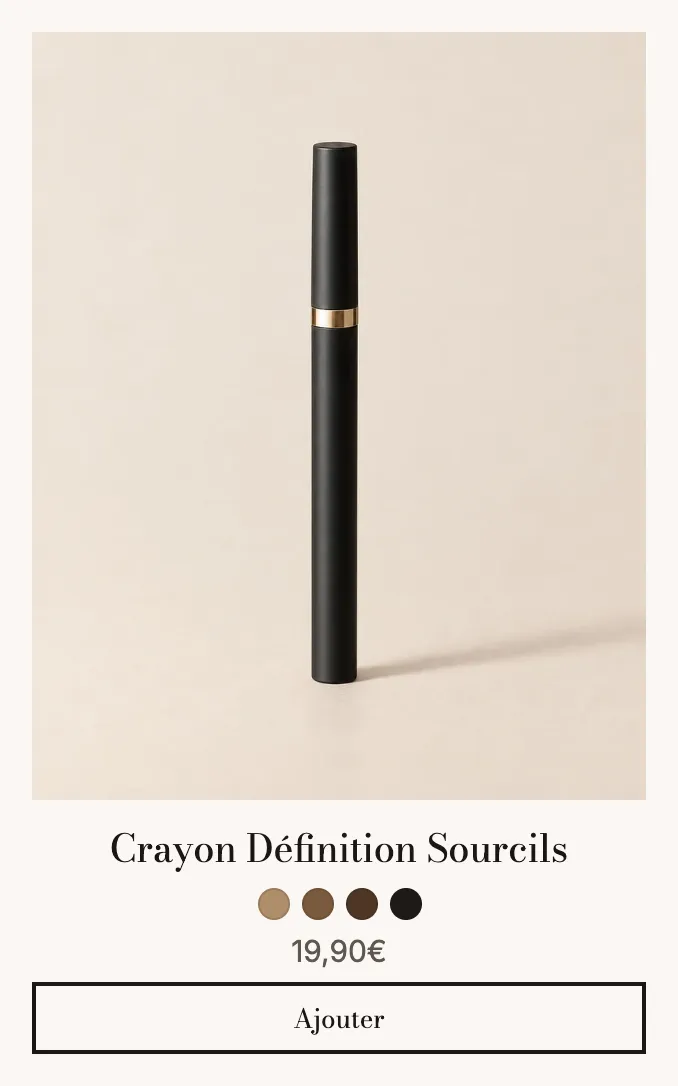
Bei Sylys öffnet die Schaltfläche Hinzufügen der Karte das Fenster, um den Farbton zu wählen:
Siehe Blöcke der Produktkarte.
2. Den Inhalt des Fensters festlegen
- Öffne Onlineshop > Themes > Theme bearbeiten.
- Wähle im Dropdown-Menü oben Produkte und dann die Vorlage quick-view.
- Wähle den Abschnitt Schnellansicht aus: Füge Blöcke hinzu, entferne sie oder ordne sie neu an und stelle das Fenster ein.
- Klicke auf Speichern.
Die Blöcke des Abschnitts
| Block | Wofür er dient |
|---|---|
| Produktgalerie | Die Bilder des Produkts im Fenster. |
| Produktdetails | Die Informationsspalte, die die Blöcke der Produktseite aufnimmt. |
Die mitgelieferte Vorlage platziert in Produktdetails: Produkttitel, Preis, Variantenauswahl, Kaufen-Schaltflächen, Produktbeschreibung, Link zum Produkt („Vollständige Details anzeigen“), Produktbewertung, Lagerbestand, Lieferdatum und Menge. Du kannst dort weitere Blöcke der Produktseite hinzufügen (Angebote, Ergänzungsprodukte, Badges …).
Die Fixierte Kaufleiste erscheint nie in der Schnellansicht.
Die Einstellungen des Abschnitts
[Fenster] (gilt für die Schnellansicht, die von den Karten aus geöffnet wird):
- Position: Zentriert (Standard), Rechts oder Links. Rechts oder links wird das Fenster zu einem Seitenpanel, in dem die Blöcke wie auf Mobilgeräten untereinander stehen.
- Breite: standardmäßig 1040 px in der Mitte und 560 px als Seitenpanel.
- Position auf Mobilgeräten: Einschub von unten (Standard) oder Vollbild.
- Seite dahinter: Abgedunkelt, Unscharf oder Unverändert.
- Ecken (Theme, Keine, Benutzerdefiniert), Schatten, Schließen-Schaltfläche (Rund oder Symbol).
Der Abschnitt hat außerdem die Grundeinstellungen Layout und Farbpalette (Den Theme-Editor verstehen).
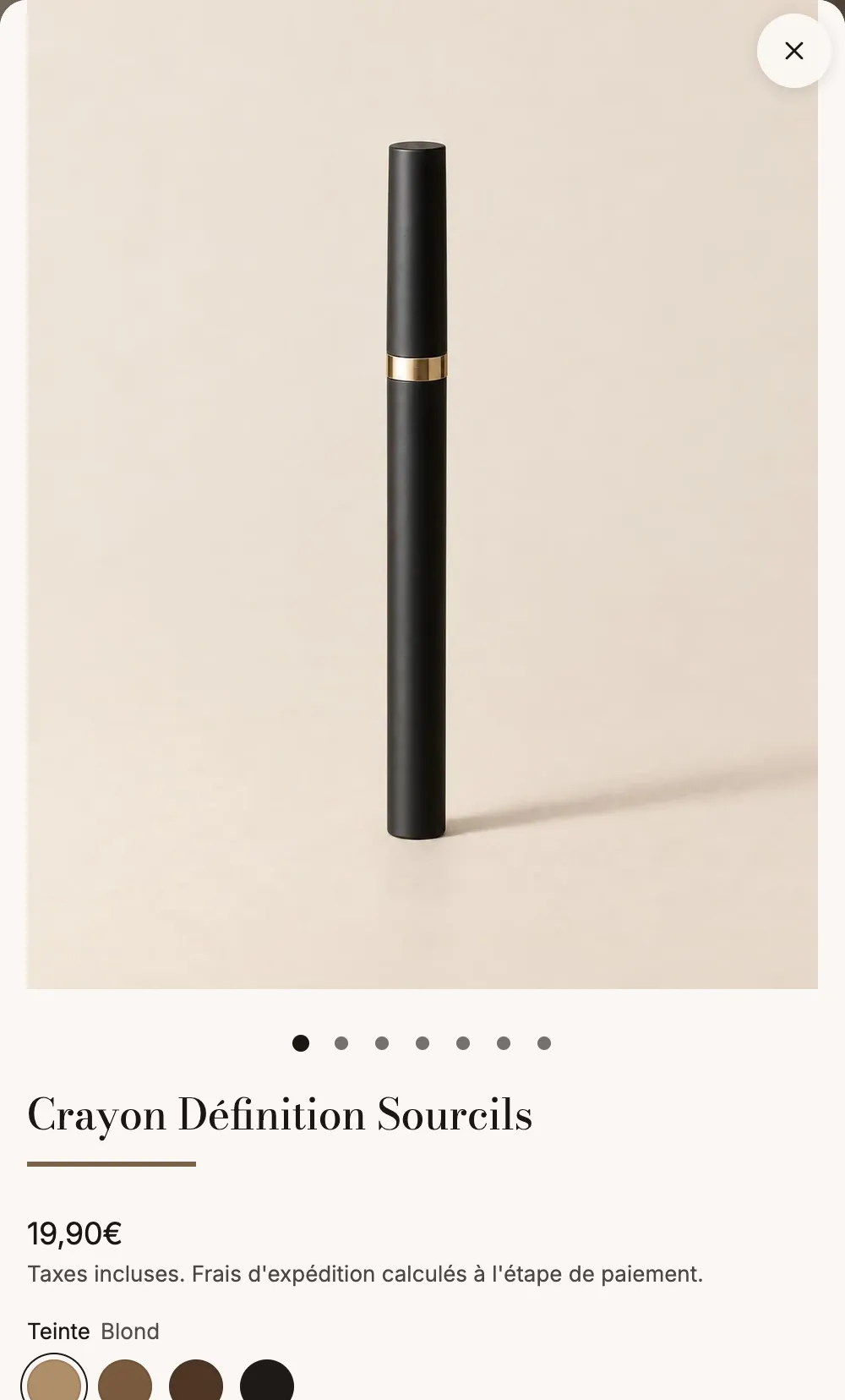
Auf Mobilgeräten zeigt das Fenster von Sylys das Foto groß, dann den Titel, den Preis und die Farbtöne:
Tipps und Fallstricke
- Halte das Fenster kurz: Titel, Preis, Varianten, Schaltfläche und ein Link zur vollständigen Produktseite reichen. Wer alles lesen möchte, geht auf die Produktseite.
- Wenn ein Block der Produktseite zum Kaufen erforderlich ist (zum Beispiel ein Personalisierungsfeld), füge ihn auch in der Schnellansicht hinzu oder leite dieses Produkt auf seine Produktseite.
- Produkte, die nur im Abonnement verkauft werden, zeigen die Schnellansicht-Schaltfläche auf dem Bild nicht an.
- Teste auf dem Smartphone: Der Einschub von unten schließt sich mit einer Wischgeste und lässt die Kollektion an ihrem Platz.