
Eine Seite „Unsere Geschichte“ erstellen, die Vertrauen schafft
Erzähle deine Markengeschichte mit der Seitenvorlage von Story Theme und erweitere sie mit einem Zeitstrahl, einer Texteinblendung oder Kennzahlen.
Bevor Besucher:innen bei einer Marke kaufen, die sie nicht kennen, wollen sie wissen, wer dahintersteckt. Die Seite „Unsere Geschichte“ beantwortet genau diese Frage. Story Theme liefert eine Vorlage, die du nur noch ausfüllen musst, und mehrere Abschnitte, die zum Erzählen einer Geschichte gedacht sind: Zeitstrahl, Text, der sich beim Scrollen einblendet, Zahlen, die animiert hochzählen.
1. Die Seite in Shopify erstellen
- Öffne in deinem Shopify-Adminbereich Onlineshop > Seiten und klicke dann auf Seite hinzufügen.
- Gib den Titel ein, zum Beispiel „Unsere Geschichte“. Der Inhalt kann leer bleiben.
- Wähle rechts unter Theme-Vorlage die Vorlage story aus.
- Prüfe unter Suchmaschineneintrag, ob das URL-Handle
storylautet. - Klicke auf Speichern und füge die Seite dann zu deinem Menü hinzu. Siehe Eine Seite erstellen und zum Menü hinzufügen.
2. Die mitgelieferte Vorlage ausfüllen
Öffne Onlineshop > Themes > Theme bearbeiten und wähle dann im Dropdown-Menü oben Seiten > story. Die Vorlage enthält fünf Abschnitte, die du der Reihe nach ausfüllst:
| Abschnitt | Was du dort einfügst |
|---|---|
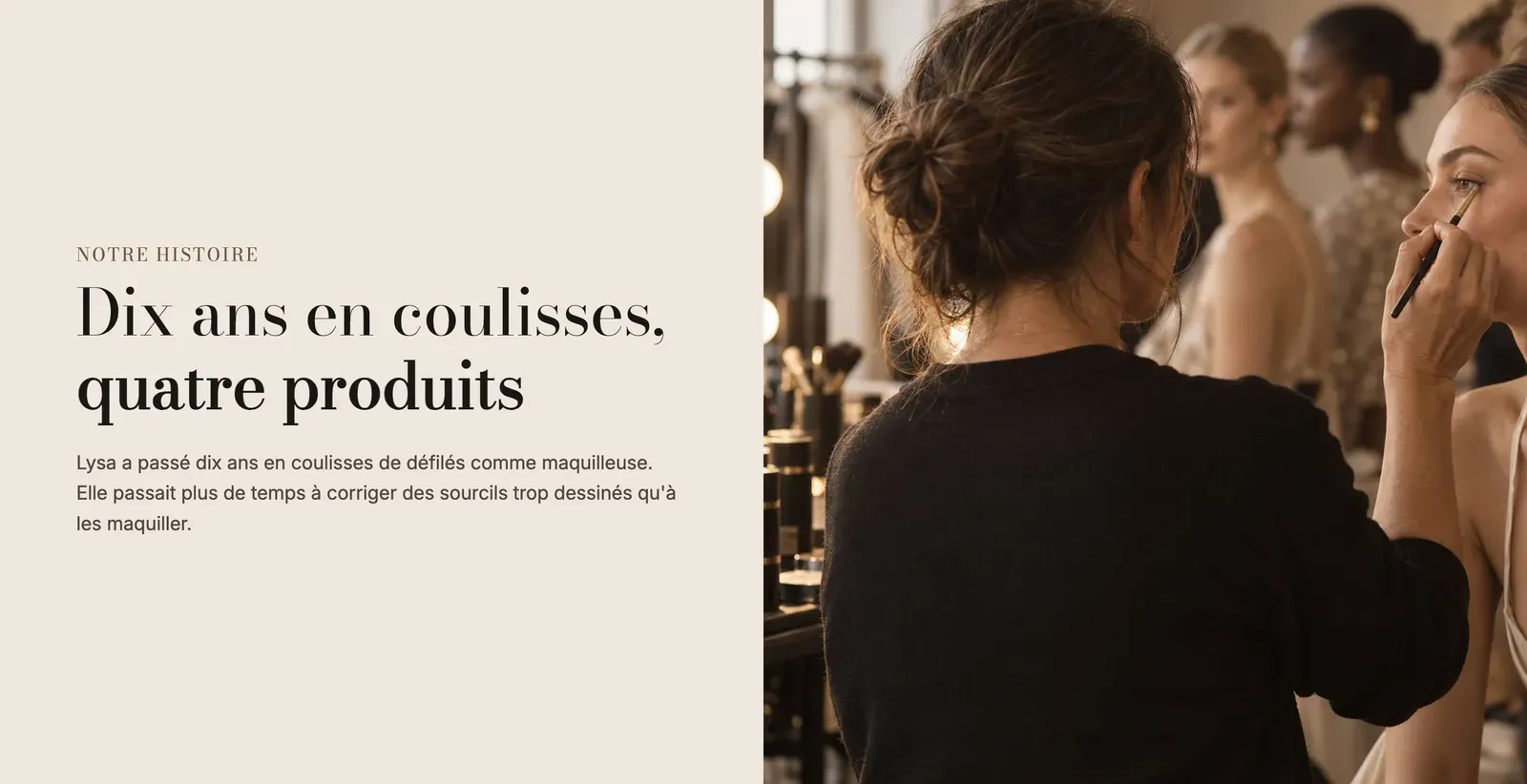
| Banner | Ein großes Foto von dir, deiner Werkstatt oder deinem Produkt, den Titel der Seite und einen einleitenden Satz. |
| Rich Text | Deine Mission in einem starken Satz, mit einer Schaltfläche. |
| Bild mit Text | Die Erzählung: wie alles begann, mit zwei Fotos und einer Kundenstimme. |
| Mehrspaltig | Deine vier Versprechen, jedes mit einem Symbol, einer Überschrift und einem kurzen Text. |
| Newsletter | Eine Einladung, der Marke zu folgen. |
- Klicke auf jeden Block (Überschrift, Text, Bild, Schaltfläche) und ersetze seinen Beispielinhalt.
- Wähle für das Banner das Bild im Abschnitt und einen Medieneffekt, wenn du Bewegung möchtest (Langsamer Zoom, Parallax, Zoom beim Scrollen).
- Wähle für die Versprechen das Symbol jeder Spalte aus der Bibliothek des Themes aus oder lade dein eigenes unter Eigenes Symbol hoch.
- Klicke auf Speichern.
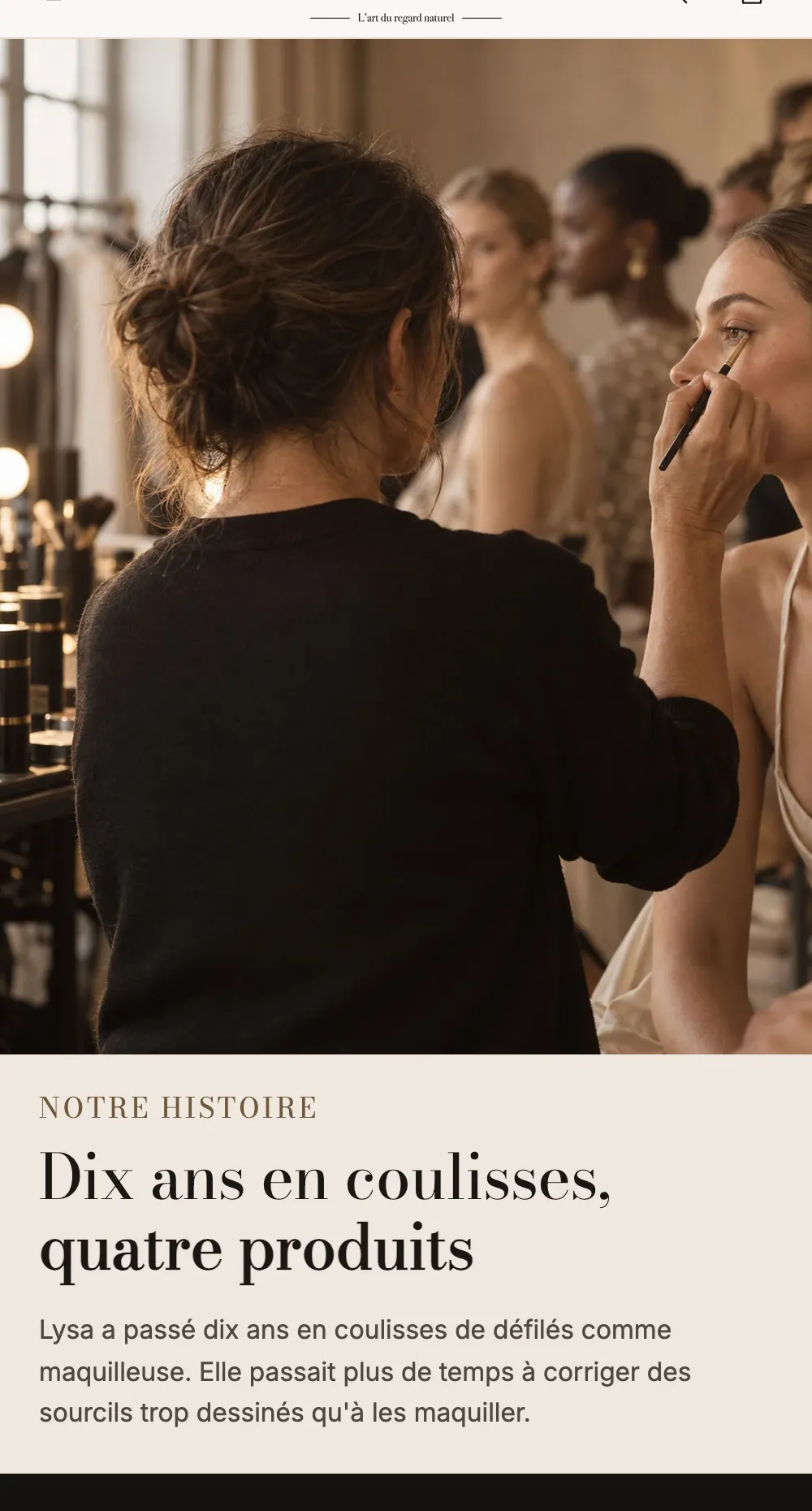
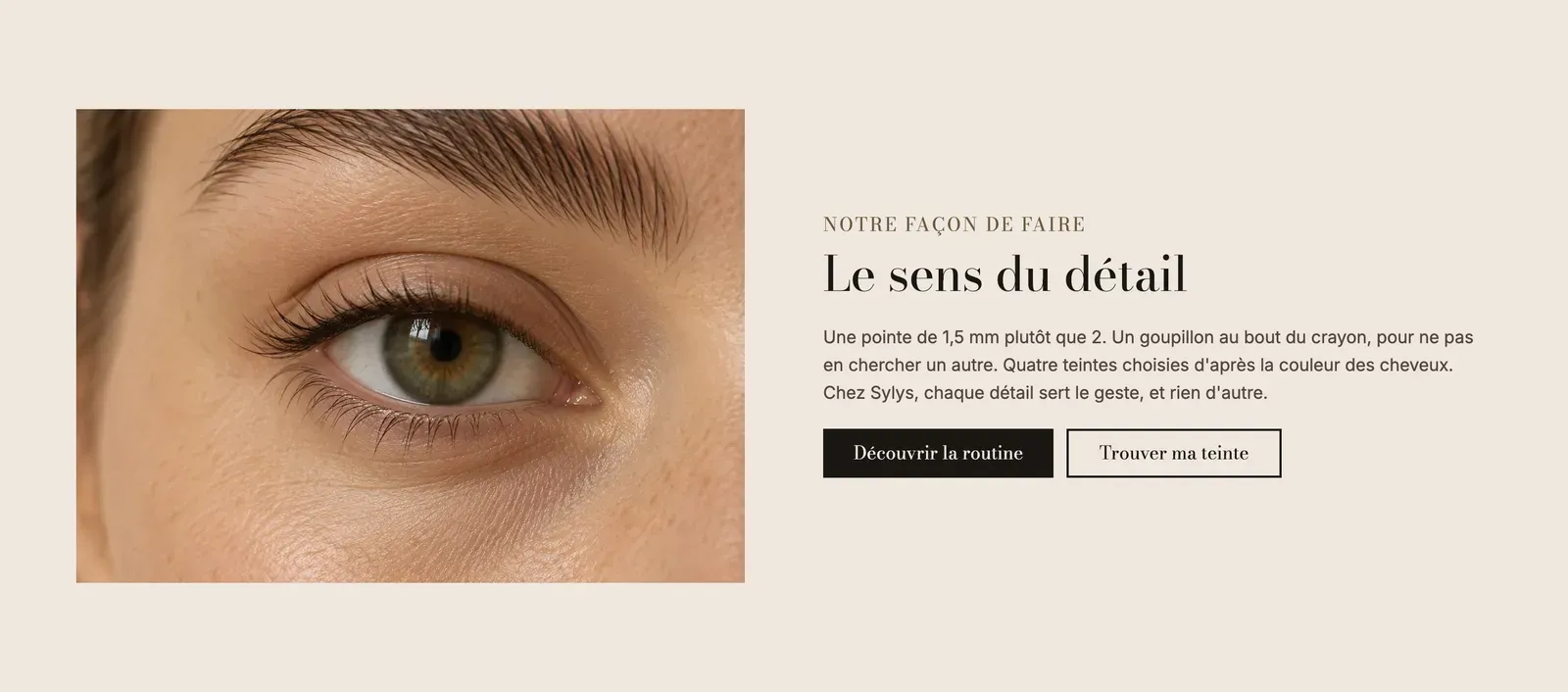
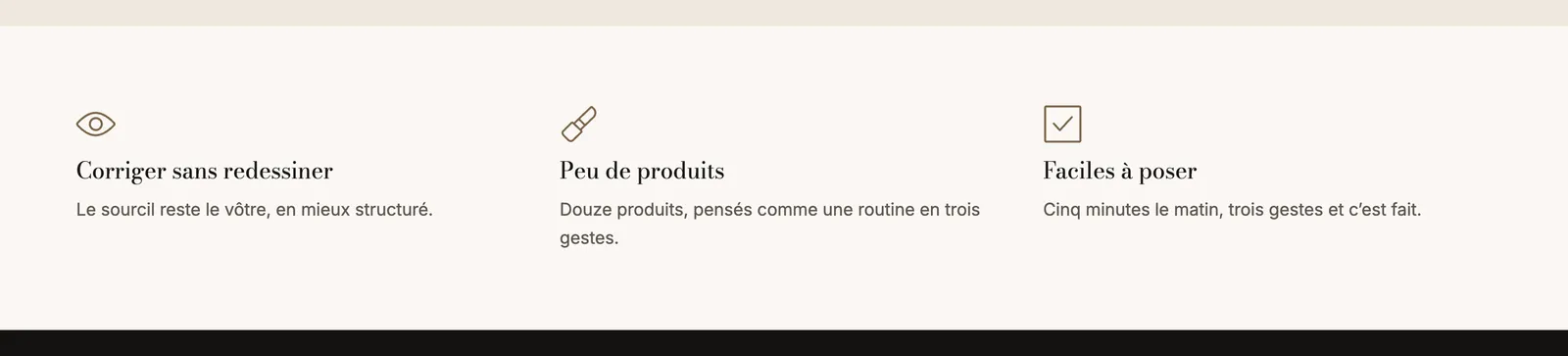
Zu jedem Abschnitt der Vorlage gibt es einen eigenen Referenzartikel: Banner, Rich Text, Bild mit Text, Mehrspaltig und Newsletter.
3. Einen Zeitstrahl hinzufügen
Der Zeitstrahl erzählt die wichtigsten Etappen deiner Marke, mit einer Linie, die sich füllt, während Besucher:innen nach unten scrollen.
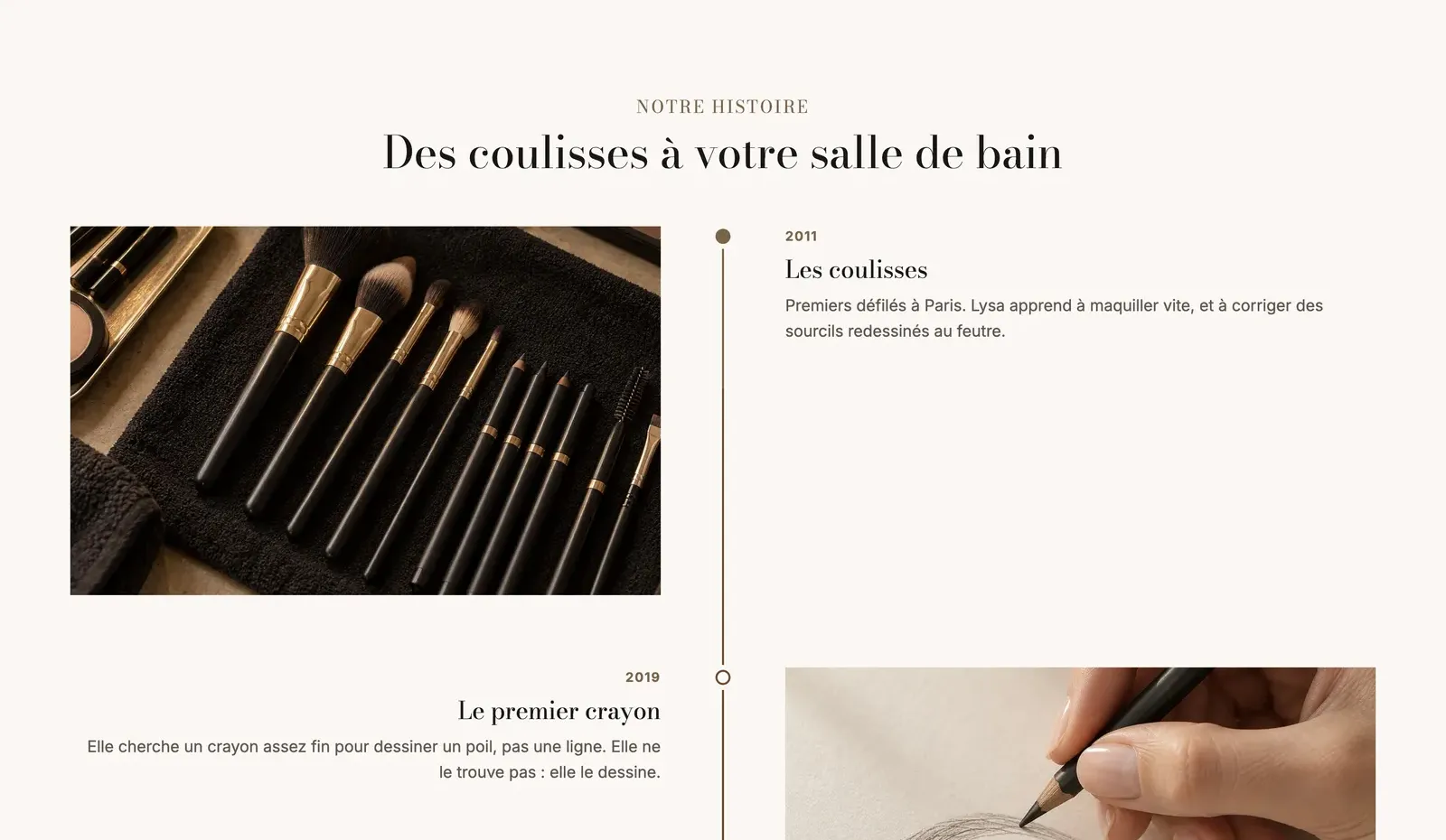
- Klicke auf Abschnitt hinzufügen, Kategorie Text, und wähle dann Unsere Geschichte (die Variante des Abschnitts Zeitstrahl).
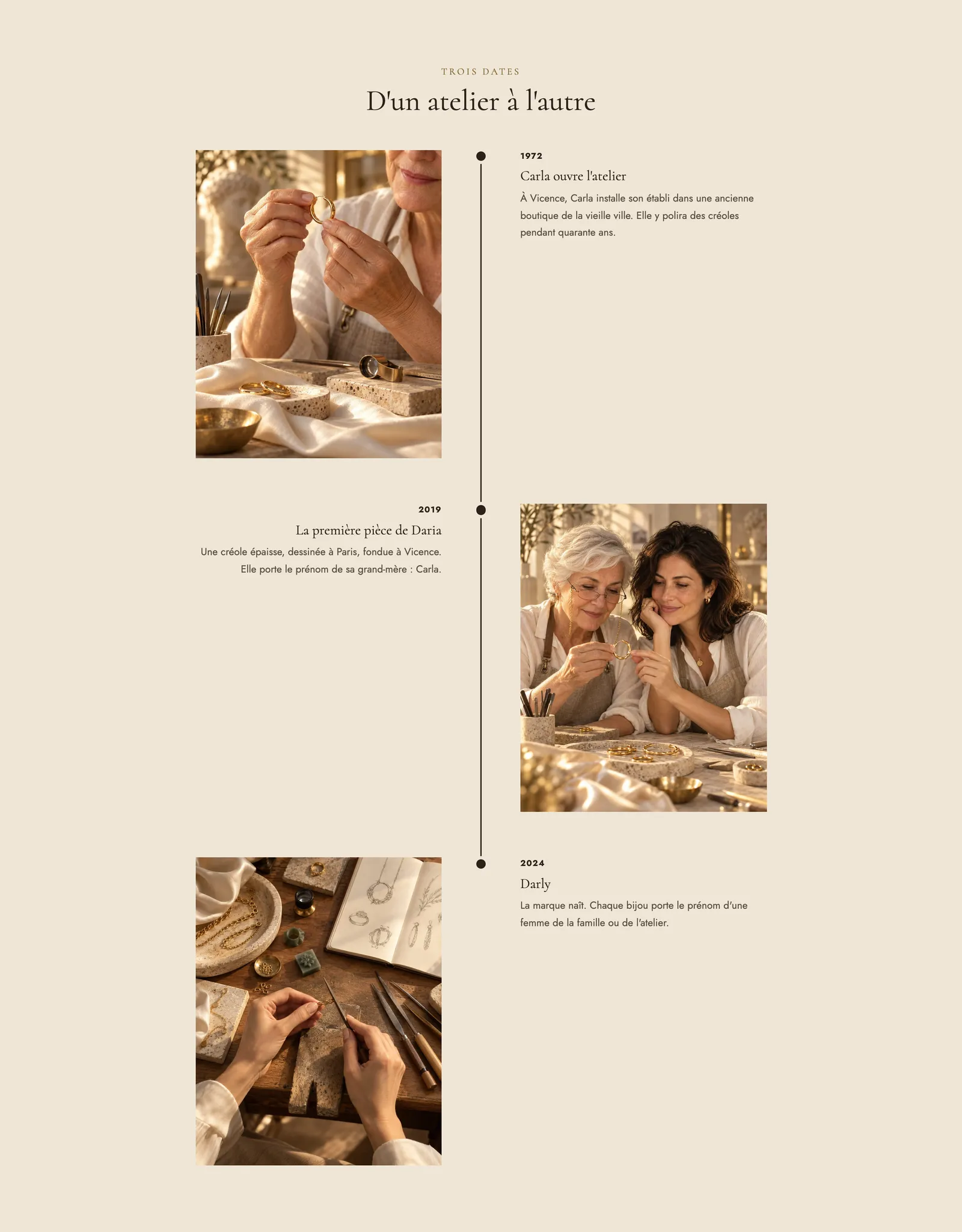
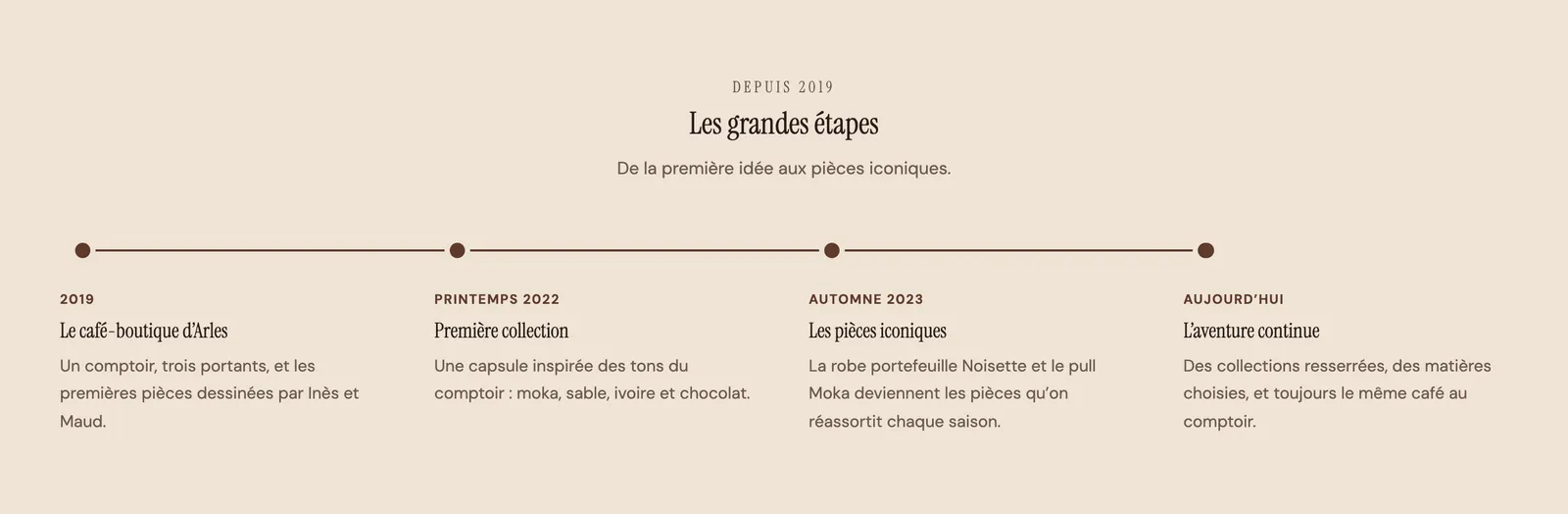
- Klappe den Block Zeitstrahl auf: Jeder Schritt hat eine Unterüberschrift (die Jahreszahl, zum Beispiel 2019), einen Titel, einen Text sowie optional ein Bild und ein Symbol.
- Klicke auf den Block Zeitstrahl selbst, um das Layout zu wählen: Vertikal, Abwechselnd (wie oben) oder Horizontal.
- Wähle unter Markierung den Stil der Punkte: Punkt, Zahlen, Symbol oder Bild.
- Lass Linie beim Scrollen füllen aktiviert, um den Fortschrittseffekt zu erhalten.
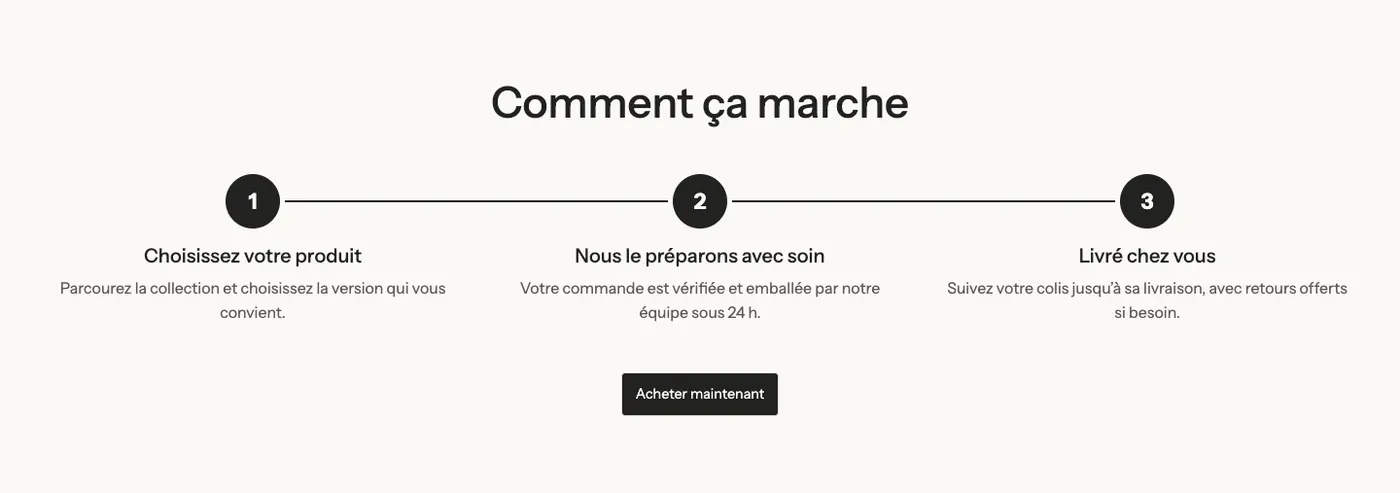
Die Variante So funktioniert es nutzt denselben Zeitstrahl, um einen Ablauf in nummerierten Schritten zu erklären:
Siehe auch den Abschnitt Zeitstrahl.
4. Die Inszenierung weiter ausbauen
Weitere Abschnitte eignen sich gut zum Erzählen. Füge sie über Abschnitt hinzufügen hinzu:
- Texteinblendung: ein Block (Kategorie Scroll-Effekte), dessen Wörter beim Scrollen nacheinander aufleuchten. Ideal für dein Manifest. Setze Wörter fett, damit sie in einer anderen Farbe hervorstechen (Farbe der fetten Wörter).
- Statistiken (Kennzahlen): Zahlen, die beim Erscheinen hochzählen, etwa „12.000 Kundinnen“ oder „4,8/5“.
- Galerie (Lookbook): ein Blick hinter die Kulissen in Bildern.
- Scrollytelling oder Gestapelte Karten: die Herstellungsschritte, einer pro Bildschirm.
- Kundenstimmen: was deine Kund:innen über dich sagen.
- Video: eine gefilmte Vorstellung, oft überzeugender als ein langer Text.

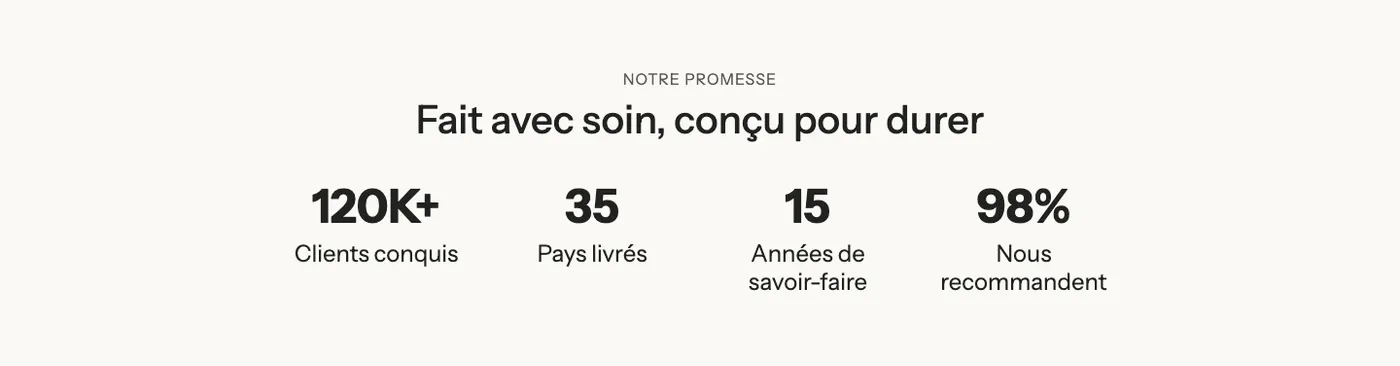
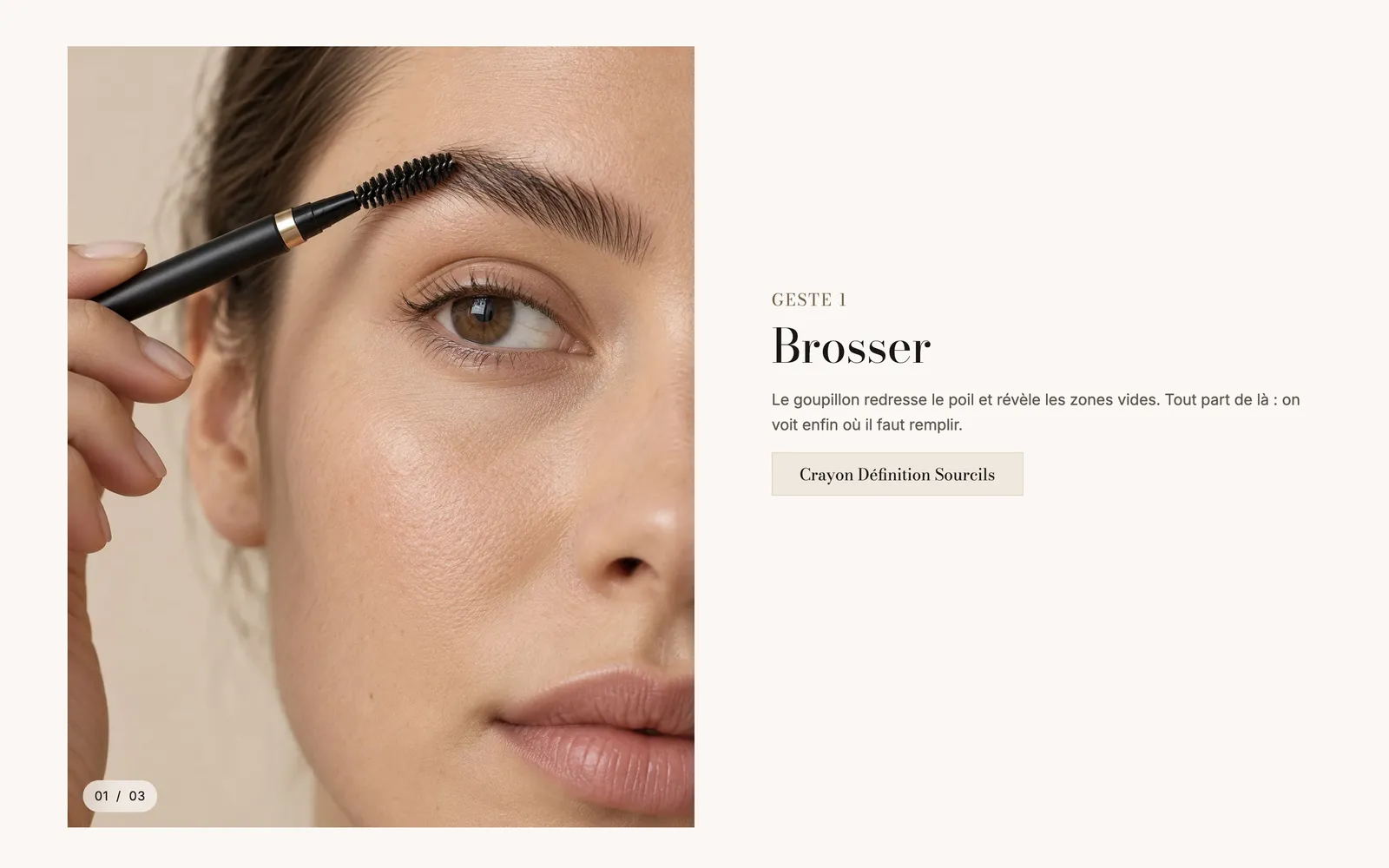
Siehe Überblick über die Abschnitte, Animationen und Effekte, den Abschnitt Statistiken, den Abschnitt Scrollytelling und den Abschnitt Galerie.