
Abschnitt Gestapelte Karten: Karten, die sich beim Scrollen übereinanderlegen
Präsentiere deine Vorteile, Inhaltsstoffe oder Versprechen in Karten, die sich beim Scrollen fixieren und dann übereinanderstapeln.
Der Abschnitt Gestapelte Karten zeigt eine Reihe von Karten (jeweils ein Bild und ein Text), die sich oben am Bildschirm fixieren und sich dann beim Scrollen nacheinander überdecken. Jede Karte bleibt lange genug stehen, um gelesen zu werden, bevor die nächste kommt: ideal, um auf der Startseite oder einer Seite „Unsere Geschichte“ drei oder vier Vorteile, Inhaltsstoffe oder Versprechen nacheinander zu präsentieren.
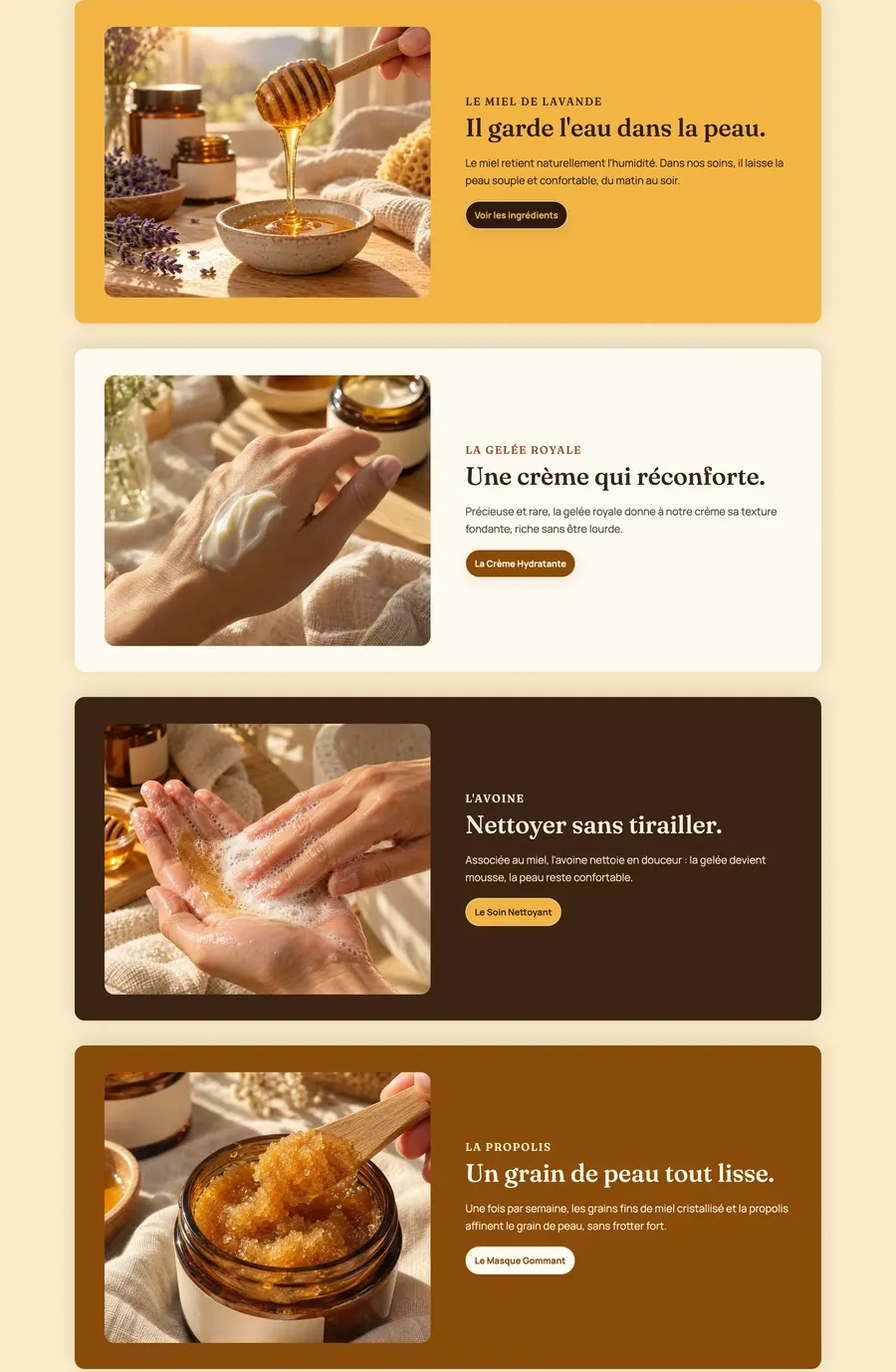
Die Varianten (Presets)
Gestapelte Karten
Die einzige Variante: eine zentrierte Überschrift, dann drei horizontale Karten (Bild links, Text und Schaltfläche rechts) mit zwei abwechselnden Paletten. Beim Scrollen wird die darunterliegende Karte etwas kleiner und dunkler, das sorgt für Tiefe.
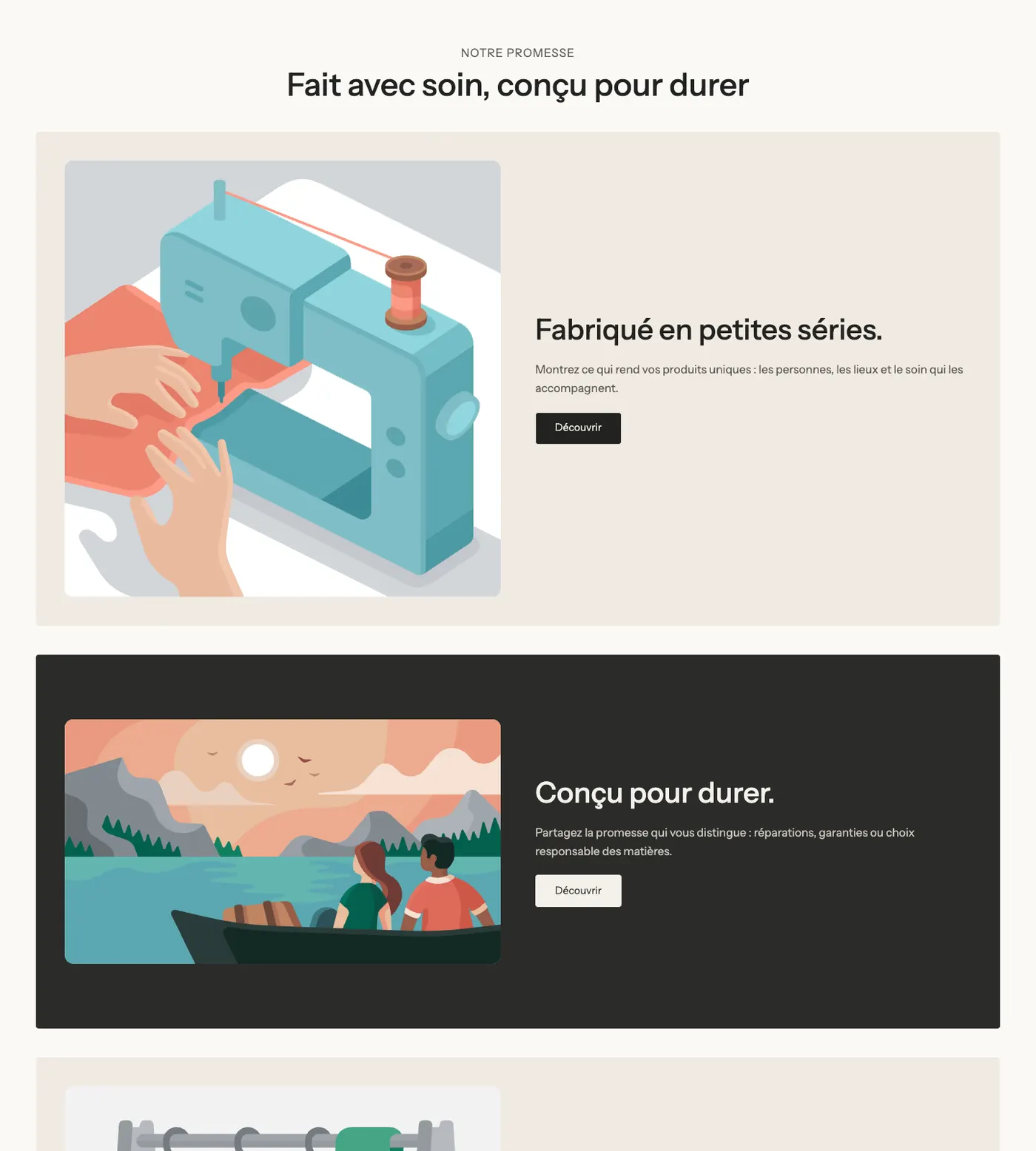
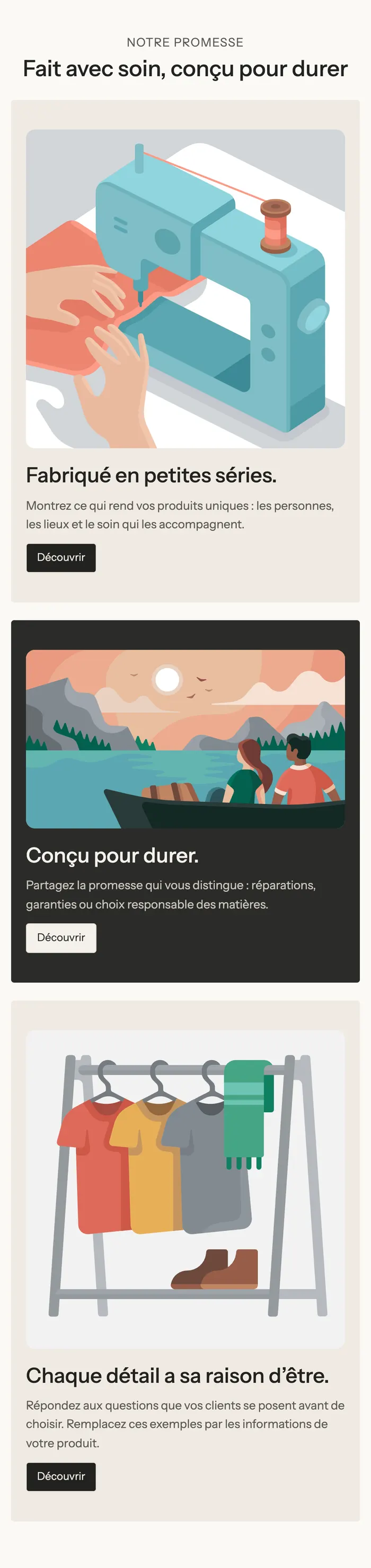
Auf Mobilgeräten steht das Bild in jeder Karte über dem Text, und der Versatz zwischen den Karten ist kleiner:
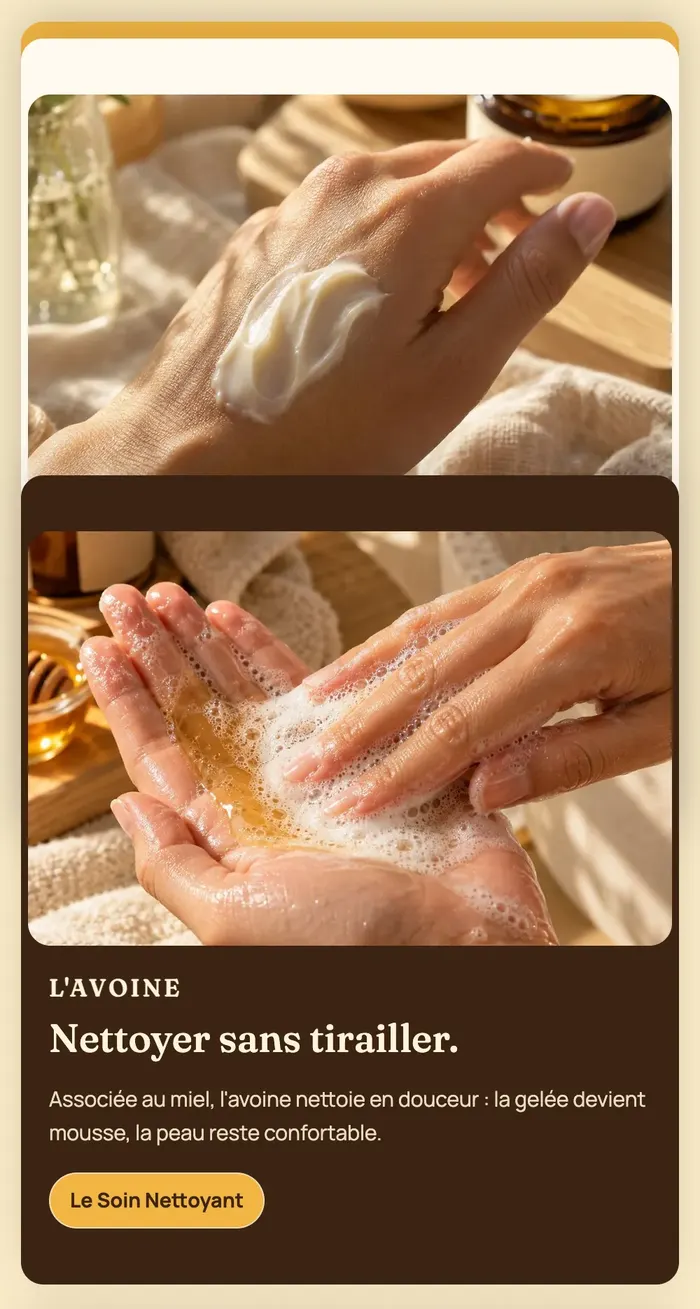
Der Effekt in Aktion
Während des Scrollens überdeckt die nächste Karte die vorherige, deren oberer Rand noch zu sehen ist. In der Demo Ma Petite Ruche auf dem Smartphone:
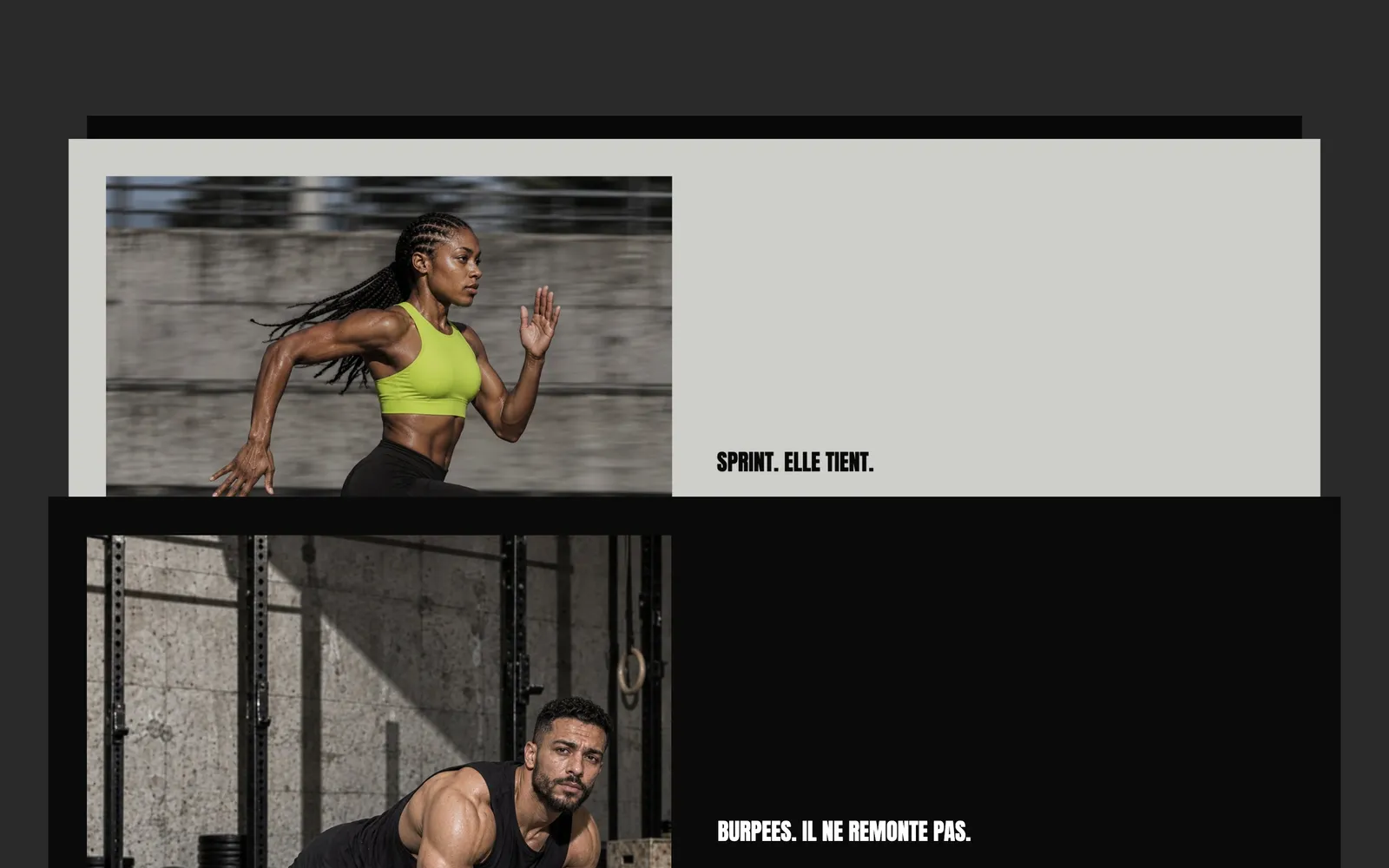
Die Demo Pulse setzt den Abschnitt schnörkelloser ein, mit schwarzen und grauen Karten in voller Breite und nur einem Satz pro Karte:
Den Abschnitt hinzufügen
- Öffne in deinem Shopify-Adminbereich Onlineshop > Themes und klicke auf Theme bearbeiten.
- Wähle im Menü oben die Vorlage aus (zum Beispiel Startseite).
- Klicke auf Abschnitt hinzufügen, öffne die Kategorie Scroll-Effekte und wähle Gestapelte Karten.
- Klicke in jedem Block Karte auf das Bild und die Texte, um sie zu ersetzen.
- Für eine weitere Karte klickst du unter den Karten auf Block hinzufügen und wählst Karte.
- Klicke auf Speichern.
Die Blöcke des Abschnitts
| Block | Wofür er da ist |
|---|---|
| Überschrift | Die Überschrift über den Karten (sie scrollt normal mit). |
| Karte | Eine Karte: ein farbiger Rahmen mit einem Bild und einer Gruppe (Unterüberschrift, Überschrift, Text, Schaltfläche). Du kannst jeden beliebigen Block des Themes hineinsetzen. |
Der Block Karte
Eine Karte ist eine Gruppe von Blöcken mit eigenem Hintergrund. Ihre Einstellungen:
- Gruppe Layout: Richtung (standardmäßig Horizontal, Vertikal), Auf Mobilgeräten stapeln (aktiviert), Horizontale Ausrichtung und Vertikale Ausrichtung, Abstand (40 px) und Abstand (mobil).
- Mindesthöhe (standardmäßig 480 px) und Mindesthöhe auf Mobilgeräten.
- Padding oben, Padding unten, Horizontales Padding (und seine mobile Version).
- Gruppe Farbpalette: die Farbpalette der Karte, Ecken (Theme oder Benutzerdefiniert mit Eckenradius), Schatten.
- Gruppe Medien: Hintergrundbild (die Blöcke der Karte erscheinen darüber), mobiles Bild, Fokuspunkt und Deckkraft der Bildüberlagerung.
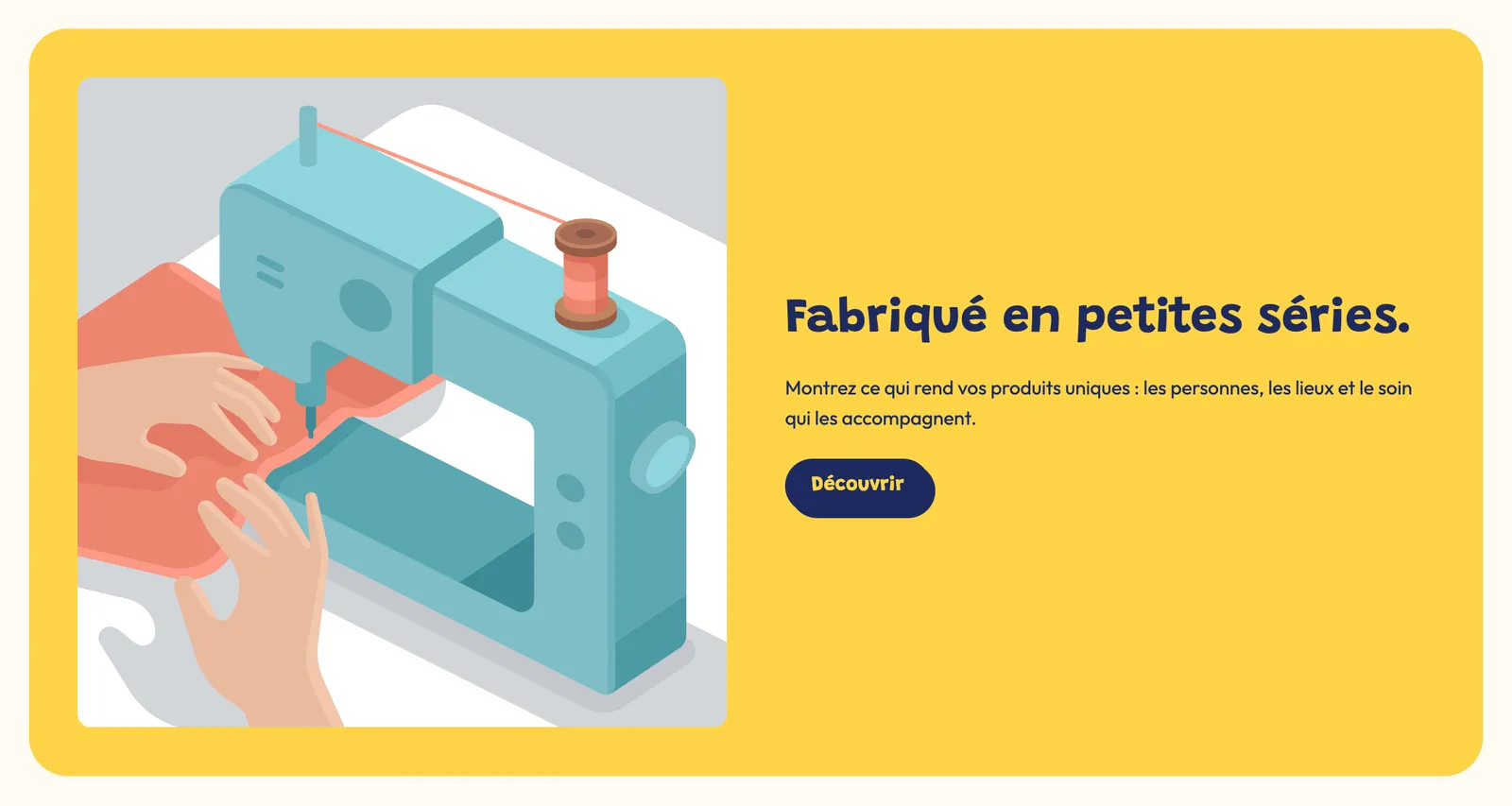
Gib jeder Karte eine andere Farbpalette: Genau das macht den Stapel lesbar.
Die Einstellungen des Abschnitts
Gruppe Gestapelte Karten:
- Abstand von oben: wo die Karte unterhalb des oberen Bildschirmrands stehen bleibt (32 px). Erhöhe den Wert, wenn dein Header beim Scrollen sichtbar bleibt, damit er die Karte nicht verdeckt.
- Versatz zwischen den Karten (24 px) und Versatz zwischen den Karten auf Mobilgeräten (12 px): der Streifen der vorherigen Karte, der sichtbar bleibt.
- Darunterliegende Karte verkleinern und abdunkeln (standardmäßig aktiviert).
Der Rest ist der gemeinsame Rahmen fast aller Abschnitte: Layout, Farbpalette (der Hintergrund hinter den Karten), Trennlinien und Animationen, erklärt in Den Theme-Editor verstehen.
Tipps und Fallstricke
- Halte jede Karte niedriger als den Bildschirm: Sonst überdeckt die nächste sie, bevor der untere Teil gelesen wurde. Kurze Texte und ein Bild im Querformat helfen, vor allem auf Mobilgeräten.
- Drei bis fünf Karten reichen. Bei mehr Karten dauert das Scrollen durch den Effekt zu lange.
- Wenn Besucher:innen auf ihrem Gerät reduzierte Bewegung eingestellt haben, wird die darunterliegende Karte nicht mehr verkleinert und abgedunkelt.
- Wechsle helle und dunkle Hintergründe ab und prüfe auf jeder Palette den Kontrast von Text und Schaltflächen.
- Platziere diesen Abschnitt nicht ganz oben auf der Seite: Der Effekt entfaltet sich beim Scrollen, nach einem Banner.